ThemeLocal - Blog-Tipps, die wie von Zauberhand funktionierenThemeLocal - Blog-Tipps, die wie von Zauberhand funktionierenThemeLocal - Blog-Tipps, die wie von Zauberhand funktionieren
  • Bloggen
  • WordPress
  • E-Mail Marketing
  • SEO
  • Soziale Netzwerke
  • Mehr
    • Tutorials
    • Shopify
    • Bewertungen
    • Tipps
    • Sicherheit
    • Software und Dienste
    • Verkehrserzeugung
    • Anfängerleitfaden
    • Showcase
Search
  • Nutzungsbedingungen
  • Datenschutzerklärung
  • Cookie-Richtlinie
  • Kontakt
© 2022 Themelocal. Alle Rechte vorbehalten.
Lektüre: So stellen Sie die Ausrichtungssperre auf dem iPhone auf App-Basis ein
Aktie
Benachrichtigung Zeig mehr
Aa
ThemeLocal - Blog-Tipps, die wie von Zauberhand funktionierenThemeLocal - Blog-Tipps, die wie von Zauberhand funktionieren
Aa
  • Bloggen
  • WordPress
  • E-Mail Marketing
  • SEO
  • Soziale Netzwerke
  • Mehr
Search
  • Bloggen
  • WordPress
  • E-Mail Marketing
  • SEO
  • Soziale Netzwerke
  • Mehr
    • Tutorials
    • Shopify
    • Bewertungen
    • Tipps
    • Sicherheit
    • Software und Dienste
    • Verkehrserzeugung
    • Anfängerleitfaden
    • Showcase
Folge uns
  • Nutzungsbedingungen
  • Datenschutzerklärung
  • Cookie-Richtlinie
  • Kontakt
© 2022 Themelocal. Alle Rechte vorbehalten.
ThemeLocal - Blog-Tipps, die wie von Zauberhand funktionieren > Blog > Wie man > So stellen Sie die Ausrichtungssperre auf dem iPhone auf App-Basis ein
Wie man

So stellen Sie die Ausrichtungssperre auf dem iPhone auf App-Basis ein

Zuletzt aktualisiert: Mai 22, 2024 9:24 a.m.
ThemeLocal vor 2 Jahren 5 Minuten Mindestlesezeit
Aktie
5 Minuten Mindestlesezeit
1716362673 So stellen Sie die Ausrichtungssperre auf dem iPhone auf App Basis
Aktie

Was Sie wissen sollten

  • Durch die Ausrichtungssperre bleibt Ihr iPhone-Bildschirm auch dann im Hochformat, wenn das Telefon zur Seite gedreht wird.
  • Sie können eine Automatisierung mit Verknüpfungen einrichten, um die Ausrichtungssperre für bestimmte Apps zu deaktivieren.
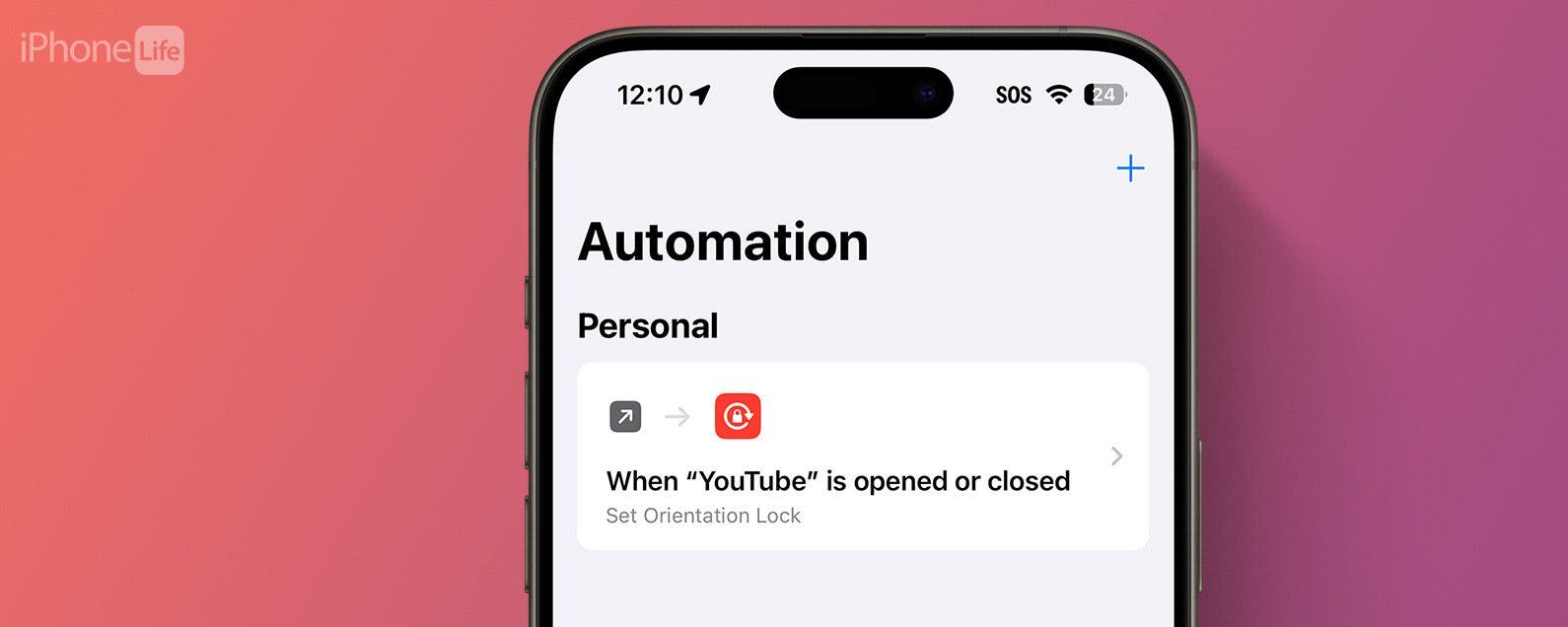
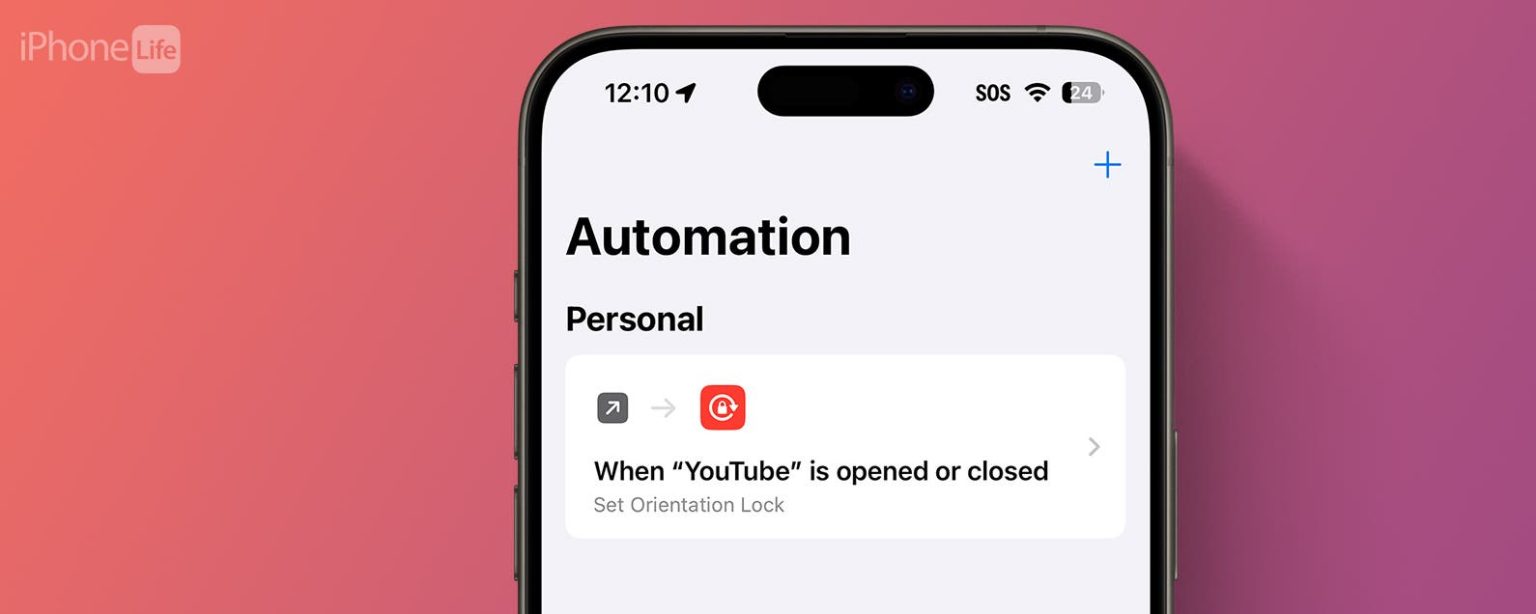
So stellen Sie die Ausrichtungssperre auf dem iPhone auf App Basis

Die Ausrichtungssperre eignet sich hervorragend, um sicherzustellen, dass der Bildschirm Ihres Telefons auch dann im Hochformat bleibt, wenn Sie Ihr Gerät beispielsweise im Liegen verwenden möchten. Es gibt jedoch einige Apps, bei denen Sie möglicherweise nicht möchten, dass Ihr Bildschirm im Hochformat bleibt, wie zum Beispiel YouTube oder die Fotos-App. Erfahren Sie, wie Sie sicherstellen können, dass die Orientierungssperre deaktiviert wird, wenn Sie bestimmte Apps verwenden.

Contents
Was Sie wissen solltenSpringen zu:Was ist die Porträtausrichtungssperre?So drehen Sie den Bildschirm auf dem iPhoneFAQ

Springen zu:

  • Was ist die Porträtausrichtungssperre?
  • So drehen Sie den Bildschirm auf dem iPhone
  • FAQ

Was ist die Porträtausrichtungssperre?

Was ist also die Hochformatsperre auf dem iPhone? Hochformat bedeutet, dass Ihr Telefon aufrecht steht, während Querformat bedeutet, dass Ihr Telefon seitlich steht. Hochformatsperre bedeutet, dass Ihr Gerät auf Hochformat gesperrt ist. Auf diese Weise bleibt Ihr Telefon auch dann richtig ausgerichtet, wenn Sie sich auf die Seite legen.

Dies ist nützlich, wenn Sie durch Social-Media-Apps scrollen oder einem Freund eine SMS schreiben. Wenn Sie jedoch ein YouTube-Video ansehen möchten, dreht Ihr iPhone das Video nicht automatisch für Sie, wenn Sie Ihr Gerät seitwärts drehen. Wie ändern Sie also die automatische Drehung auf dem iPhone pro App? Lassen Sie es uns herausfinden.

So drehen Sie den Bildschirm auf dem iPhone

Wenn Sie sich fragen, wie Sie die Bildschirmdrehung auf dem iPhone entsperren können, sind Sie hier richtig. Weitere versteckte iPhone-Tastenkombinationen und Tricks finden Sie in unserem kostenlosen Newsletter „Tipp des Tages“. So drehen Sie den Bildschirm auf Ihrem iPhone, je nachdem, welche App Sie geöffnet haben:

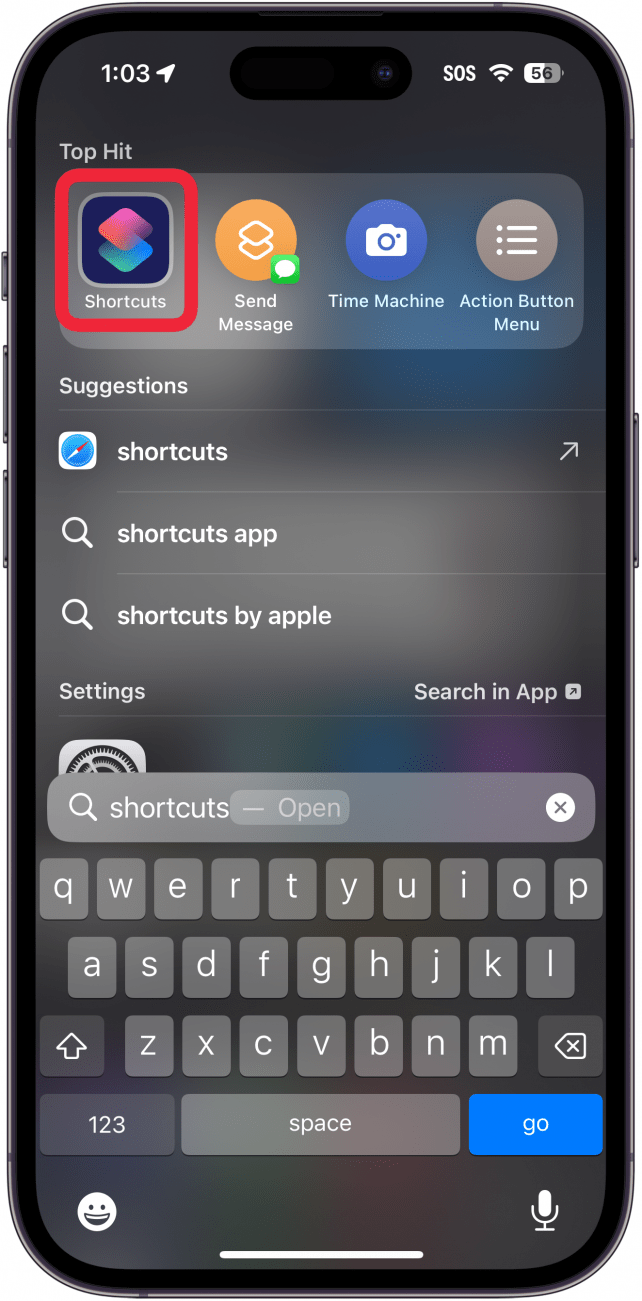
  1. Öffne das Shortcuts-App. iPhone-Spotlight-Suche mit einem roten Kästchen um die Verknüpfungs-App
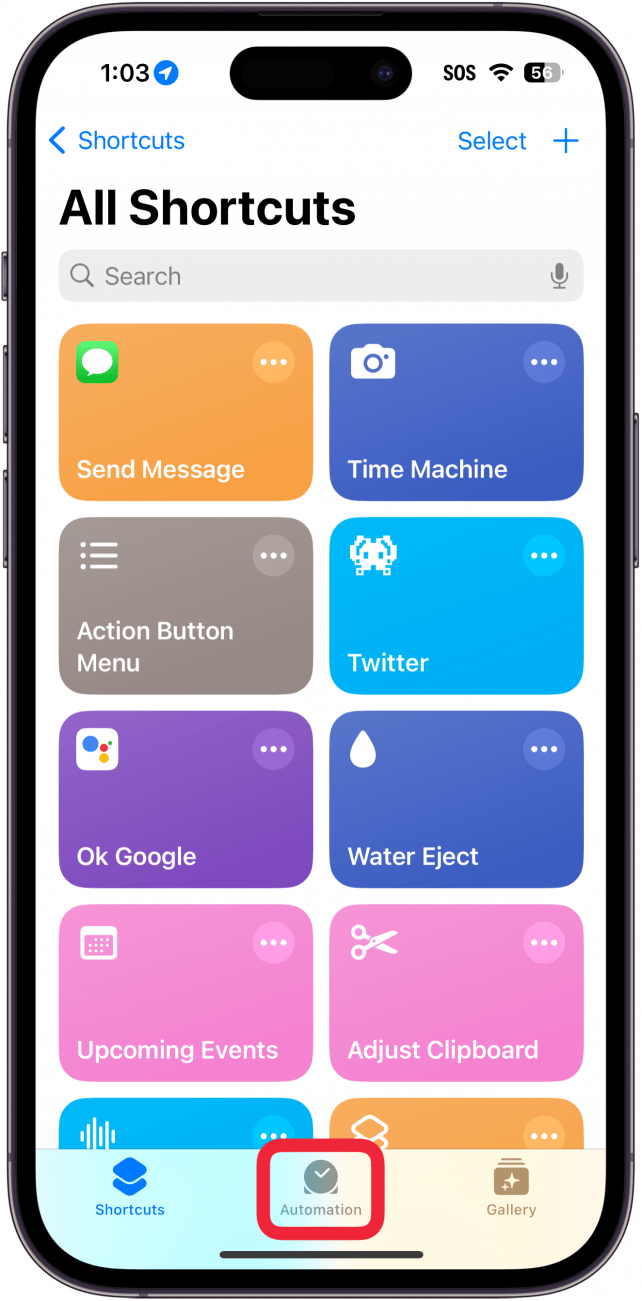
  2. Klopfen Automatisierung. iPhone-Verknüpfungs-App mit einem roten Kästchen um die Registerkarte „Automatisierungen“ am unteren Bildschirmrand

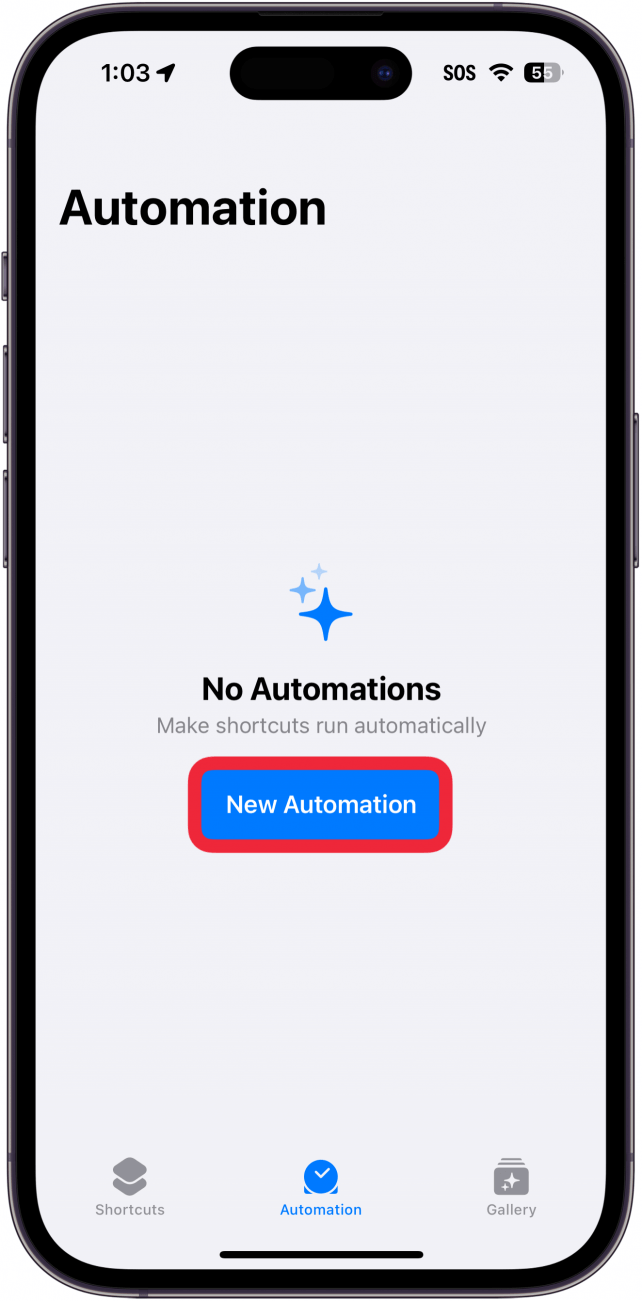
  3. Klopfen Neue Automatisierung falls Sie noch keins erstellt haben. Wenn Sie über andere Automatisierungen verfügen, wird oben rechts ein Plus-Symbol angezeigt, auf das Sie stattdessen tippen können. Registerkarte „Automatisierungen“ der iPhone-Verknüpfungs-App mit einem roten Kästchen um die neue Automatisierung
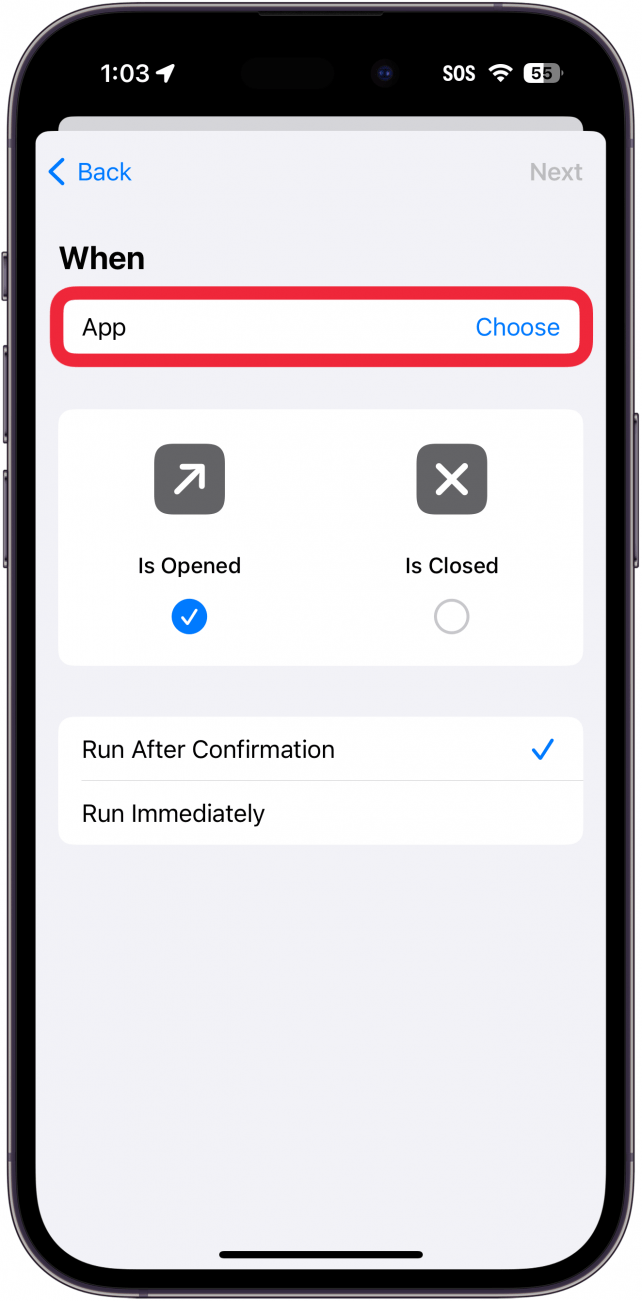
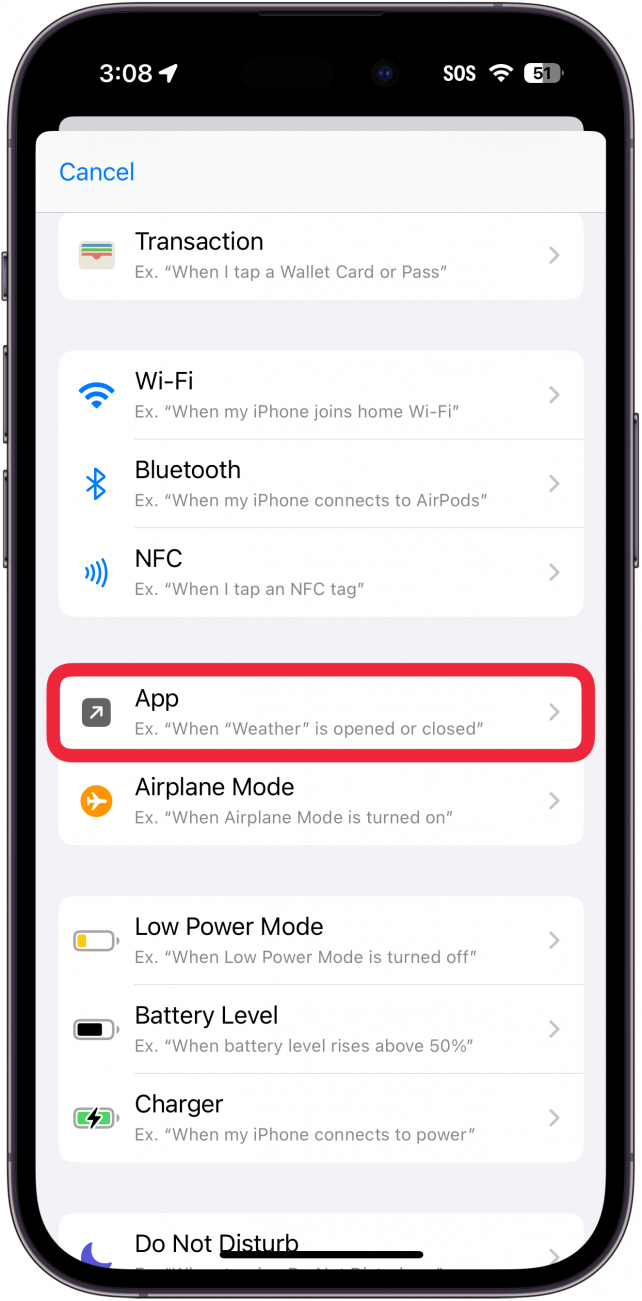
  4. Scrollen Sie nach unten und wählen Sie aus App. Automatisierung der iPhone-Verknüpfungen mit einem roten Kästchen um die App-Option eingerichtet
  5. Klopfen Wählen. iPhone-Verknüpfungen-App-Automatisierung eingerichtet mit einem roten Kästchen um die Auswahlschaltfläche
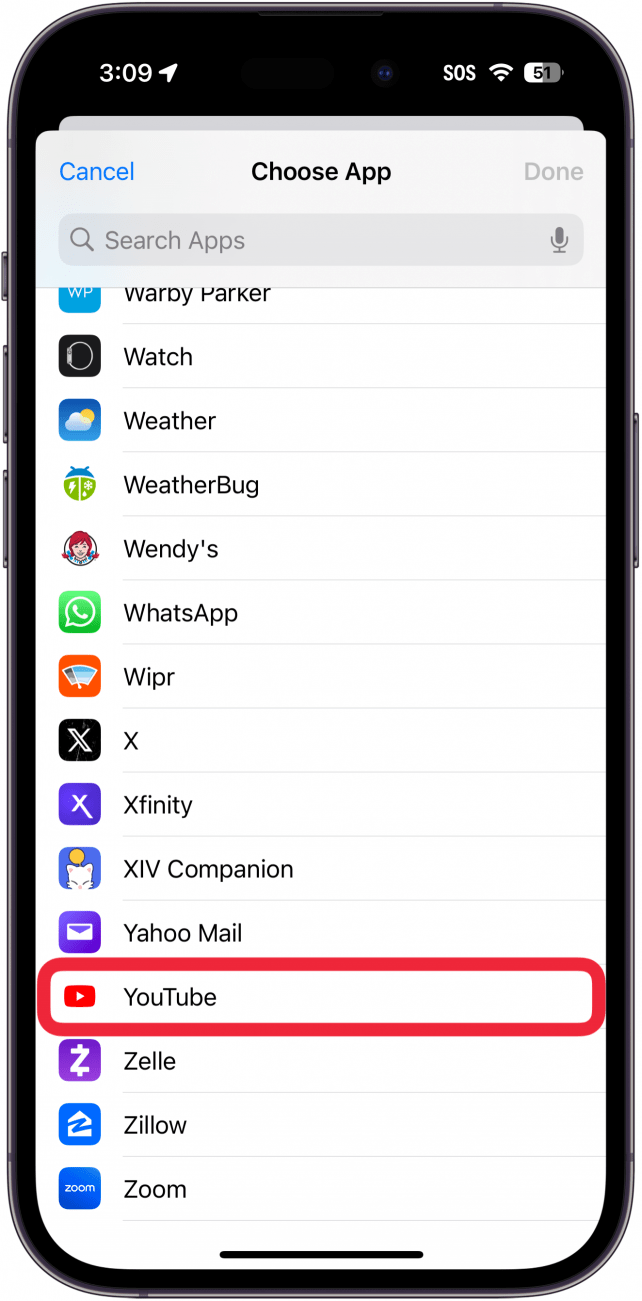
  6. Scrollen Sie durch die Liste der Apps (oder verwenden Sie die Suchleiste), um die App(s) zu finden, die Sie für diese Automatisierung verwenden möchten. Für dieses Beispiel verwende ich Youtube. Sie können mehrere auswählen. iPhone-Verknüpfungen-App-Automatisierung eingerichtet, die eine Liste von Apps mit einem roten Kästchen um die YouTube-App anzeigt
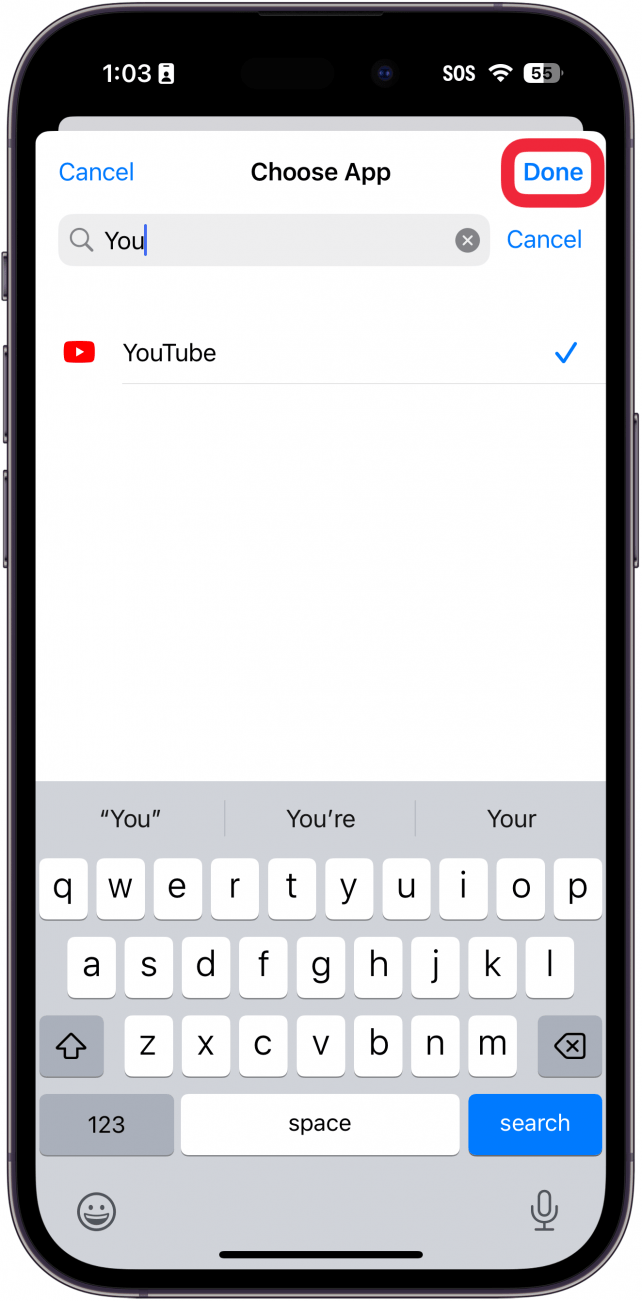
  7. Nachdem Sie Ihre App(s) ausgewählt haben, tippen Sie auf Erledigt. iPhone-Verknüpfungen-App-Automatisierung eingerichtet, bei der Apps mit einem roten Kästchen um die Schaltfläche „Fertig“ angezeigt werden
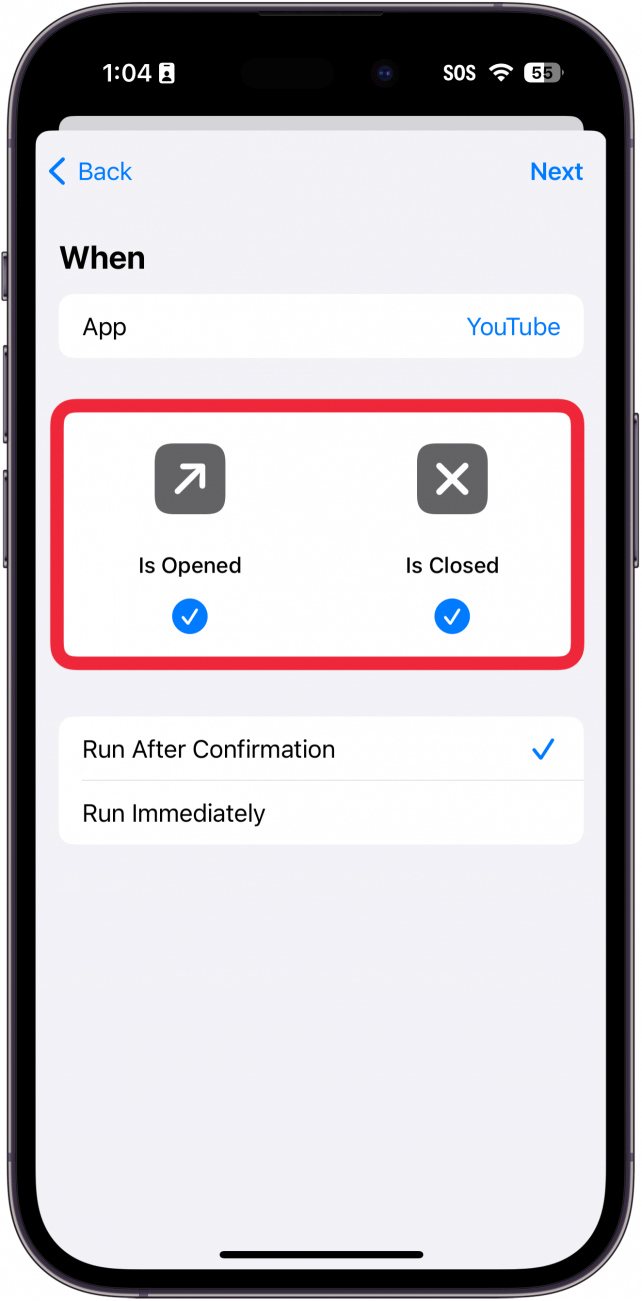
  8. Stellen Sie sicher, dass beide Ist geöffnet Und Ist geschlossen ausgewählt sind. iPhone-Verknüpfungen-App-Automatisierung mit einem roten Kästchen um die geöffneten und geschlossenen Optionen eingerichtet
  9. Klopfen Sofort ausführen Damit diese Automatisierung jederzeit ohne Aufforderung ausgeführt werden kann, wenn diese App geöffnet oder geschlossen ist. iPhone-Verknüpfungen-App-Automatisierung mit einem roten Kästchen um die Schaltfläche „Sofort ausführen“ eingerichtet
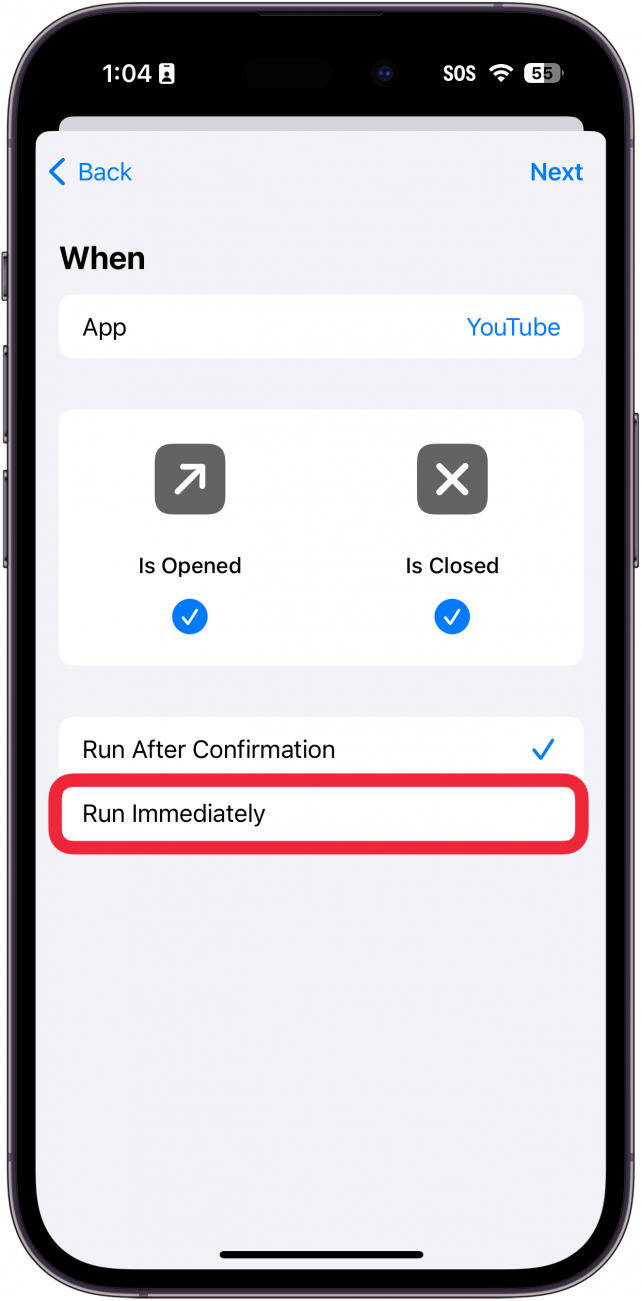
  10. Sie können einen Schalter aktivieren, der Ihnen jedes Mal eine Benachrichtigung sendet, wenn diese Automatisierung ausgeführt wird. Allerdings lasse ich das lieber weg, da die Benachrichtigung etwas nervig werden kann, wenn man häufig zwischen zwei Apps wechselt. iPhone-Verknüpfungen-App-Automatisierung mit einem roten Kästchen um den Schalter „Bei Ausführung benachrichtigen“ eingerichtet
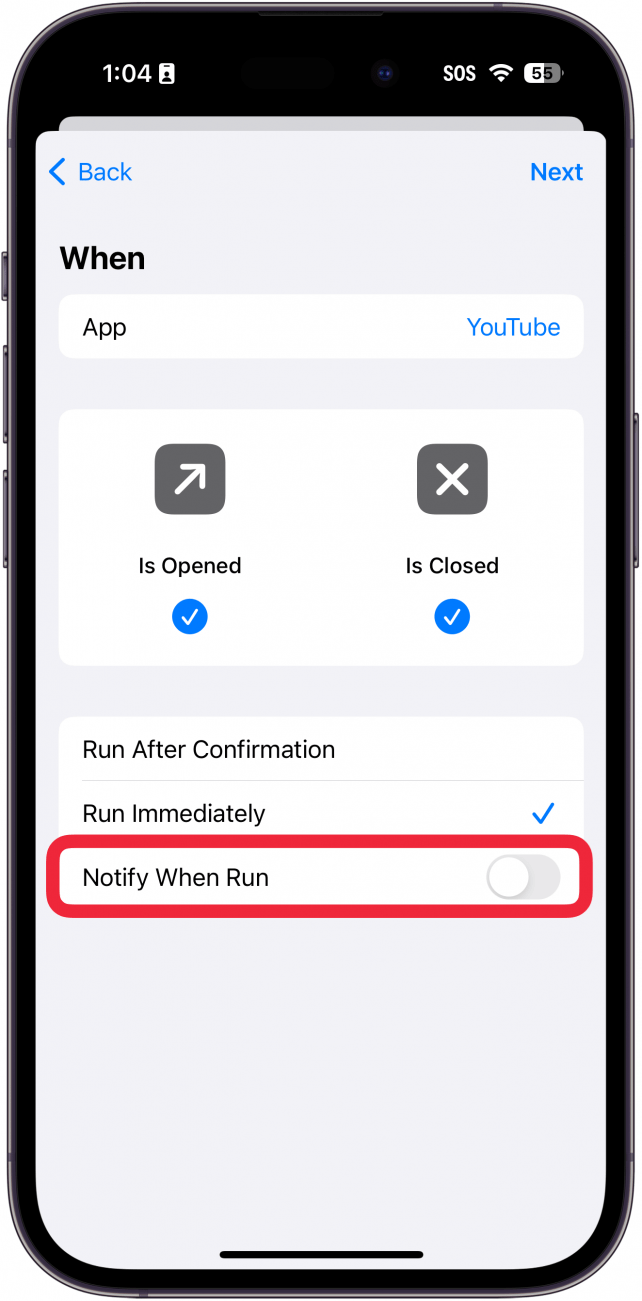
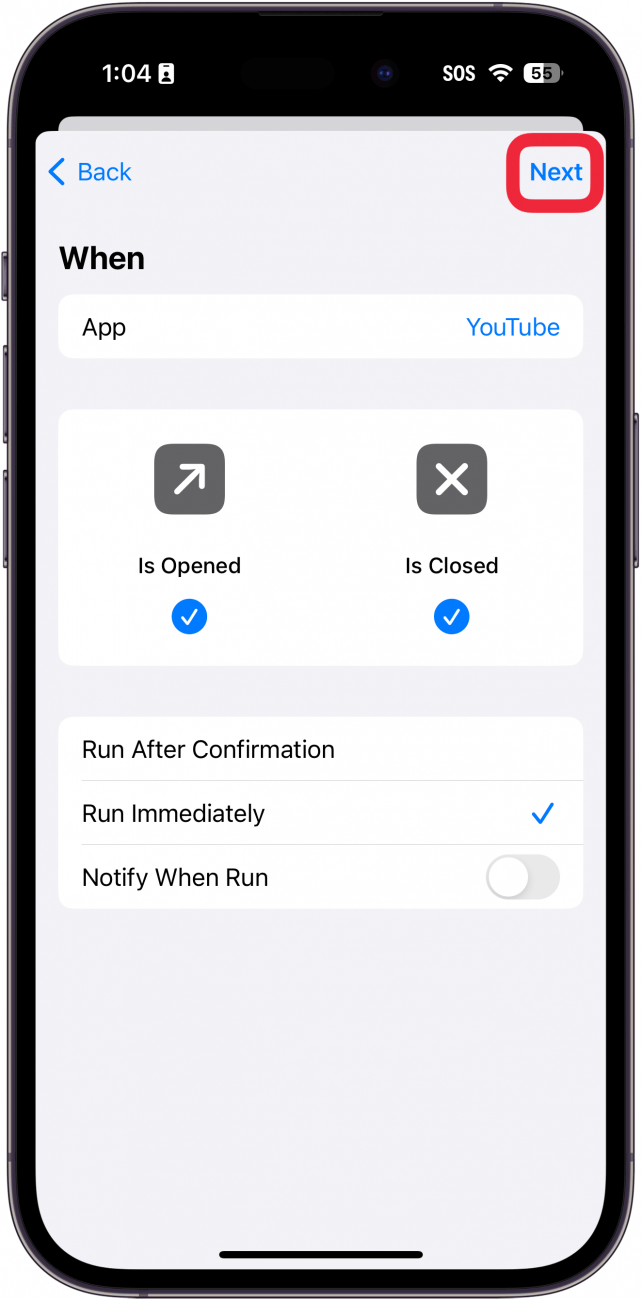
  11. Klopfen Nächste. iPhone-Verknüpfungen-App-Automatisierung eingerichtet mit einem roten Kästchen um die Schaltfläche „Weiter“.
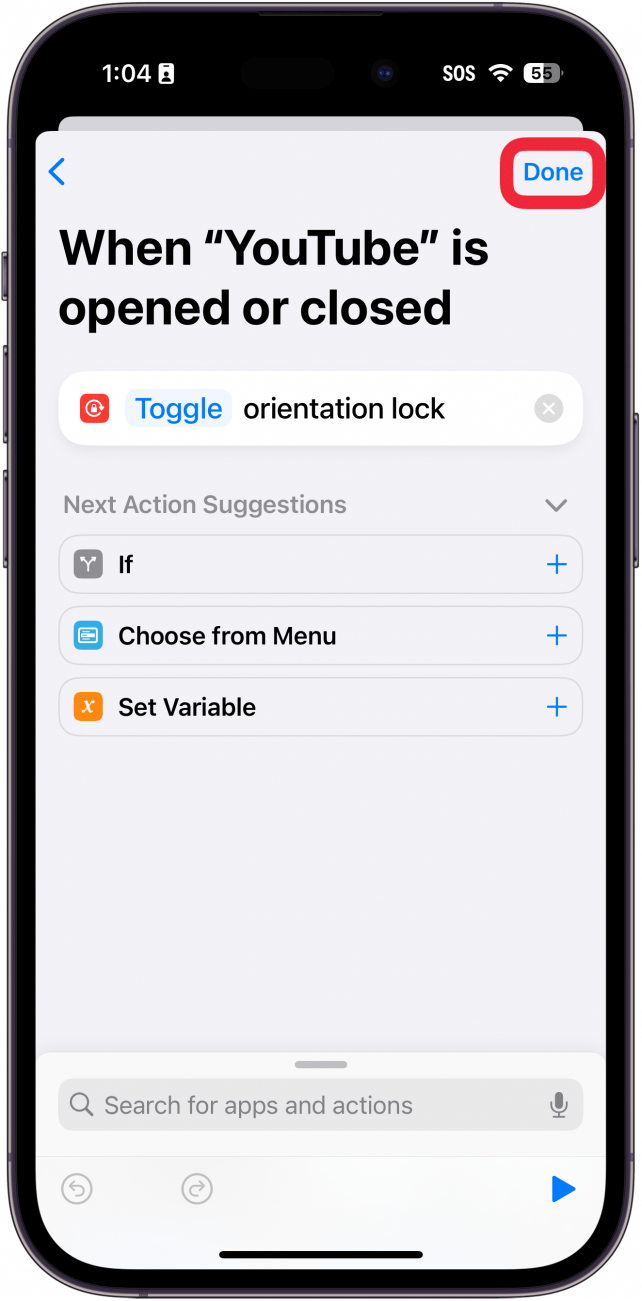
  12. Klopfen Legen Sie die Ausrichtungssperre fest unter der Überschrift „Erste Schritte“. Wenn diese Option nicht angezeigt wird, tippen Sie auf die Suchleiste und geben Sie „Ausrichtung“ ein. iPhone-Verknüpfungen-App-Automatisierung eingerichtet mit einem roten Kästchen um die Option zum Festlegen der Ausrichtungssperre
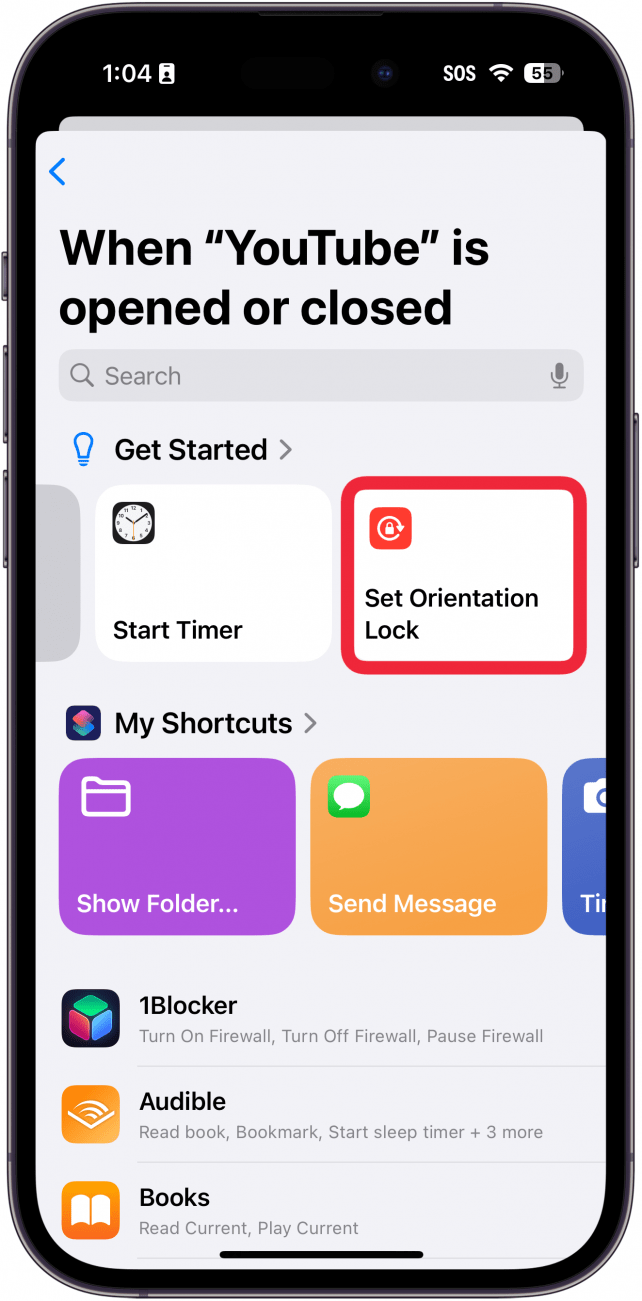
  13. Klopfen Erledigt. iPhone-Verknüpfungen-App-Automatisierung eingerichtet mit einem roten Kästchen um die Schaltfläche „Fertig“.

Jedes Mal, wenn Sie jetzt die ausgewählte App öffnen, wird die Ausrichtungssperre automatisch deaktiviert, sodass Sie Ihr Gerät nach Ihren Wünschen drehen können. Wenn Sie dann zu Ihrem Startbildschirm zurückkehren oder zu einer anderen App wechseln, wird die Ausrichtungssperre wieder aktiviert. Sie können Back Tap auch verwenden, um die Bildschirmdrehung Ihres iPhones zu ändern.

FAQ

  • Warum rotieren manche Apps auf meinem iPad und iPhone nicht? Nicht alle Apps können in den Querformatmodus gedreht werden. Manche Apps haben nur eine Hochformatausrichtung. Wenn sich Ihr iPhone nicht drehen lässt und die Sperre deaktiviert ist, unterstützt die App wahrscheinlich keine Querformatausrichtung.
  • Kann man Fotos und Videos auf dem iPhone drehen? Ja, Sie können Fotos und Videos drehen. Wir haben hilfreiche Anleitungen zum Drehen eines Fotos auf dem iPhone und zum Drehen von Videos auf dem iPhone mit dem integrierten iPhone-Fotoeditor.

Verwandter Beitrag

Sparen Sie 1/3 auf dieser stilvollen Beats Pille x Kim Kardashian tragbarer Lautsprecher

Machen Sie Ihre Frühlingsreinigung mit den massiv reduzierten kabellosen Staubsaugen von Dreame richtig

Sichern Sie sich während des Frühlingsverkaufs von Amazon ein neues Telefon für weniger als 100 £

Dies ist die einzige Power Bank, die ich gerade Freunden und Familie empfehle

Sparen Sie mehr als 20% auf der mächtigen 20 -TB -Festplatte von WD 20 TB

MARKIERTE: AppBasis, auf, Ausrichtungssperre, dem, die, ein, iPhone, Sie, stellen
Teile diesen Artikel
Facebook Twitter Pinterest Whatsapp Whatsapp
Aktie
Was denkst du?
Liebe0
Traurig0
Glücklich0
Schläfrig0
Wütend0
kein Kommentar0
Zwinkern0
Vorheriger Artikel 1716360495 Erste Eindruecke Testbericht zum Microsoft Surface Pro 11 Copilot Plus Erste Eindrücke: Testbericht zum Microsoft Surface Pro 11 Copilot Plus
Nächster Artikel 1716365533 Erste Eindruecke Microsoft Surface Laptop Arm kommt mit viel Power Erste Eindrücke: Microsoft Surface Laptop: Arm kommt mit viel Power aufs Surface Test
Hinterlasse einen Kommentar

Schreibe einen Kommentar Antwort abbrechen

Deine E-Mail-Adresse wird nicht veröffentlicht. Erforderliche Felder sind mit * markiert

Berühmter Post

También podría gustarte

Sparen Sie 13 auf dieser stilvollen Beats Pille x Kim
Angebote

Sparen Sie 1/3 auf dieser stilvollen Beats Pille x Kim Kardashian tragbarer Lautsprecher

vor 1 Jahr 3 Minuten Mindestlesezeit
Machen Sie Ihre Fruehlingsreinigung mit den massiv reduzierten kabellosen Staubsaugen
Angebote

Machen Sie Ihre Frühlingsreinigung mit den massiv reduzierten kabellosen Staubsaugen von Dreame richtig

vor 1 Jahr 4 Minuten Mindestlesezeit
Sichern Sie sich waehrend des Fruehlingsverkaufs von Amazon ein neues
Angebote

Sichern Sie sich während des Frühlingsverkaufs von Amazon ein neues Telefon für weniger als 100 £

vor 1 Jahr 3 Minuten Mindestlesezeit
Dies ist die einzige Power Bank die ich gerade Freunden
Angebote

Dies ist die einzige Power Bank, die ich gerade Freunden und Familie empfehle

vor 1 Jahr 4 Minuten Mindestlesezeit
Sparen Sie mehr als 20 auf der maechtigen 20 TB
Angebote

Sparen Sie mehr als 20% auf der mächtigen 20 -TB -Festplatte von WD 20 TB

vor 1 Jahr 3 Minuten Mindestlesezeit
Vergessen Sie alle anderen Fitness Tracker dieser reduzierte Garmin ist
Angebote

Vergessen Sie alle anderen Fitness -Tracker, dieser reduzierte Garmin ist der Traum eines Läufers

vor 1 Jahr 4 Minuten Mindestlesezeit
Dieser Amazon Deal hat mich ueberredet endlich auf eine elektrische
Angebote

Dieser Amazon -Deal hat mich überredet, endlich auf eine elektrische Zahnbürste zu upgraden

vor 1 Jahr 3 Minuten Mindestlesezeit
Sparen Sie ueber 20 auf einem der besten Streaming Geraete
Angebote

Sparen Sie über 20% auf einem der besten Streaming -Geräte von Amazon

vor 1 Jahr 3 Minuten Mindestlesezeit
Zeig mehr
ThemeLocal - Blog-Tipps, die wie von Zauberhand funktionierenThemeLocal - Blog-Tipps, die wie von Zauberhand funktionieren
Folge uns
© 2022 Themelocal. Alle Rechte vorbehalten.
  • Nutzungsbedingungen
  • Datenschutzerklärung
  • Cookie-Richtlinie
  • Kontakt
Welcome Back!

Sign in to your account

Passwort vergessen?