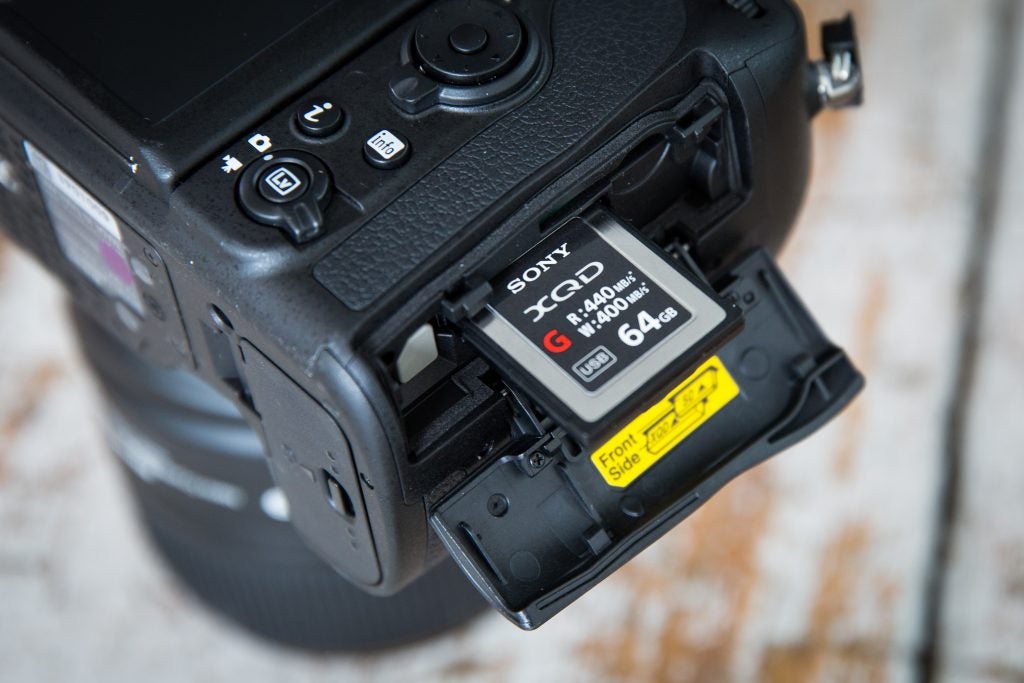
Wenn Sie die Lese- und Schreibgeschwindigkeit einer SD-Karte testen möchten, sind Sie hier richtig.
Die Lese- und Schreibgeschwindigkeit Ihrer SD-Karte finden Sie auf der Karte aufgedruckt, Sie können diese Geschwindigkeiten aber auch selbst mit einem Gerät testen, das Sie wahrscheinlich bereits zu Hause haben – Ihrem PC. Windows 10 und 11 bieten ein integriertes Tool, mit dem Sie die Lese- und Schreibgeschwindigkeiten Ihrer SD-Karten auf Ihrem PC oder Laptop in Echtzeit überwachen können.
Lesen Sie weiter, um zu erfahren, wie Sie Ihre eigenen SD-Karten zu Hause testen.
Was du brauchen wirst
- Eine SD-Karte
- Ein Laptop oder PC mit Windows 10 oder höher
Die Kurzfassung
- Öffnen Sie den Task-Manager
- Gehen Sie zur Registerkarte „Leistung“
- Wählen Sie Ihre SD-Karte
- Schauen Sie zum unteren Bildschirmrand
So testen Sie die Lese- und Schreibgeschwindigkeit Ihrer SD-Karte
-
Schritt
1Öffnen Sie den Task-Manager
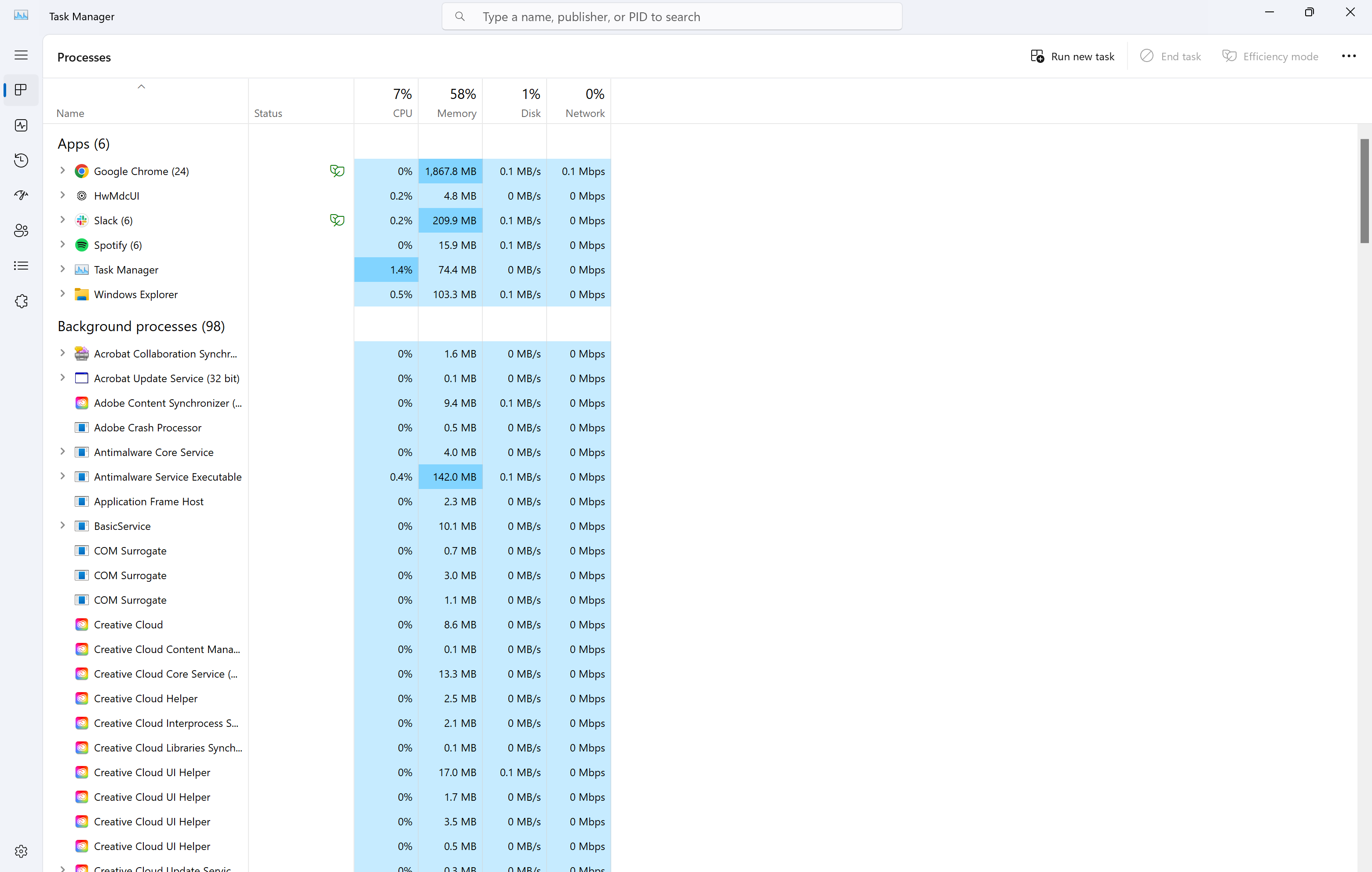
Diese App ist auf jedem Windows-PC vorinstalliert. Außerdem sollten Sie Ihre SD-Karte in den Steckplatz Ihres Laptops einstecken, falls Sie dies nicht bereits getan haben.
-
Schritt
2Gehen Sie zur Registerkarte „Leistung“
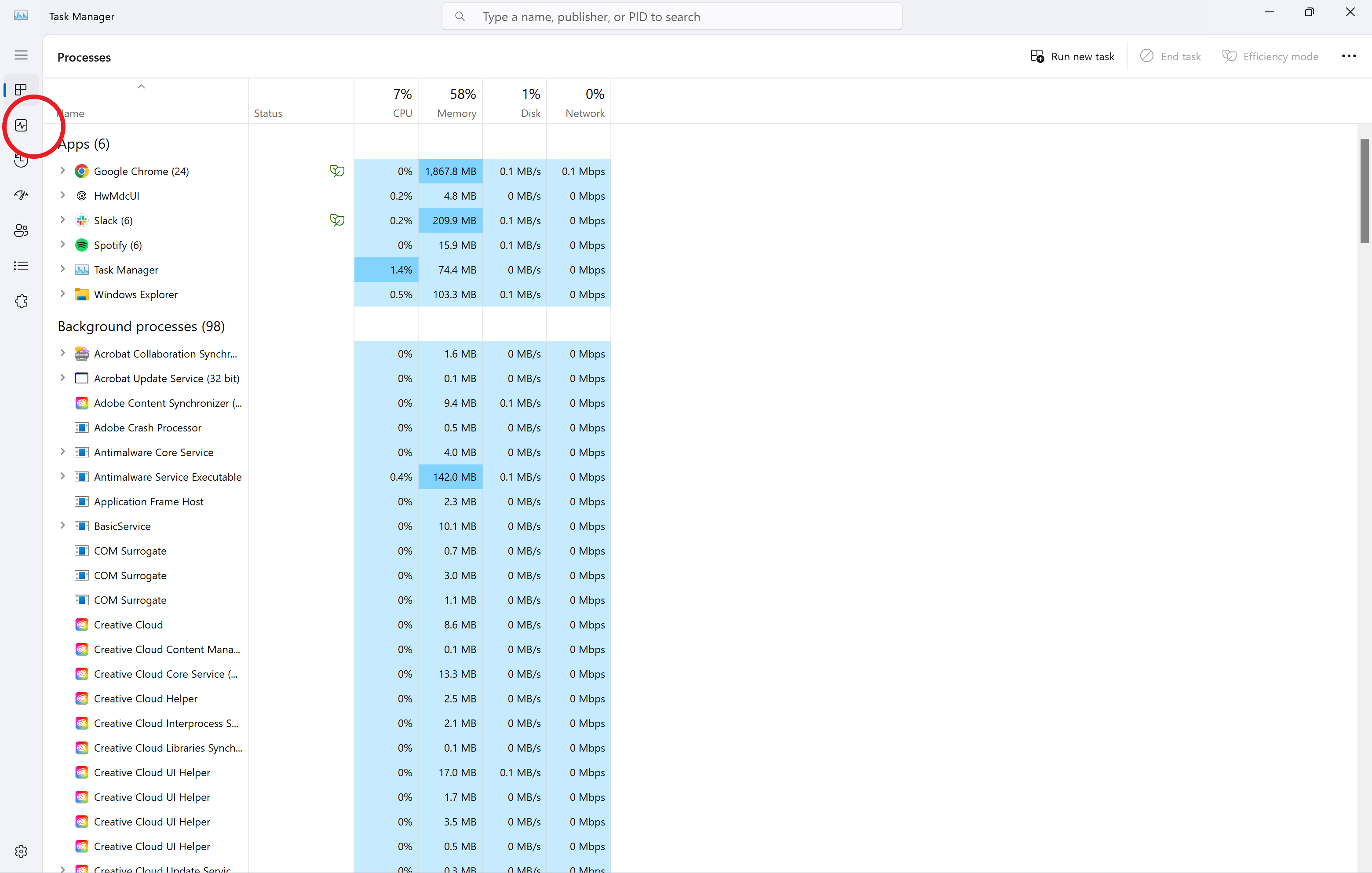
Dies ist die Registerkarte auf der linken Seite des Task-Managers. Wenn Sie nicht sicher sind, welche Registerkarte welche ist, bewegen Sie den Mauszeiger einfach über die Symbole, bis Sie die Registerkarte mit der Bezeichnung „Leistung“ finden.
-
Schritt
3Wählen Sie Ihre SD-Karte
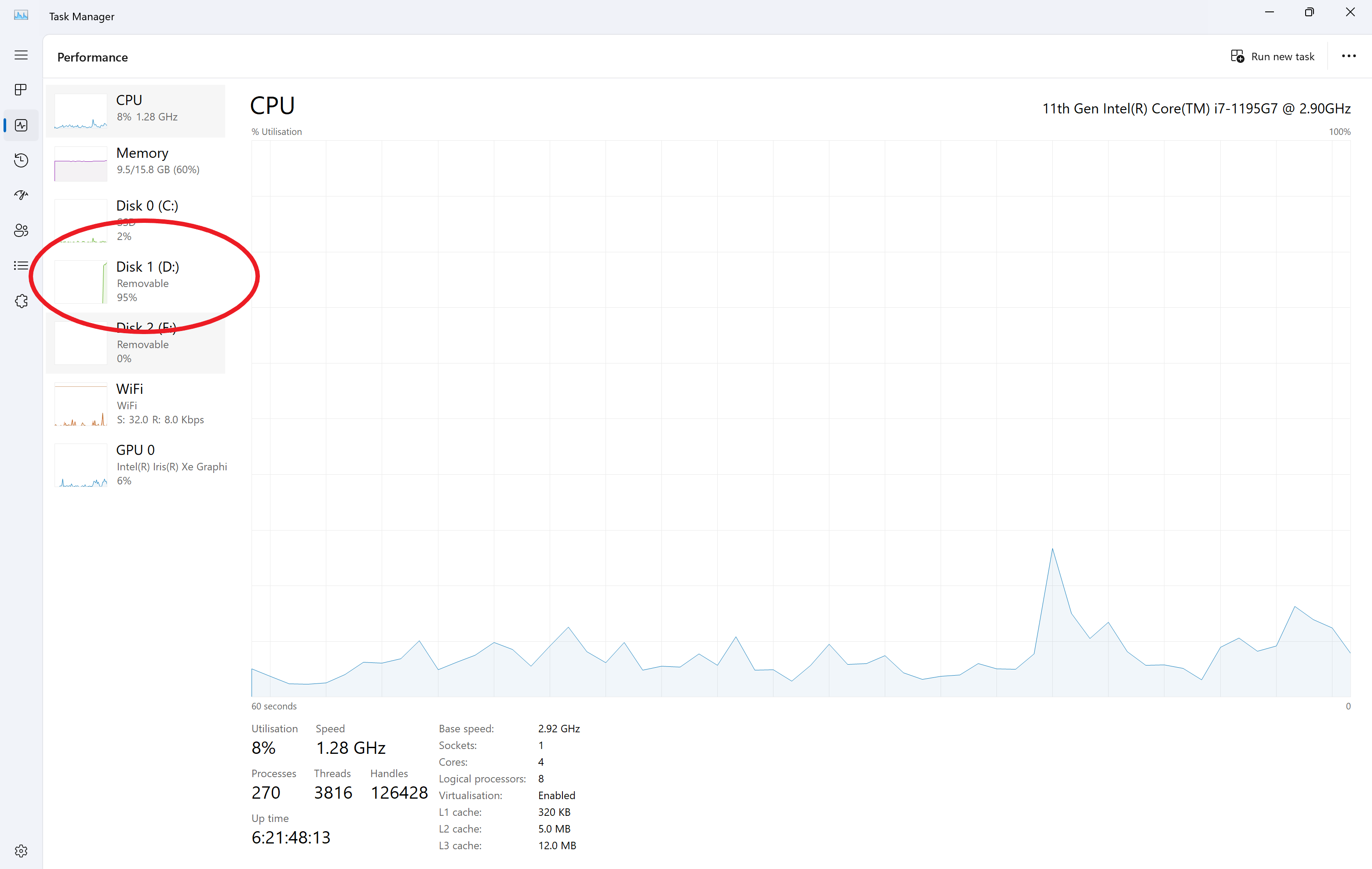
Wenn Sie nicht sicher sind, welche Ihre SD-Karte ist, können Sie dies im Datei-Explorer überprüfen. Alternativ können Sie Ihre SD-Karte trennen und erneut anschließen und die Benachrichtigung in der unteren rechten Ecke überprüfen.
-
Schritt
4Schauen Sie zum unteren Bildschirmrand
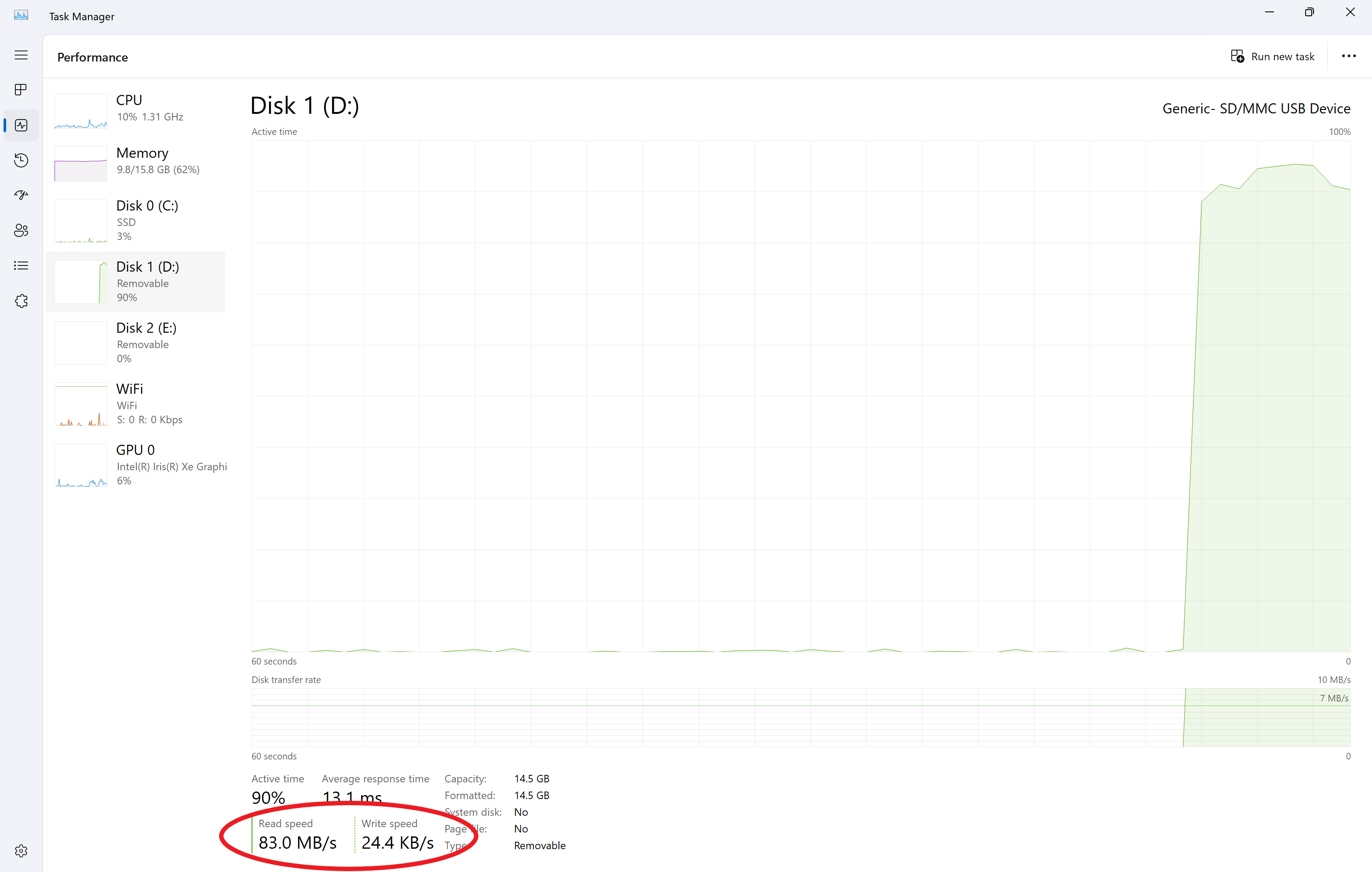
Hier finden Sie die Lese- und Schreibgeschwindigkeiten! Übertragen Sie Dateien auf/von der SD-Karte, um die Änderungen dieser Zahlen in Echtzeit zu sehen.