Telefone sind unsere privaten Werkzeuge, oft voller Informationen und Medien, die wir lieber niemandem zeigen möchten. Ein iPhone hinter seinem biometrischen Entsperrsystem Face ID zu sperren, ist eine großartige Möglichkeit, Ihr iOS-Gerät zu schützen, aber Sie können jetzt noch einen Schritt weiter gehen.
Um diese zusätzliche Sicherheitsebene für iPhone-Benutzer hinzuzufügen, bietet iOS 18 – das sich derzeit in der Betaversion befindet und später in diesem Jahr auf allen unterstützten Geräten verfügbar sein soll – die Möglichkeit, bestimmte Apps hinter Face ID zu sperren.
Wenn das Upgrade installiert ist, könnte beispielsweise eine Face ID-Prüfung erforderlich sein, bevor die Fotos-App oder ein Messaging-Dienst wie WhatsApp geöffnet wird.
Wie bei allen in einer iOS-Beta enthaltenen Funktionen können sie sich ändern, und Apple könnte den folgenden Prozess optimieren oder sogar vollständig ändern, bevor die endgültige Version von iOS 18 veröffentlicht wird. Wenn Sie jedoch die öffentlich verfügbare Beta von iOS 18 auf Ihrem iPhone installiert haben und wissen möchten, wie Sie bestimmte Apps hinter Face ID sperren, helfen Ihnen die folgenden Schritte.
Was du brauchen wirst:
- Ein iPhone mit Face ID-Funktion
- IOS 18
Die Kurzfassung
- Stellen Sie sicher, dass Sie iOS 18 ausführen
- Entsperren Sie Ihr iPhone
- Stellen Sie sicher, dass Face ID aktiviert ist
- Halten Sie ein App-Symbol gedrückt
- Tippen Sie auf „Face ID erforderlich“
- Wählen Sie aus den Optionen
- Authentifizieren
-
Schritt
1Stellen Sie sicher, dass Sie iOS 18 ausführen

Diese Funktion ist nur verfügbar, wenn auf Ihrem iPhone die öffentliche (oder Entwickler-)Beta von iOS 18 läuft. Wenn Sie diese bereits installiert haben, fahren Sie mit Schritt 2 fort. Für alle anderen gibt es hier eine Anleitung zur Installation von iOS 18.
-
Schritt
2Entsperren Sie Ihr iPhone
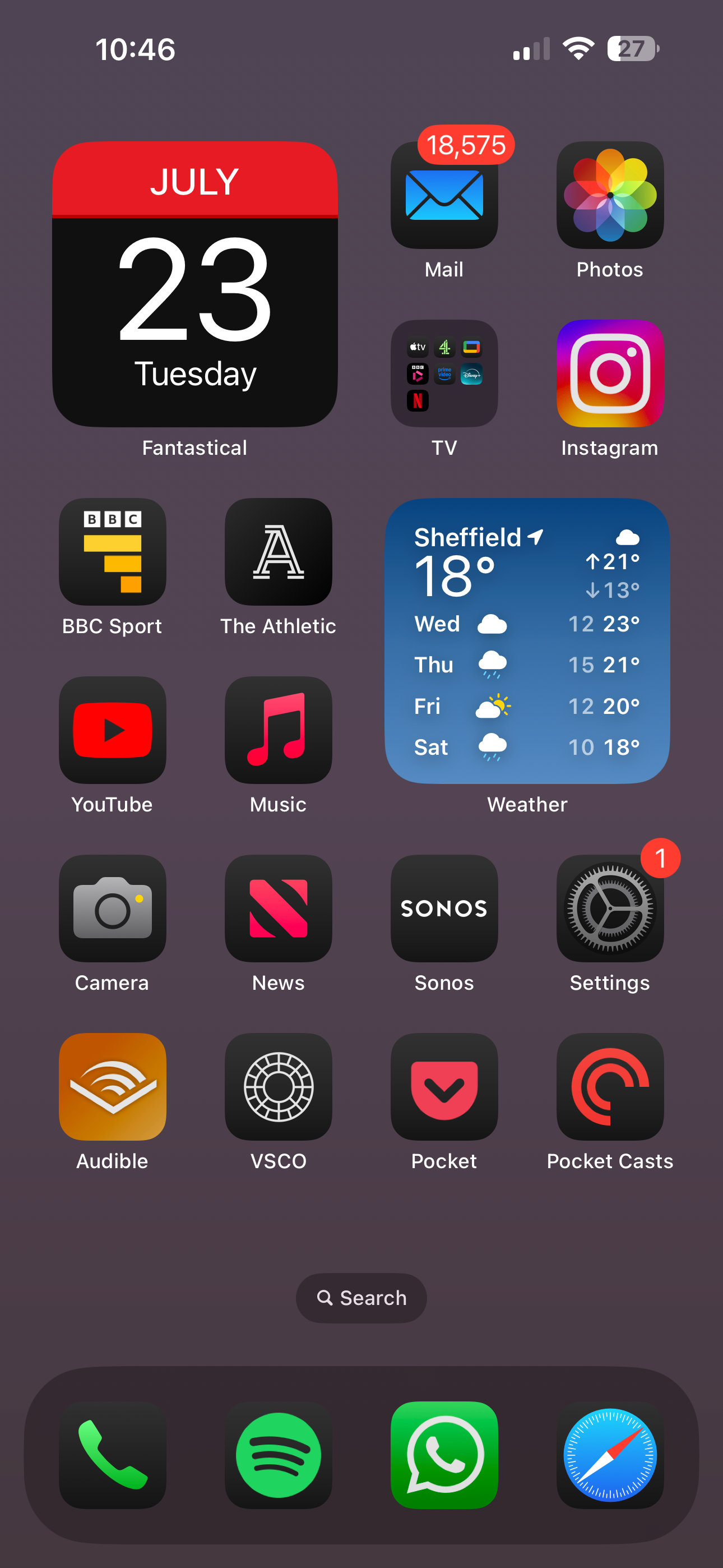
Entsperren Sie als Nächstes Ihr iPhone, sodass Sie den Homescreen voller Apps sehen.
-
Schritt
3Stellen Sie sicher, dass Face ID aktiviert ist
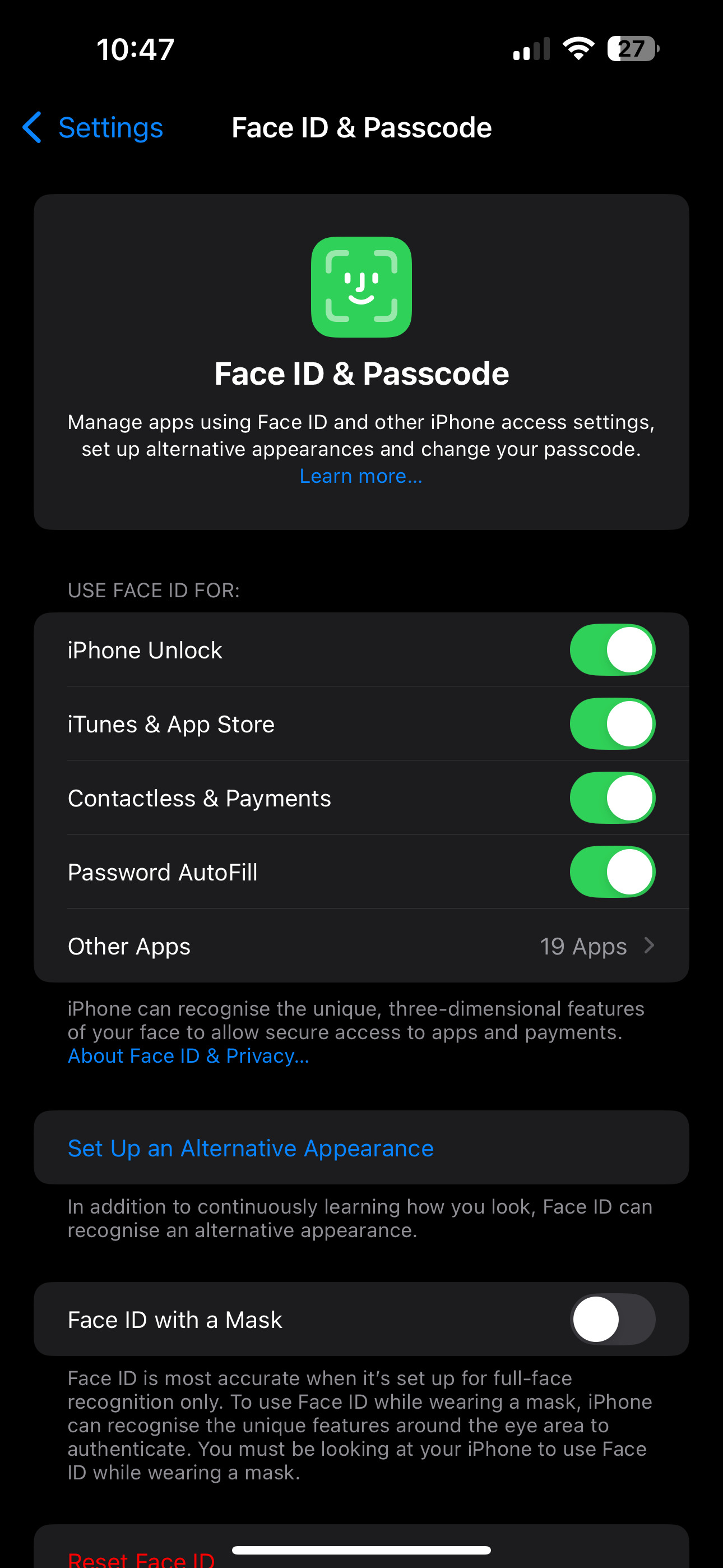
Damit diese Funktion funktioniert, muss Face ID bereits aktiviert sein. Wenn ja, fahren Sie mit Schritt 4 fort. Wenn nicht, öffnen Sie Einstellungen > Face ID und Passcode und folgen Sie den Anweisungen.
-
Schritt
4Halten Sie ein App-Symbol gedrückt
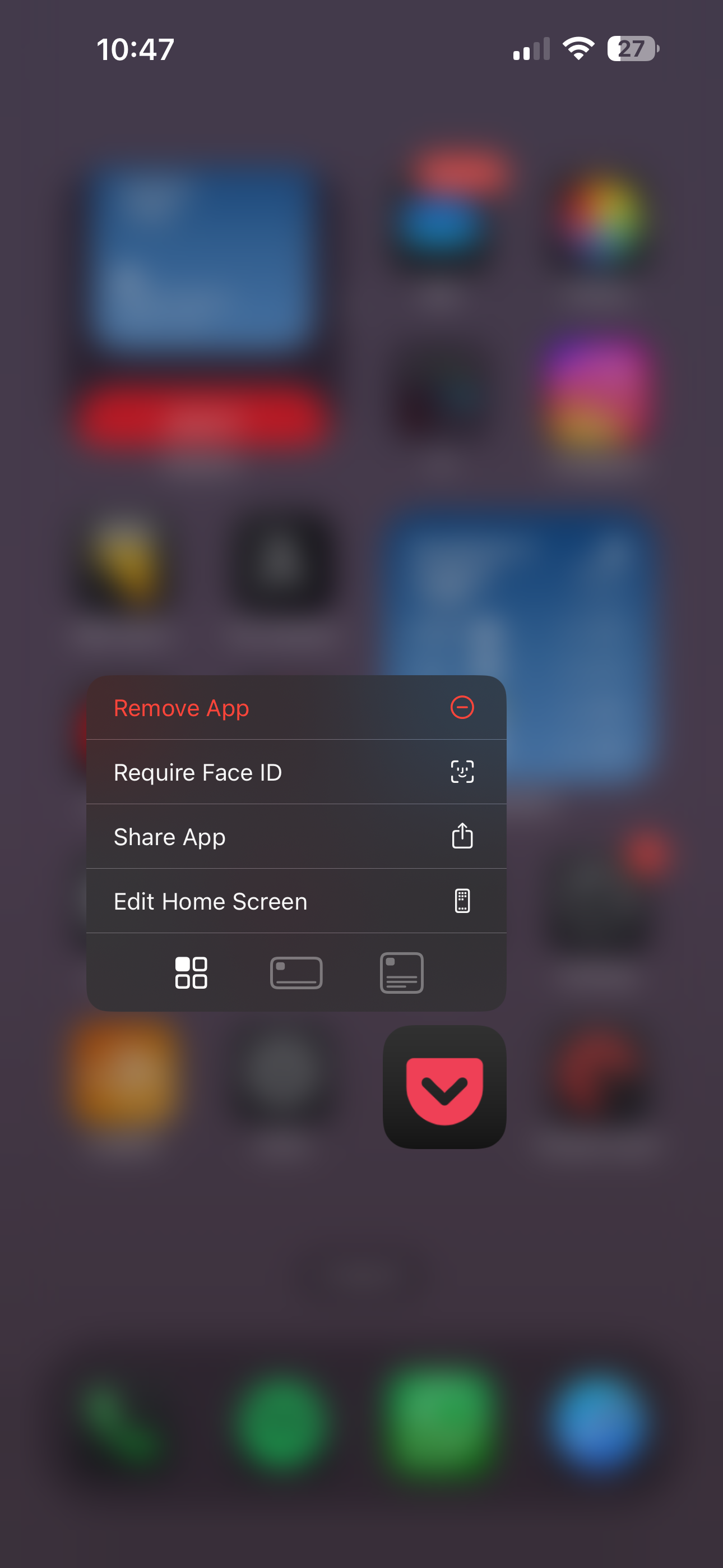
Nachdem das alles geklärt ist, können wir anfangen, Apps zu sperren. Gehen Sie zurück zum Homescreen und drücken Sie auf eine App, die Sie sperren möchten, bis ein Popup-Menü angezeigt wird. In diesem Menü sollte eine Option mit der Bezeichnung „Face ID erforderlich“ vorhanden sein. Wenn ja, tippen Sie darauf.
-
Schritt
5Wählen Sie aus den Optionen
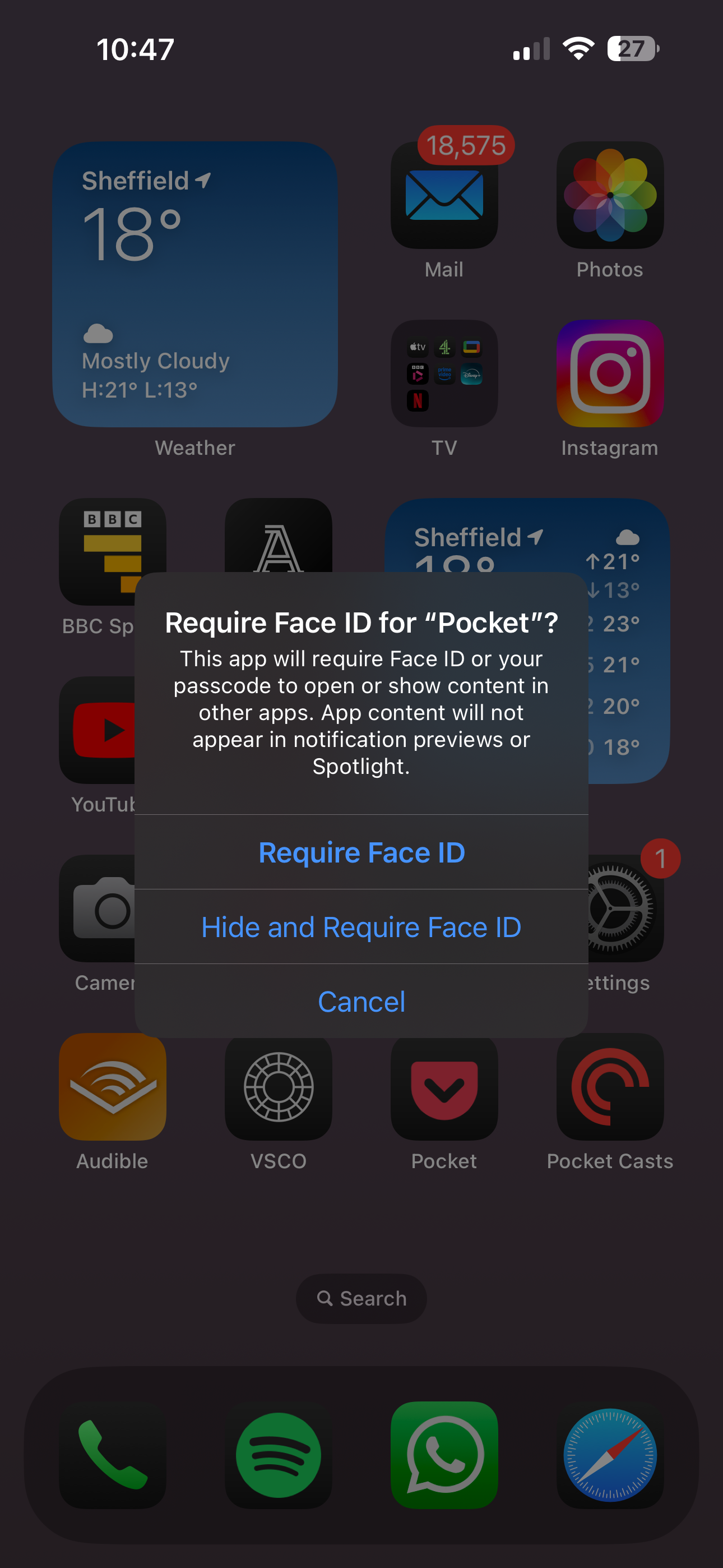
Nun wird eine neue Auswahl an Optionen angezeigt: „Face ID erforderlich“ und „Face ID ausblenden und erforderlich“. Wenn Sie auf „Face ID erforderlich“ tippen, bleibt alles beim Alten, abgesehen davon, dass die App jetzt Ihr Gesicht authentifiziert, bevor sie geöffnet wird. „Face ID ausblenden und erforderlich“ macht alle Benachrichtigungen dieser App nicht mehr sichtbar und entfernt das App-Symbol von Ihrem Homescreen. Wählen Sie die Option, die für Sie am sinnvollsten ist.
-
Schritt
6Authentifizieren
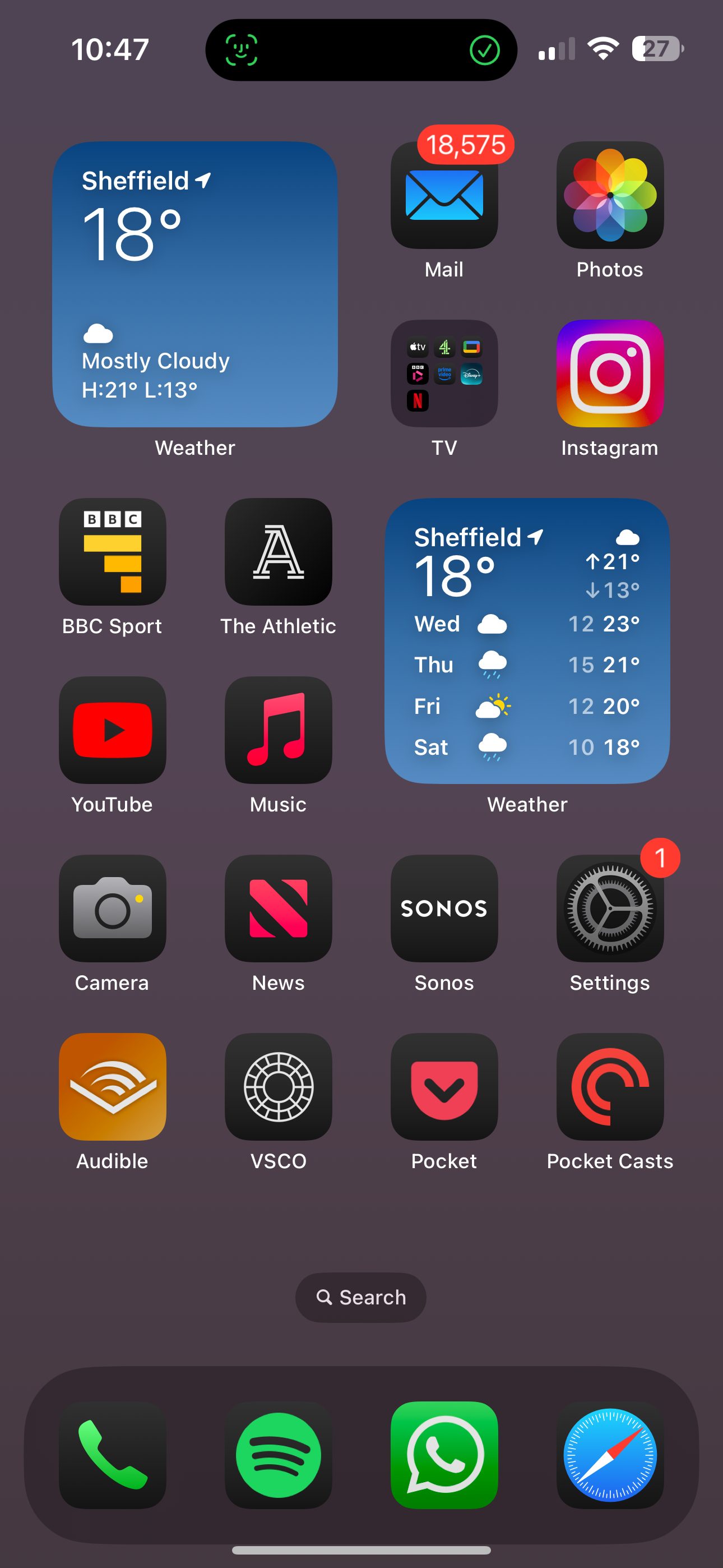
Sobald Sie die gewünschte Option ausgewählt haben, authentifiziert die App Ihr Gesicht und sperrt sich selbst.