
* Dieser Artikel stammt aus unserem Newsletter „Tipp des Tages“. Melden Sie sich an. *
Sie können sich mit der Apple Watch motivieren, aktiver zu sein, indem Sie Aktivitätsziele festlegen, um sich selbst anzutreiben. Es ist jedoch nicht immer realistisch, für Montag und Samstag dasselbe Ziel festzulegen. Deshalb können Sie jetzt für jeden Tag der Woche individuelle Ziele festlegen! Erfahren Sie, wie Sie für Ihre Apple Fitness-Ringe individuelle Tagesziele festlegen.
Warum Ihnen dieser Tipp gefallen wird:
- Legen Sie für jeden Tag der Woche ein anderes Apple Watch-Bewegungsziel, ein anderes Stehziel und ein anderes Trainingsminutenziel fest.
- Erstellen Sie einen Trainingsplan, der Sie an bestimmten Wochentagen mehr fordert.
- Passen Sie Ihre Aktivitätsziele an Ihren Zeitplan an.
Wie ändere ich mein Trainingsziel für bestimmte Wochentage?
Systemanforderungen
Dieser Tipp funktioniert auf Apple Watches mit watchOS 11 oder höher. Hier erfahren Sie, wie Sie auf die neueste Version von watchOS aktualisieren.
Das Festlegen allgemeiner Aktivitätsziele kann schwierig sein, da Sie nicht jeden Tag den gleichen Zeitplan haben. Wenn Sie Montag, Mittwoch und Freitag ins Fitnessstudio gehen, wie wollen Sie dann am Dienstag und Donnerstag die gleichen Ziele erreichen? Und was ist mit Ruhetagen? Apple hat es endlich möglich gemacht, für bestimmte Wochentage unterschiedliche Ziele festzulegen, sodass Sie Tage einplanen können, an denen Sie alles geben, gefolgt von Tagen mit langsamerer Erholung.
- Tippen Sie auf das Aktivitätsringe auf Ihrer Apple Watch.
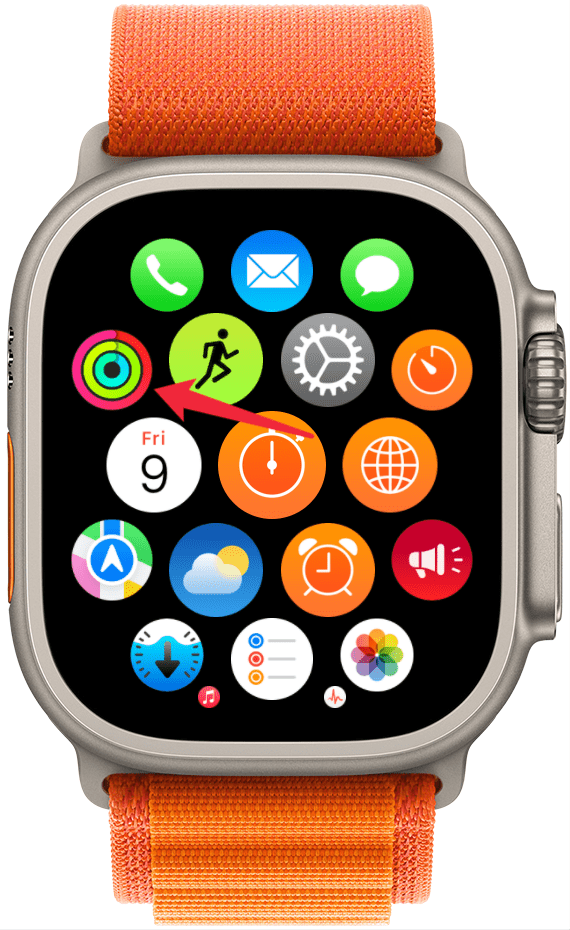
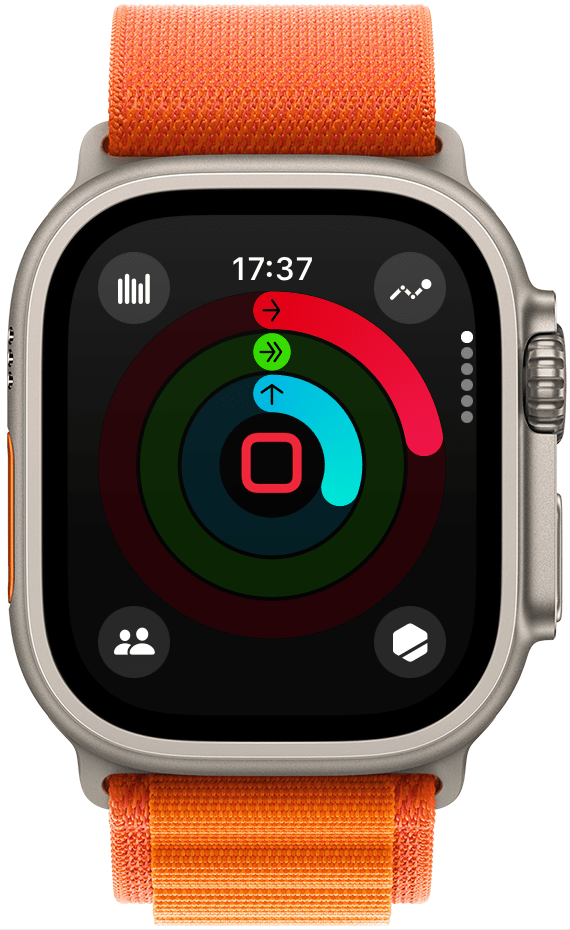
- Tippen Sie auf eine beliebige Stelle Ihrer Aktivitätsringe, wo sich kein Symbol befindet.
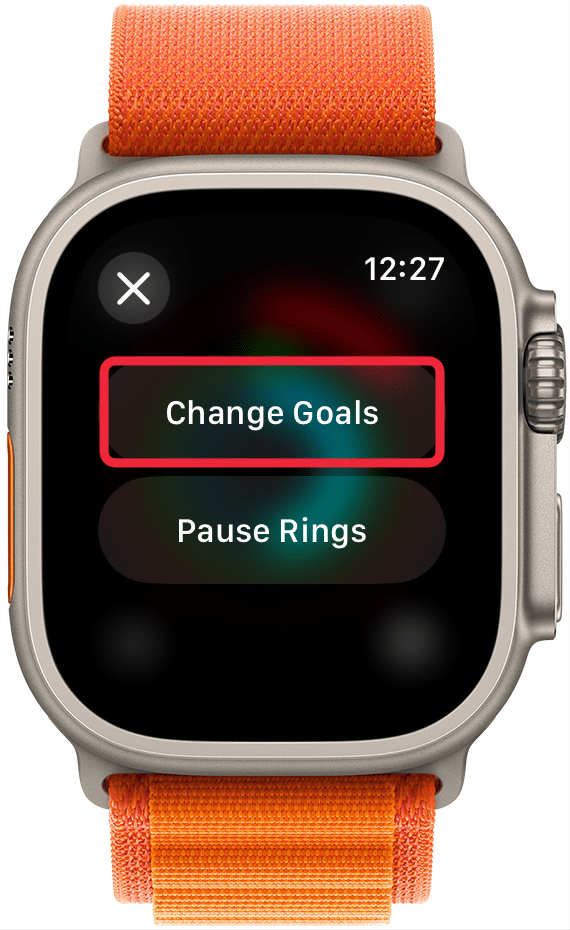
- Wählen Ziele ändern.
- Tippen Sie auf das Kalendersymbol in der oberen rechten Ecke.
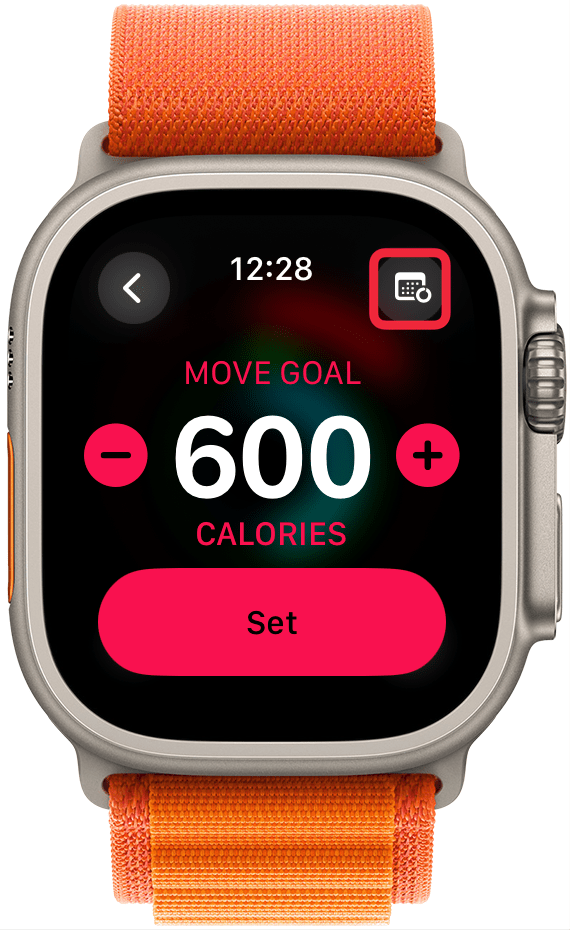
- Klopfen Zeitplan.
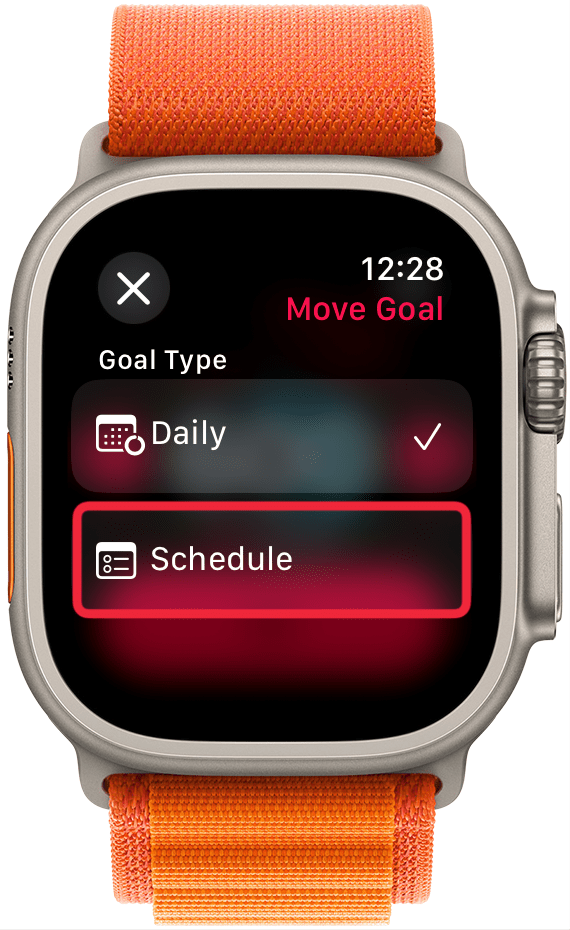
- Darunter werden die Wochentage und Ihr Kalorienverbrauchsziel angezeigt. Verwenden Sie die Digital Crown oder wischen Sie nach oben und unten, um zu scrollen und auf ein Tag um Änderungen vorzunehmen.
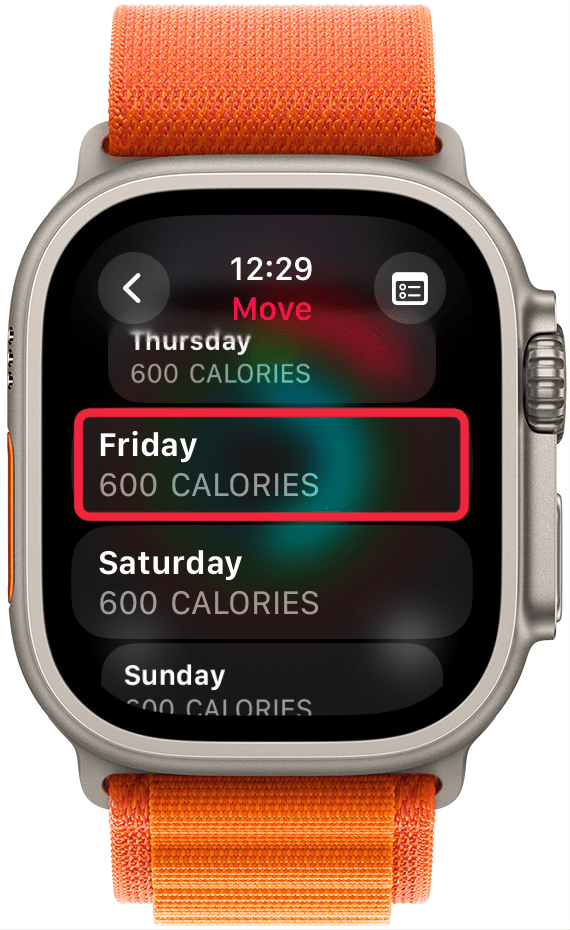
- Verwenden Sie die Digital Crown oder tippen Sie auf das Plus- oder Minuszeichen, um das Kalorienziel zu ändern. Tippen Sie dann auf Satz.
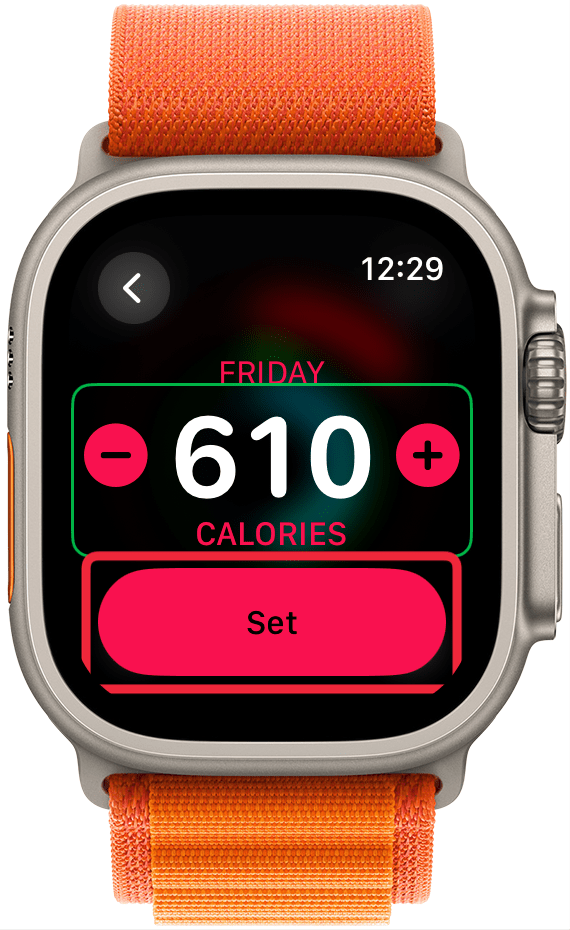
- Wenn Sie mit der Anpassung Ihres Bewegungsziels fertig sind, tippen Sie auf Zeitplan festlegen.
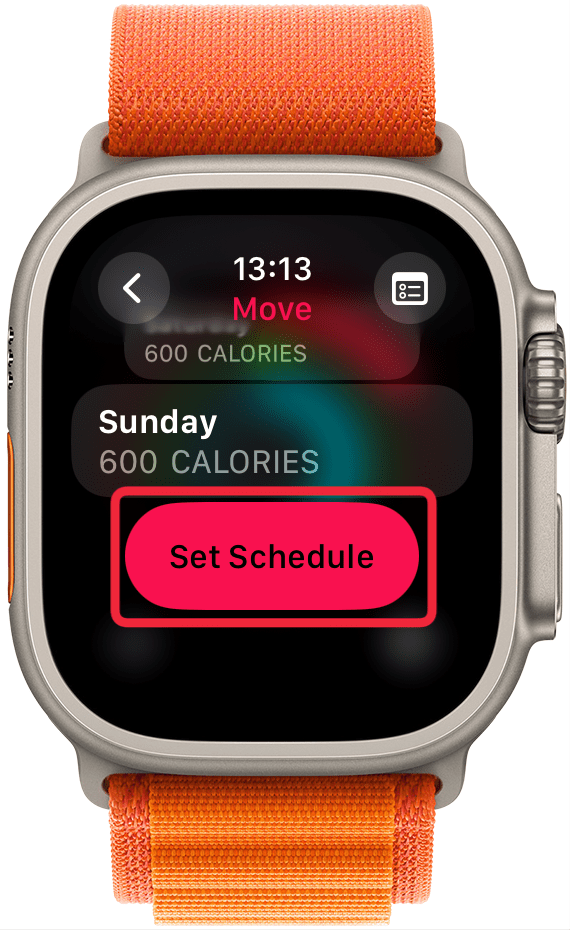
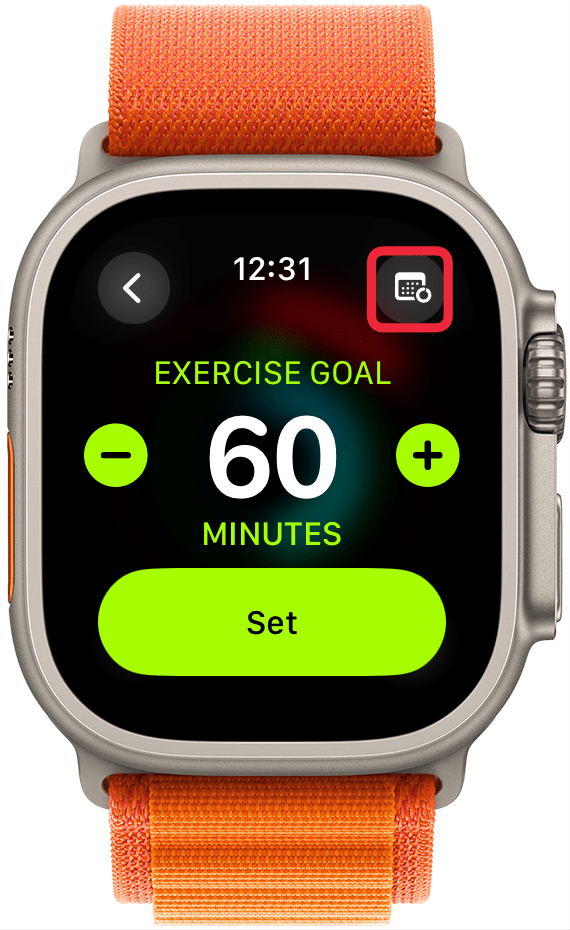
- Als nächstes gelangen Sie zu Trainingszielminuten. Tippen Sie oben rechts auf Ihrem Bildschirm auf das Kalendersymbol und befolgen Sie dieselben Schritte, die Sie zum Anpassen der Move-Zielkalorien ausgeführt haben.
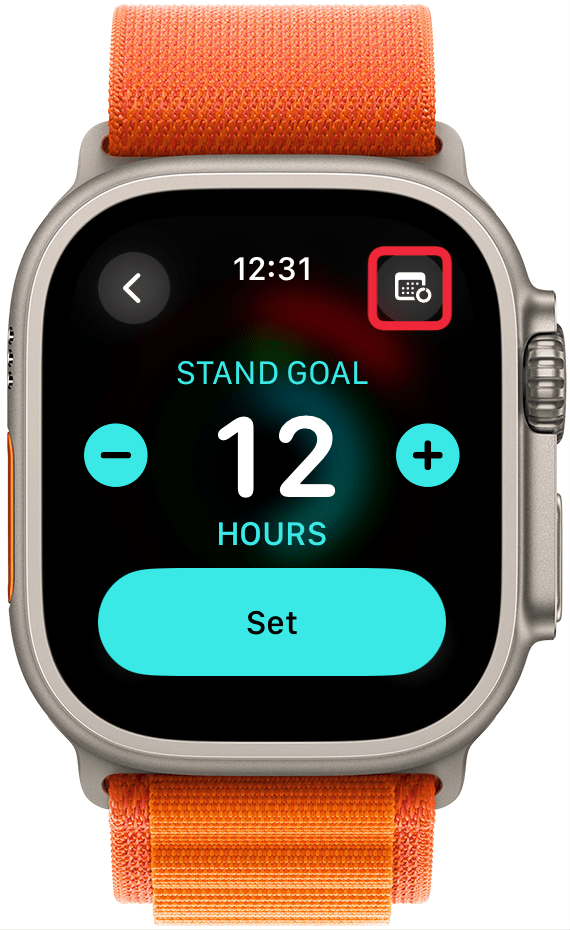
- Sobald Sie auf Zeitplan festlegen für Ihr Bewegungsziel tippen, können Sie die gleichen Schritte für Ihr Standziel Stunden.
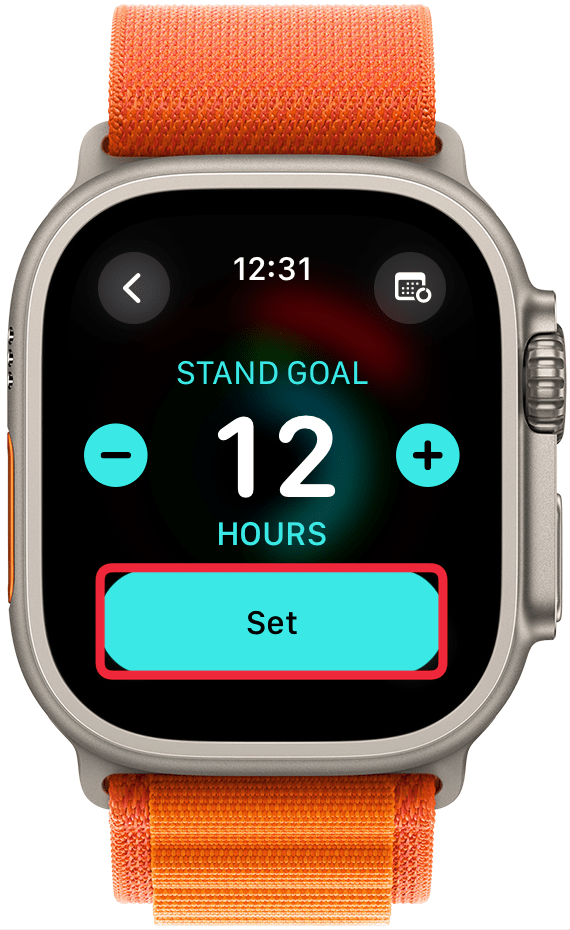
- Es ist möglich, für einige Ihrer Aktivitätsringe Tagesziele festzulegen und andere für jeden Tag der Woche gleich zu lassen. Überspringen Sie einfach den Schritt, bei dem Sie auf das Kalendersymbol tippen und wählen Sie Satz sobald Sie die Kalorien/Minuten/Stunden ausgewählt haben, auf die Sie hinarbeiten möchten.
Jetzt wissen Sie, wie Sie Aktivitätsziele auf der Apple Watch ändern und für jeden Tag der Woche anpassen können! Ich behalte mein Stehziel gerne bei, erhöhe aber meine Bewegungs- und Trainingsziele an Trainingstagen. Als Nächstes erfahren Sie, wie Sie Ihre Aktivitätsringe für einen Tag, eine Woche oder einen Monat pausieren können, ohne Ihr Tempo zu verlieren.
Mehr zu Apple Fitness-Aktivitätsringen
- Aktive Kalorien vs. Gesamtkalorien?
- Legen Sie auf dem iPhone tägliche Bewegungsziele fest
- Gewinnen Sie alle Apple Watch Fitness-Wettbewerbe