Wenn Sie einzigartige Bilder bequem von Ihrem Google-Konto aus erstellen möchten, Pixel 9Dann Pixel Studio ist für Sie.
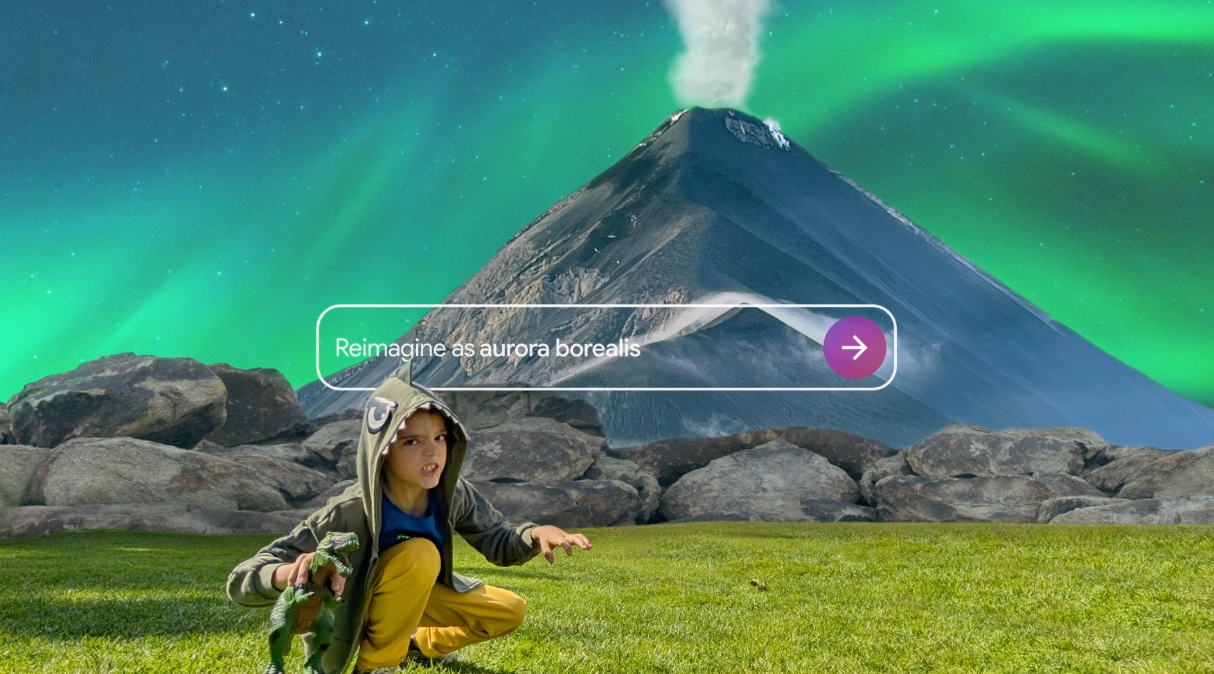
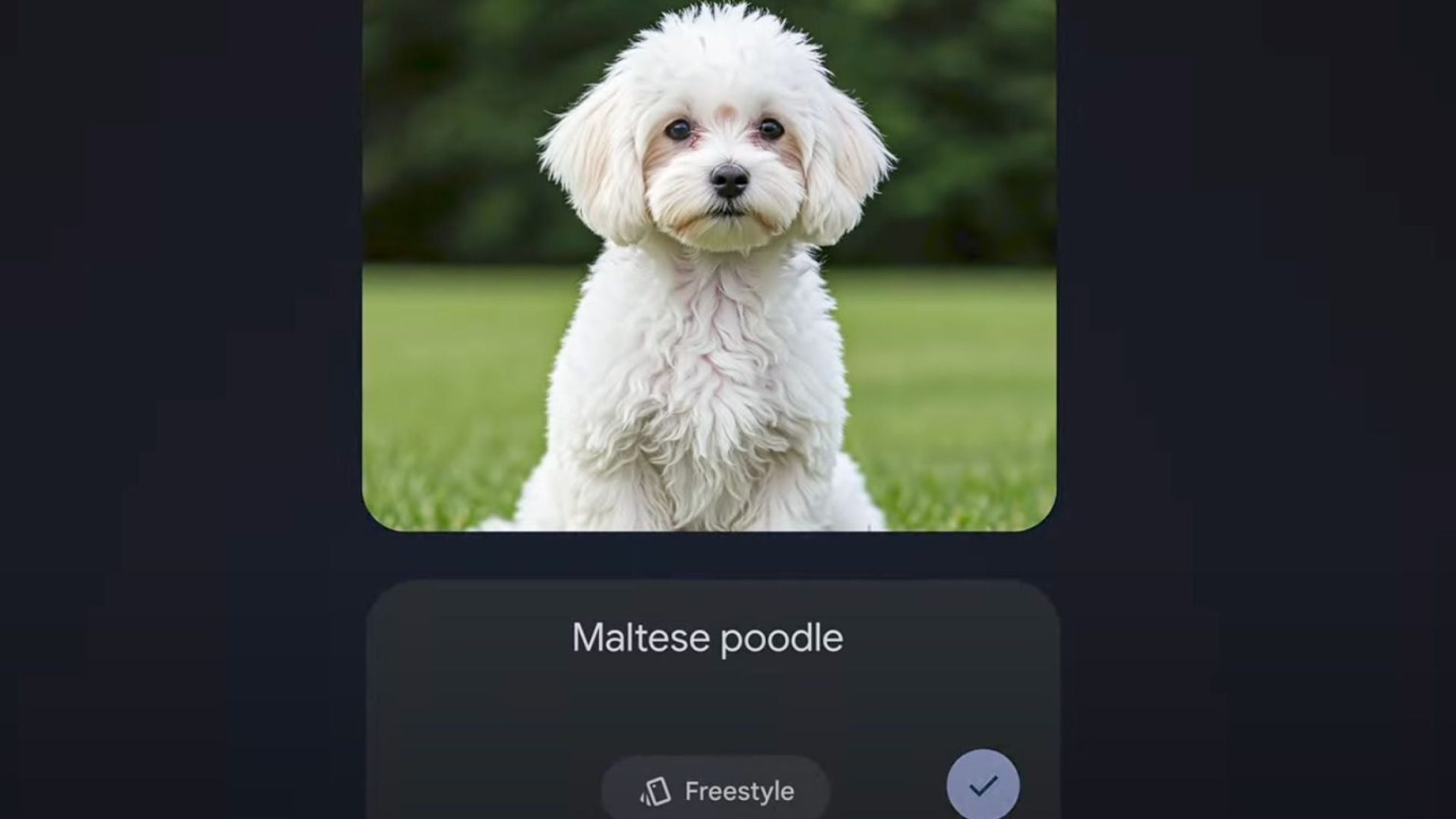
Angetrieben vom Tensor G4-Chipsatz von Google und dem Text-zu-Bild-Modell Imagen 3 verwendet die brandneue Gemini AI-Funktion textbasierte Eingabeaufforderungen, um Bilder in einer Reihe von Stilen zu generieren, von Videospielen und Anime bis hin zu Skizzen und Filmen. Sie können dem Bild auch Aufkleber und Text hinzufügen, um ihm die letzte persönliche Note zu verleihen.
Lesen Sie weiter, um zu erfahren, wie Sie Google Pixel Studio auf Ihrem Smartphone verwenden.
Was du brauchst
- Ein Pixel 9, Pixel 9 Pro, Pixel 9 Pro XL oder Pixel 9 Pro Fold
- Die Pixel Studio App
Die Kurzfassung
- Öffnen Sie Pixel Studio
- Tippen Sie auf Erstellen
- Geben Sie Ihre Eingabeaufforderung ein
- Wählen Sie ein Bild aus
- Passen Sie den Stil an
So verwenden Sie Google Pixel Studio
-
Schritt
1Öffnen Sie Pixel Studio
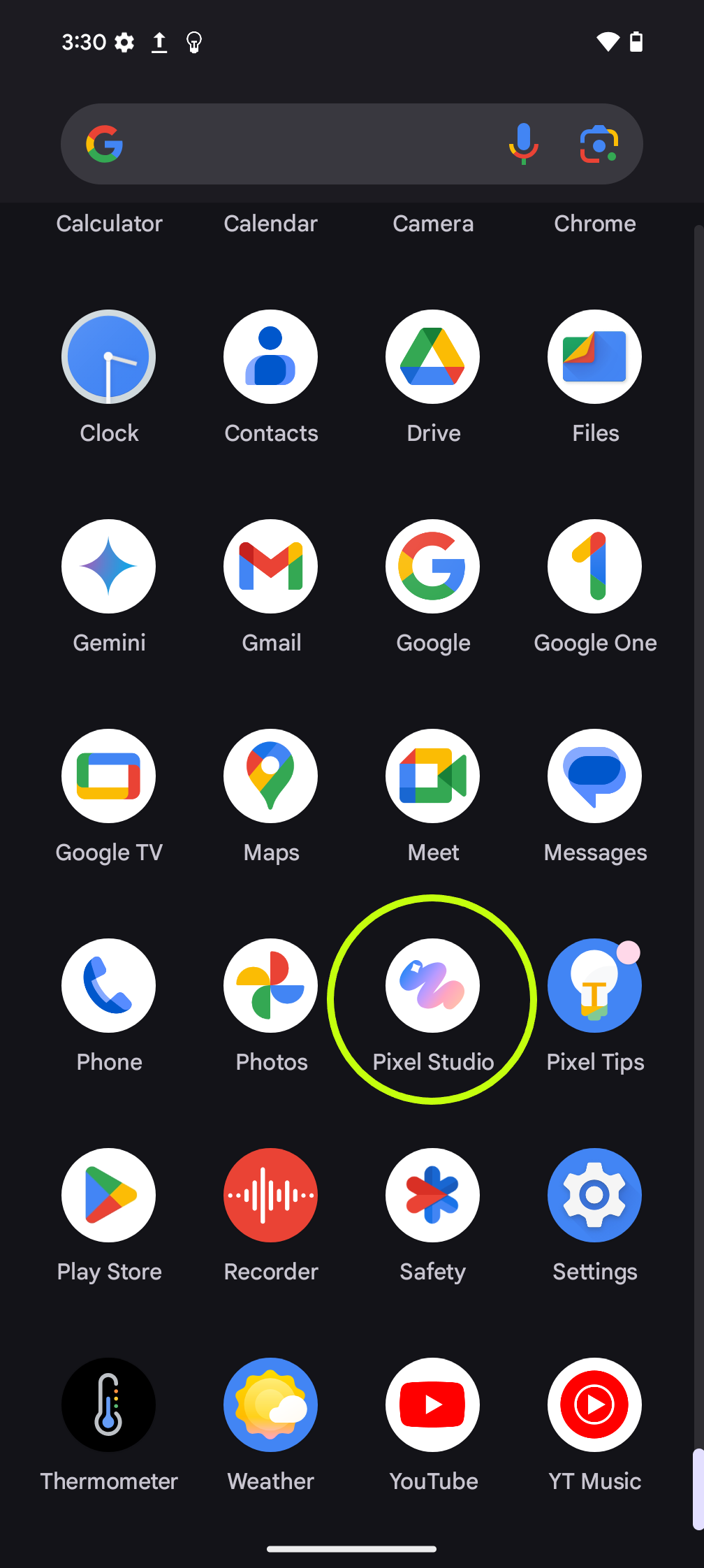
Wenn Sie die App auf Ihrem Pixel nicht finden können, können Sie sie jederzeit direkt aus dem Google Play Store herunterladen.
-
Schritt
2Tippen Sie auf Erstellen
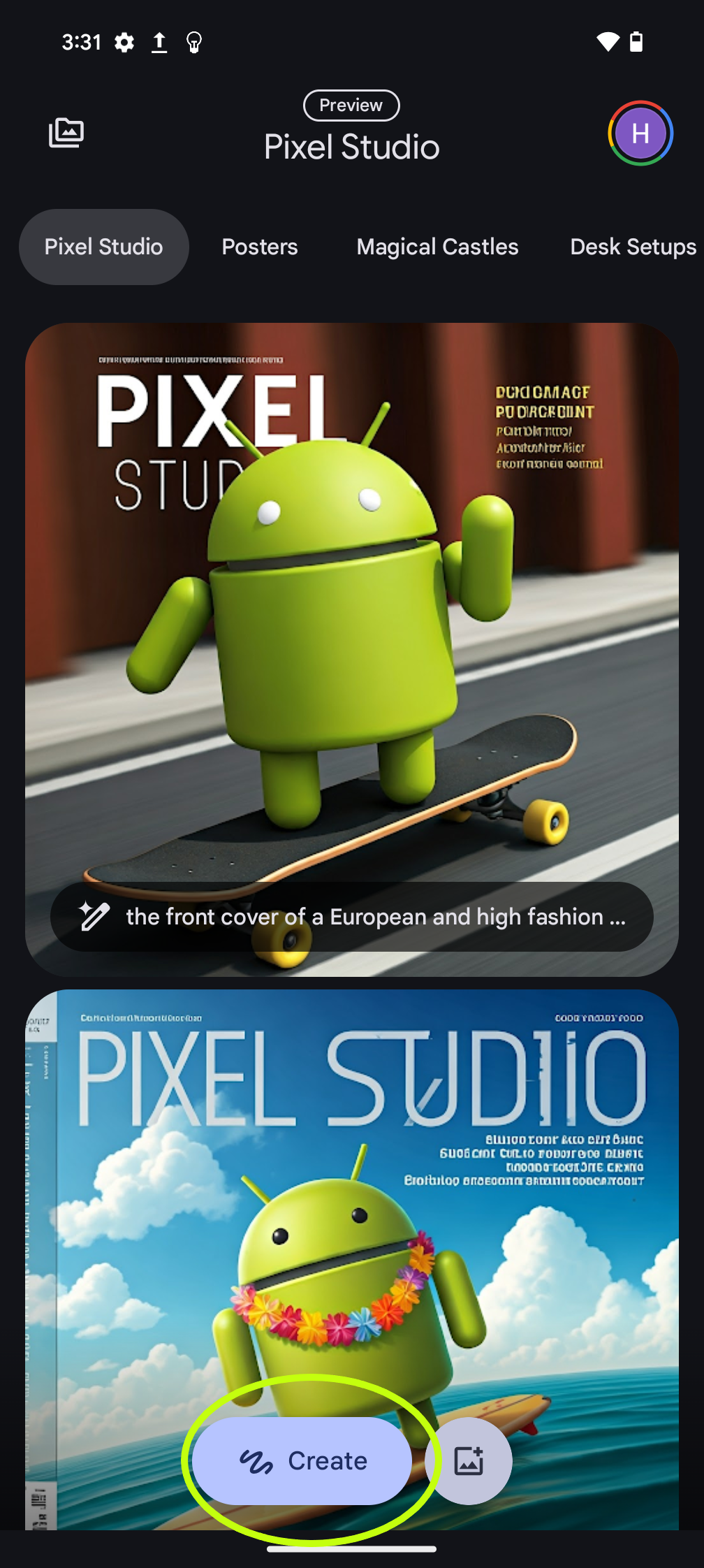
Dies befindet sich am unteren Bildschirmrand.
-
Schritt
3Geben Sie Ihre Eingabeaufforderung ein
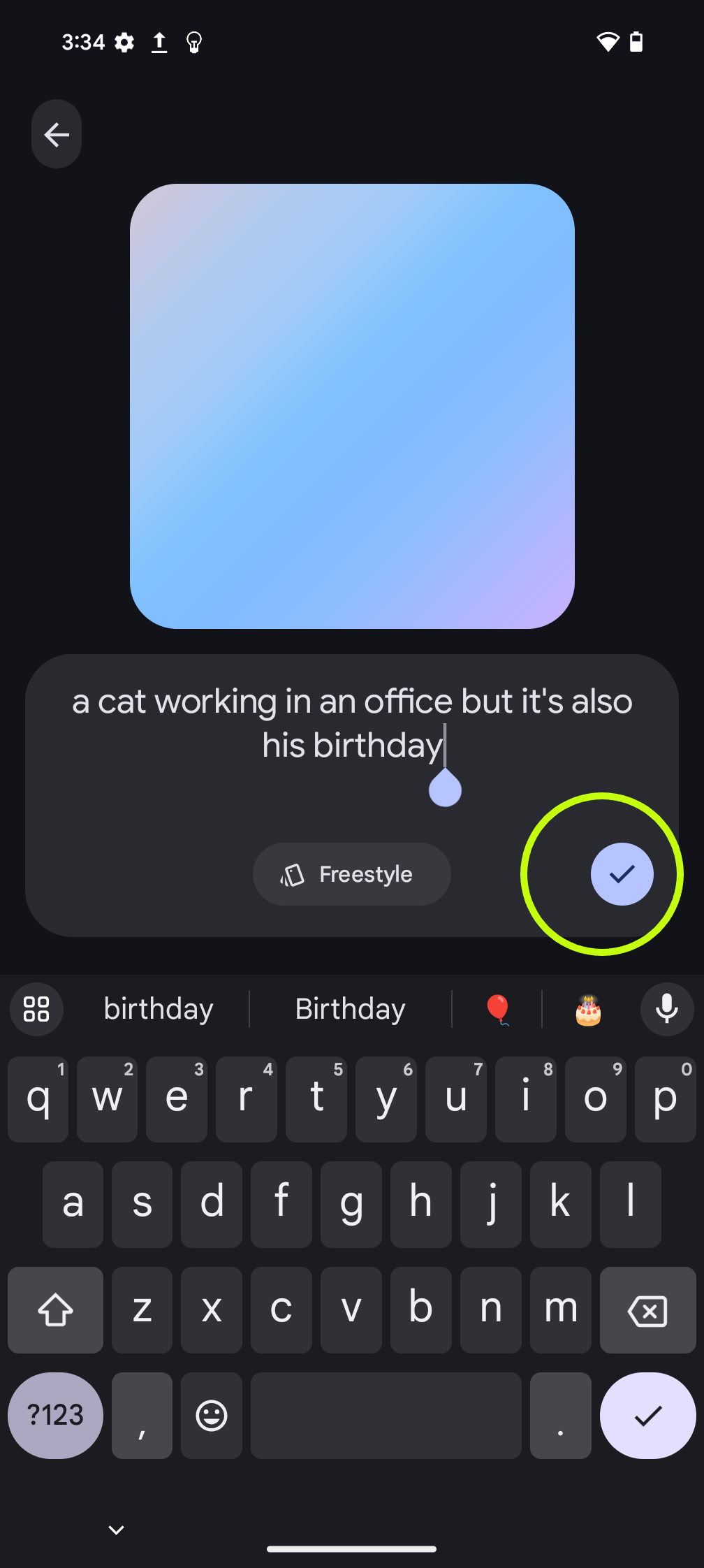
Klicken Sie dann auf das Häkchensymbol, um Ihr Bild zu generieren.
-
Schritt
4Wählen Sie ein Bild aus
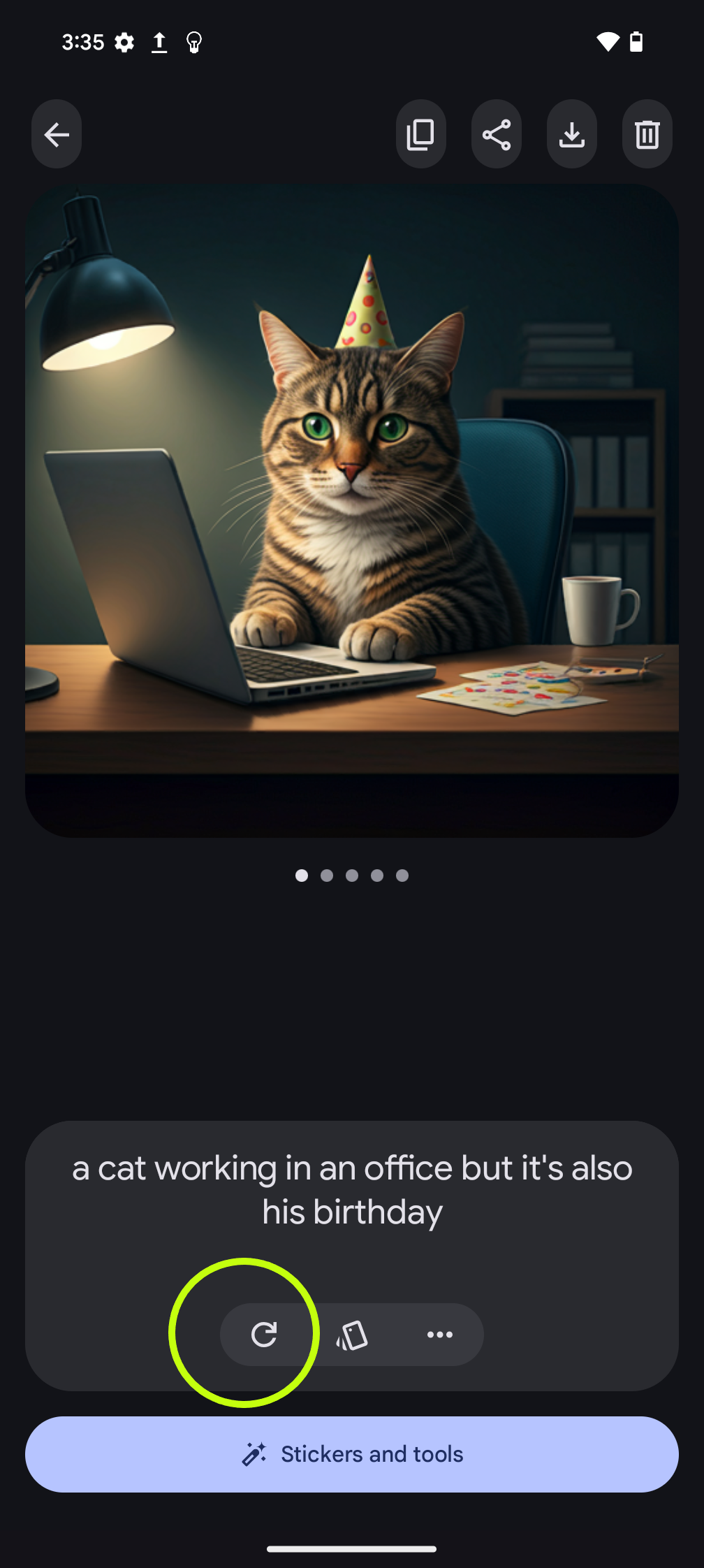
Sie können auf die Schaltfläche „Aktualisieren“ klicken, um weitere Optionen zu generieren und durch diese zu blättern.
-
Schritt
5Passen Sie den Stil an
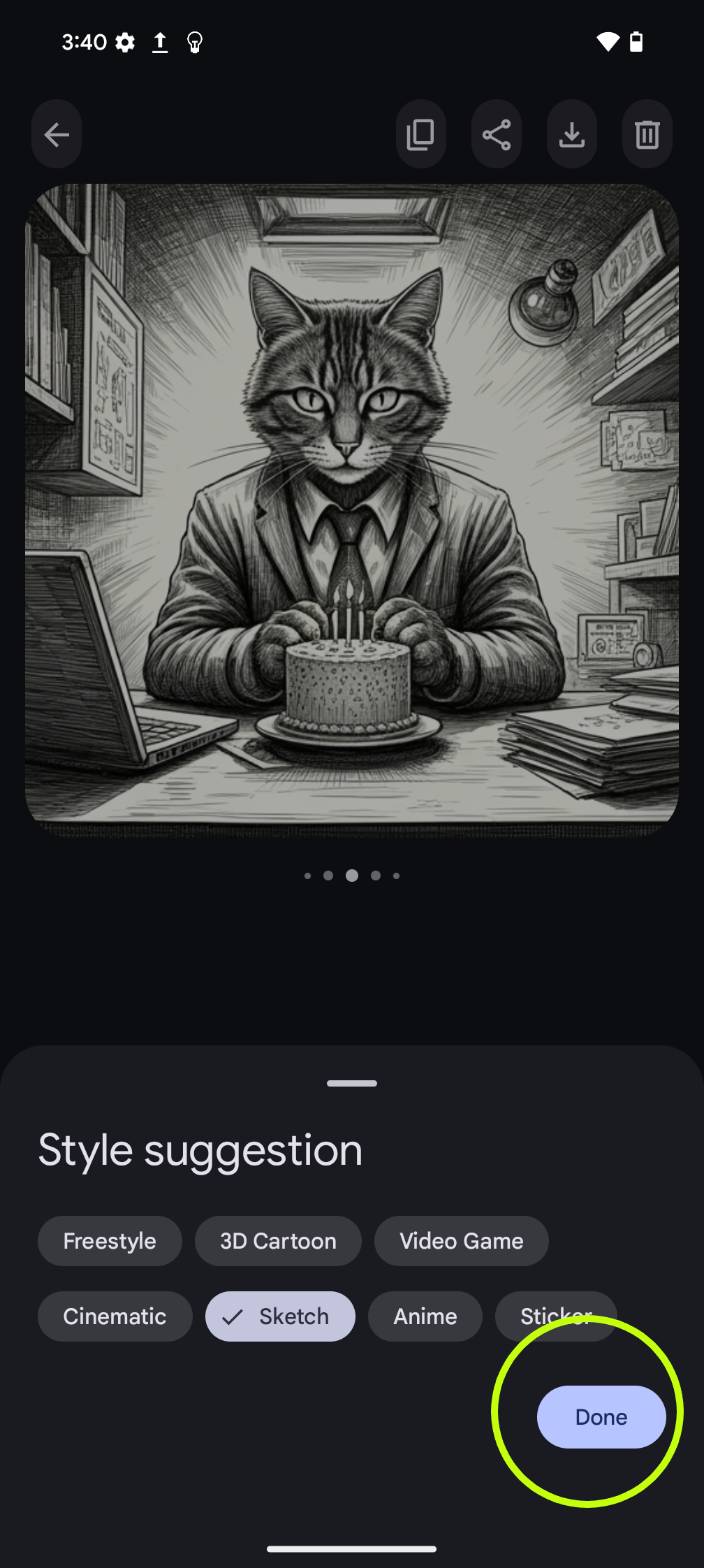
Wenn Sie sich noch nicht für einen Stil entschieden haben, können Sie ihn entweder beim ersten Generieren des Bilds oder an dieser Stelle anpassen. Tippen Sie dann auf „Fertig“ und laden Sie Ihr Bild mithilfe des Pfeilsymbols oben rechts auf dem Bildschirm herunter.