Wenn Sie komplexe Fotobearbeitungen von Ihrem Smartphone aus durchführen möchten, ist Googles Magischer Editor könnte der einfachste Weg sein, genau das zu tun.
Google hat den Magic Editor letztes Jahr zusammen mit Pixel 8 und Pixel 8 Pro vorgestellt. Mithilfe generativer KI können Benutzer mit dieser Funktion Motive verschieben, Objekte entfernen, den Himmel von Blau in Grau umwandeln und vieles mehr.
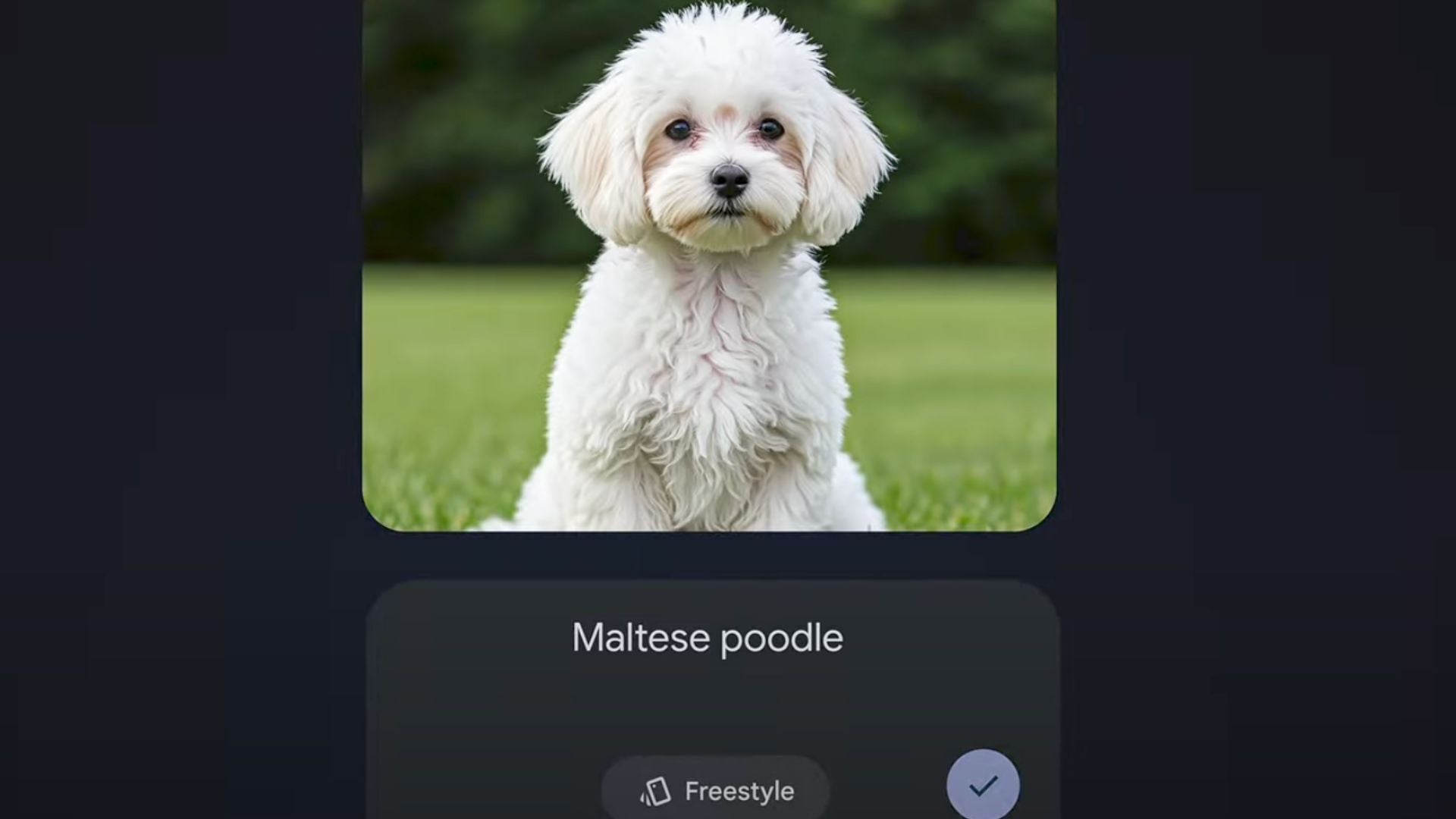
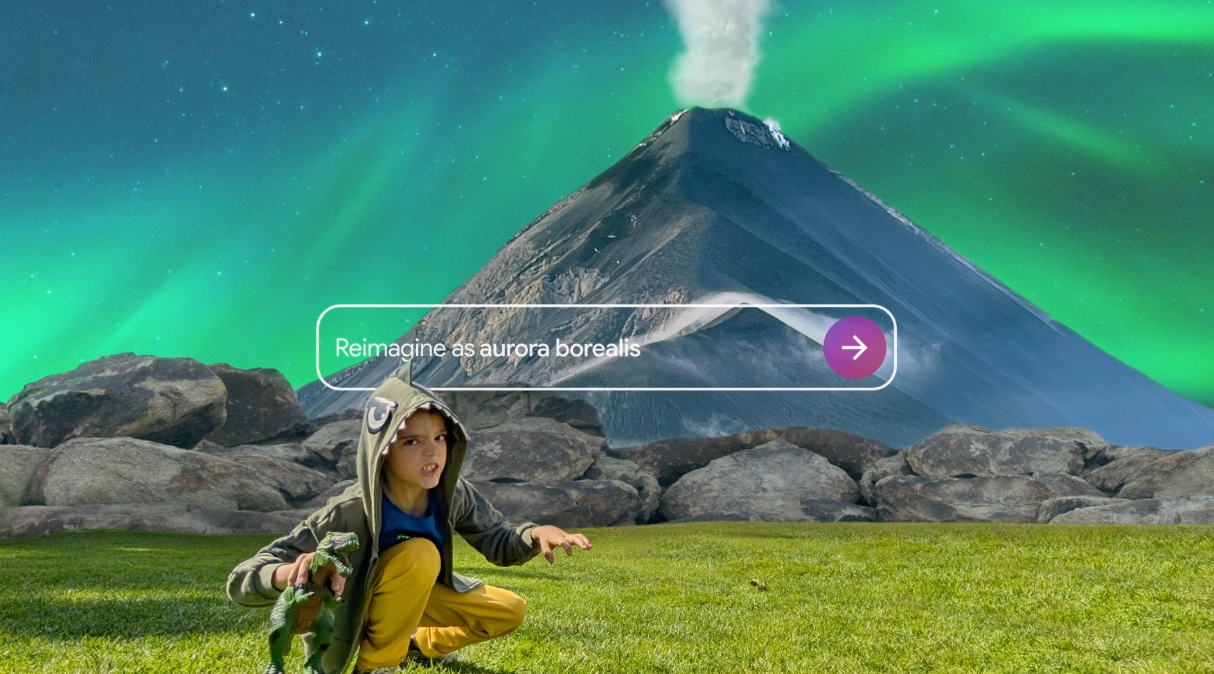
Die neueste Ergänzung zum Magic Editor ist die Schaltfläche „Reimagine“. Reimagine ist ein Pixel 9-exklusives Text-zu-Bild-generierendes KI-Tool, mit dem Sie einen Abschnitt Ihres Bildes einkreisen und mithilfe einer schriftlichen Eingabeaufforderung Objekte hinzufügen und einzelne Abschnitte Ihres Fotos transformieren können.
Lesen Sie weiter, um zu erfahren, wie Sie mit dem Google Magic Editor Fotos auf Ihrem Pixel neu gestalten können.
Was du brauchst
- Ein Pixel 9, Pixel 9 Pro, Pixel 9 Pro XL, Pixel 9 Pro Fold oder Pixel Tablet.
- Die Google Fotos App
Die Kurzfassung
- Öffnen Sie Ihr Bild in Google Fotos und tippen Sie auf „Bearbeiten“
- Wählen Sie das Magic Editor-Symbol
- Kreisen Sie einen Abschnitt Ihres Bildes ein und tippen Sie auf „Neu vorstellen“
- Geben Sie Ihre Eingabeaufforderung ein
- Wählen Sie eine Version
- Klicken Sie auf „Kopie speichern“ und laden Sie Ihr Bild herunter
So verwenden Sie den Google Magic Editor, um Ihre Fotos neu zu gestalten
-
Schritt
1Öffnen Sie Ihr Bild in Google Fotos und tippen Sie auf „Bearbeiten“
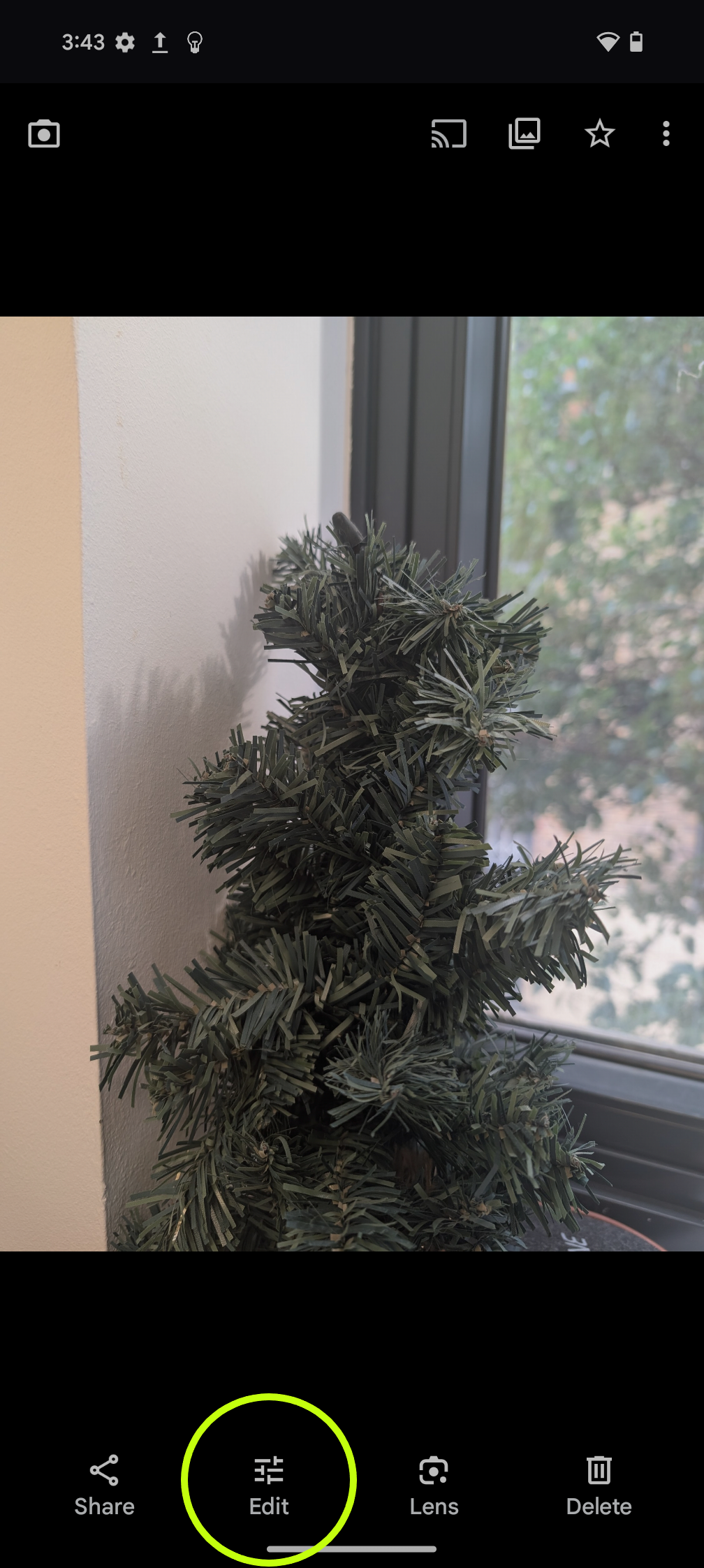
Sie können hierfür jedes beliebige Foto oder Bild verwenden.
-
Schritt
2Wählen Sie das Magic Editor-Symbol
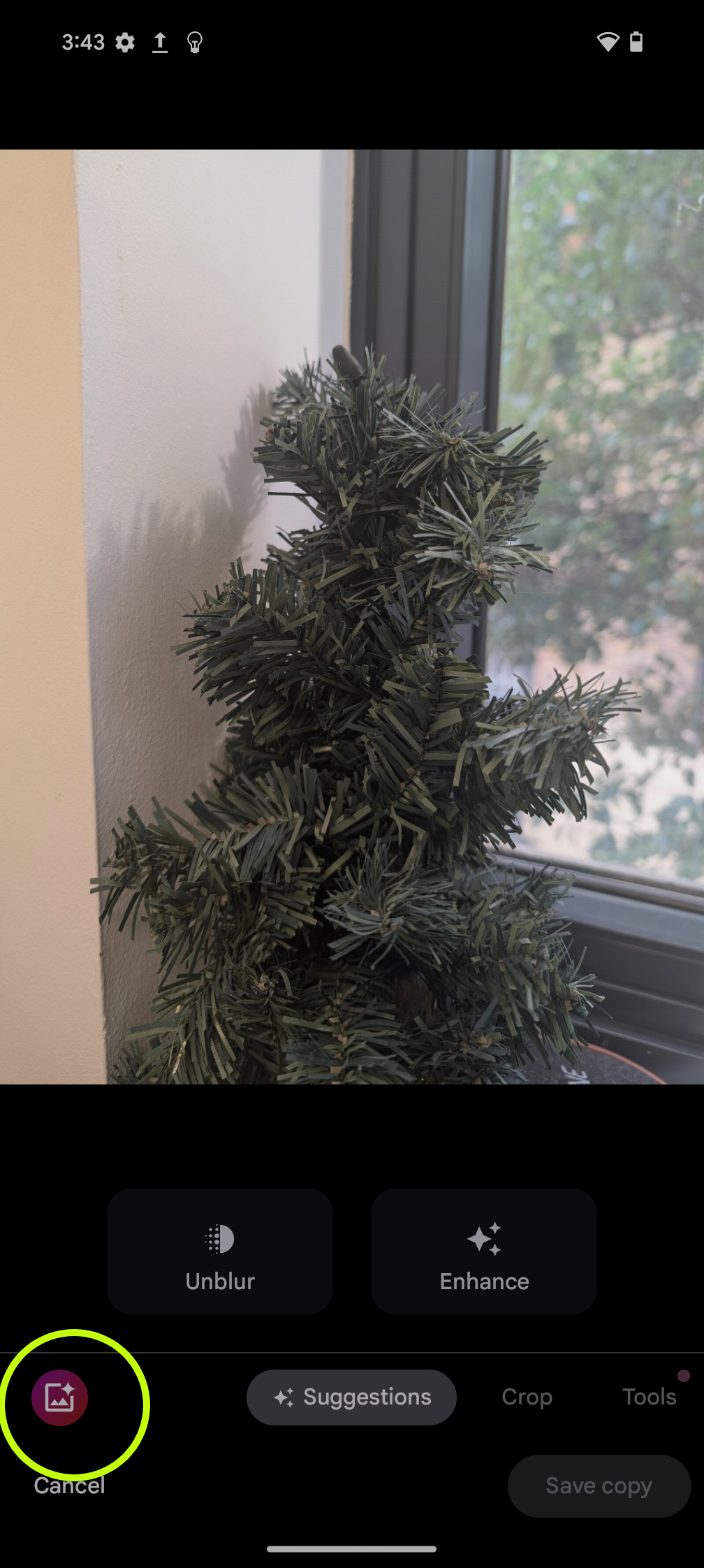
Wenn Sie das Magic Editor-Symbol nicht sehen können, versuchen Sie, sowohl Ihr Telefon als auch die Fotos-App zu aktualisieren.
-
Schritt
3Kreisen Sie einen Abschnitt Ihres Bildes ein und tippen Sie auf „Neu vorstellen“
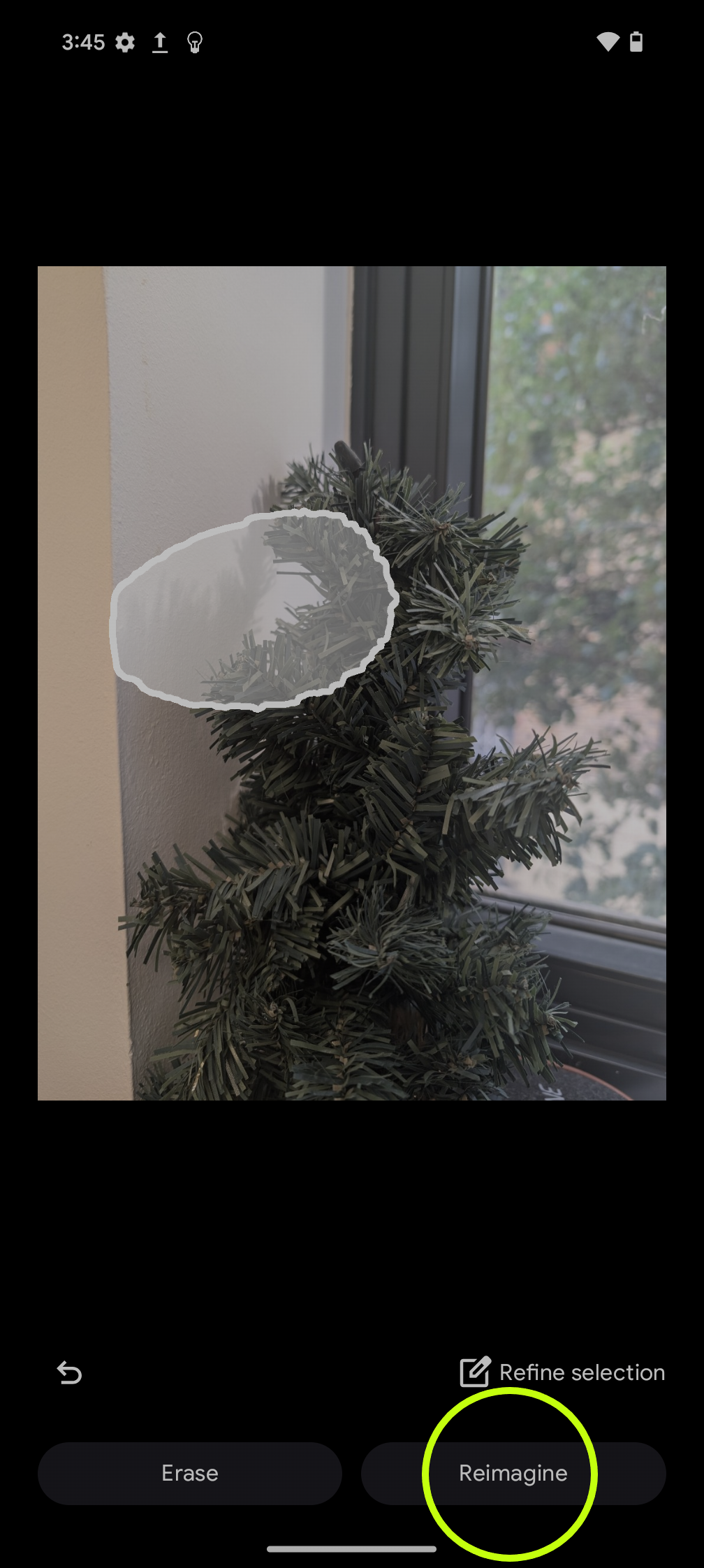
Sie können Ihre Auswahl auch verfeinern, um sicherzustellen, dass Ihre Reimagine-Bearbeitungen an der perfekten Stelle sind.
-
Schritt
4Geben Sie Ihre Eingabeaufforderung ein
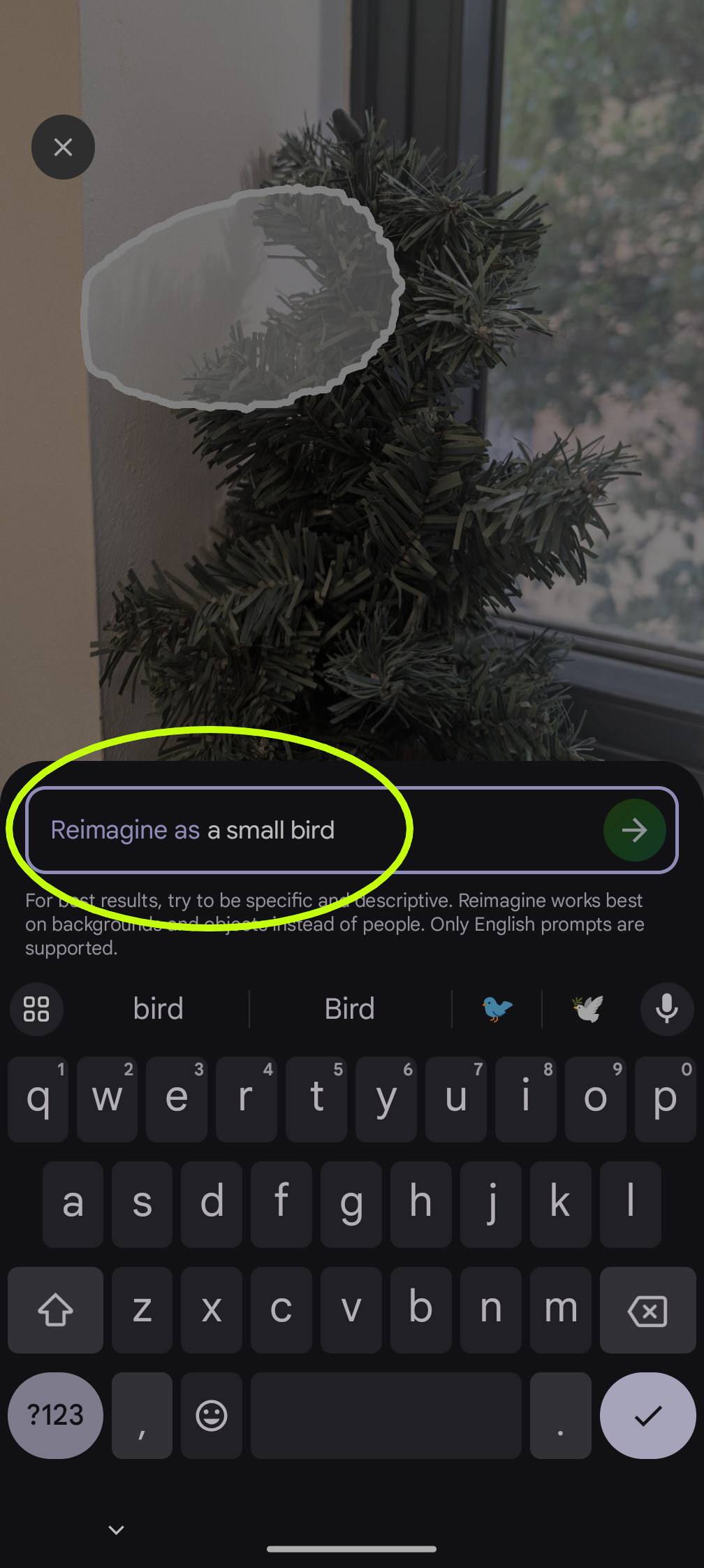
Sie können jede beliebige Eingabeaufforderung eingeben, Google empfiehlt jedoch, für die bestmöglichen Ergebnisse bei Substantiven und Adjektiven zu bleiben. Klicken Sie dann auf den Pfeil, um Ihre Eingabeaufforderung zu generieren.
-
Schritt
5Wählen Sie eine Version
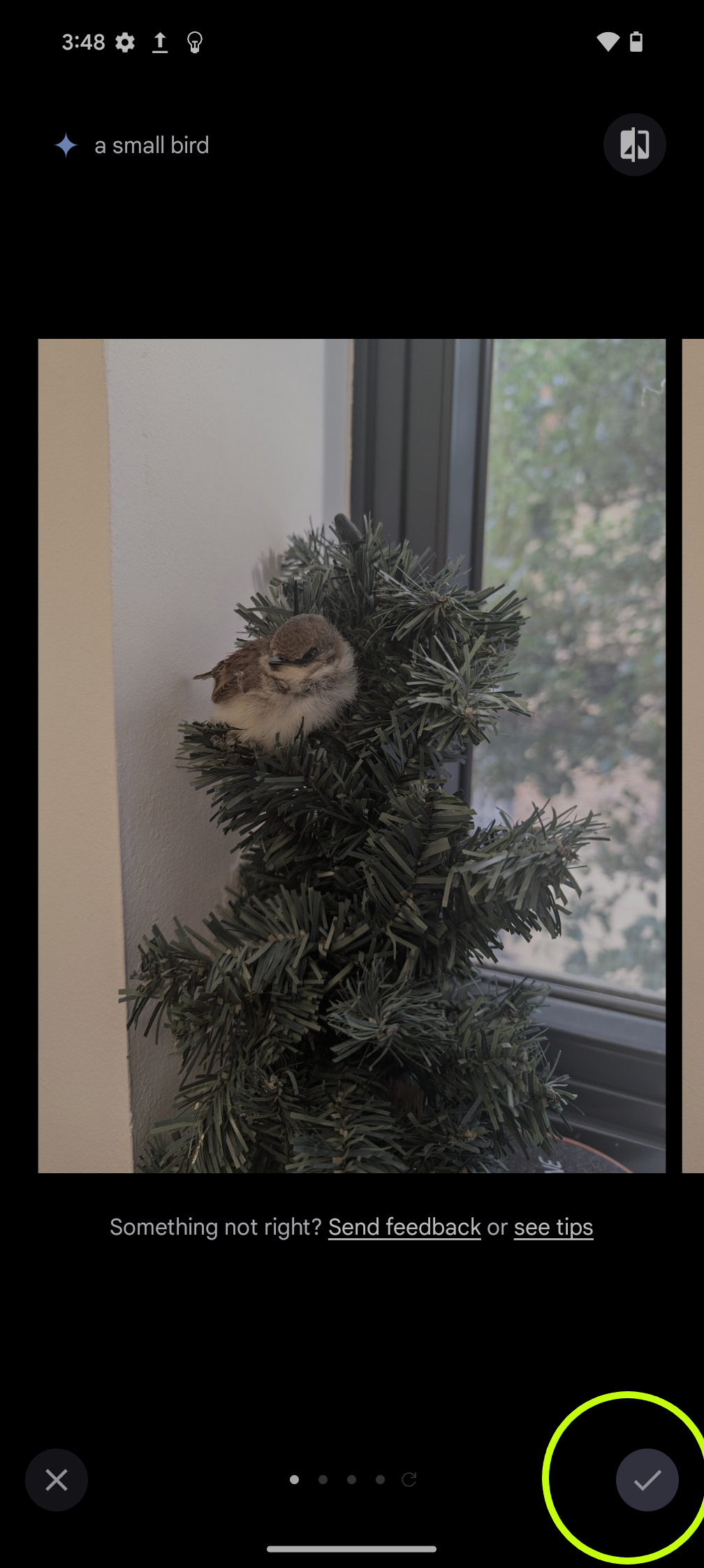
Wischen Sie durch verschiedene Versionen Ihres Bildes oder aktualisieren Sie die Suche, um neue Optionen zu entdecken. Wenn Sie zufrieden sind, klicken Sie auf das Häkchensymbol, um die Änderungen anzuwenden.
-
Schritt
6Klicken Sie auf „Kopie speichern“, um Ihr Bild herunterzuladen
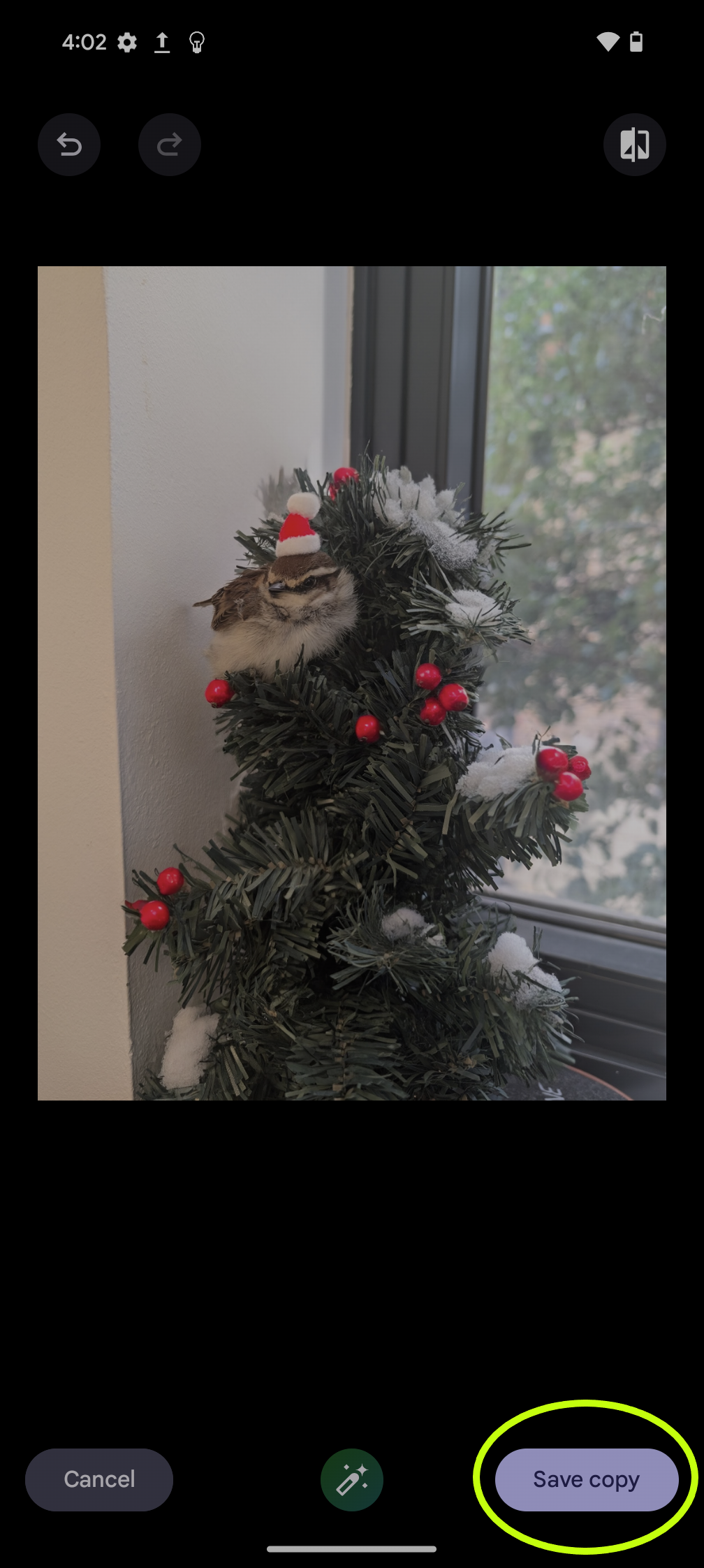
Sie können auch die Schaltfläche in der oberen rechten Ecke drücken, um zwischen dem Originalbild und Ihrer Version zu wechseln und sicherzustellen, dass Ihnen die Änderungen gefallen.