Ein spontanes Gruppenfoto zu machen, kann eine Herausforderung sein, da normalerweise jemand auf dem Bild fehlt, es sei denn, es ist zufällig ein Stativ zur Hand. Glücklicherweise hat Google eine Möglichkeit eingeführt, dieses Problem zu lösen.
Das Tool „Add Me“ ist in der gesamten Pixel 9-Serie verfügbar und ermöglicht es Benutzern, ein Gruppenfoto zu machen, ohne dass jemand fehlt.
Sie müssen lediglich ein Foto von der Gruppe und ein weiteres nur vom Fotografen machen. Anschließend kombiniert Add Me die Bilder mithilfe von Augmented Reality und KI, sodass ein Gruppenfoto entsteht, auf dem alle zu sehen sind.
Folgen Sie unserer Schritt-für-Schritt-Anleitung, um zu erfahren, wie Sie das Tool „Add Me“ in der gesamten Google Pixel 9-Serie verwenden.
Was Sie brauchen:
- Mobiltelefone der Google Pixel 9-Serie, z. B. Pixel 9, Pixel 9 Pro, Pixel 9 Pro XL oder 9 Pro Fold
Die Kurzfassung:
- Öffnen Sie die Kamera-App
- Tippe auf „Mich hinzufügen“
- Bewegen Sie das Telefon, um den Bereich zu scannen
- Bilden Sie den ersten Bildausschnitt der Gruppe
- Zum Aufnehmen tippen
- Geben Sie das Telefon an jemand anderen in der Gruppe weiter und geben Sie die Aufnahme ein
- Der zweite Fotograf richtet den Rahmen aus und macht ein Foto
- Sehen Sie sich Ihr gemeinsames Gruppenfoto an
-
Schritt
1Öffnen Sie die Kamera-App
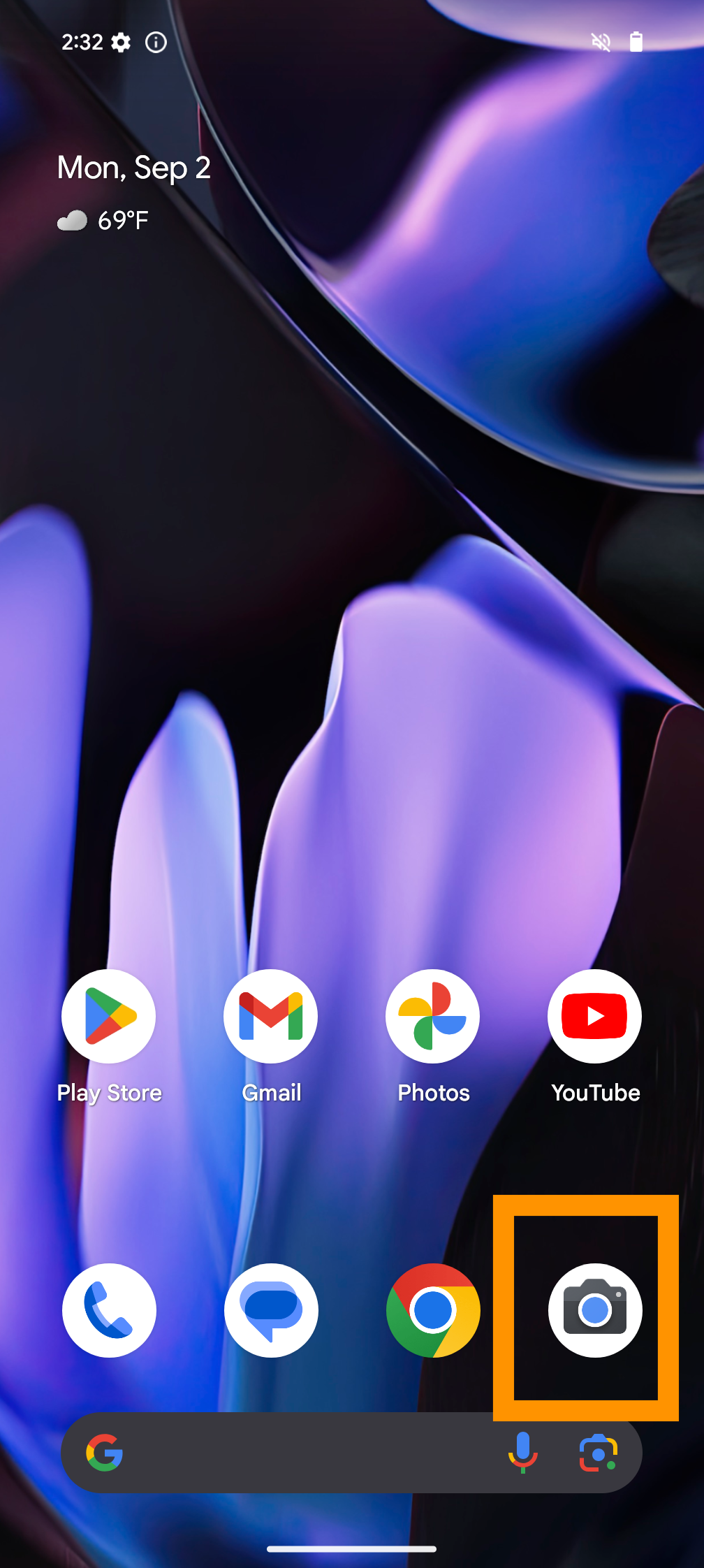
Sie finden die Kamera-App entweder auf Ihrem Startbildschirm oder in Ihrer App-Leiste.
-
Schritt
2Tippe auf „Mich hinzufügen“
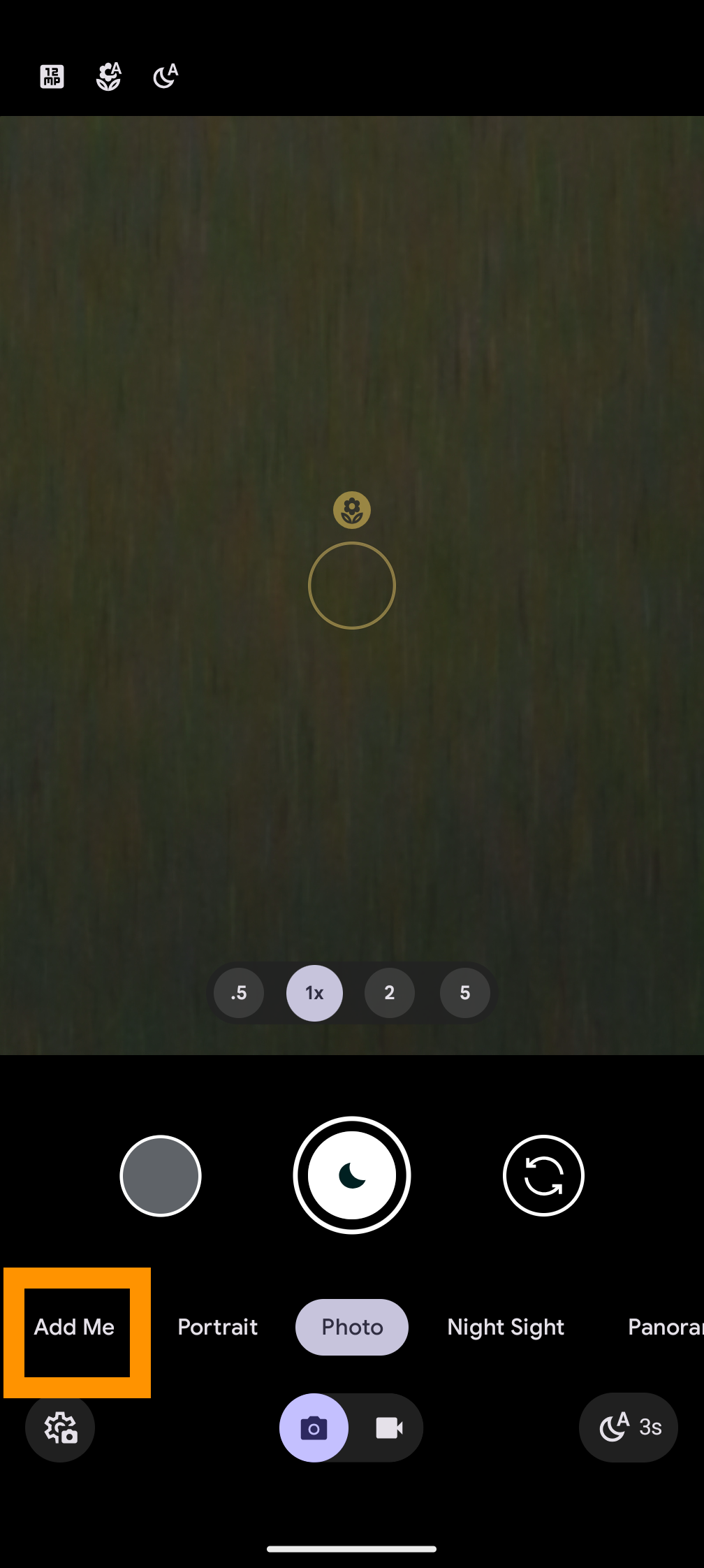
Tippen Sie auf die Option „Mich hinzufügen“ links auf dem Bildschirm.
-
Schritt
3Bewegen Sie das Telefon, um den Bereich zu scannen
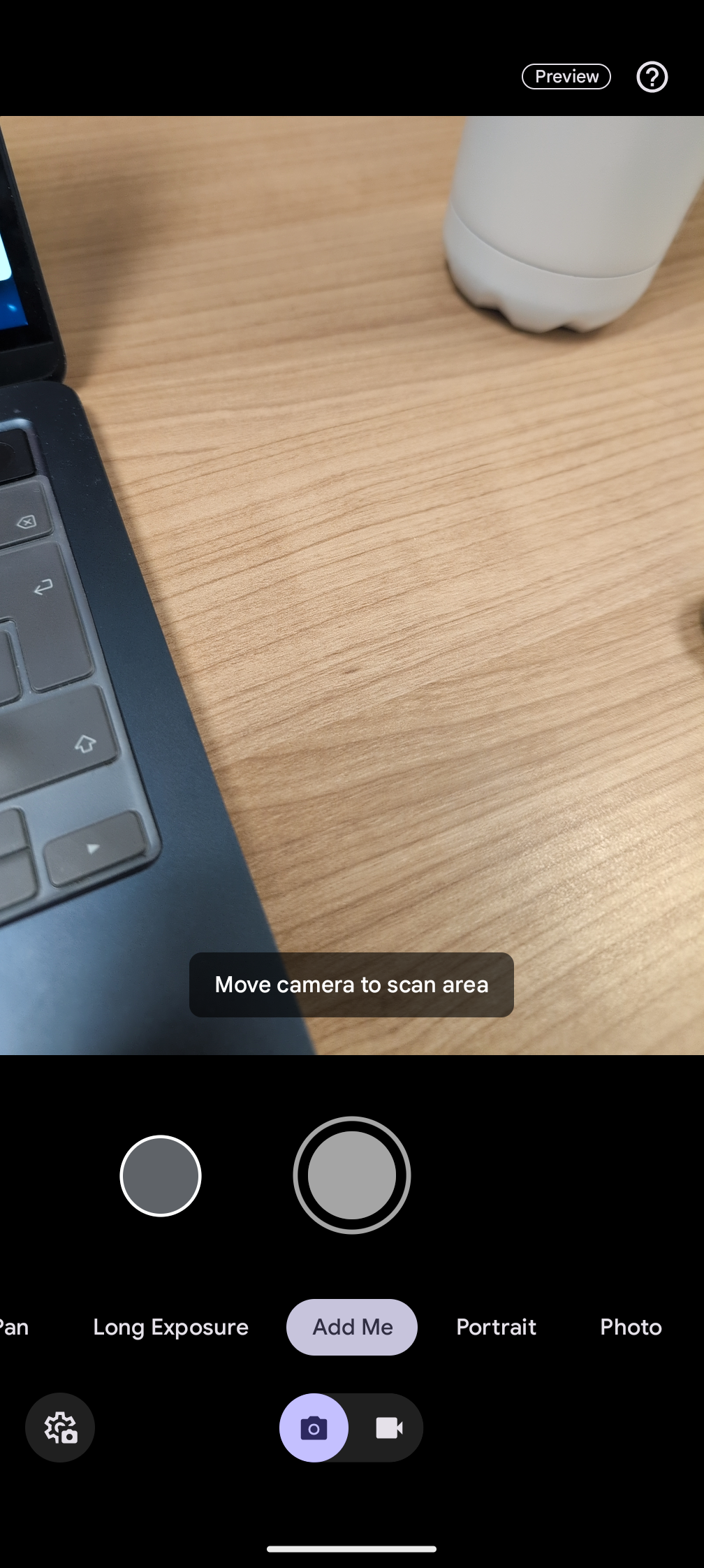
Da „Add Me“ Augmented Reality verwendet, werden Sie möglicherweise aufgefordert, das Telefon zu bewegen, um den Bereich zu scannen, bevor Sie die Fotos aufnehmen.
-
Schritt
4Bilden Sie den ersten Bildausschnitt der Gruppe
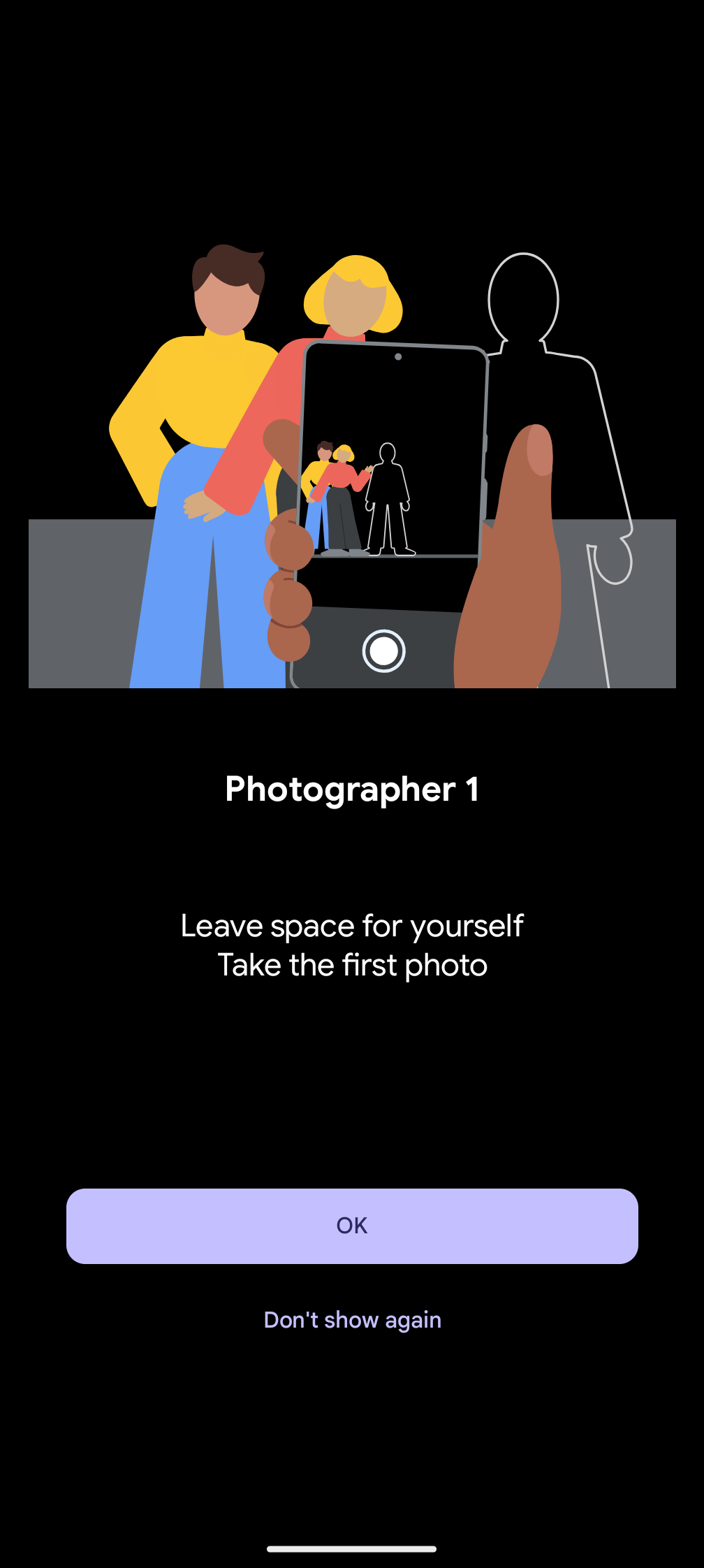
Lesen Sie die Anweisungen auf dem Bildschirm, wie hier gezeigt. Um sicherzustellen, dass das endgültige Bild so nahtlos wie möglich aussieht, stellen Sie sicher, dass auf diesem ersten Gruppenfoto genügend Platz für Sie selbst ist.
-
Schritt
5Zum Aufnehmen tippen
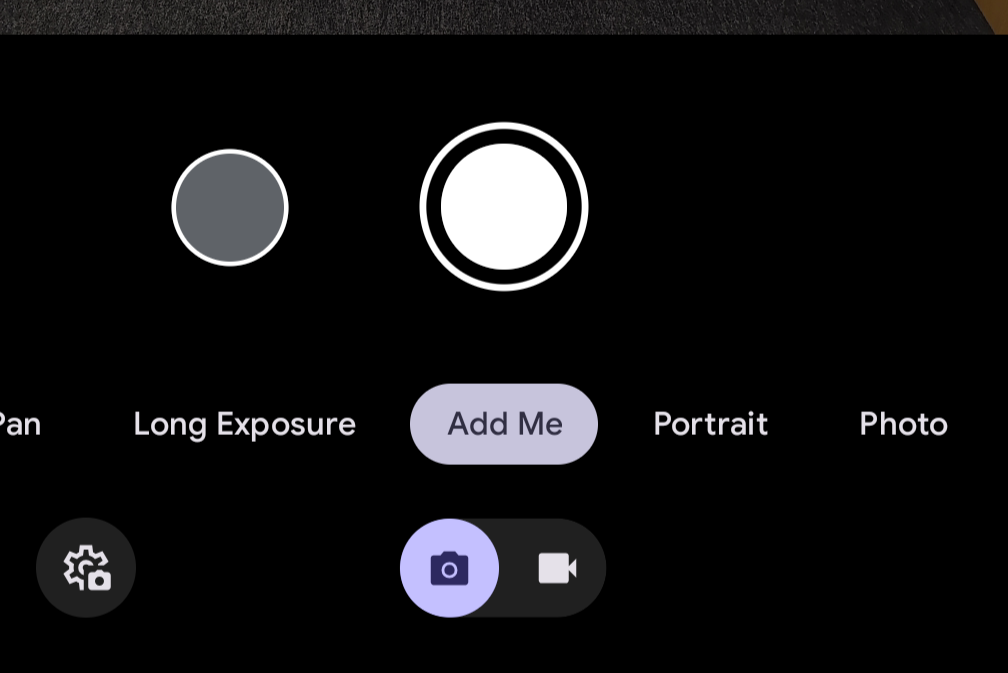
Wenn Sie die Aufnahme zentriert haben, die gesamte Gruppe im Bild ist und genügend Platz für Sie übrig ist, tippen Sie auf die runde Aufnahmetaste auf dem Bildschirm, um das Bild aufzunehmen.
-
Schritt
6Geben Sie das Telefon an jemand anderen in der Gruppe weiter und geben Sie die Aufnahme ein
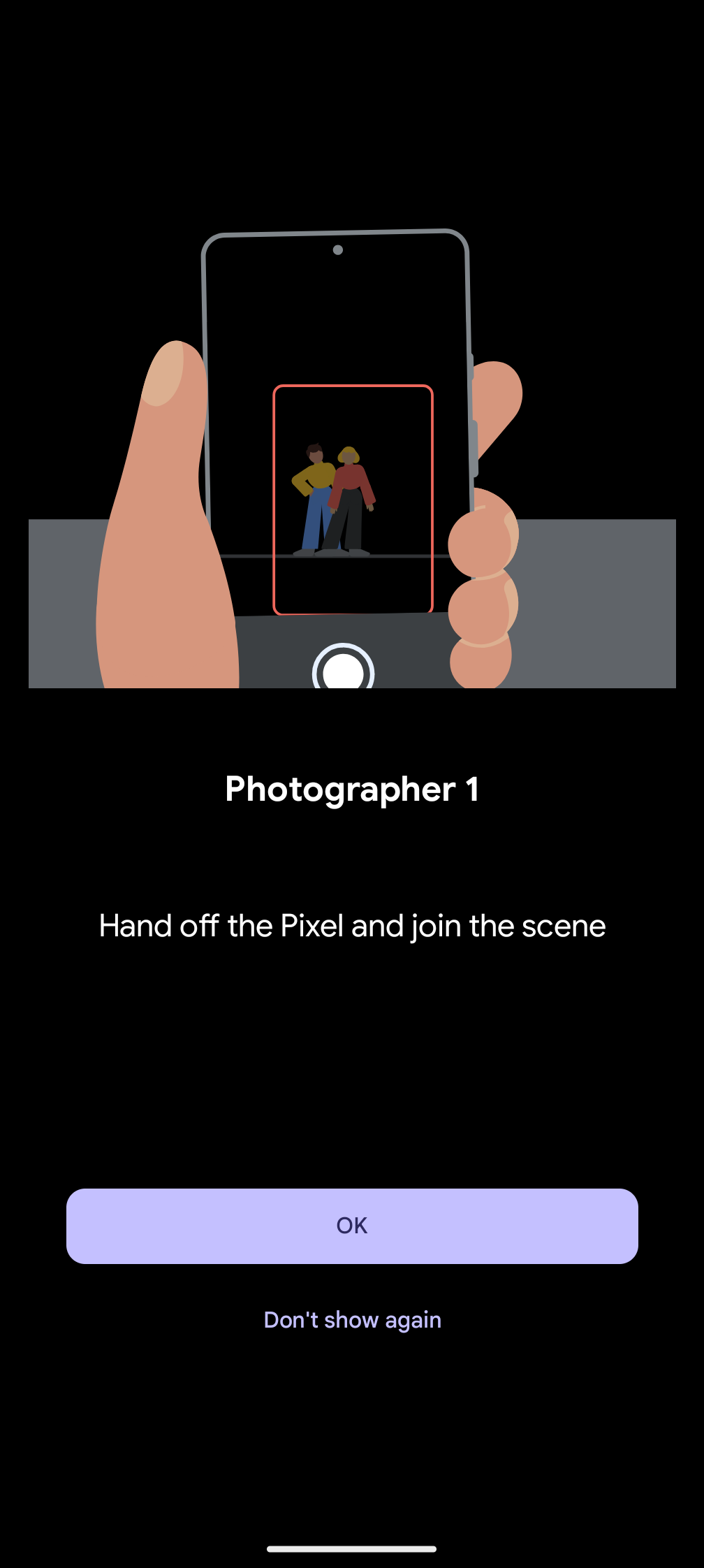
Dies ist die Übergabephase, in der Sie das Pixel 9 an eine andere Person weitergeben und selbst am Foto teilnehmen müssen. Alle anderen auf dem ersten Foto müssen ebenfalls den Rahmen verlassen. Denken Sie also daran, wo Sie sich positionieren müssen, um die besten Ergebnisse zu erzielen.
-
Schritt
7Der zweite Fotograf richtet den Rahmen aus und macht ein Foto
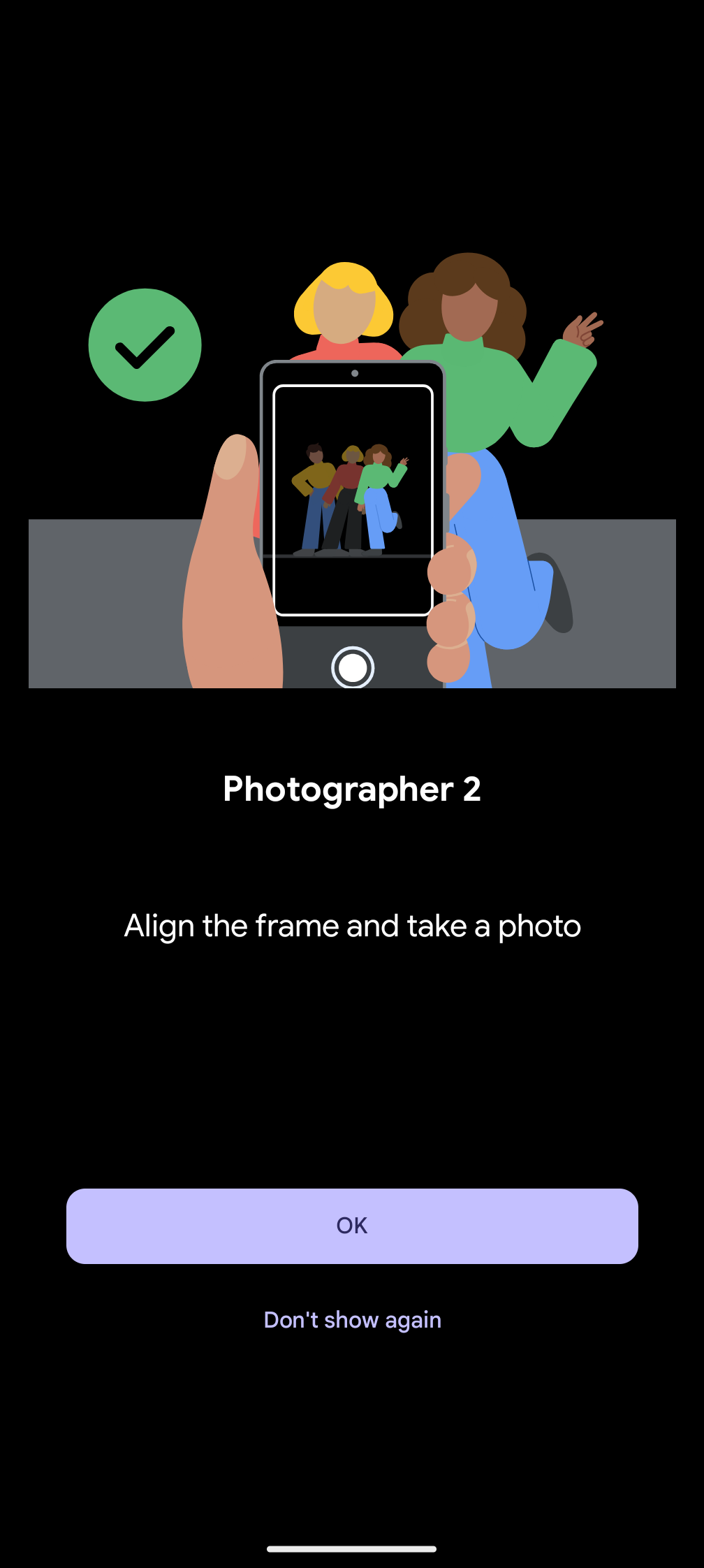
Der zweite Fotograf muss die Anweisungen auf dem Bildschirm befolgen, um sicherzustellen, dass Sie richtig fotografiert sind. Wenn er zufrieden ist und keine weiteren Anweisungen auf dem Bildschirm angezeigt werden, sollte er auf die runde Aufnahmetaste tippen, um das Foto aufzunehmen.
-
Schritt
8Sehen Sie sich Ihr gemeinsames Gruppenfoto an

Tippen Sie auf das Galeriesymbol, das quadratische Symbol in der unteren linken Ecke Ihrer Kamera-App, um Ihr Foto anzuzeigen. Sie finden Ihr Bild auch in der Fotos-App, die sich in Ihrer App-Leiste befindet.