
* Dieser Artikel stammt aus unserem Newsletter „Tipp des Tages“. Melden Sie sich an. *
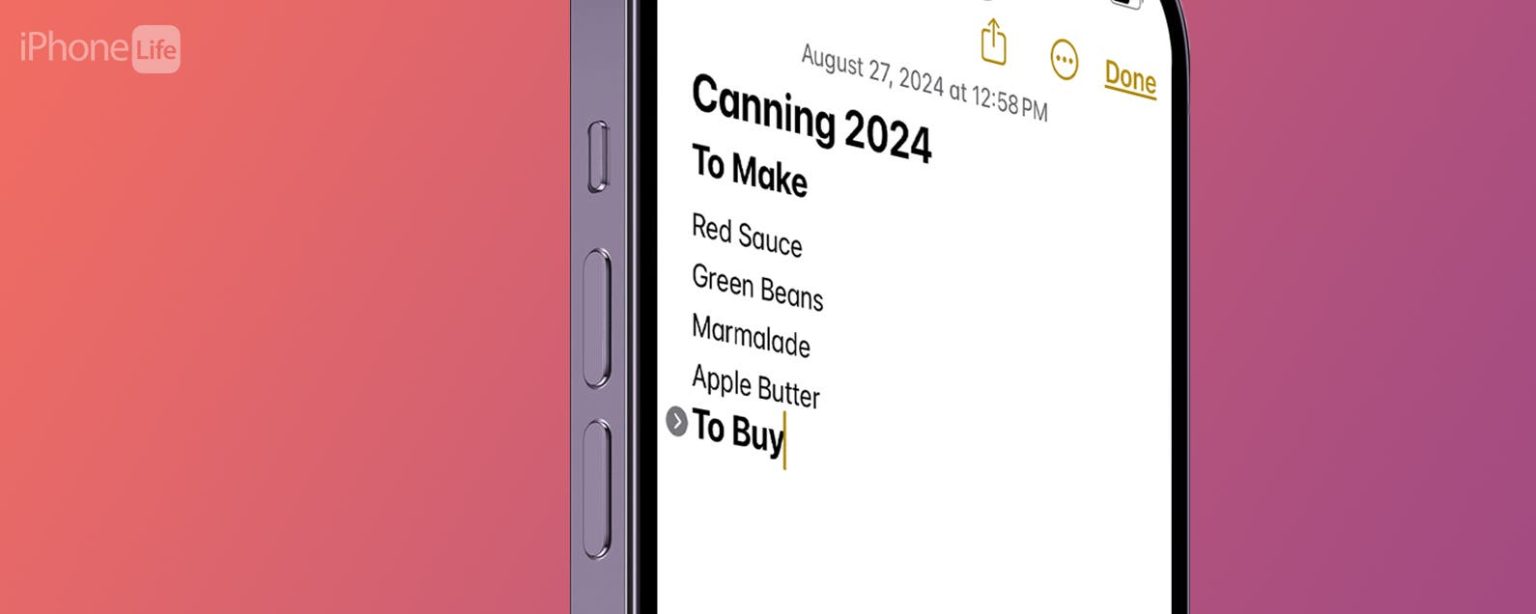
Benutzer der Notizen-App können sich freuen! Die Apple Notes-App ermöglicht es Benutzern jetzt, einen oder mehrere Notizabschnitte auf ihrem iPhone auszublenden. So verwenden Sie die Funktion zum Ausblenden von Notizen, damit Sie alle Abschnitte Ihrer Notiz sehen können, ohne endlos scrollen zu müssen.
Warum Ihnen dieser Tipp gefallen wird:
- Halten Sie Ihre Notizen ordentlich und organisiert.
- Reduzieren Sie Abschnitte, damit Sie alle Überschriften Ihrer Notiz auf einen Blick sehen können.
- Machen Sie lange, komplizierte Notizen handlicher und leichter navigierbar.
So organisieren Sie iPhone-Notizen mit einklappbaren Abschnitten
Systemanforderungen
Die folgenden Schritte funktionieren nur auf einem iPhone, das auf iOS 18 aktualisiert wurde. Erfahren Sie, wie Sie auf das neueste Betriebssystem aktualisieren.
Können Sie in Apple Notes einklappbare Abschnitte erstellen? Wenn auf Ihrem iPhone iOS 18 oder höher läuft, ist das möglich! Mit dieser Funktion der iOS Notes-App können Sie den Inhalt von Abschnitten in Unterüberschriften, Unterüberschriften in Überschriften und die gesamte Notiz in den Titel einklappen. Dies ist eine großartige Möglichkeit, iPhone-Notizen zu organisieren. Beginnen wir also damit, zu lernen, wie Sie in Notes einklappbare Abschnitte erstellen.
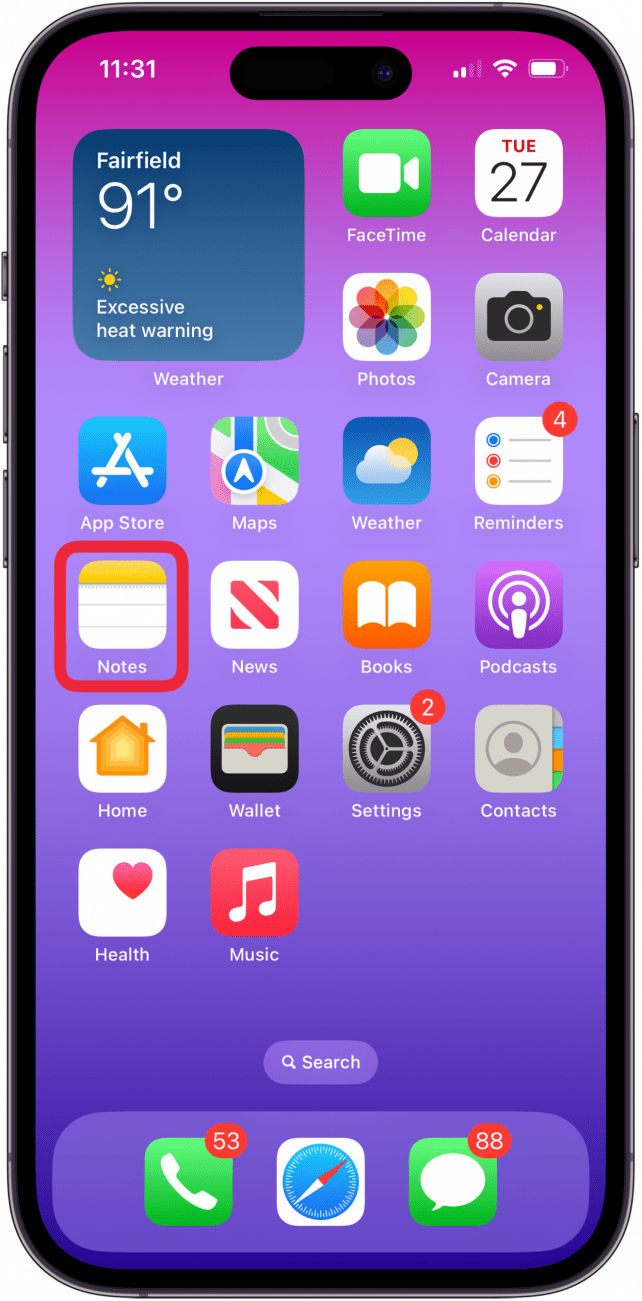
- Öffnen Sie die Notizen-App.
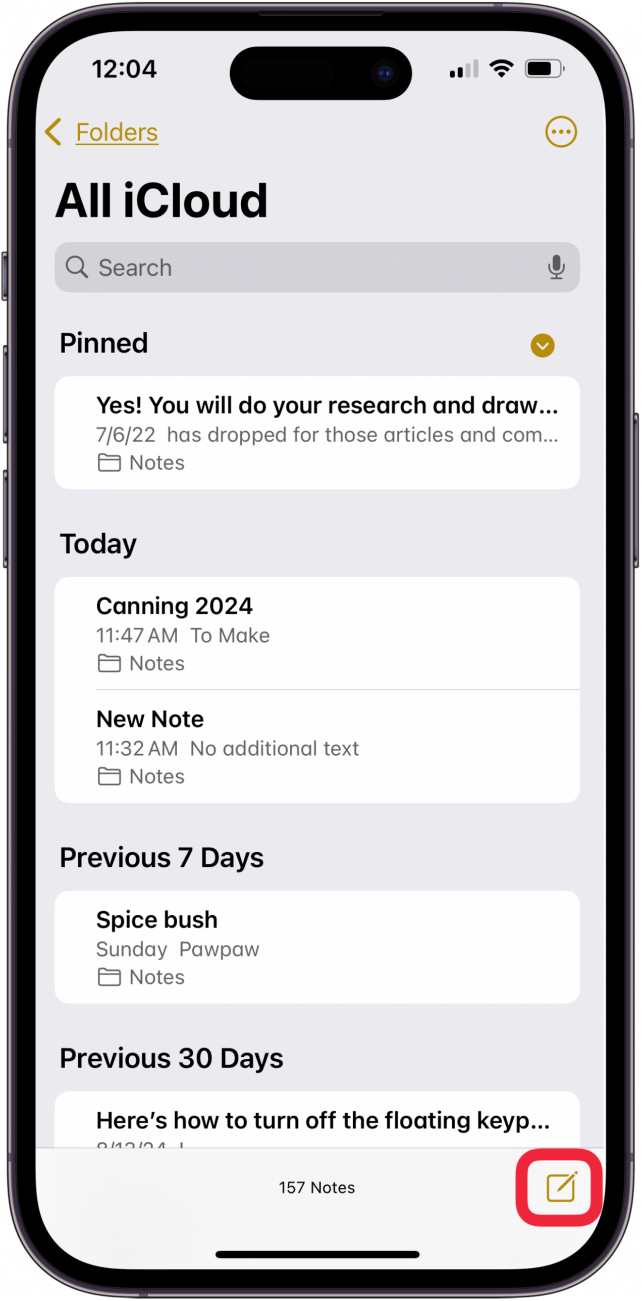
- Tippen Sie auf das Symbol „Neue Notiz“ in der unteren rechten Ecke Ihres Bildschirms.
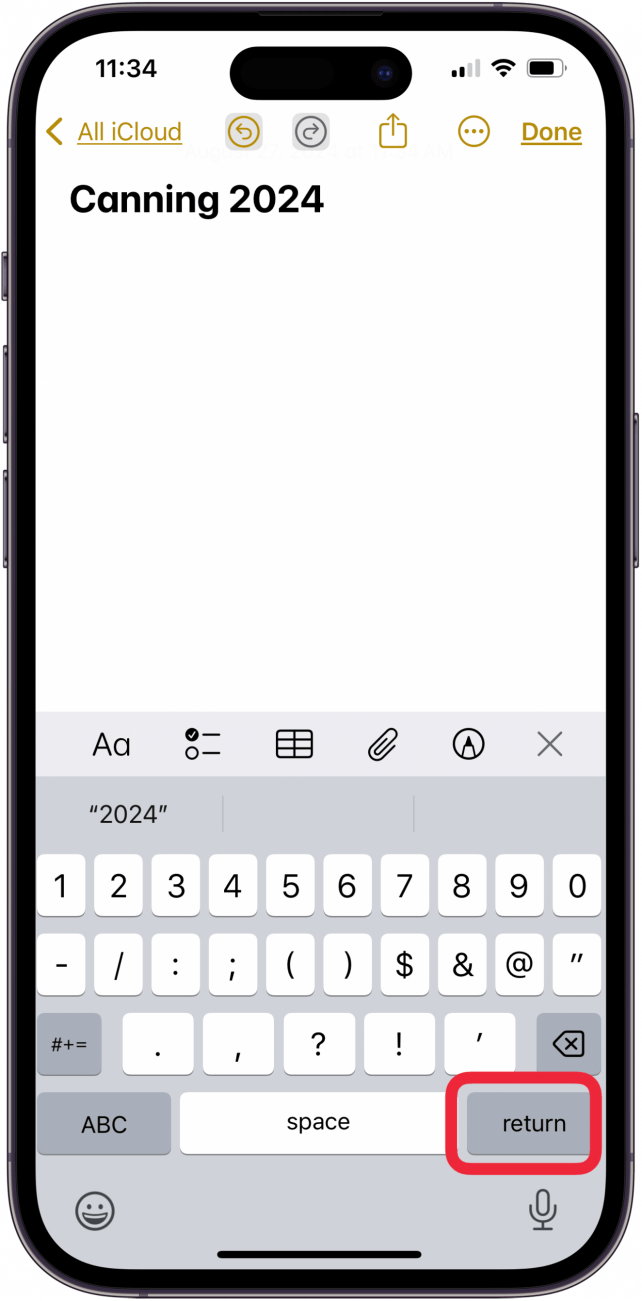
- Fügen Sie Ihrer Notiz einen Titel hinzu und tippen Sie auf Zurückkehren.
- Tippen Sie auf das Aa-Symbol.
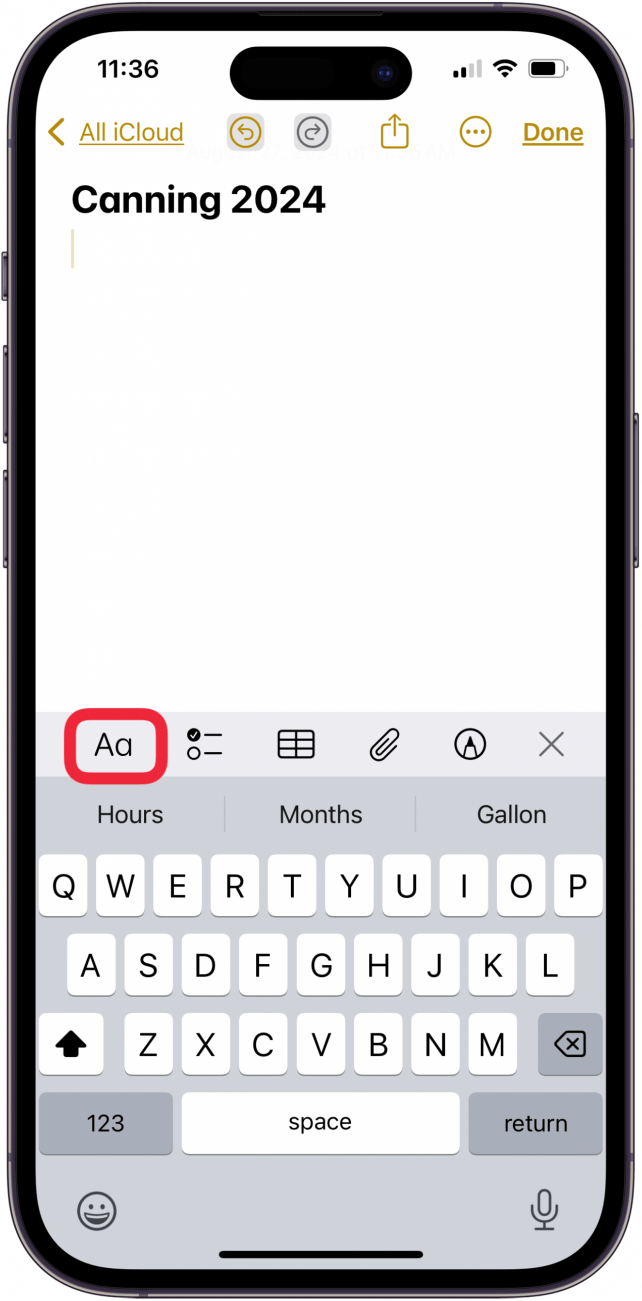
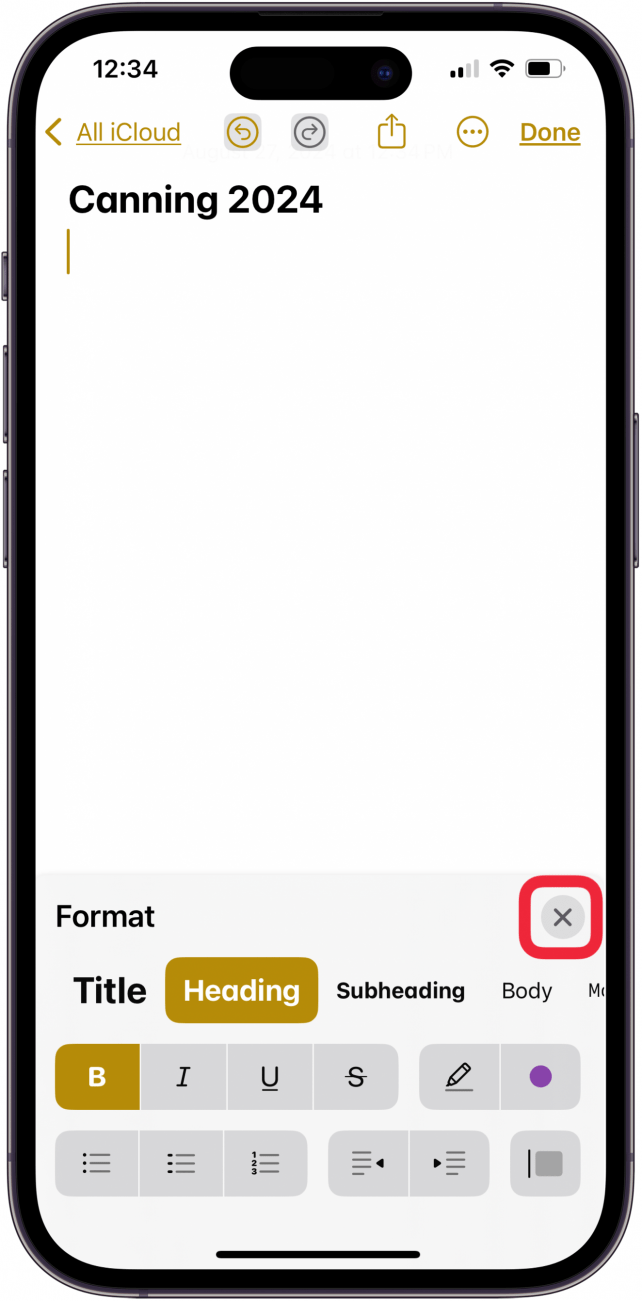
- Klopfen Überschrift oder UnterüberschriftDann X um das Menü „Format“ zu schließen. Geben Sie Ihrer Überschrift oder Unterüberschrift einen Namen.
- Fügen Sie Ihre Informationen unter Ihren Überschriften und Unterüberschriften hinzu.
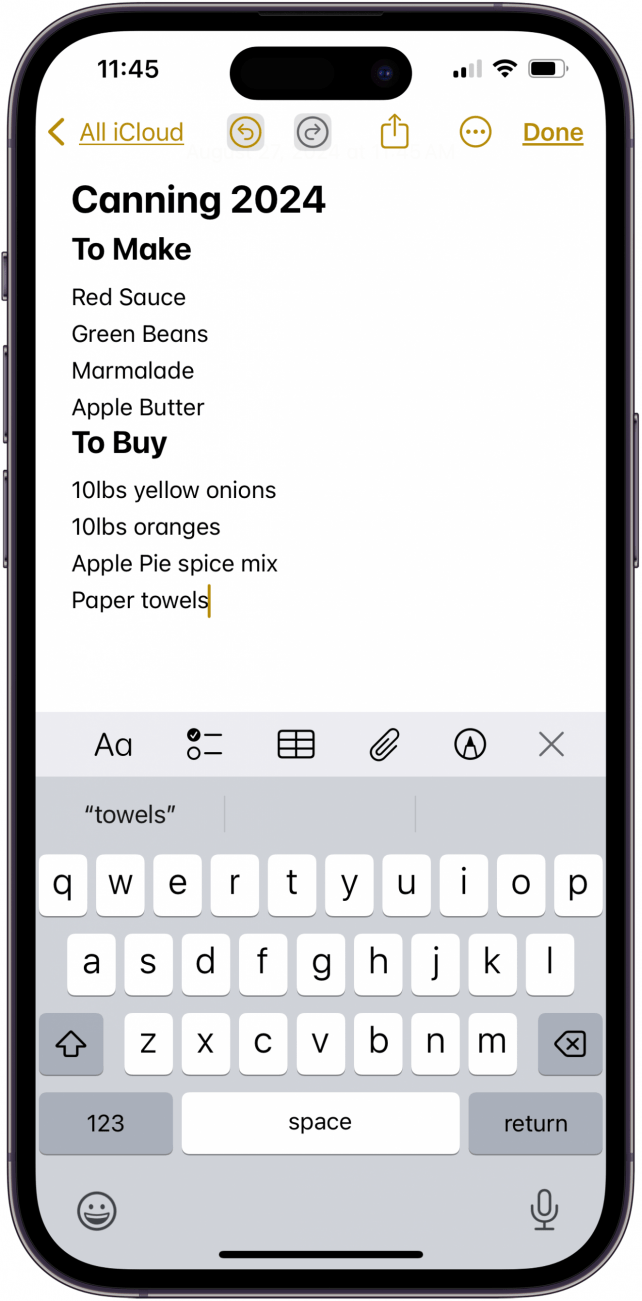
- Jedes Mal, wenn Sie eine weitere Überschrift oder Unterüberschrift hinzufügen möchten, wiederholen Sie die Schritte vier und fünf.
- Tippen Sie auf den Bereich vor Ihren Überschriften oder Unterüberschriften und tippen Sie dann auf das Cursor-Zeichen, um den Abschnitt auszublenden.
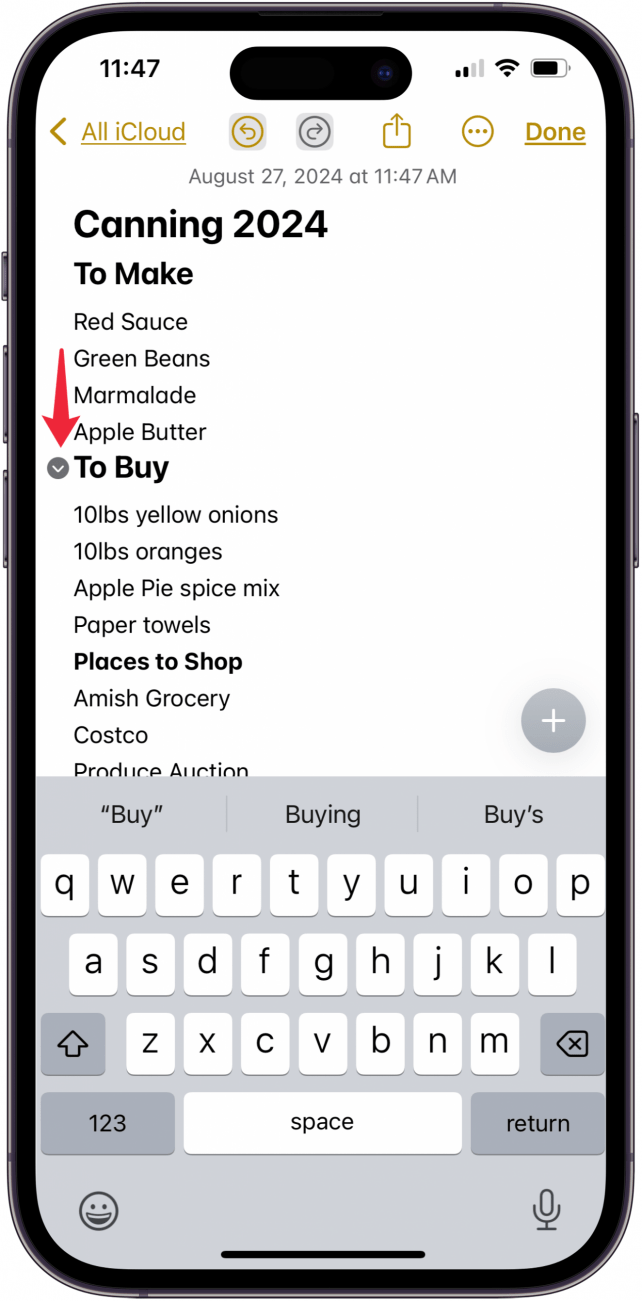
Tippen Sie auf das Ende der Kopf- oder Unterüberschrift, um das Cursorzeichen erneut anzuzeigen. Tippen Sie dann auf das Cursorzeichen, um den Inhalt dieses Abschnitts anzuzeigen. Überschriften werden nicht ineinander eingeblendet, Unterüberschriften jedoch in ihre Überschrift. Wenn Ihre Notiz mehr als einen Titel enthält, wird alles in den ersten Titel eingeblendet. Jetzt wissen Sie, wie Sie einblendbare Abschnitte verwenden, um Ihre iPhone- und iPad-Notizen zu organisieren! Weitere großartige Tutorials zur Apple Notes-App finden Sie in unserem kostenlosen Tipp des Tages.
Erfahren Sie mehr über die Notes-App von Apple
- Automatisches Sortieren Ihrer Notizen mit intelligenten Ordnern
- Notizen auf dem iPhone mit Tags organisieren
- Verschieben einer Notiz in einen Ordner