ThemeLocal - Blog-Tipps, die wie von Zauberhand funktionierenThemeLocal - Blog-Tipps, die wie von Zauberhand funktionierenThemeLocal - Blog-Tipps, die wie von Zauberhand funktionieren
  • Bloggen
  • WordPress
  • E-Mail Marketing
  • SEO
  • Soziale Netzwerke
  • Mehr
    • Tutorials
    • Shopify
    • Bewertungen
    • Tipps
    • Sicherheit
    • Software und Dienste
    • Verkehrserzeugung
    • Anfängerleitfaden
    • Showcase
Search
  • Nutzungsbedingungen
  • Datenschutzerklärung
  • Cookie-Richtlinie
  • Kontakt
© 2022 Themelocal. Alle Rechte vorbehalten.
Lektüre: So verwenden Sie einklappbare Abschnitte in der Notizen-App
Aktie
Benachrichtigung Zeig mehr
Aa
ThemeLocal - Blog-Tipps, die wie von Zauberhand funktionierenThemeLocal - Blog-Tipps, die wie von Zauberhand funktionieren
Aa
  • Bloggen
  • WordPress
  • E-Mail Marketing
  • SEO
  • Soziale Netzwerke
  • Mehr
Search
  • Bloggen
  • WordPress
  • E-Mail Marketing
  • SEO
  • Soziale Netzwerke
  • Mehr
    • Tutorials
    • Shopify
    • Bewertungen
    • Tipps
    • Sicherheit
    • Software und Dienste
    • Verkehrserzeugung
    • Anfängerleitfaden
    • Showcase
Folge uns
  • Nutzungsbedingungen
  • Datenschutzerklärung
  • Cookie-Richtlinie
  • Kontakt
© 2022 Themelocal. Alle Rechte vorbehalten.
ThemeLocal - Blog-Tipps, die wie von Zauberhand funktionieren > Blog > Wie man > So verwenden Sie einklappbare Abschnitte in der Notizen-App
Wie man

So verwenden Sie einklappbare Abschnitte in der Notizen-App

Zuletzt aktualisiert: September 5, 2024 12:12 a.m.
ThemeLocal vor 2 Jahren 4 Minuten Mindestlesezeit
Aktie
4 Minuten Mindestlesezeit
1725487944 So verwenden Sie einklappbare Abschnitte in der Notizen App
Aktie
So verwenden Sie einklappbare Abschnitte in der Notizen App

* Dieser Artikel stammt aus unserem Newsletter „Tipp des Tages“. Melden Sie sich an. *

Contents
Warum Ihnen dieser Tipp gefallen wird:So organisieren Sie iPhone-Notizen mit einklappbaren AbschnittenSystemanforderungenErfahren Sie mehr über die Notes-App von Apple

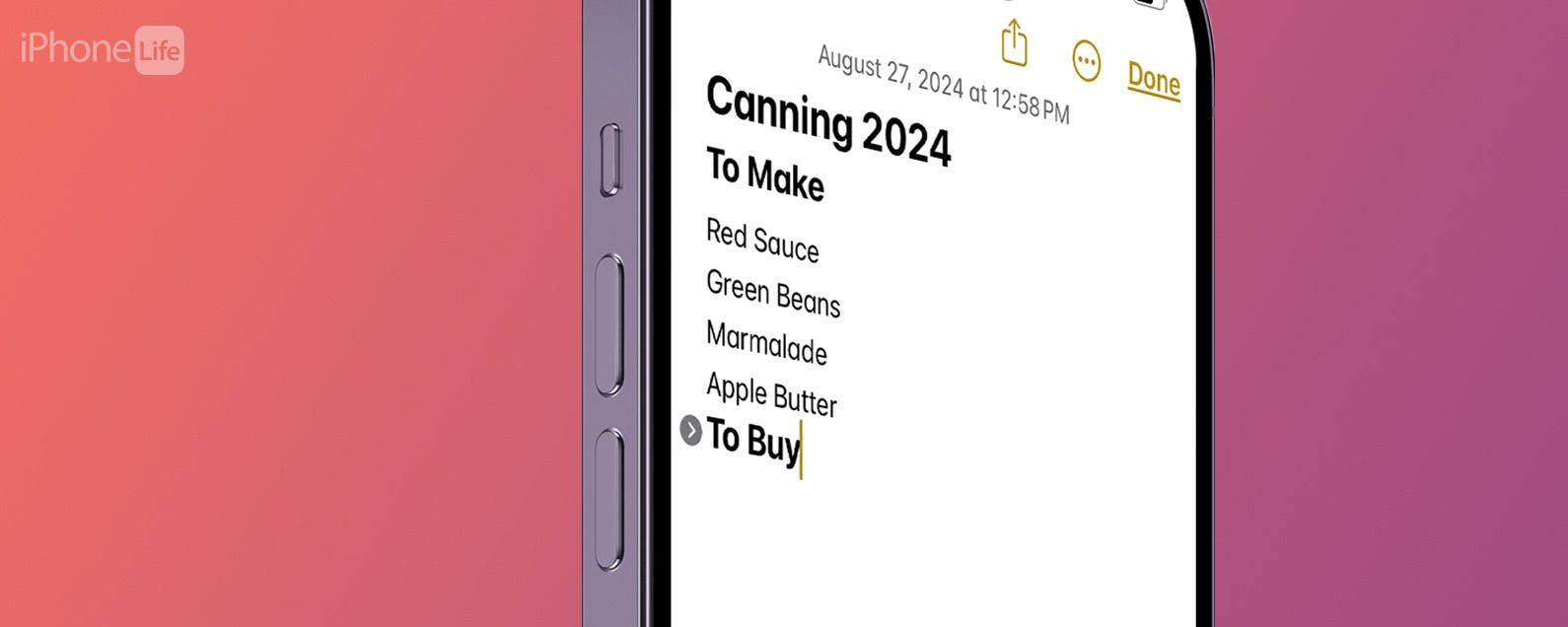
Benutzer der Notizen-App können sich freuen! Die Apple Notes-App ermöglicht es Benutzern jetzt, einen oder mehrere Notizabschnitte auf ihrem iPhone auszublenden. So verwenden Sie die Funktion zum Ausblenden von Notizen, damit Sie alle Abschnitte Ihrer Notiz sehen können, ohne endlos scrollen zu müssen.

Warum Ihnen dieser Tipp gefallen wird:

  • Halten Sie Ihre Notizen ordentlich und organisiert.
  • Reduzieren Sie Abschnitte, damit Sie alle Überschriften Ihrer Notiz auf einen Blick sehen können.
  • Machen Sie lange, komplizierte Notizen handlicher und leichter navigierbar.

So organisieren Sie iPhone-Notizen mit einklappbaren Abschnitten

Systemanforderungen

Die folgenden Schritte funktionieren nur auf einem iPhone, das auf iOS 18 aktualisiert wurde. Erfahren Sie, wie Sie auf das neueste Betriebssystem aktualisieren.

Können Sie in Apple Notes einklappbare Abschnitte erstellen? Wenn auf Ihrem iPhone iOS 18 oder höher läuft, ist das möglich! Mit dieser Funktion der iOS Notes-App können Sie den Inhalt von Abschnitten in Unterüberschriften, Unterüberschriften in Überschriften und die gesamte Notiz in den Titel einklappen. Dies ist eine großartige Möglichkeit, iPhone-Notizen zu organisieren. Beginnen wir also damit, zu lernen, wie Sie in Notes einklappbare Abschnitte erstellen.

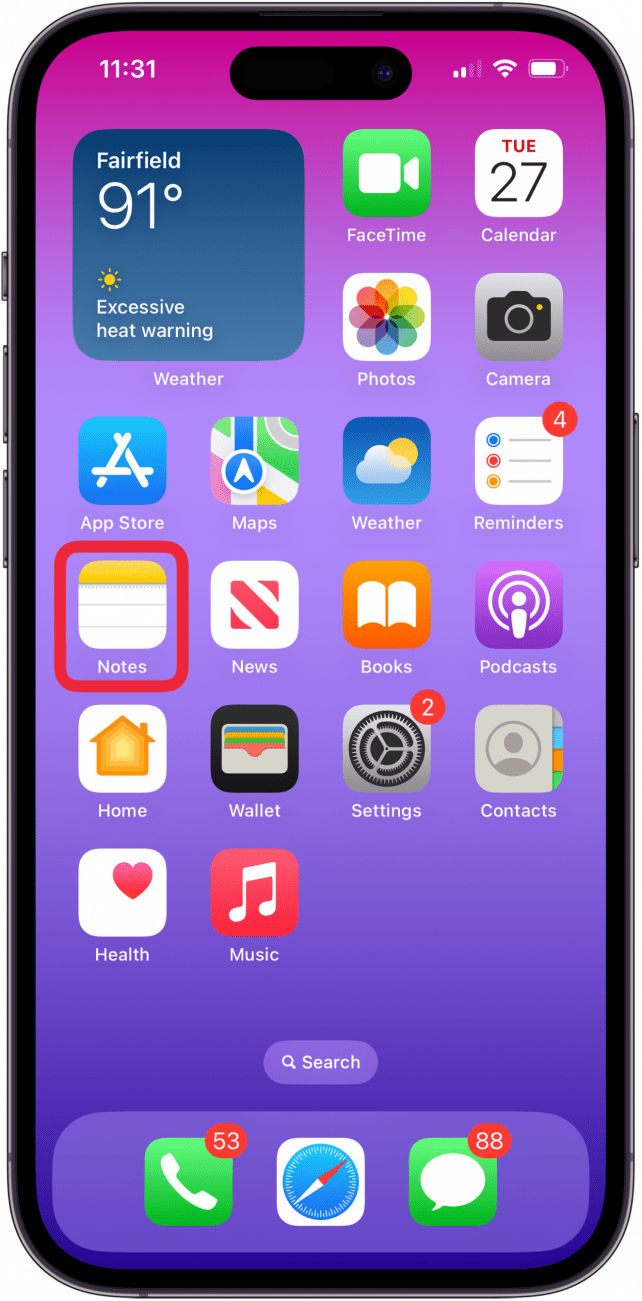
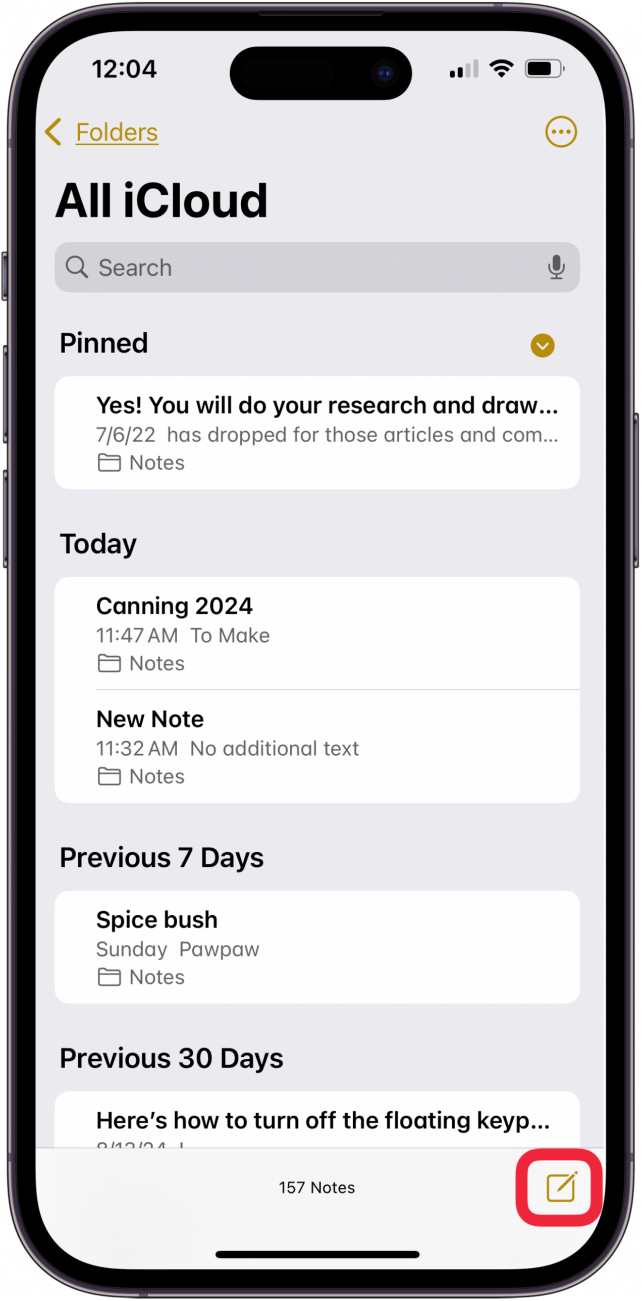
  1. Öffnen Sie die Notizen-App. Öffnen Sie die Notizen-App auf dem iPhone oder iPad
  2. Tippen Sie auf das Symbol „Neue Notiz“ in der unteren rechten Ecke Ihres Bildschirms. Tippen Sie auf das Symbol „Neue Notiz“
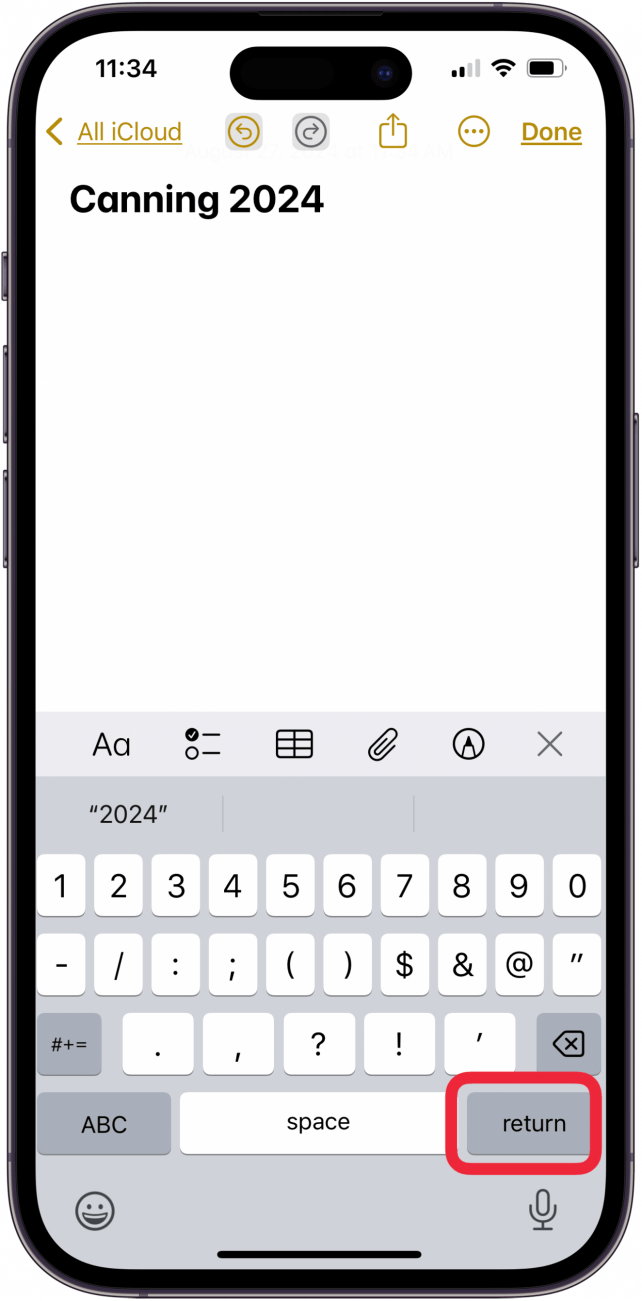
  3. Fügen Sie Ihrer Notiz einen Titel hinzu und tippen Sie auf Zurückkehren. Geben Sie den Titel der Notiz ein und tippen Sie auf „Zurück“.
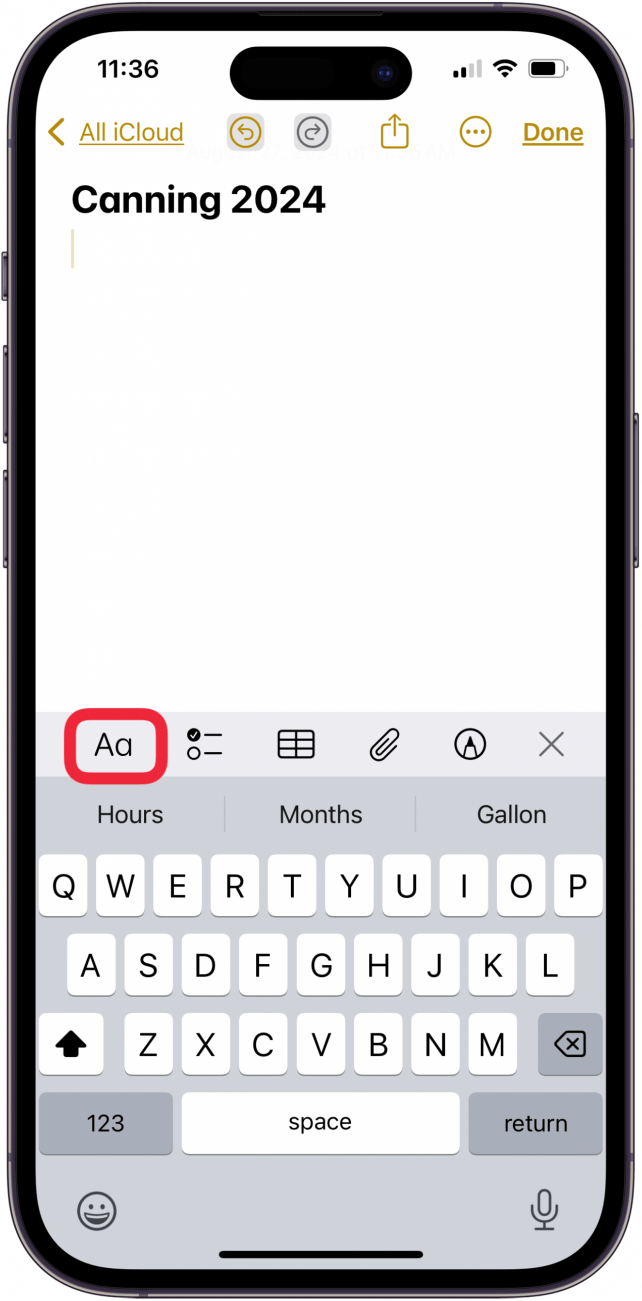
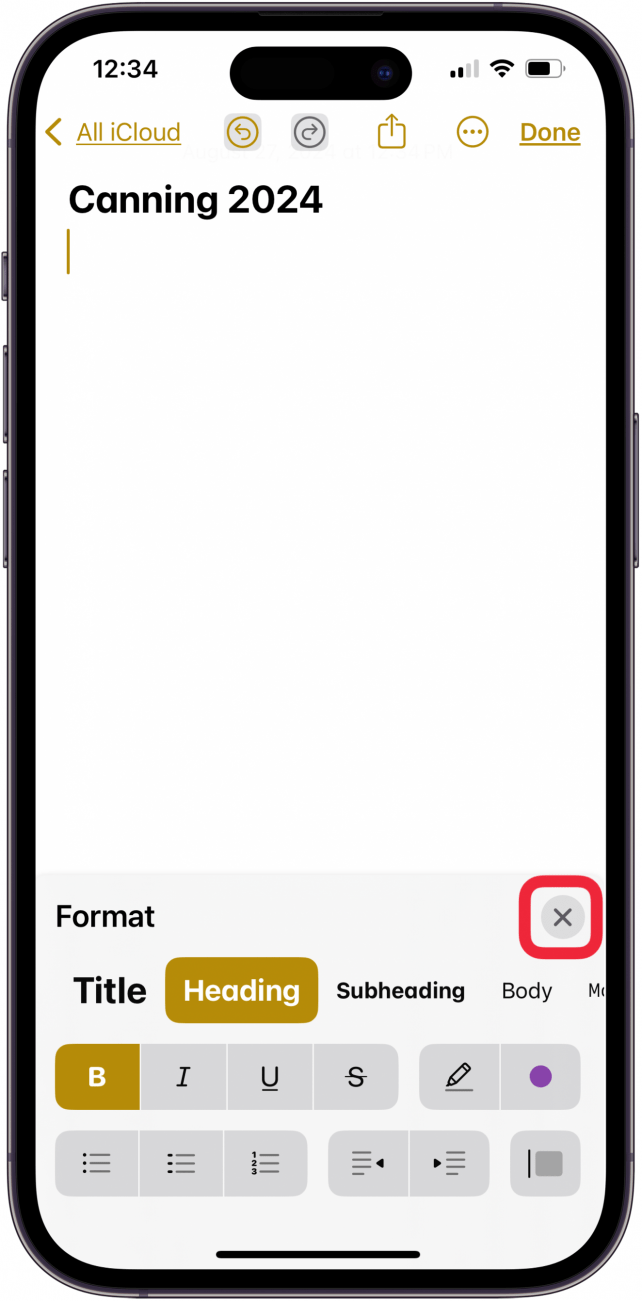
  4. Tippen Sie auf das Aa-Symbol. Tippen Sie in der Notizen-App auf das Formatsymbol

  5. Klopfen Überschrift oder UnterüberschriftDann X um das Menü „Format“ zu schließen. Geben Sie Ihrer Überschrift oder Unterüberschrift einen Namen. tippe auf Überschrift oder Unterüberschrift und dann auf x
  6. Fügen Sie Ihre Informationen unter Ihren Überschriften und Unterüberschriften hinzu. Text unter Überschriften und Unterüberschriften hinzufügen
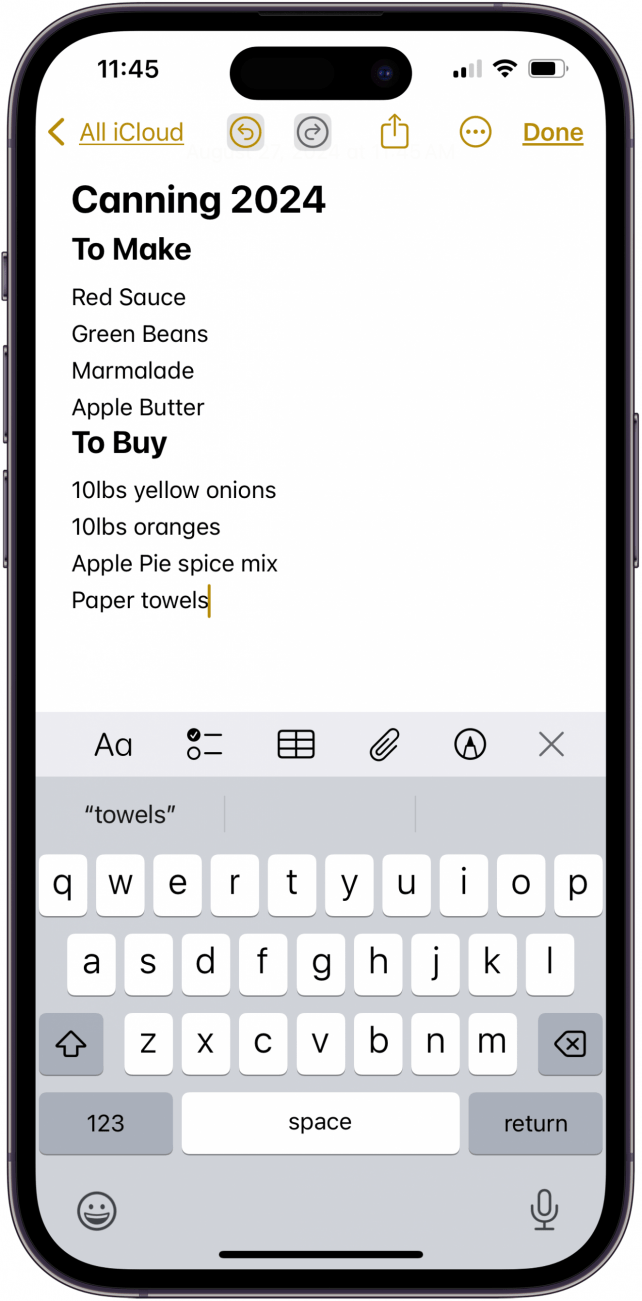
  7. Jedes Mal, wenn Sie eine weitere Überschrift oder Unterüberschrift hinzufügen möchten, wiederholen Sie die Schritte vier und fünf.
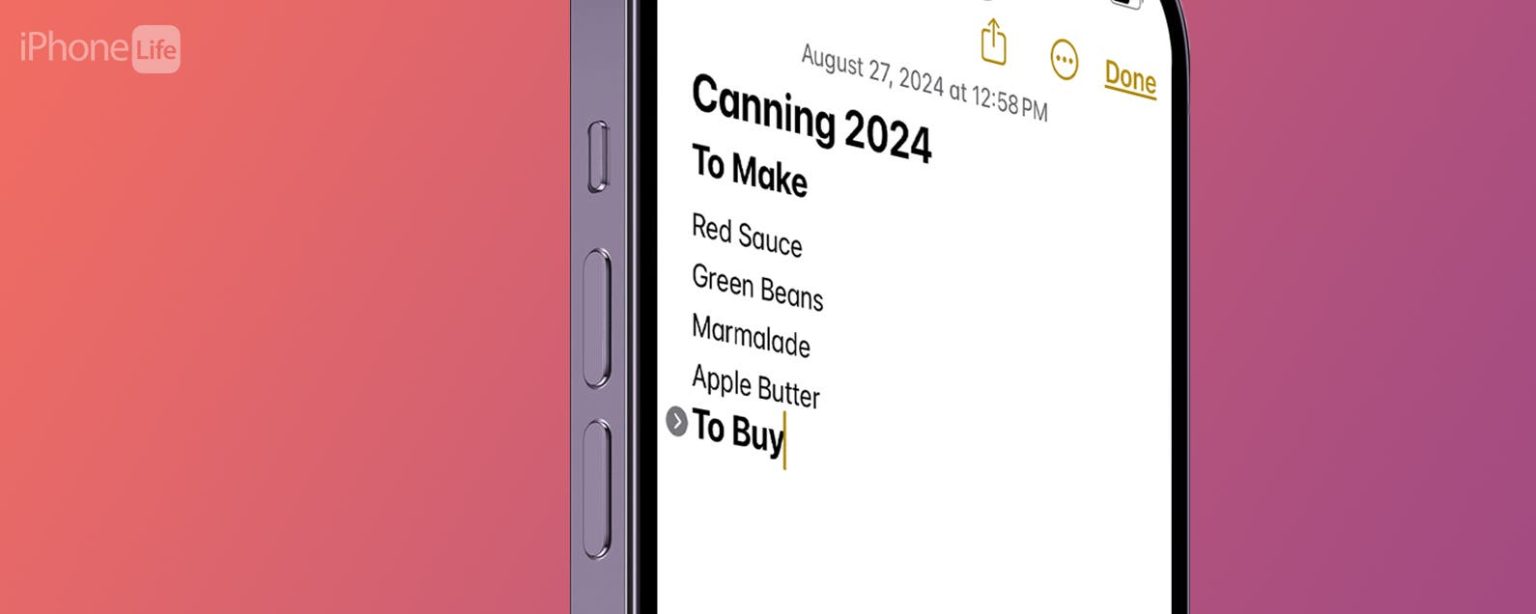
  8. Tippen Sie auf den Bereich vor Ihren Überschriften oder Unterüberschriften und tippen Sie dann auf das Cursor-Zeichen, um den Abschnitt auszublenden. Tippen Sie auf das Cursorsymbol neben der Überschrift oder Unterüberschrift
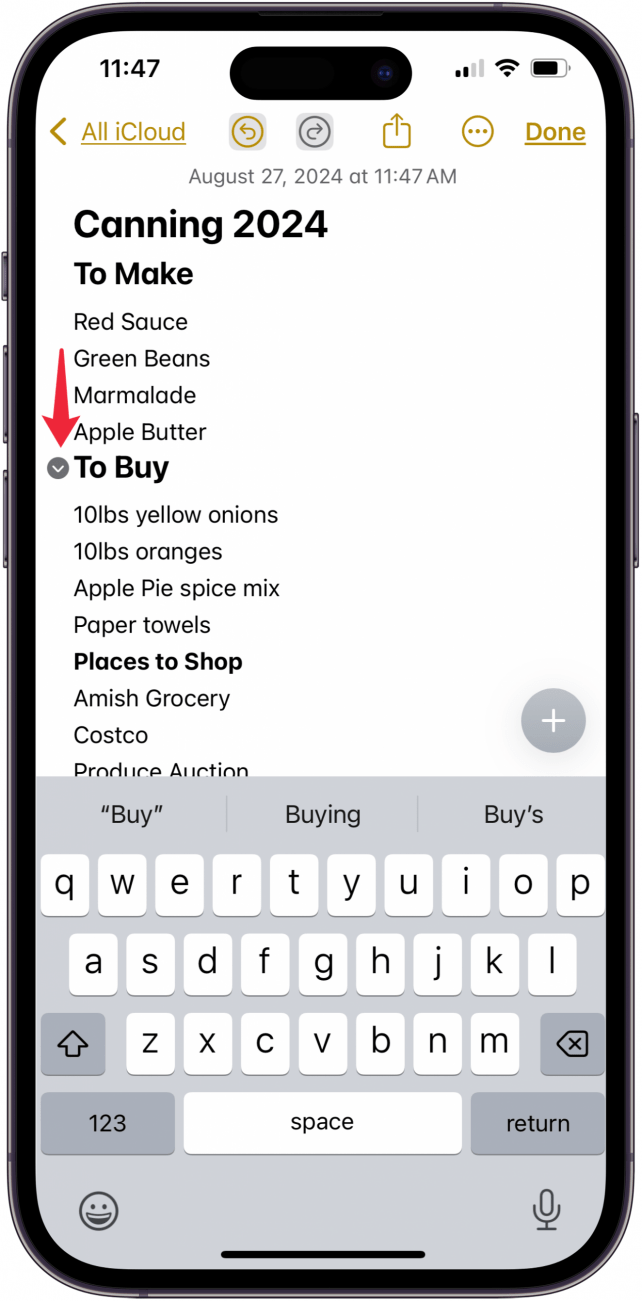
Tippen Sie auf das Ende der Kopf- oder Unterüberschrift, um das Cursorzeichen erneut anzuzeigen. Tippen Sie dann auf das Cursorzeichen, um den Inhalt dieses Abschnitts anzuzeigen. Überschriften werden nicht ineinander eingeblendet, Unterüberschriften jedoch in ihre Überschrift. Wenn Ihre Notiz mehr als einen Titel enthält, wird alles in den ersten Titel eingeblendet. Jetzt wissen Sie, wie Sie einblendbare Abschnitte verwenden, um Ihre iPhone- und iPad-Notizen zu organisieren! Weitere großartige Tutorials zur Apple Notes-App finden Sie in unserem kostenlosen Tipp des Tages.

Erfahren Sie mehr über die Notes-App von Apple

  • Automatisches Sortieren Ihrer Notizen mit intelligenten Ordnern
  • Notizen auf dem iPhone mit Tags organisieren
  • Verschieben einer Notiz in einen Ordner

Verwandter Beitrag

Sparen Sie 1/3 auf dieser stilvollen Beats Pille x Kim Kardashian tragbarer Lautsprecher

Machen Sie Ihre Frühlingsreinigung mit den massiv reduzierten kabellosen Staubsaugen von Dreame richtig

Der Frühling wird dank dieser phänomenalen Vakuumangebote von Dreame gerettet

Sichern Sie sich während des Frühlingsverkaufs von Amazon ein neues Telefon für weniger als 100 £

Sparen Sie mehr als 20% auf der mächtigen 20 -TB -Festplatte von WD 20 TB

MARKIERTE: Abschnitte, der, einklappbare, NotizenApp, Sie, verwenden
Teile diesen Artikel
Facebook Twitter Pinterest Whatsapp Whatsapp
Aktie
Was denkst du?
Liebe0
Traurig0
Glücklich0
Schläfrig0
Wütend0
kein Kommentar0
Zwinkern0
Vorheriger Artikel GoPro Hero 13 Black vs GoPro Hero 12 Black Alle GoPro Hero 13 Black vs. GoPro Hero 12 Black: Alle größten Upgrades
Nächster Artikel 1725492981 So verwenden Sie die Trainingslastfunktion der Apple Watch So verwenden Sie die Trainingslastfunktion der Apple Watch
Hinterlasse einen Kommentar

Schreibe einen Kommentar Antwort abbrechen

Deine E-Mail-Adresse wird nicht veröffentlicht. Erforderliche Felder sind mit * markiert

Berühmter Post

También podría gustarte

Sparen Sie 13 auf dieser stilvollen Beats Pille x Kim
Angebote

Sparen Sie 1/3 auf dieser stilvollen Beats Pille x Kim Kardashian tragbarer Lautsprecher

vor 1 Jahr 3 Minuten Mindestlesezeit
Machen Sie Ihre Fruehlingsreinigung mit den massiv reduzierten kabellosen Staubsaugen
Angebote

Machen Sie Ihre Frühlingsreinigung mit den massiv reduzierten kabellosen Staubsaugen von Dreame richtig

vor 1 Jahr 4 Minuten Mindestlesezeit
Der Fruehling wird dank dieser phaenomenalen Vakuumangebote von Dreame gerettet
Angebote

Der Frühling wird dank dieser phänomenalen Vakuumangebote von Dreame gerettet

vor 1 Jahr 5 Minuten Mindestlesezeit
Sichern Sie sich waehrend des Fruehlingsverkaufs von Amazon ein neues
Angebote

Sichern Sie sich während des Frühlingsverkaufs von Amazon ein neues Telefon für weniger als 100 £

vor 1 Jahr 3 Minuten Mindestlesezeit
Sparen Sie mehr als 20 auf der maechtigen 20 TB
Angebote

Sparen Sie mehr als 20% auf der mächtigen 20 -TB -Festplatte von WD 20 TB

vor 1 Jahr 3 Minuten Mindestlesezeit
Vergessen Sie alle anderen Fitness Tracker dieser reduzierte Garmin ist
Angebote

Vergessen Sie alle anderen Fitness -Tracker, dieser reduzierte Garmin ist der Traum eines Läufers

vor 1 Jahr 4 Minuten Mindestlesezeit
Der 14 Zoll Slimline Laptop von Lenovo ist bei Amazon im Preis gesunken
Angebote

Der 14-Zoll-Slimline-Laptop von Lenovo ist bei Amazon im Preis gesunken

vor 1 Jahr 3 Minuten Mindestlesezeit
Sparen Sie ueber 20 auf einem der besten Streaming Geraete
Angebote

Sparen Sie über 20% auf einem der besten Streaming -Geräte von Amazon

vor 1 Jahr 3 Minuten Mindestlesezeit
Zeig mehr
ThemeLocal - Blog-Tipps, die wie von Zauberhand funktionierenThemeLocal - Blog-Tipps, die wie von Zauberhand funktionieren
Folge uns
© 2022 Themelocal. Alle Rechte vorbehalten.
  • Nutzungsbedingungen
  • Datenschutzerklärung
  • Cookie-Richtlinie
  • Kontakt
Welcome Back!

Sign in to your account

Passwort vergessen?