* Dieser Artikel stammt aus unserem Tip of the Day-Newsletter. Melden Sie sich an. *
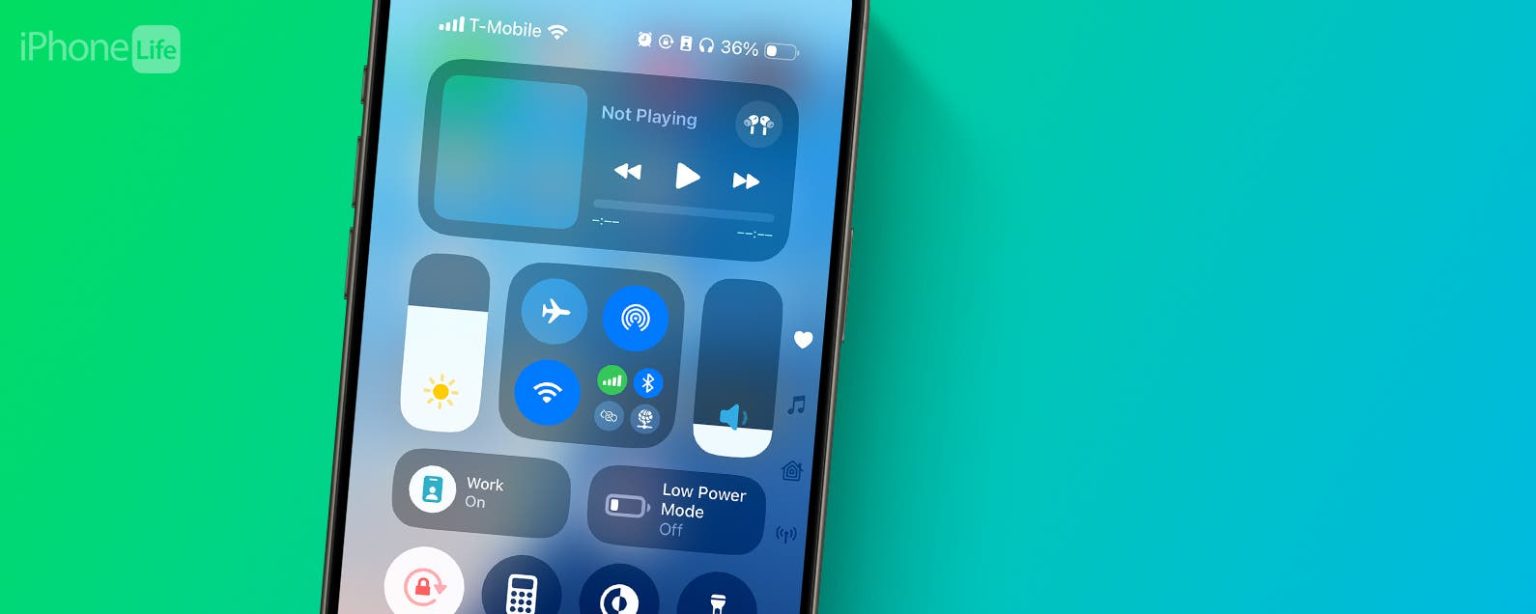
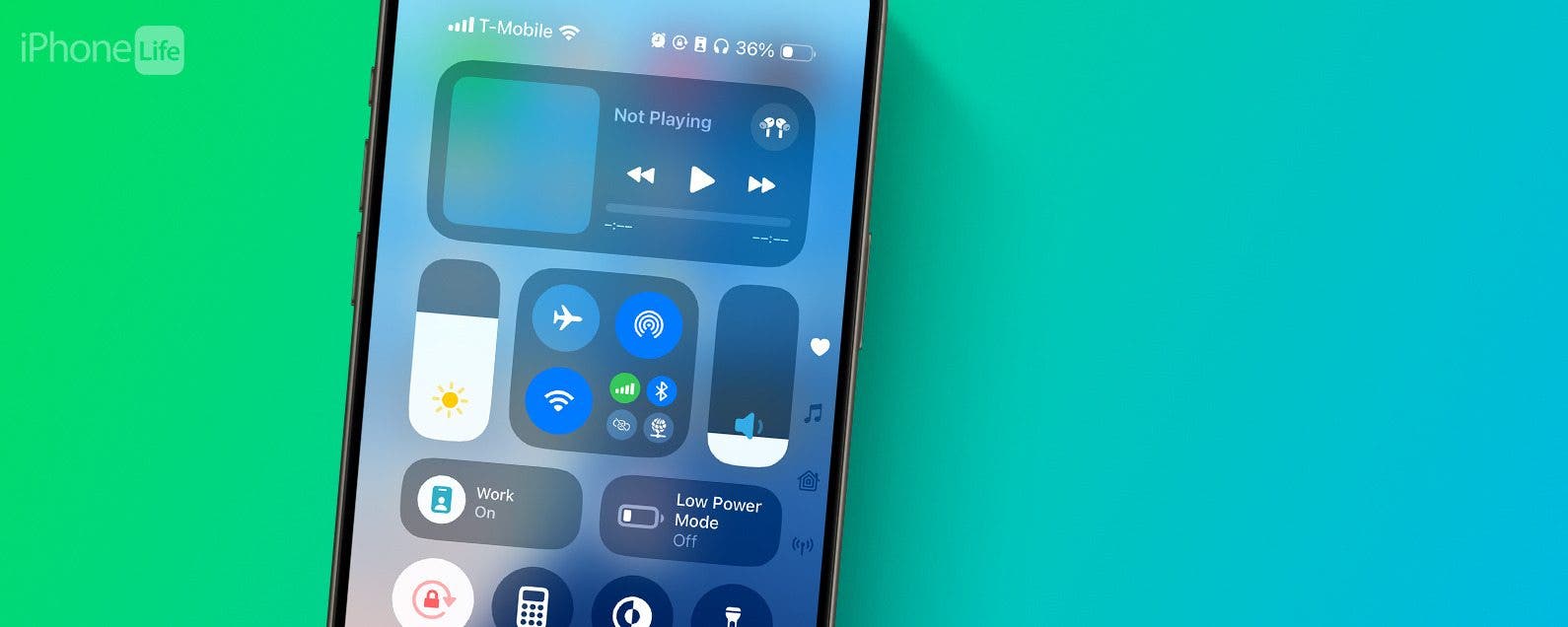
Sie können jetzt Ihr iPhone Control Center anpassen! Mit den neuesten Updates für iOS können Sie das Kontrollzentrum nach Ihren Wünschen neu anordnen. Lassen Sie uns herausfinden, wie Sie das Kontrollzentrum auf dem iPhone bearbeiten.
Warum Sie diesen Tipp lieben werden:
- Ordnen Sie das Kontrollzentrum neu an, sodass Ihre am häufigsten verwendeten Steuerelemente vorne und in der Mitte liegen.
- Halten Sie das Kontrollzentrum sauber und organisiert.
iPhone: Passen Sie das Kontrollzentrum an
Systemanforderungen
Dieser Tipp funktioniert auf iPhones mit iOS 18 oder höher. Erfahren Sie, wie Sie auf die neueste Version von iOS aktualisieren.
Die neueste Version von iOS enthält eine Funktion, auf die ich mich schon lange gefreut habe: die Möglichkeit, das Kontrollzentrum auf Ihrem iPhone anzupassen! Die Anordnung des Kontrollzentrums hat mir noch nie gefallen, aber jetzt kann ich es perfekt symmetrisch gestalten. So bearbeiten Sie das Kontrollzentrum auf Ihrem iPhone:
Notiz
Ich habe mein Kontrollzentrum bereits angepasst, sodass Ihres zu Beginn wahrscheinlich etwas anders aussehen wird als meines.
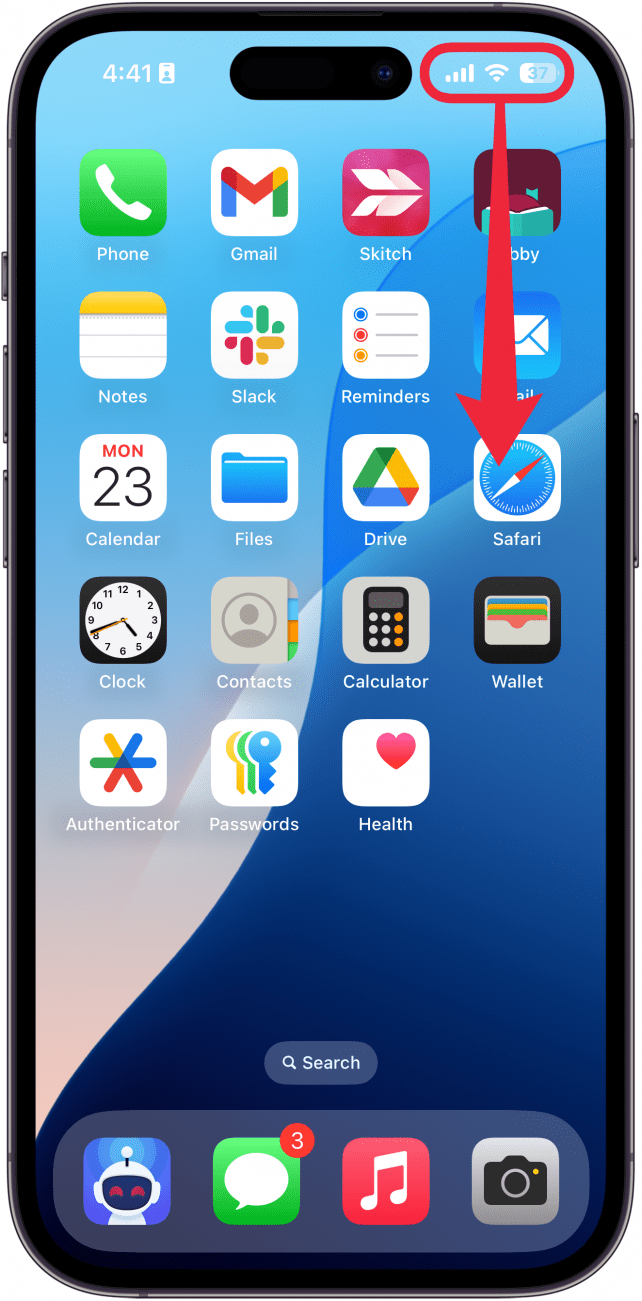
- Wischen Sie vom oberen rechten Rand nach unten, um das Kontrollzentrum zu öffnen.
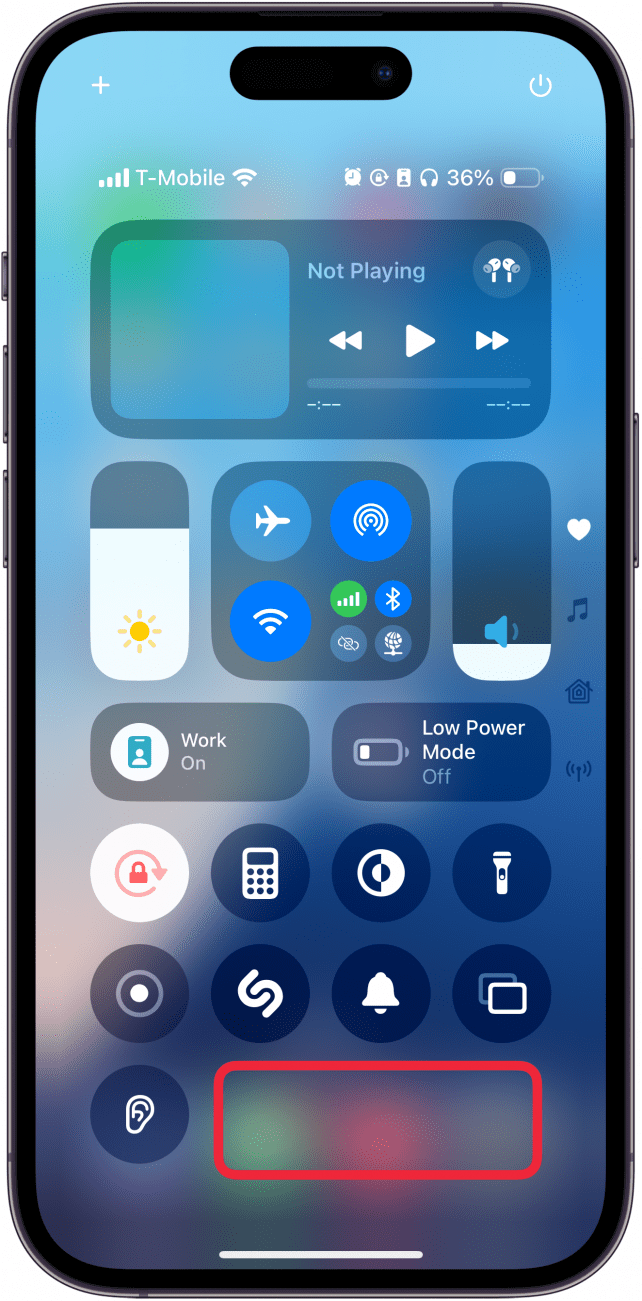
- Tippen und halten Sie einen leeren Bereich.
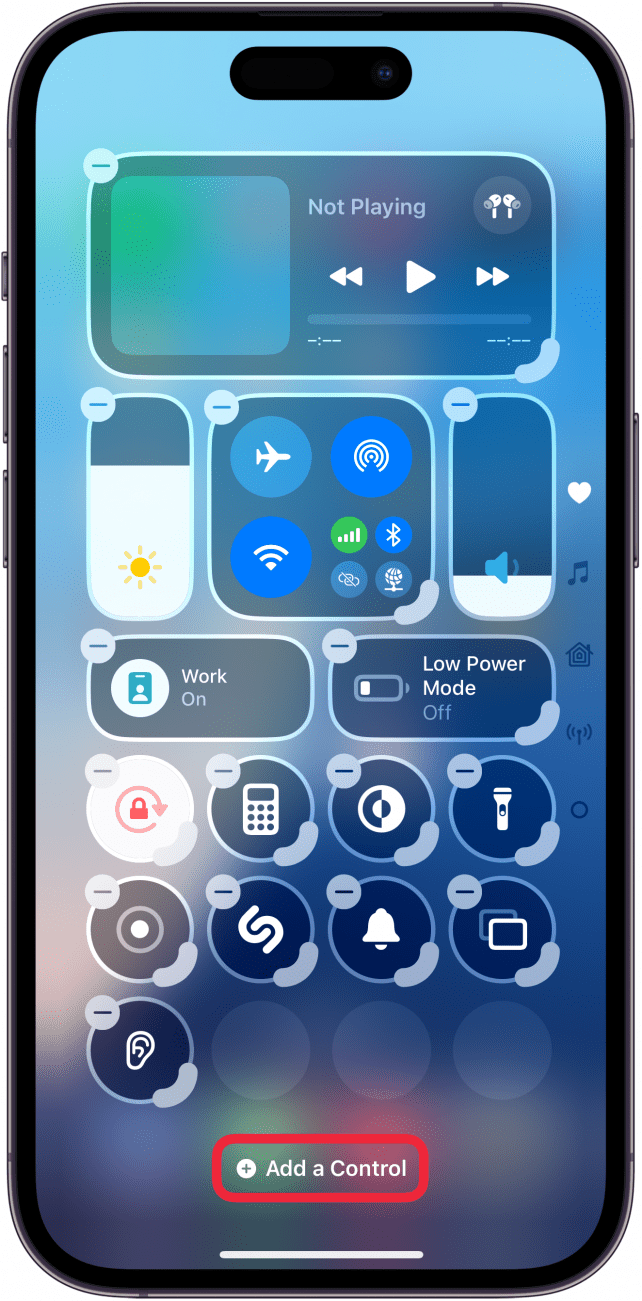
- Neben den Steuerelementen sind nun Minussymbole zu sehen, die darauf hinweisen, dass Sie sich im Bearbeitungsmodus befinden. Tippen Sie auf „Ein Steuerelement hinzufügen“, um zu beginnen.
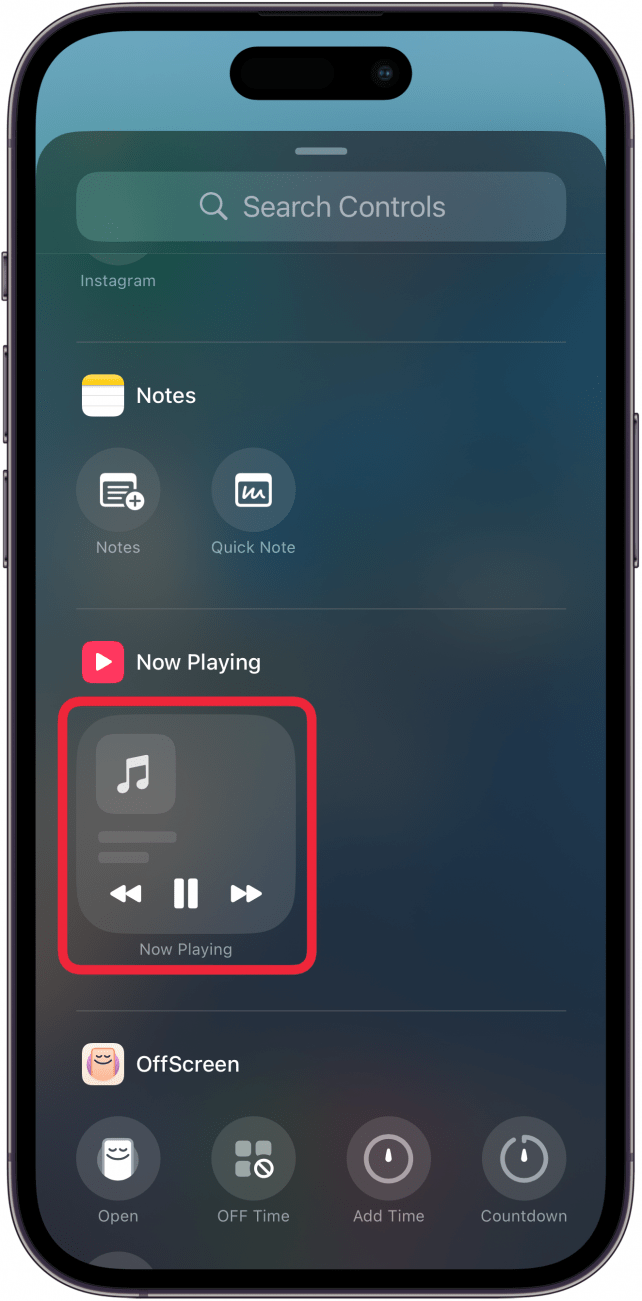
- Suchen Sie ein Steuerelement, auf das Sie leicht zugreifen möchten, und tippen Sie darauf, um es dem Kontrollzentrum hinzuzufügen.
- Wenn Ihre erste Seite zu voll ist, wird automatisch eine zweite Seite erstellt. Sie können nach oben und unten wischen, um zwischen den Control Center-Seiten zu navigieren.
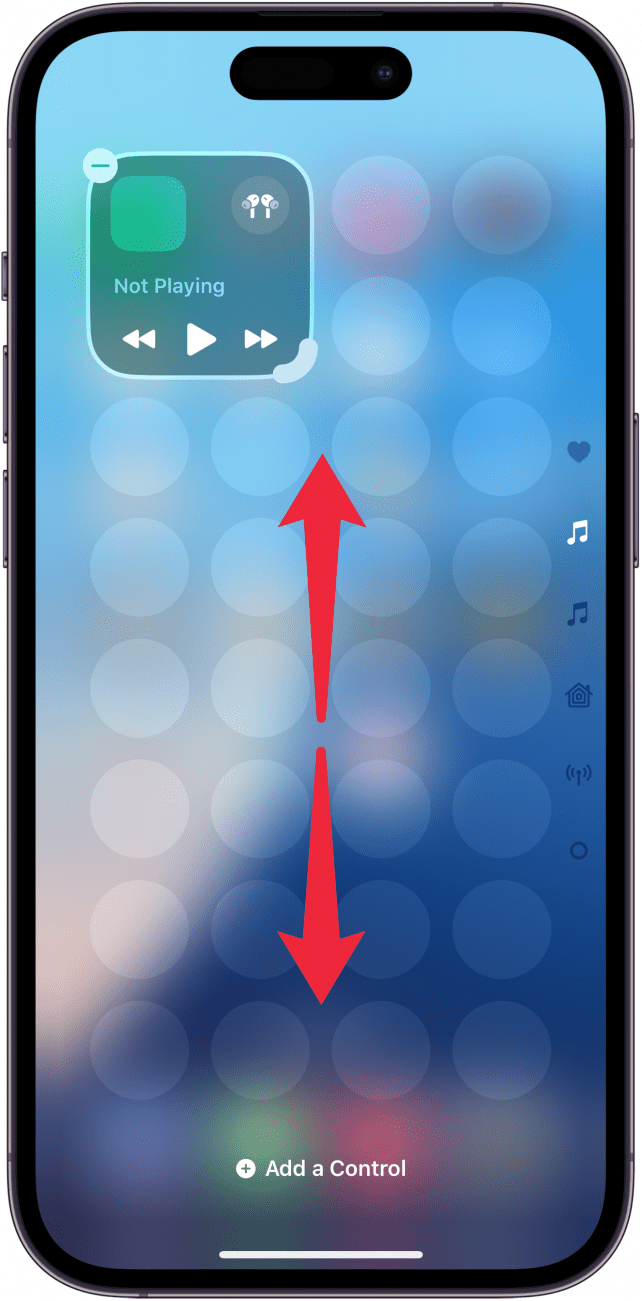
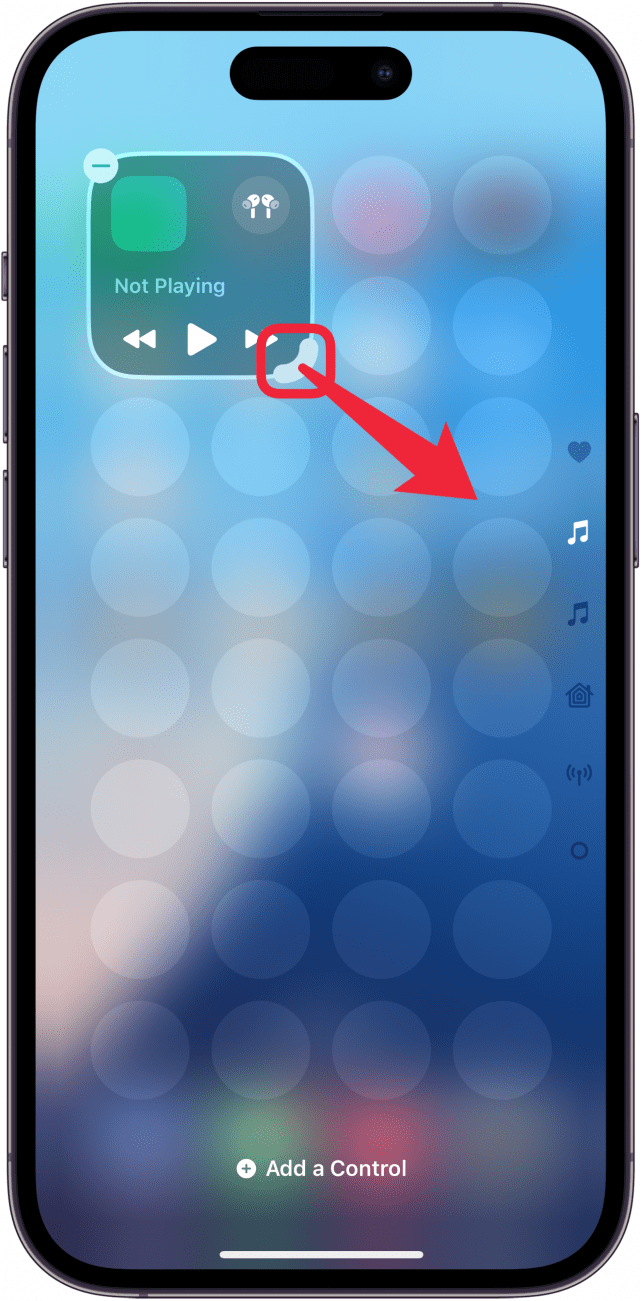
- Um die Größe eines Steuerelements zu ändern, tippen Sie auf die Ecke und ziehen Sie sie. Beachten Sie, dass einige Steuerelemente nur eine Größe haben.
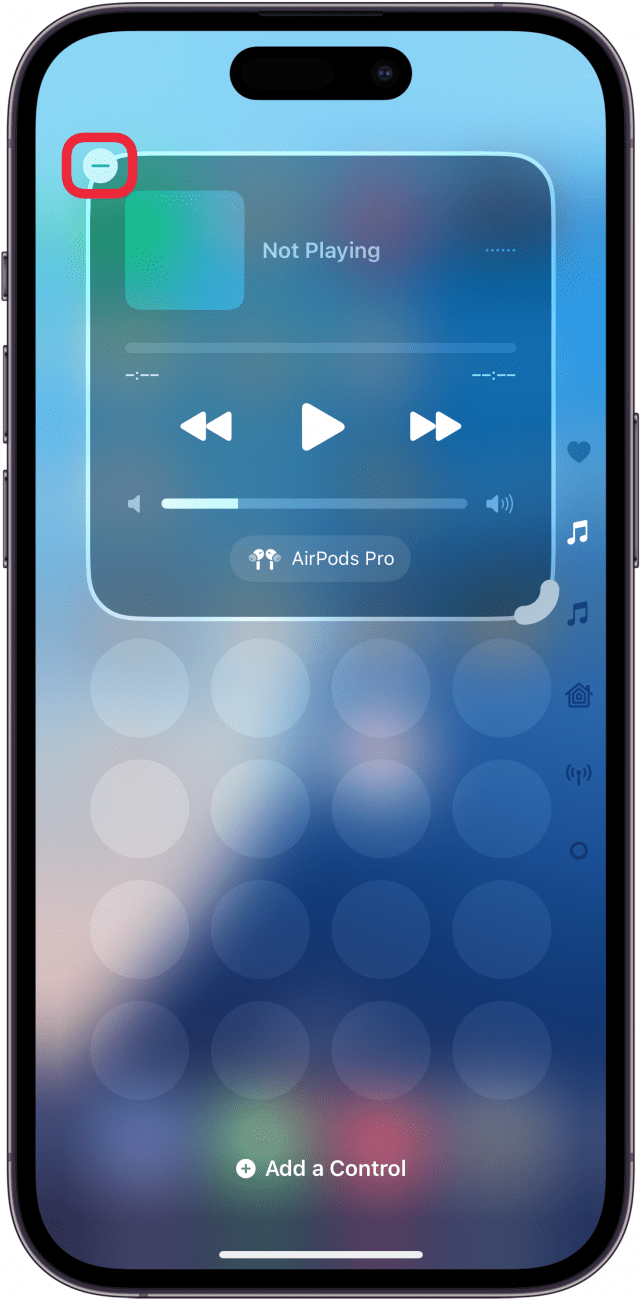
- Um ein Steuerelement zu entfernen, tippen Sie einfach auf das Minus-Symbol daneben.
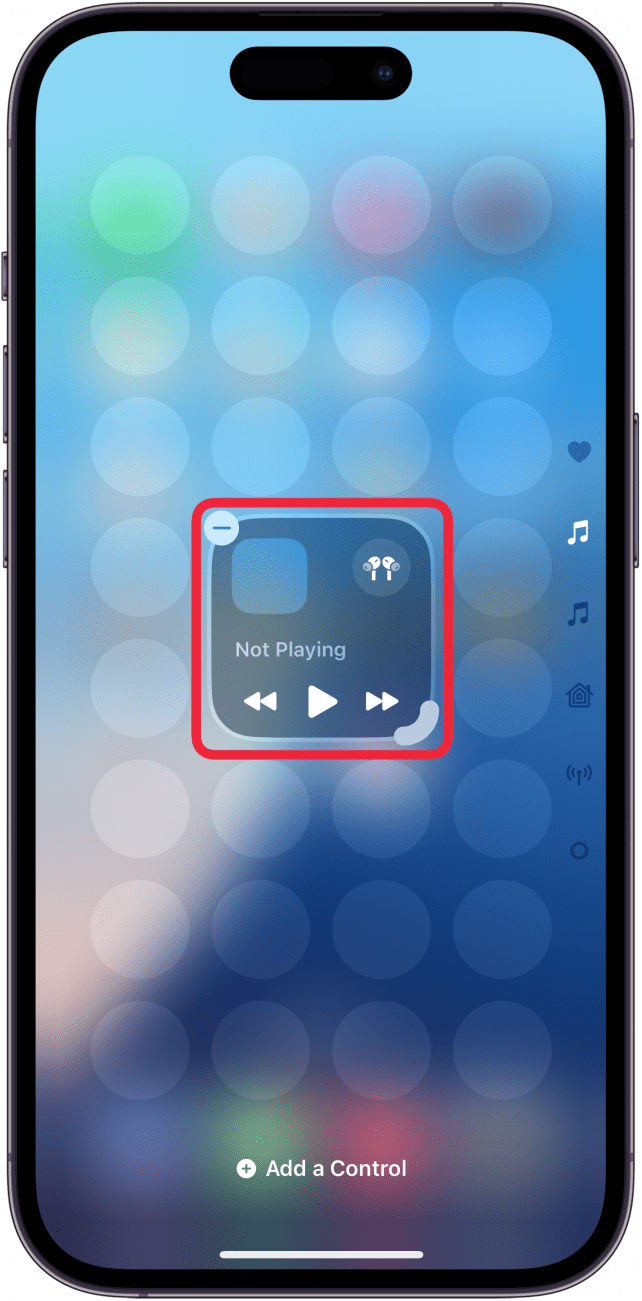
- Sie können Steuerelemente überall frei platzieren, ohne sich um eine bestimmte Reihenfolge kümmern zu müssen.
So passen Sie das Kontrollzentrum auf Ihrem iPhone individuell an! Ich empfehle, die am häufigsten verwendeten Steuerelemente auf der ersten Seite zu platzieren. Als Nächstes erfahren Sie, wie Sie den Startbildschirm Ihres iPhones unter iOS 18 anpassen.
Mehr zum Kontrollzentrum
- Symbole des iPad- und iPhone-Kontrollzentrums
- Öffnen Sie das Kontrollzentrum, ohne den Bildschirm zu berühren
- So wechseln Sie zwischen Bluetooth-Geräten