ThemeLocal - Blog-Tipps, die wie von Zauberhand funktionierenThemeLocal - Blog-Tipps, die wie von Zauberhand funktionierenThemeLocal - Blog-Tipps, die wie von Zauberhand funktionieren
  • Bloggen
  • WordPress
  • E-Mail Marketing
  • SEO
  • Soziale Netzwerke
  • Mehr
    • Tutorials
    • Shopify
    • Bewertungen
    • Tipps
    • Sicherheit
    • Software und Dienste
    • Verkehrserzeugung
    • Anfängerleitfaden
    • Showcase
Search
  • Nutzungsbedingungen
  • Datenschutzerklärung
  • Cookie-Richtlinie
  • Kontakt
© 2022 Themelocal. Alle Rechte vorbehalten.
Lektüre: Passen Sie angeheftete Sammlungen in der Foto-App an (iOS 18)
Aktie
Benachrichtigung Zeig mehr
Aa
ThemeLocal - Blog-Tipps, die wie von Zauberhand funktionierenThemeLocal - Blog-Tipps, die wie von Zauberhand funktionieren
Aa
  • Bloggen
  • WordPress
  • E-Mail Marketing
  • SEO
  • Soziale Netzwerke
  • Mehr
Search
  • Bloggen
  • WordPress
  • E-Mail Marketing
  • SEO
  • Soziale Netzwerke
  • Mehr
    • Tutorials
    • Shopify
    • Bewertungen
    • Tipps
    • Sicherheit
    • Software und Dienste
    • Verkehrserzeugung
    • Anfängerleitfaden
    • Showcase
Folge uns
  • Nutzungsbedingungen
  • Datenschutzerklärung
  • Cookie-Richtlinie
  • Kontakt
© 2022 Themelocal. Alle Rechte vorbehalten.
ThemeLocal - Blog-Tipps, die wie von Zauberhand funktionieren > Blog > Wie man > Passen Sie angeheftete Sammlungen in der Foto-App an (iOS 18)
Wie man

Passen Sie angeheftete Sammlungen in der Foto-App an (iOS 18)

Zuletzt aktualisiert: Oktober 17, 2024 7:36 p.m.
ThemeLocal vor 2 Jahren 3 Minuten Mindestlesezeit
Aktie
3 Minuten Mindestlesezeit
1729186585 Passen Sie angeheftete Sammlungen in der Foto App an iOS 18
Aktie
Passen Sie angeheftete Sammlungen in der Foto App an iOS 18

* Dieser Artikel stammt aus unserem Tip of the Day-Newsletter. Melden Sie sich an. *

Contents
Warum Sie diesen Tipp lieben werden:iOS 18-Fotos-App: Anpassung angehefteter SammlungenSystemanforderungenMehr zu Fotos

Die neueste Version von iOS brachte einige wesentliche Änderungen an der Fotos-App mit sich. Die App wurde komplett neu gestaltet, sodass Sie sich beim ersten Öffnen möglicherweise etwas verloren fühlen. Glücklicherweise ist es einfach, es etwas weniger überladen zu gestalten.

Warum Sie diesen Tipp lieben werden:

  • Halten Sie wichtige Fotosammlungen leicht zugänglich.
  • Entfernen Sie irrelevante Sammlungen aus Ihren angehefteten Sammlungen.

iOS 18-Fotos-App: Anpassung angehefteter Sammlungen

Systemanforderungen

Dieser Tipp funktioniert auf iPhones mit iOS 18 oder höher. Erfahren Sie, wie Sie auf die neueste Version von iOS aktualisieren.

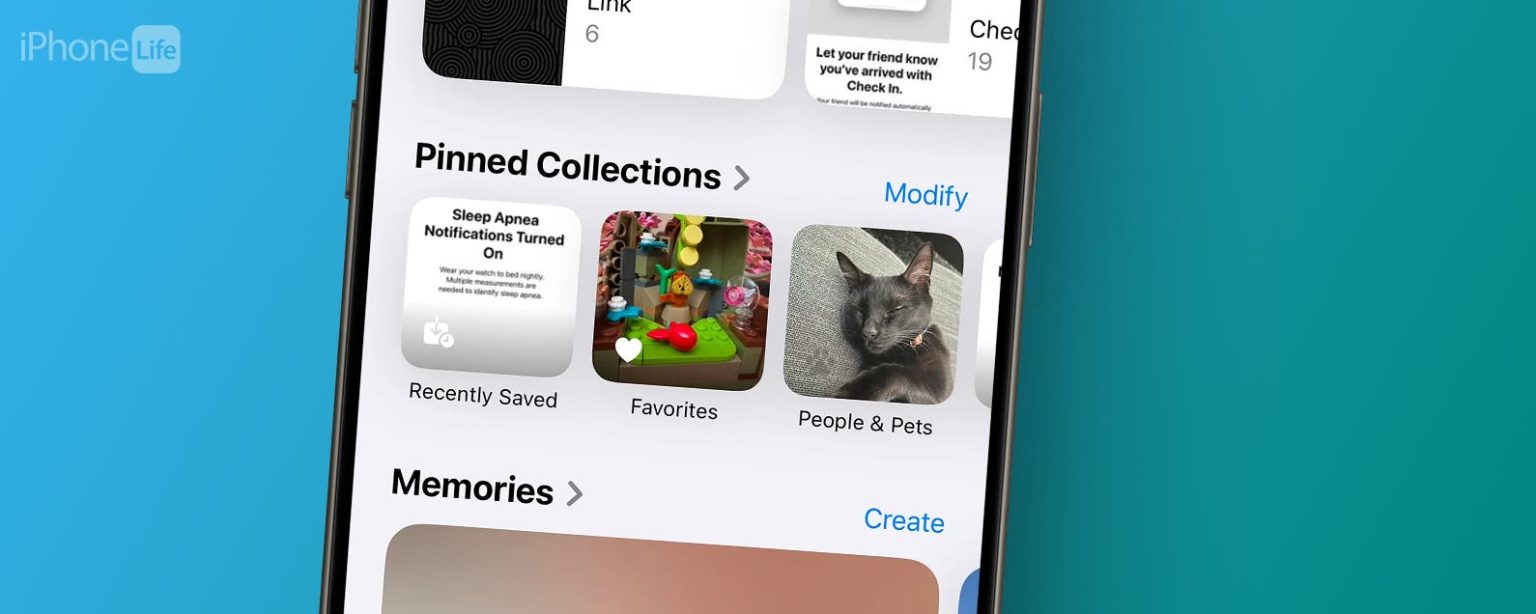
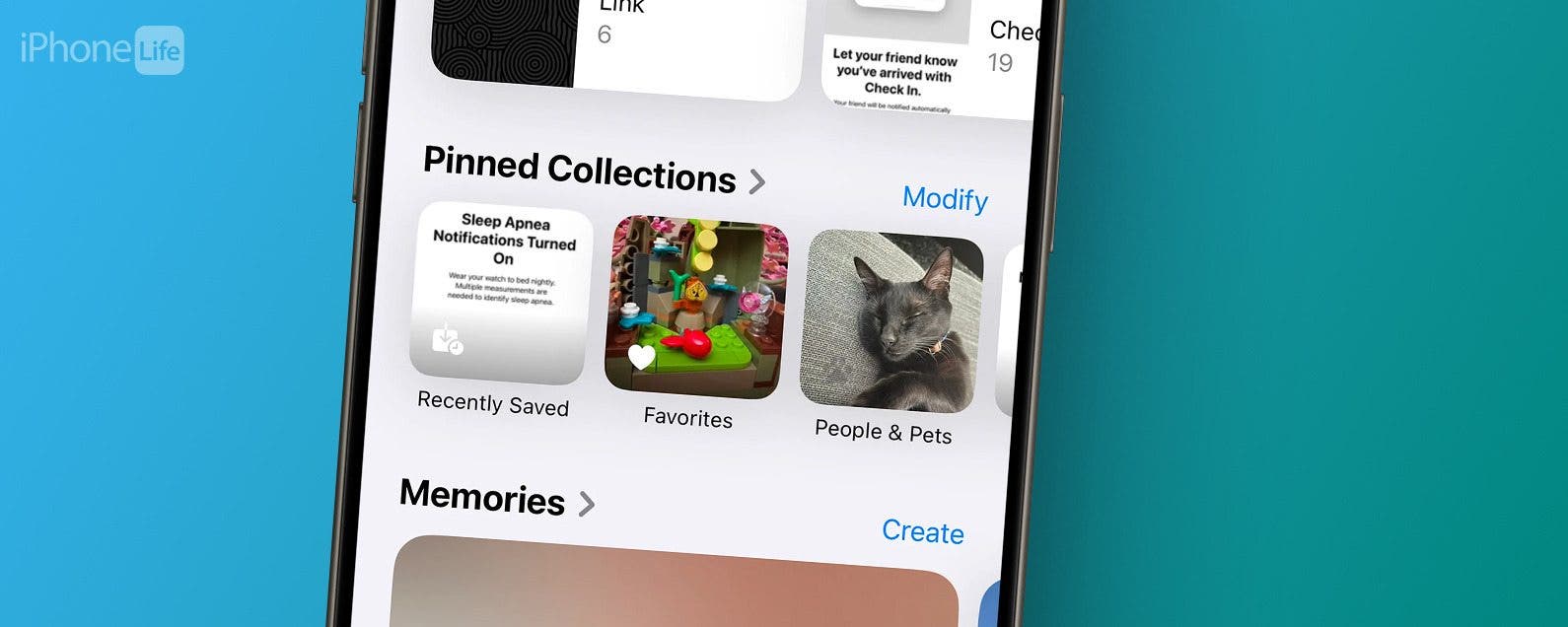
Die neue Fotos-App für iOS 18 ist auf den ersten Blick etwas überwältigend, kann aber leicht angepasst werden, um sie etwas weniger einschüchternd zu machen. Eine Möglichkeit, die Fotos-App aufzuräumen, ist der Abschnitt „Angeheftete Sammlungen“. So passen Sie die Foto-App „Angeheftete Sammlungen“ für iOS 18 an:

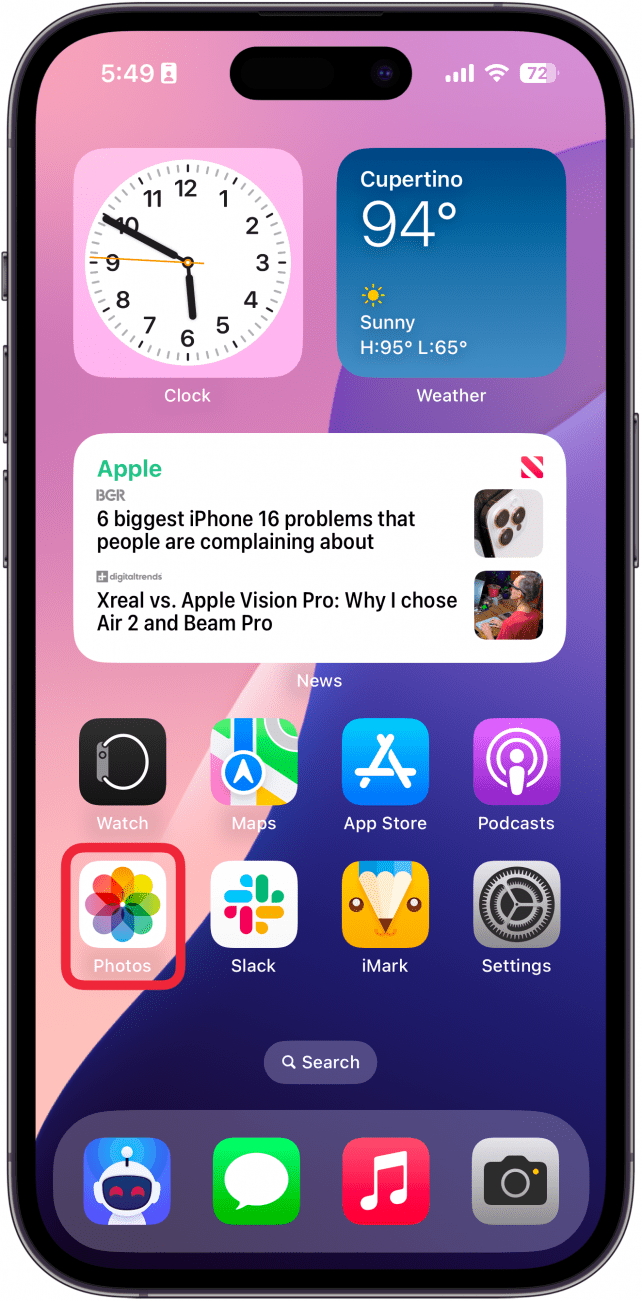
  1. Öffnen Sie die Fotos-App. iPhone-Startbildschirm mit einem roten Kästchen um die Foto-App
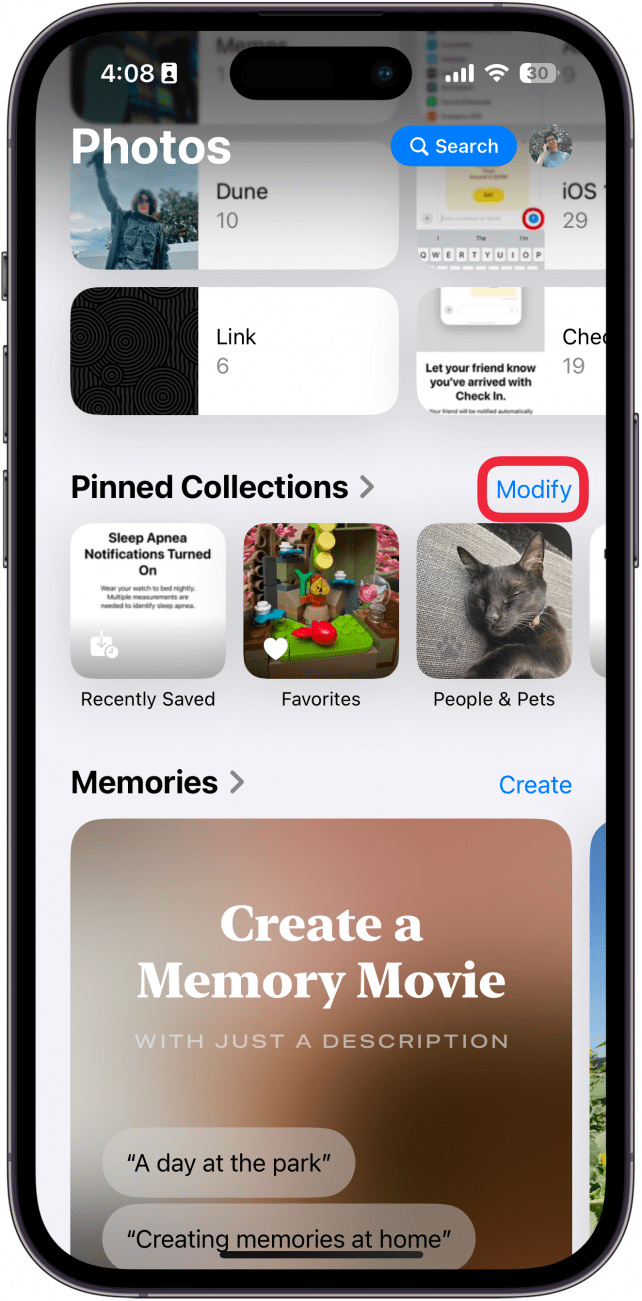
  2. Scrollen Sie nach unten und finden Sie Angepinnte Sammlungen. Klopfen Ändern. iPhone-Fotos-App, die angeheftete Sammlungen mit einem roten Kästchen um „Ändern“ anzeigt
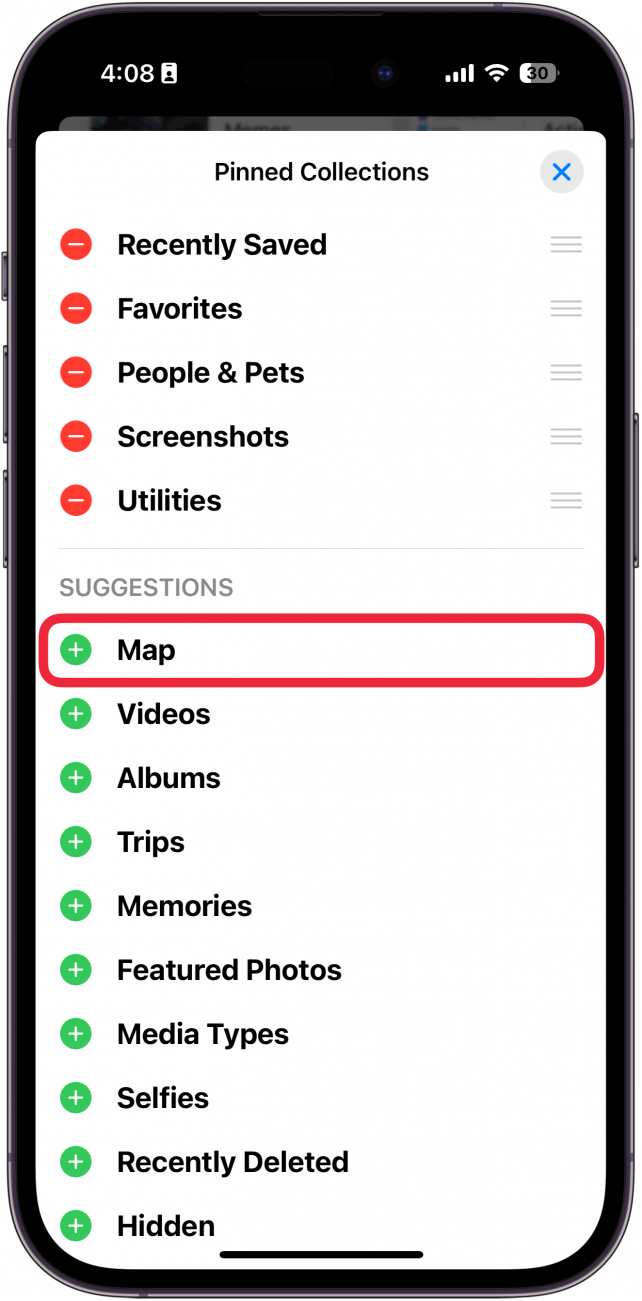
  3. Unter VorschlägeSie können auf tippen grünes Plus-Symbol eine Sammlung pinnen. iPhone-Fotos-App: Anpassungsmenü für angeheftete Sammlungen mit einem roten Kästchen um die Kartenoption und einem grünen Pluszeichen daneben
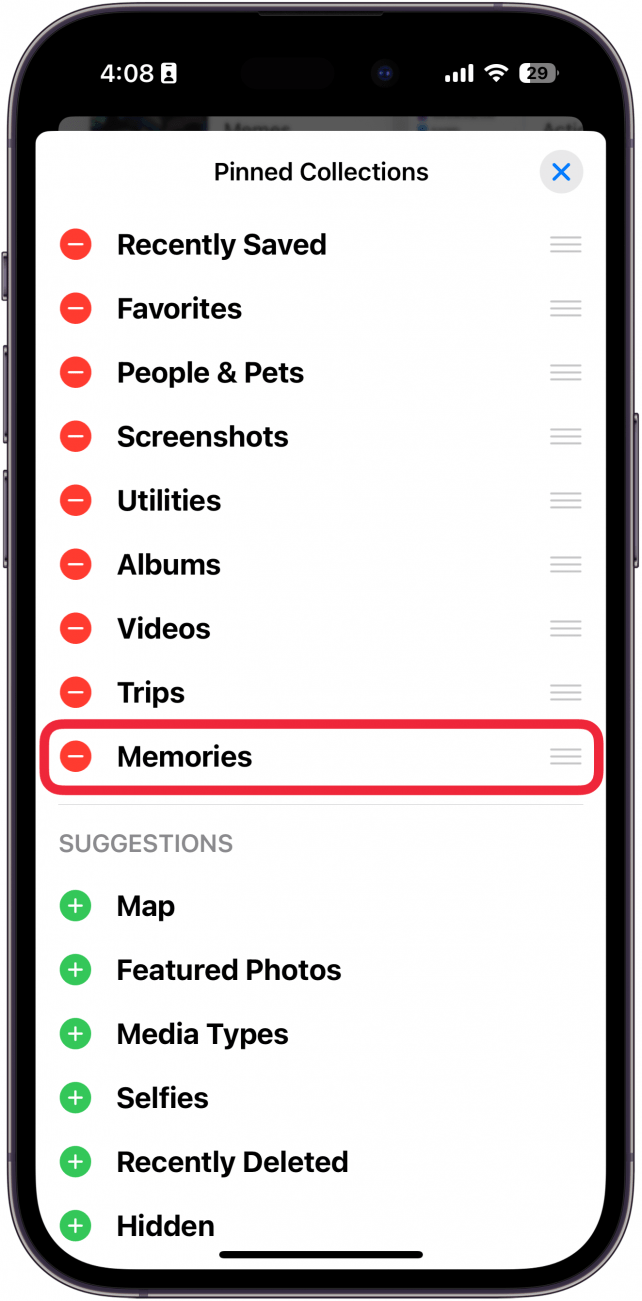
  4. Tippen Sie auf Minus-Symbol um eine Sammlung zu entfernen. iPhone-Fotos-App: Anpassungsmenü für angeheftete Sammlungen mit einem roten Kästchen um die Option „Erinnerungen“ und einem roten Minus-Symbol daneben
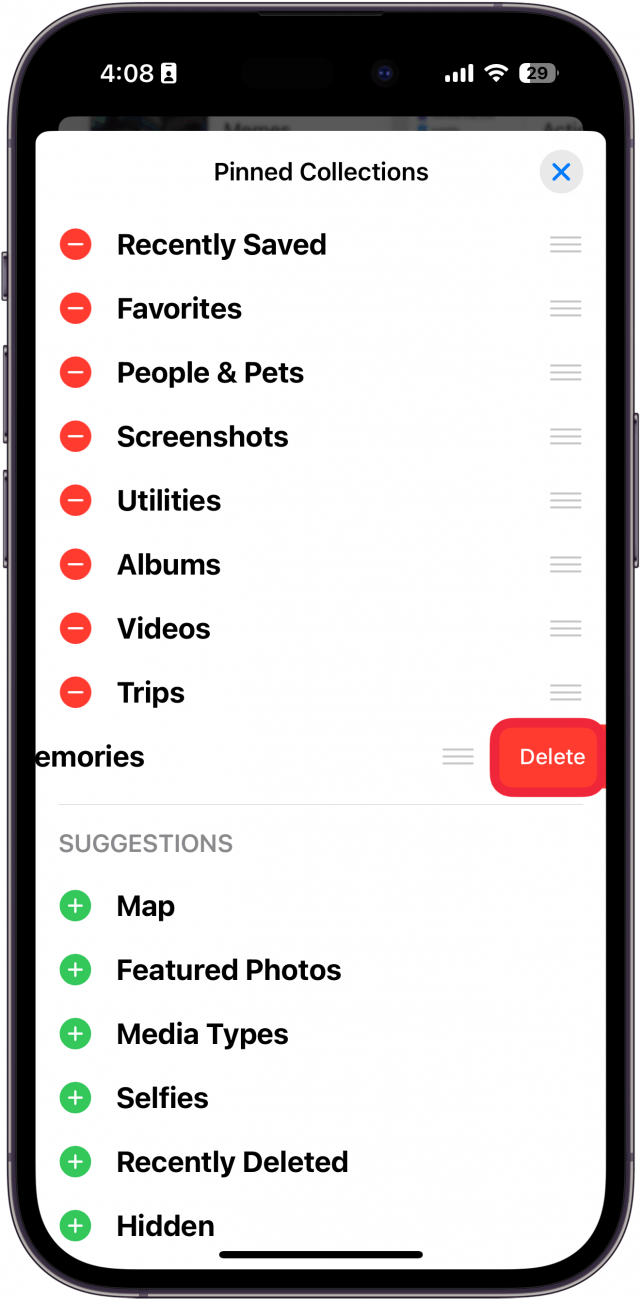
  5. Klopfen Löschen um zu bestätigen, dass Sie die Sammlung entfernen möchten. Mach dir keine Sorge; Sie können es erneut hinzufügen, wenn Sie Ihre Meinung ändern. In der iPhone-Fotos-App werden angeheftete Sammlungen im Anpassungsmenü angezeigt, in dem neben der Option „Erinnerungen“ eine Schaltfläche „Löschen“ mit einem roten Kästchen um die Schaltfläche „Löschen“ angezeigt wird
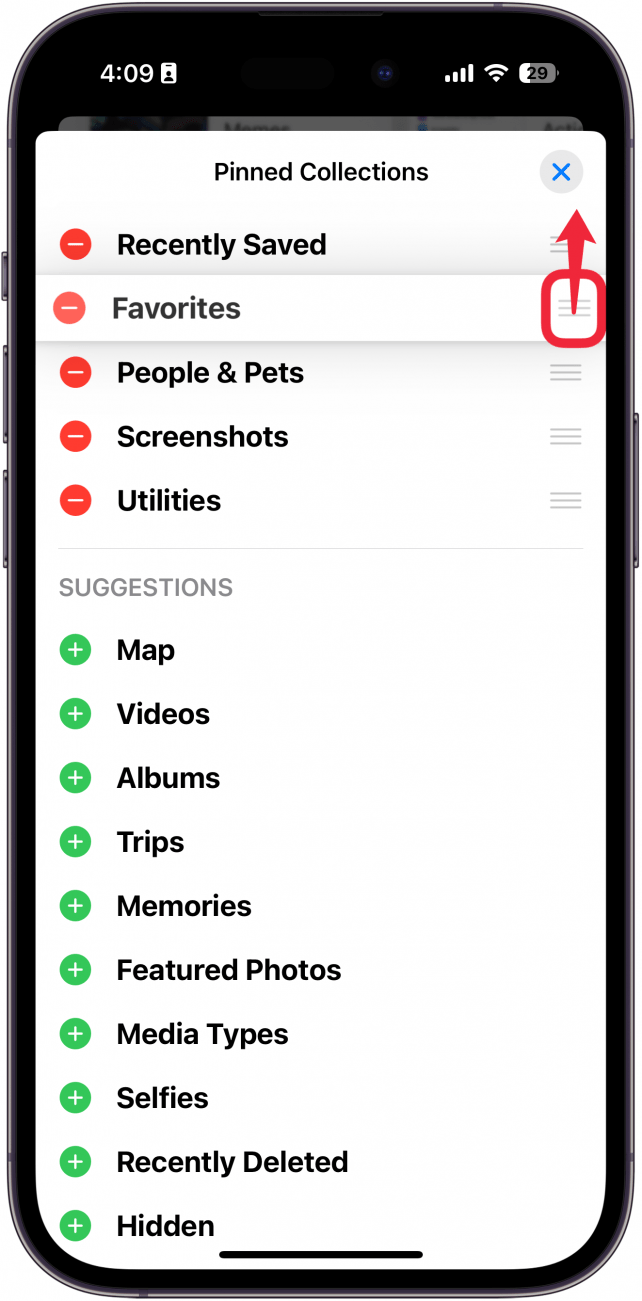
  6. Berühren und halten Sie drei horizontale Linienund ziehen Sie sie, um Ihre Sammlungen neu anzuordnen. iPhone-Fotos-App: Anpassungsmenü für angeheftete Sammlungen mit einem roten Kästchen um drei horizontale Linien und einem roten Pfeil, der nach oben zeigt und dem Benutzer anzeigt, dass er es ziehen kann
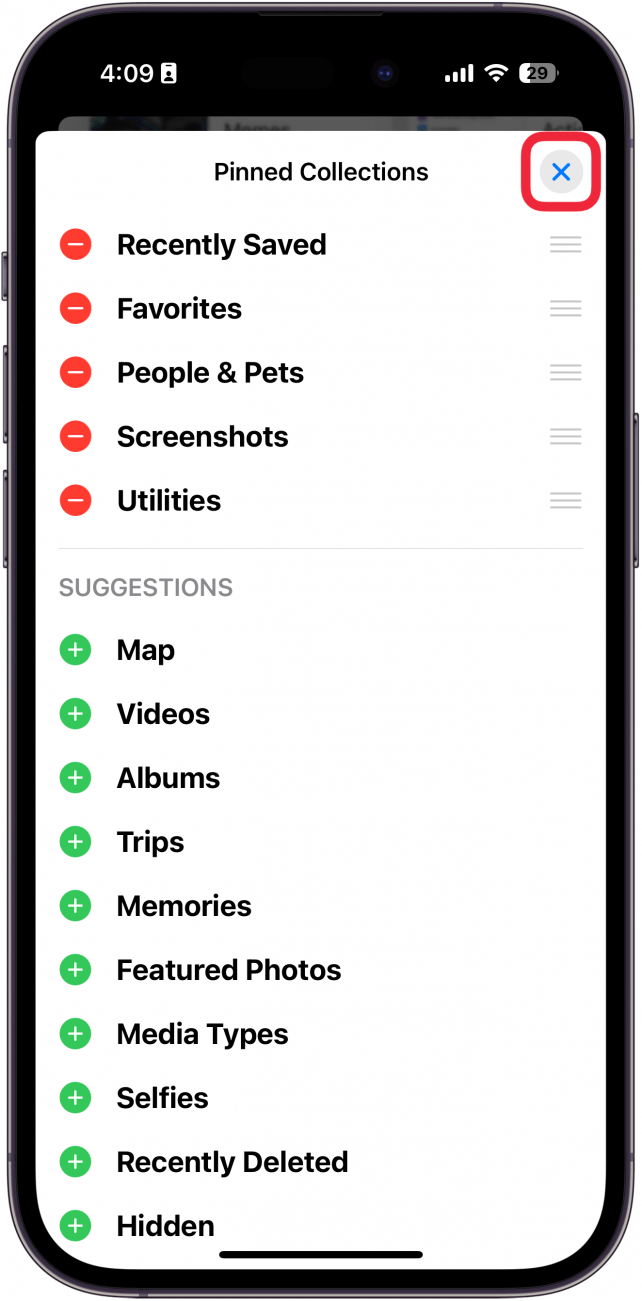
  7. Wenn Sie fertig sind, tippen Sie einfach auf X um Ihre Änderungen zu speichern. iPhone-Fotos-App: Anpassungsmenü für angeheftete Sammlungen mit einem roten Kästchen um das X-Symbol
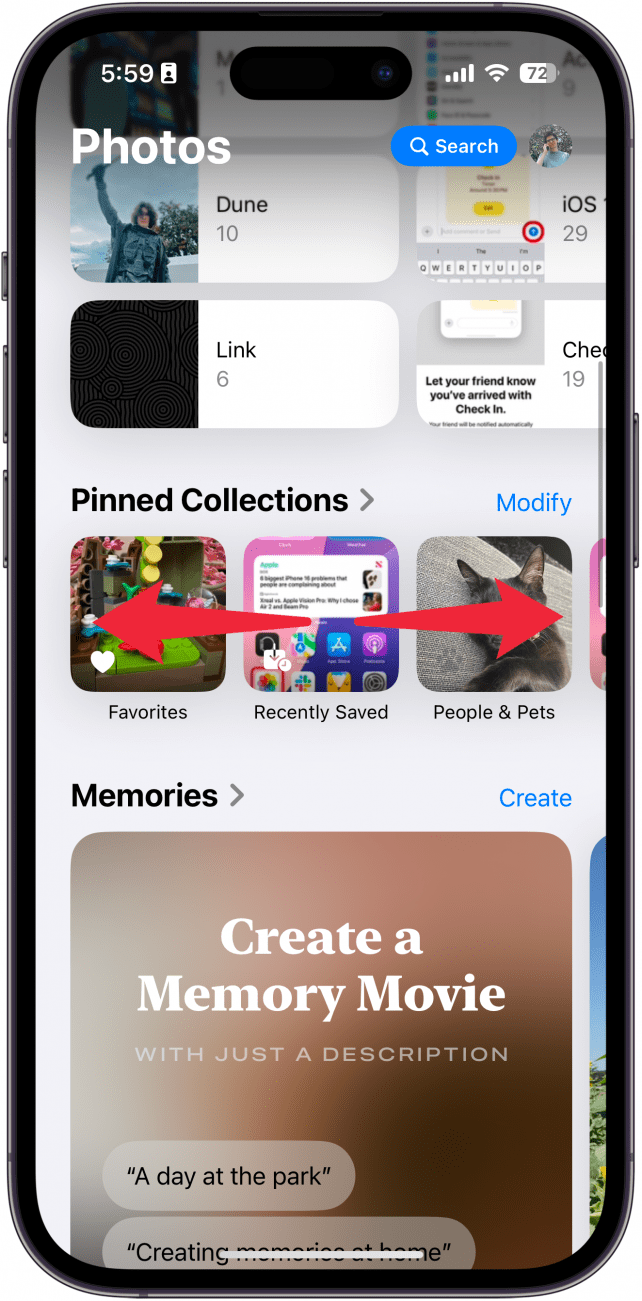
  8. Sie können in den angehefteten Sammlungen nach links und rechts wischen, um darin zu navigieren. Die iPhone-Foto-App zeigt angeheftete Sammlungen mit roten Pfeilen an, die nach links und rechts zeigen und anzeigen, dass man nach links und rechts wischen muss
  9. Sie können auch tippen Angepinnte Sammlungen um alle Ihre Sammlungen zu sehen. iPhone-Fotos-App, die angeheftete Sammlungen mit einem roten Kästchen um die Kopfzeile der angehefteten Sammlungen anzeigt
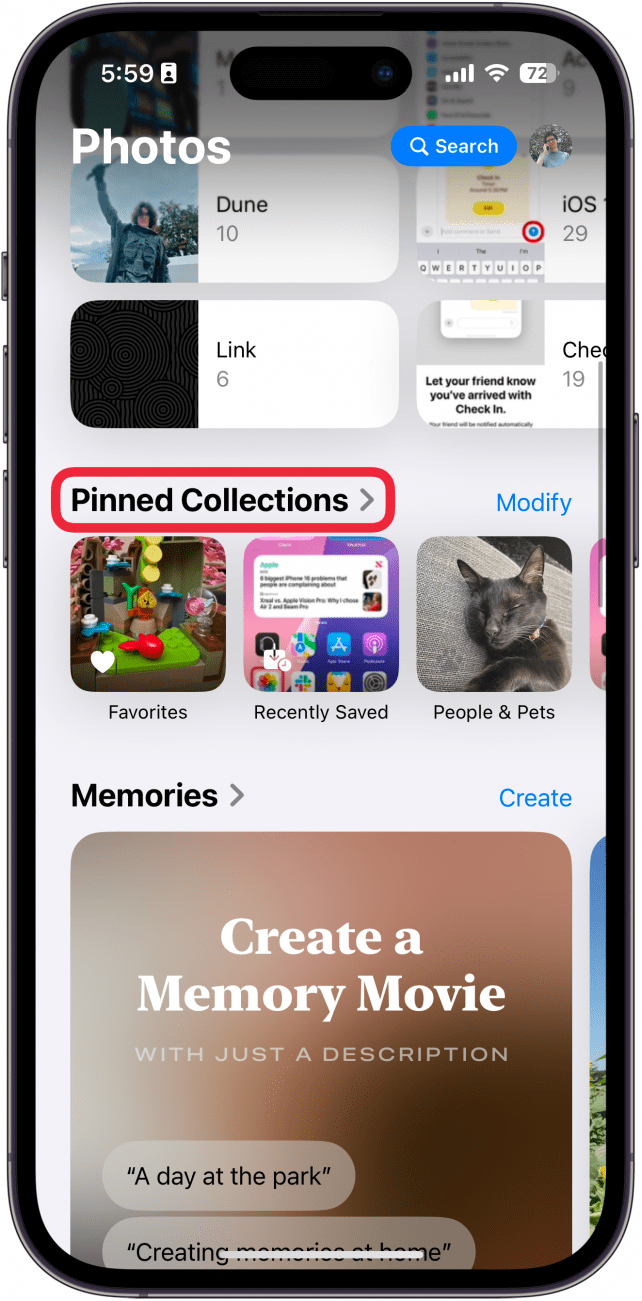
  10. Tippen Sie auf eine der Sammlungen, um sie zu öffnen. iPhone-Fotos-App, die alle angehefteten Sammlungen mit einem roten Kästchen um die Favoriten anzeigt
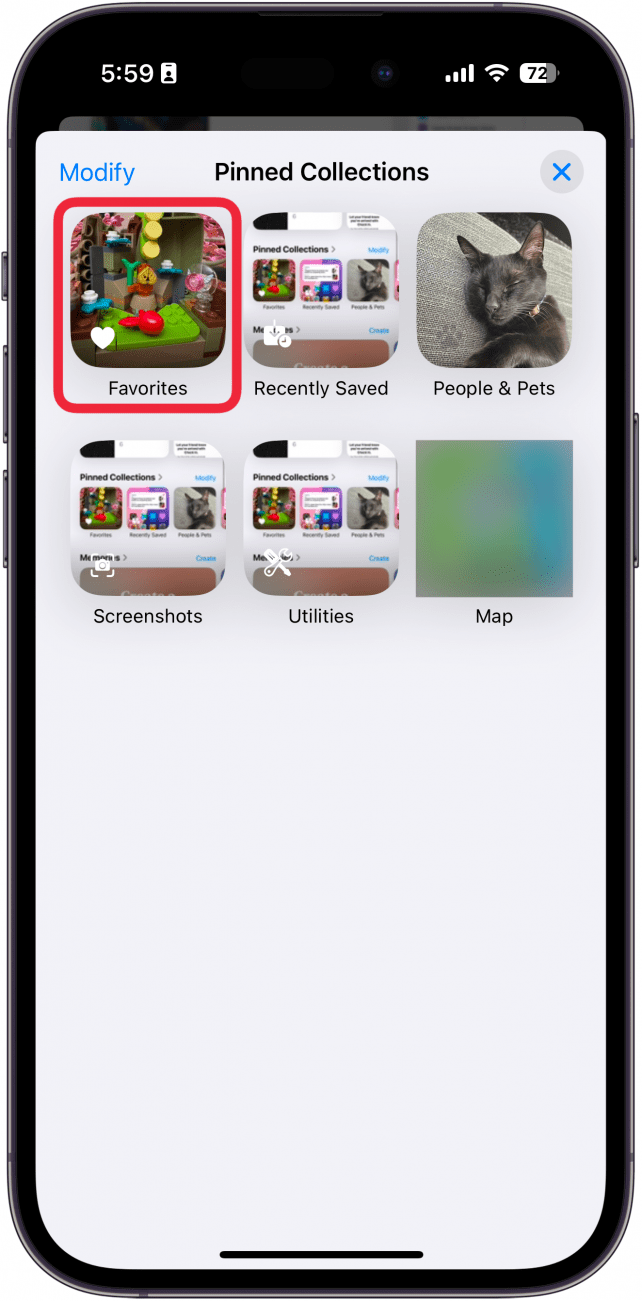
So passen Sie angeheftete Sammlungen in der Fotos-App unter iOS 18 an. Als Nächstes erfahren Sie, wie Sie in der neuen Fotos-App auf Ihrem iPhone navigieren.

Mehr zu Fotos

  • So scannen Sie Fotos auf einem iPhone
  • So finden Sie ausgewählte iPhone-Fotos
  • So suchen Sie Bilder auf dem iPhone nach Objekt
Verwandter Beitrag

Sparen Sie 1/3 auf dieser stilvollen Beats Pille x Kim Kardashian tragbarer Lautsprecher

Machen Sie Ihre Frühlingsreinigung mit den massiv reduzierten kabellosen Staubsaugen von Dreame richtig

Der Frühling wird dank dieser phänomenalen Vakuumangebote von Dreame gerettet

Sichern Sie sich während des Frühlingsverkaufs von Amazon ein neues Telefon für weniger als 100 £

Sparen Sie mehr als 20% auf der mächtigen 20 -TB -Festplatte von WD 20 TB

MARKIERTE: angeheftete, der, FotoApp, iOS, Passen, Sammlungen, Sie
Teile diesen Artikel
Facebook Twitter Pinterest Whatsapp Whatsapp
Aktie
Was denkst du?
Liebe0
Traurig0
Glücklich0
Schläfrig0
Wütend0
kein Kommentar0
Zwinkern0
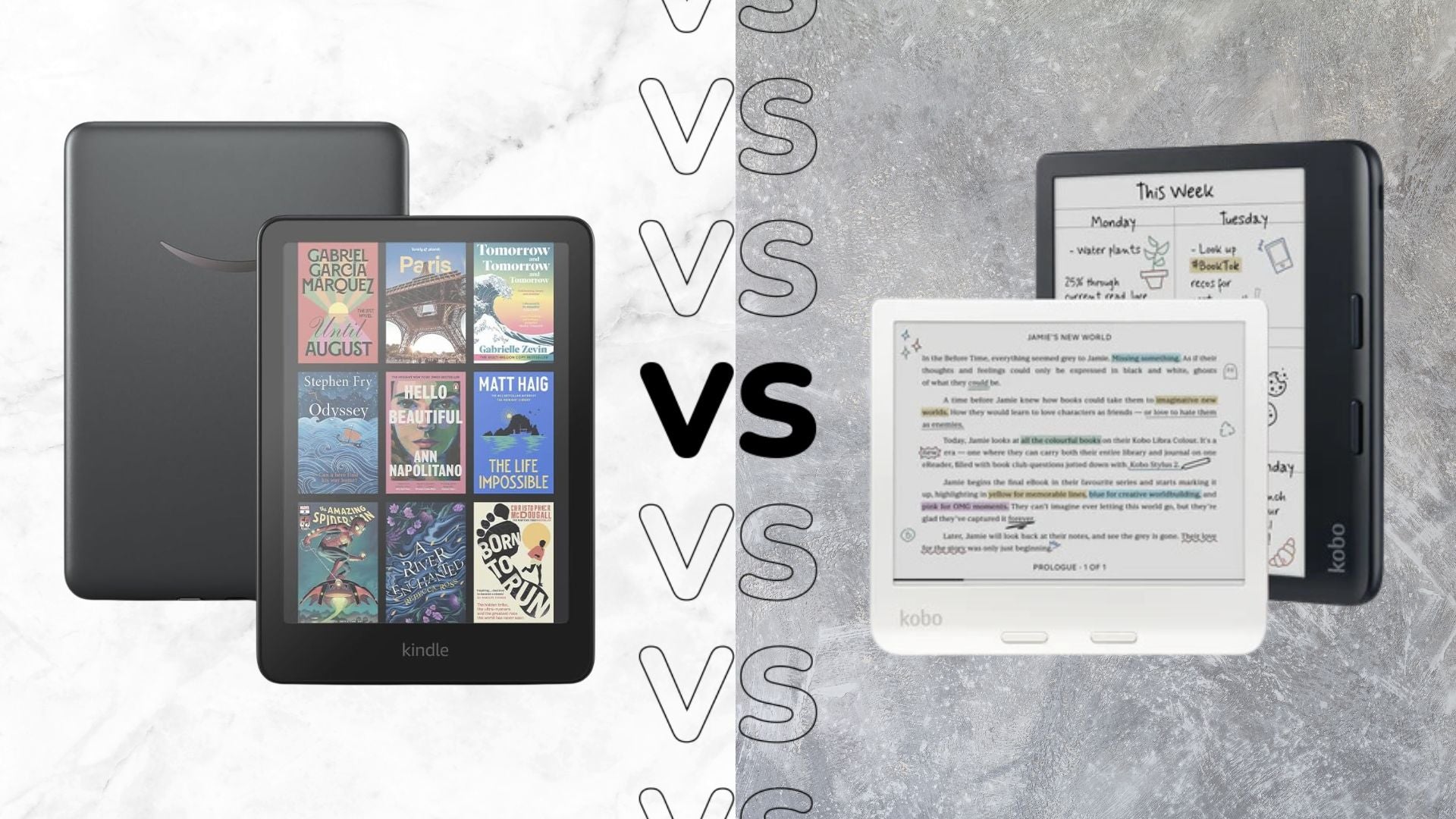
Vorheriger Artikel 1729183707 Amazon Kindle Colorsoft vs Kobo Libra Colour Der Kampf der Amazon Kindle Colorsoft vs. Kobo Libra Colour: Der Kampf der Farb-E-Reader
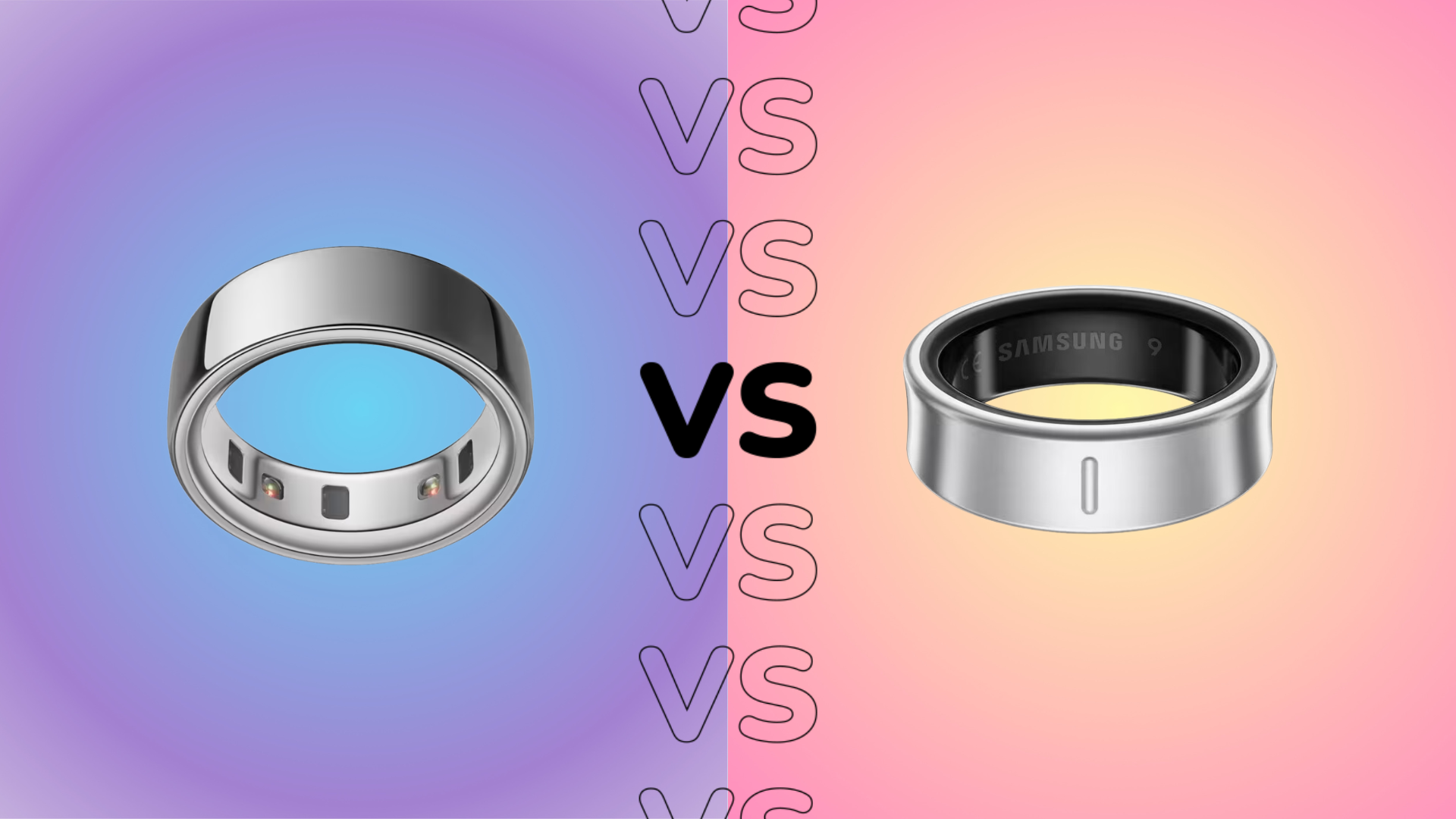
Nächster Artikel 1729188744 Oura Ring 4 vs Samsung Galaxy Ring Welchen Ring solltest Oura Ring 4 vs. Samsung Galaxy Ring: Welchen Ring solltest du tragen?
Hinterlasse einen Kommentar

Schreibe einen Kommentar Antwort abbrechen

Deine E-Mail-Adresse wird nicht veröffentlicht. Erforderliche Felder sind mit * markiert

Berühmter Post

También podría gustarte

Sparen Sie 13 auf dieser stilvollen Beats Pille x Kim
Angebote

Sparen Sie 1/3 auf dieser stilvollen Beats Pille x Kim Kardashian tragbarer Lautsprecher

vor 1 Jahr 3 Minuten Mindestlesezeit
Machen Sie Ihre Fruehlingsreinigung mit den massiv reduzierten kabellosen Staubsaugen
Angebote

Machen Sie Ihre Frühlingsreinigung mit den massiv reduzierten kabellosen Staubsaugen von Dreame richtig

vor 1 Jahr 4 Minuten Mindestlesezeit
Der Fruehling wird dank dieser phaenomenalen Vakuumangebote von Dreame gerettet
Angebote

Der Frühling wird dank dieser phänomenalen Vakuumangebote von Dreame gerettet

vor 1 Jahr 5 Minuten Mindestlesezeit
Sichern Sie sich waehrend des Fruehlingsverkaufs von Amazon ein neues
Angebote

Sichern Sie sich während des Frühlingsverkaufs von Amazon ein neues Telefon für weniger als 100 £

vor 1 Jahr 3 Minuten Mindestlesezeit
Sparen Sie mehr als 20 auf der maechtigen 20 TB
Angebote

Sparen Sie mehr als 20% auf der mächtigen 20 -TB -Festplatte von WD 20 TB

vor 1 Jahr 3 Minuten Mindestlesezeit
Vergessen Sie alle anderen Fitness Tracker dieser reduzierte Garmin ist
Angebote

Vergessen Sie alle anderen Fitness -Tracker, dieser reduzierte Garmin ist der Traum eines Läufers

vor 1 Jahr 4 Minuten Mindestlesezeit
Der 14 Zoll Slimline Laptop von Lenovo ist bei Amazon im Preis gesunken
Angebote

Der 14-Zoll-Slimline-Laptop von Lenovo ist bei Amazon im Preis gesunken

vor 1 Jahr 3 Minuten Mindestlesezeit
Sparen Sie ueber 20 auf einem der besten Streaming Geraete
Angebote

Sparen Sie über 20% auf einem der besten Streaming -Geräte von Amazon

vor 1 Jahr 3 Minuten Mindestlesezeit
Zeig mehr
ThemeLocal - Blog-Tipps, die wie von Zauberhand funktionierenThemeLocal - Blog-Tipps, die wie von Zauberhand funktionieren
Folge uns
© 2022 Themelocal. Alle Rechte vorbehalten.
  • Nutzungsbedingungen
  • Datenschutzerklärung
  • Cookie-Richtlinie
  • Kontakt
Welcome Back!

Sign in to your account

Passwort vergessen?