* Dieser Artikel stammt aus unserem Tip of the Day-Newsletter. Melden Sie sich an. *
Die neueste Version von iOS brachte einige wesentliche Änderungen an der Fotos-App mit sich. Die App wurde komplett neu gestaltet, sodass Sie sich beim ersten Öffnen möglicherweise etwas verloren fühlen. Glücklicherweise ist es einfach, es etwas weniger überladen zu gestalten.
Warum Sie diesen Tipp lieben werden:
- Halten Sie wichtige Fotosammlungen leicht zugänglich.
- Entfernen Sie irrelevante Sammlungen aus Ihren angehefteten Sammlungen.
iOS 18-Fotos-App: Anpassung angehefteter Sammlungen
Systemanforderungen
Dieser Tipp funktioniert auf iPhones mit iOS 18 oder höher. Erfahren Sie, wie Sie auf die neueste Version von iOS aktualisieren.
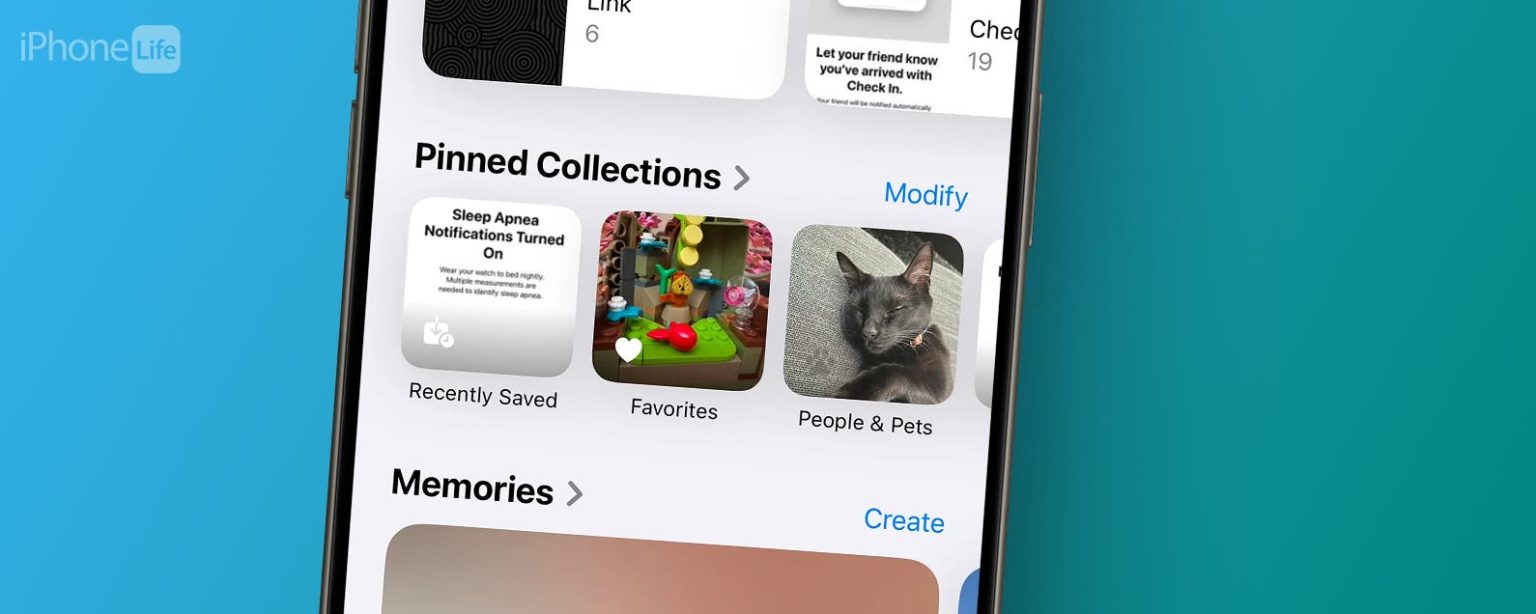
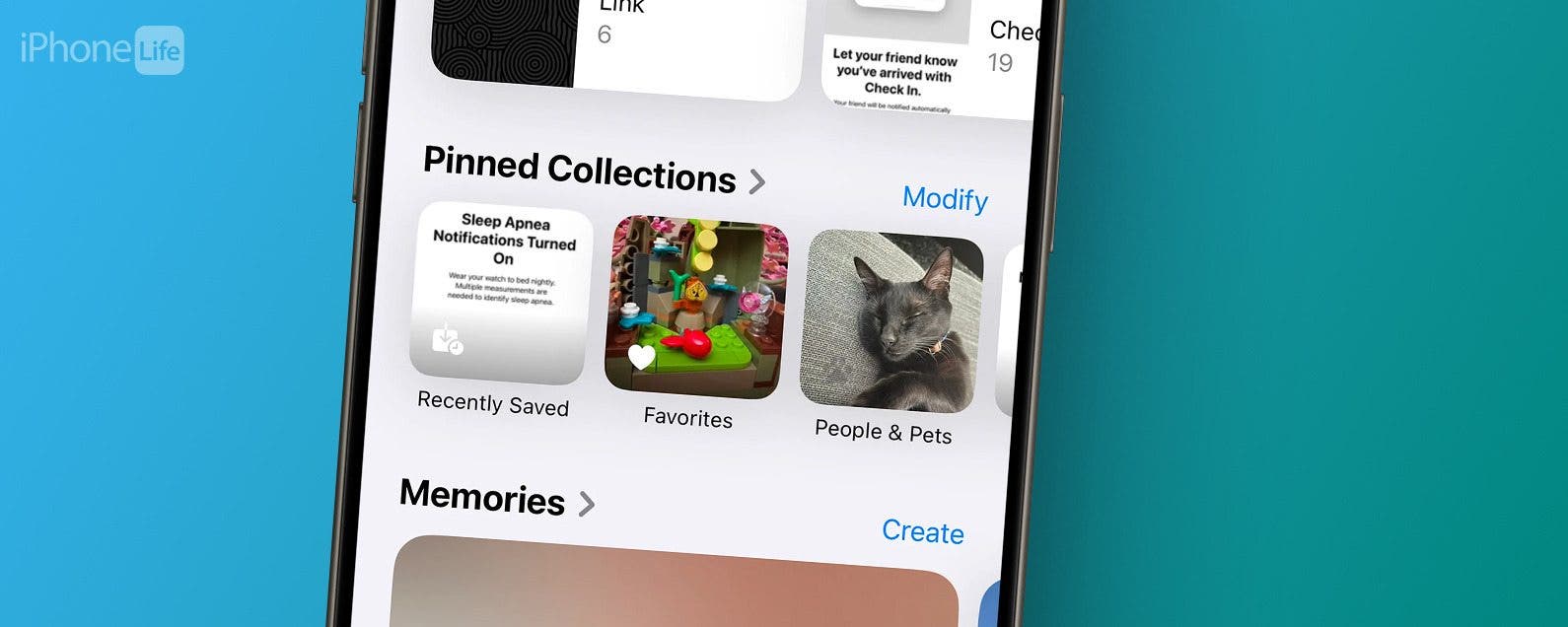
Die neue Fotos-App für iOS 18 ist auf den ersten Blick etwas überwältigend, kann aber leicht angepasst werden, um sie etwas weniger einschüchternd zu machen. Eine Möglichkeit, die Fotos-App aufzuräumen, ist der Abschnitt „Angeheftete Sammlungen“. So passen Sie die Foto-App „Angeheftete Sammlungen“ für iOS 18 an:
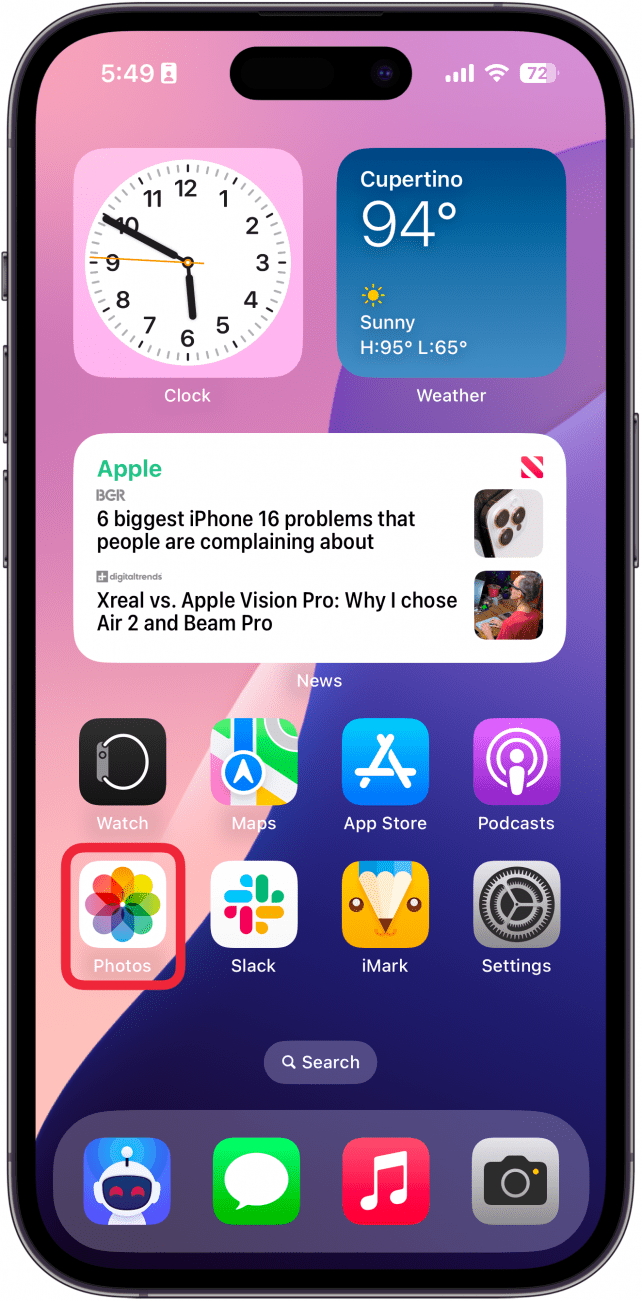
- Öffnen Sie die Fotos-App.
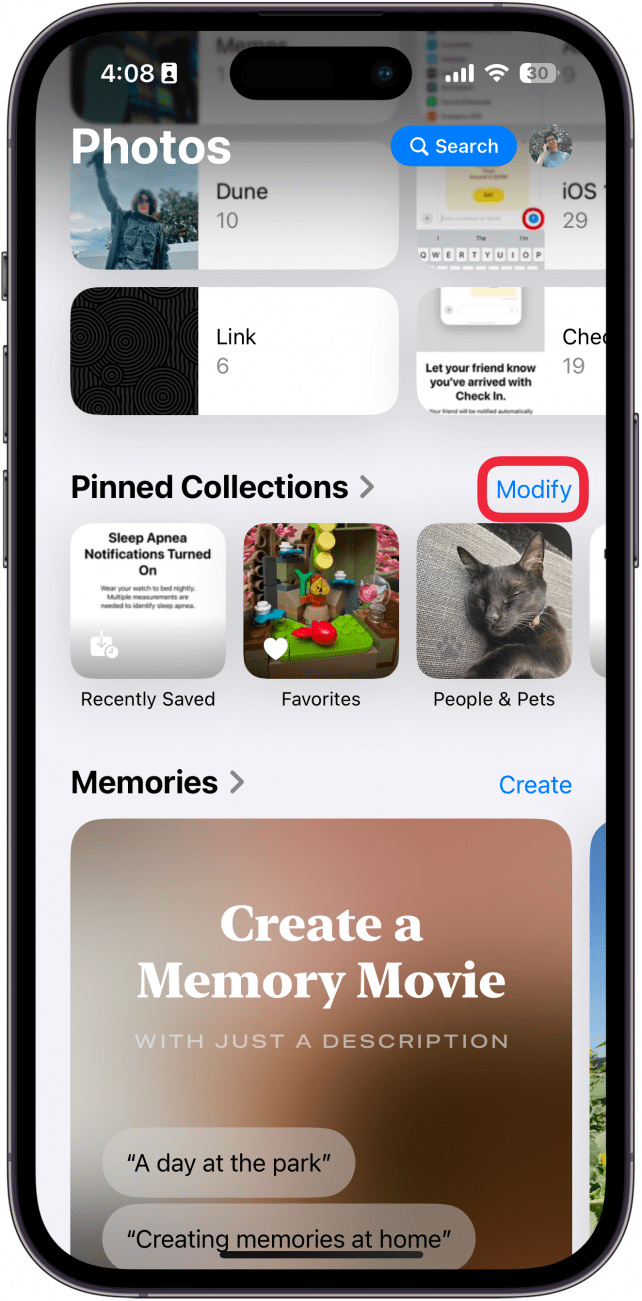
- Scrollen Sie nach unten und finden Sie Angepinnte Sammlungen. Klopfen Ändern.
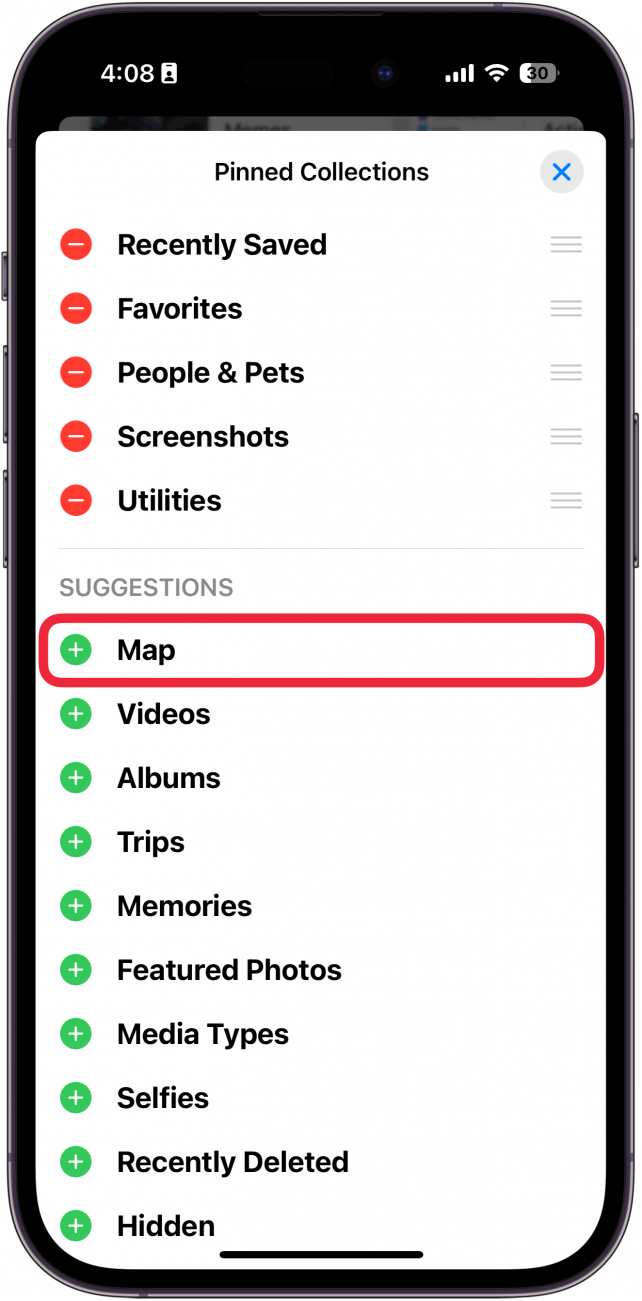
- Unter VorschlägeSie können auf tippen grünes Plus-Symbol eine Sammlung pinnen.
- Tippen Sie auf Minus-Symbol um eine Sammlung zu entfernen.
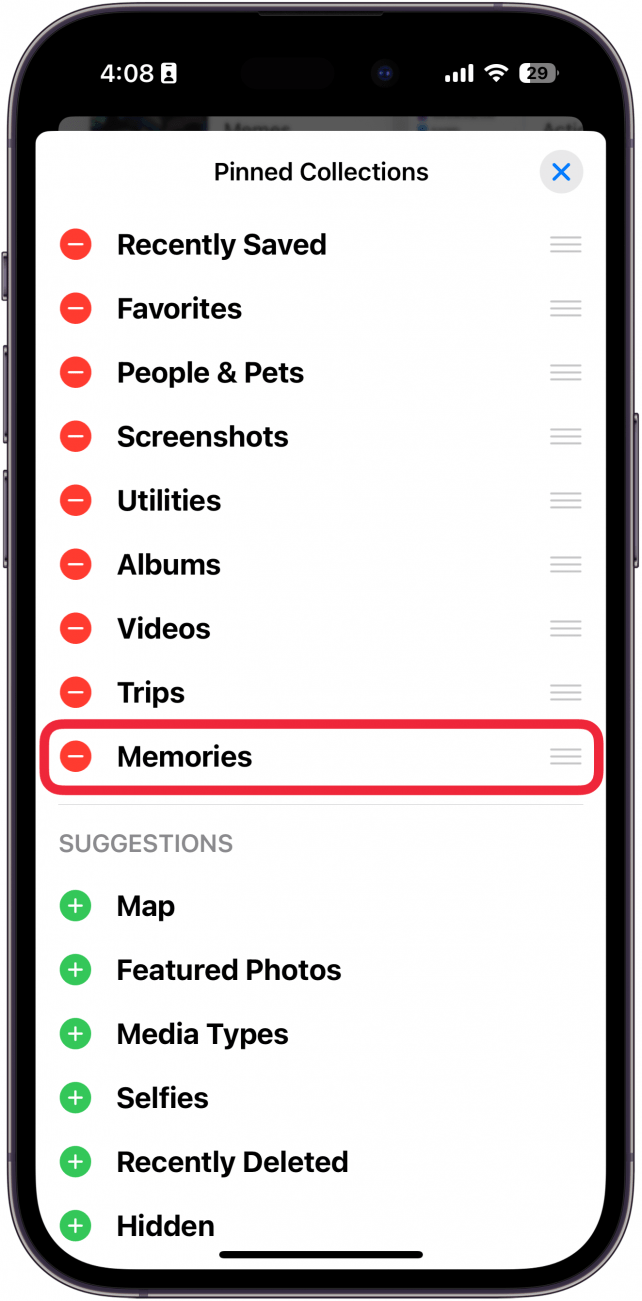
- Klopfen Löschen um zu bestätigen, dass Sie die Sammlung entfernen möchten. Mach dir keine Sorge; Sie können es erneut hinzufügen, wenn Sie Ihre Meinung ändern.
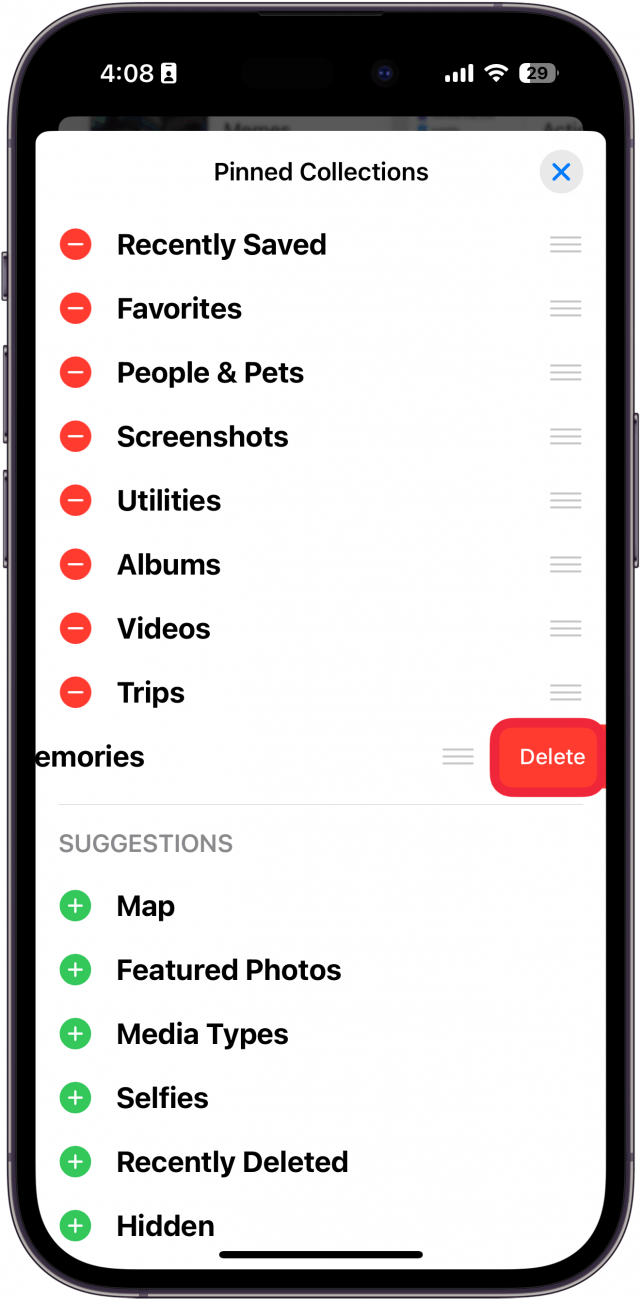
- Berühren und halten Sie drei horizontale Linienund ziehen Sie sie, um Ihre Sammlungen neu anzuordnen.
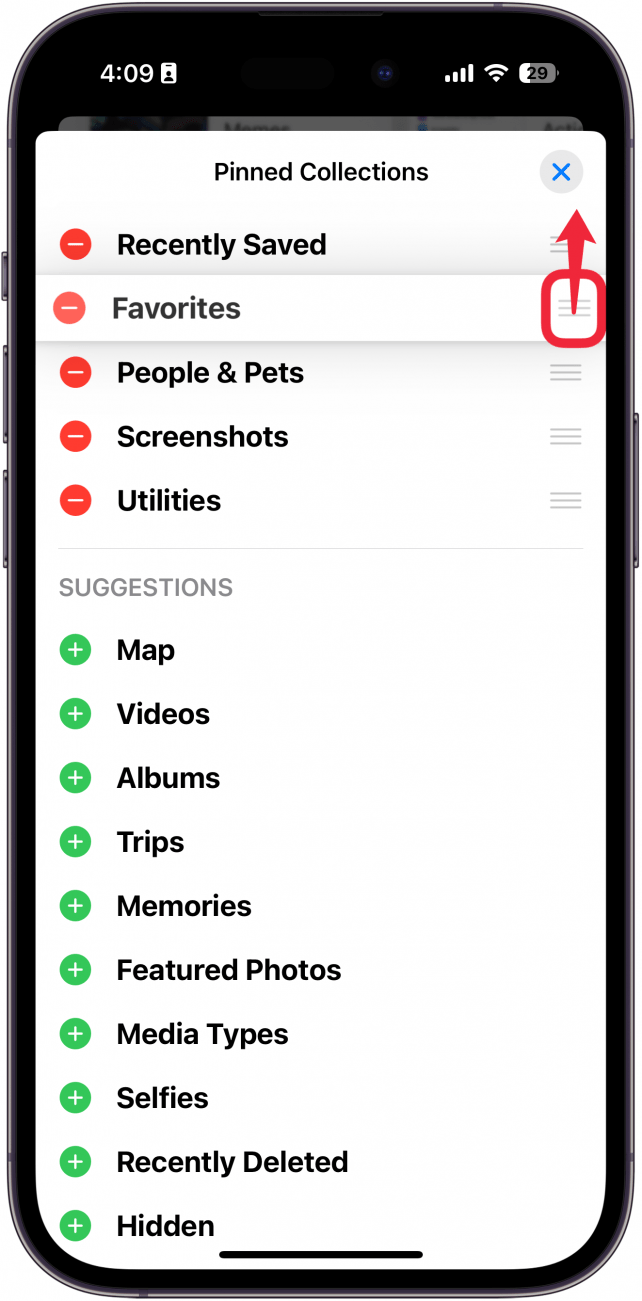
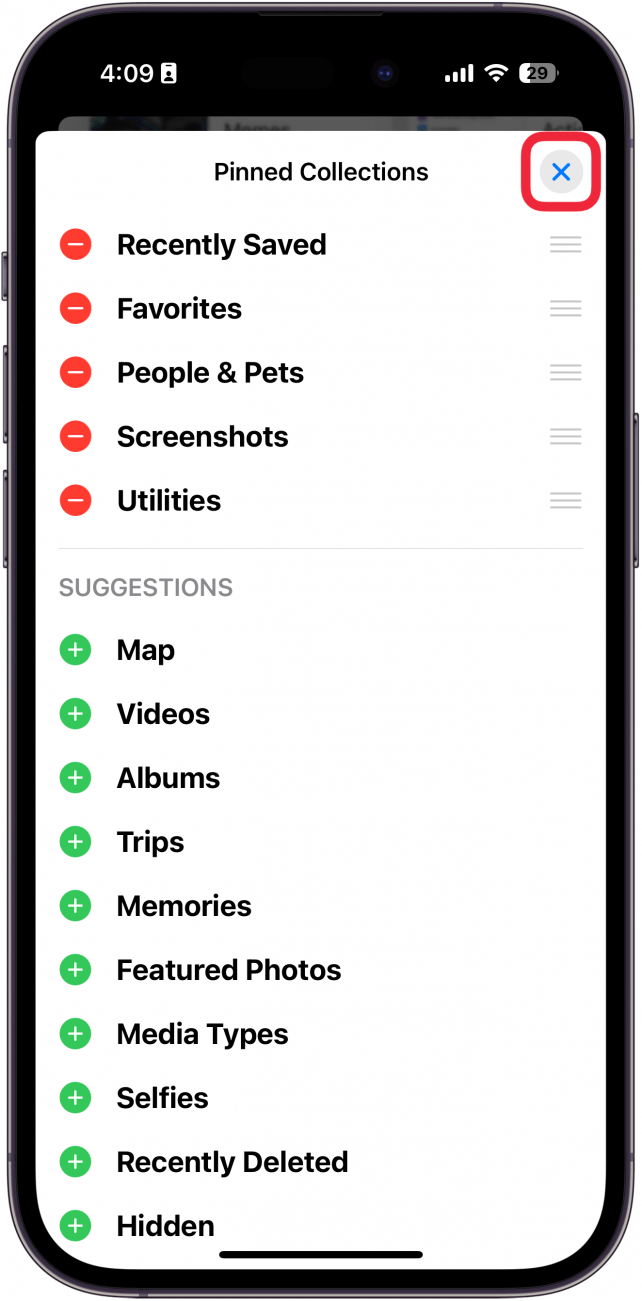
- Wenn Sie fertig sind, tippen Sie einfach auf X um Ihre Änderungen zu speichern.
- Sie können in den angehefteten Sammlungen nach links und rechts wischen, um darin zu navigieren.
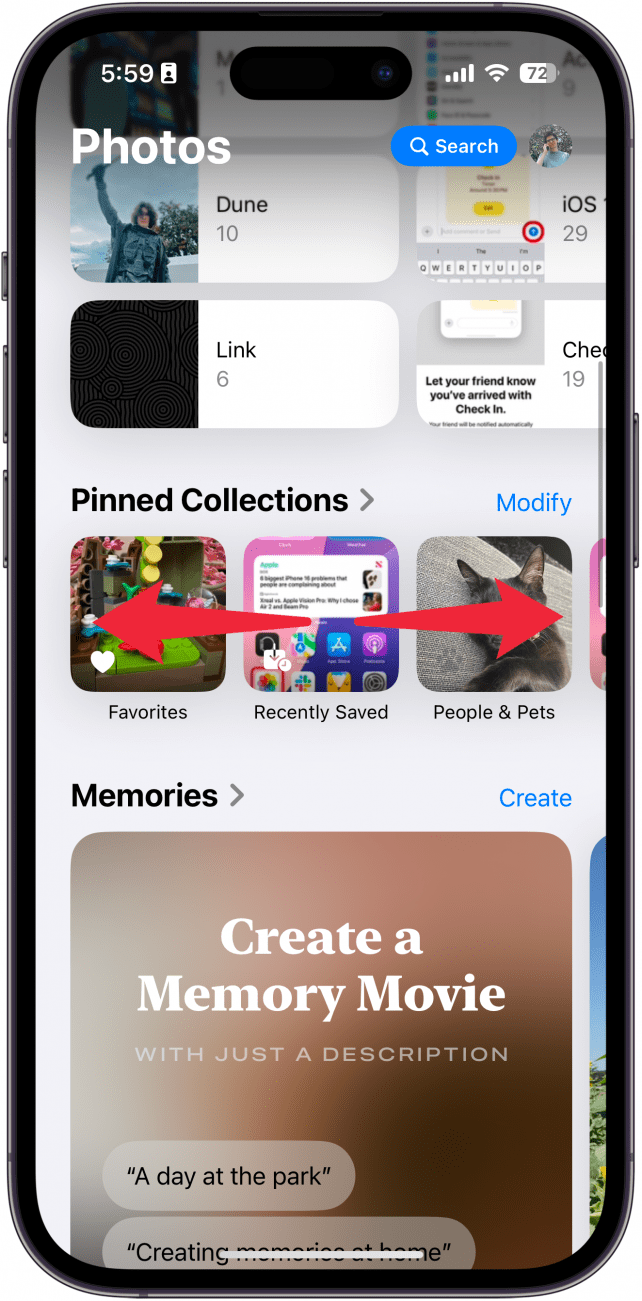
- Sie können auch tippen Angepinnte Sammlungen um alle Ihre Sammlungen zu sehen.
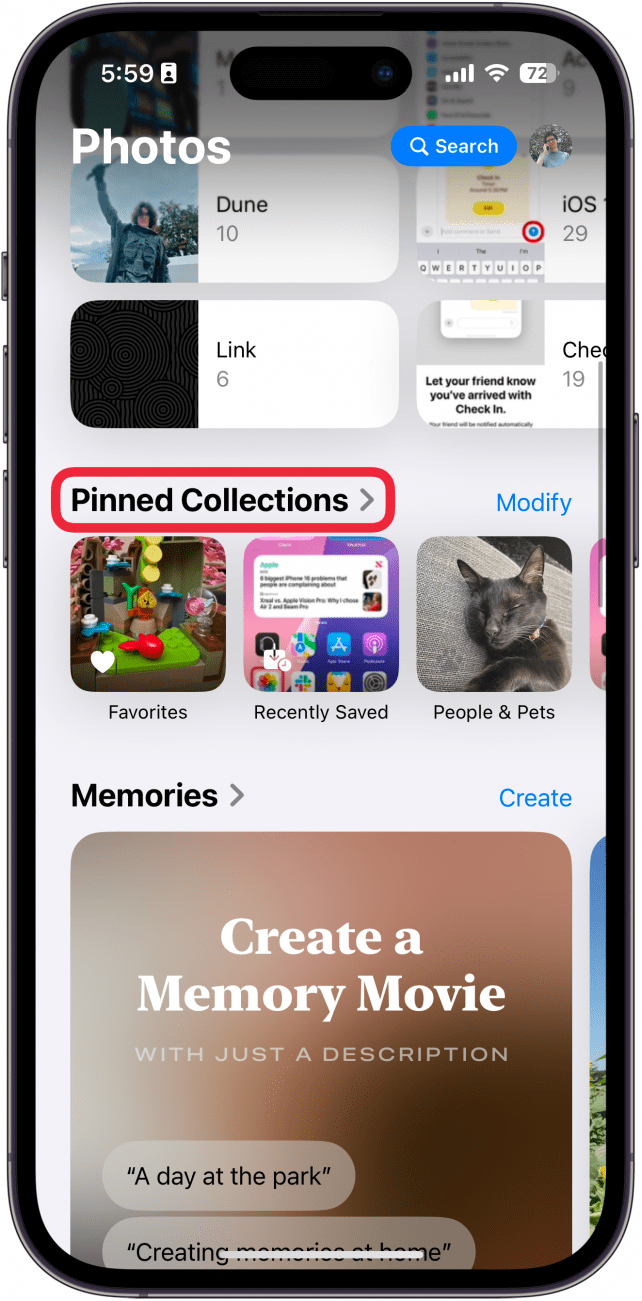
- Tippen Sie auf eine der Sammlungen, um sie zu öffnen.
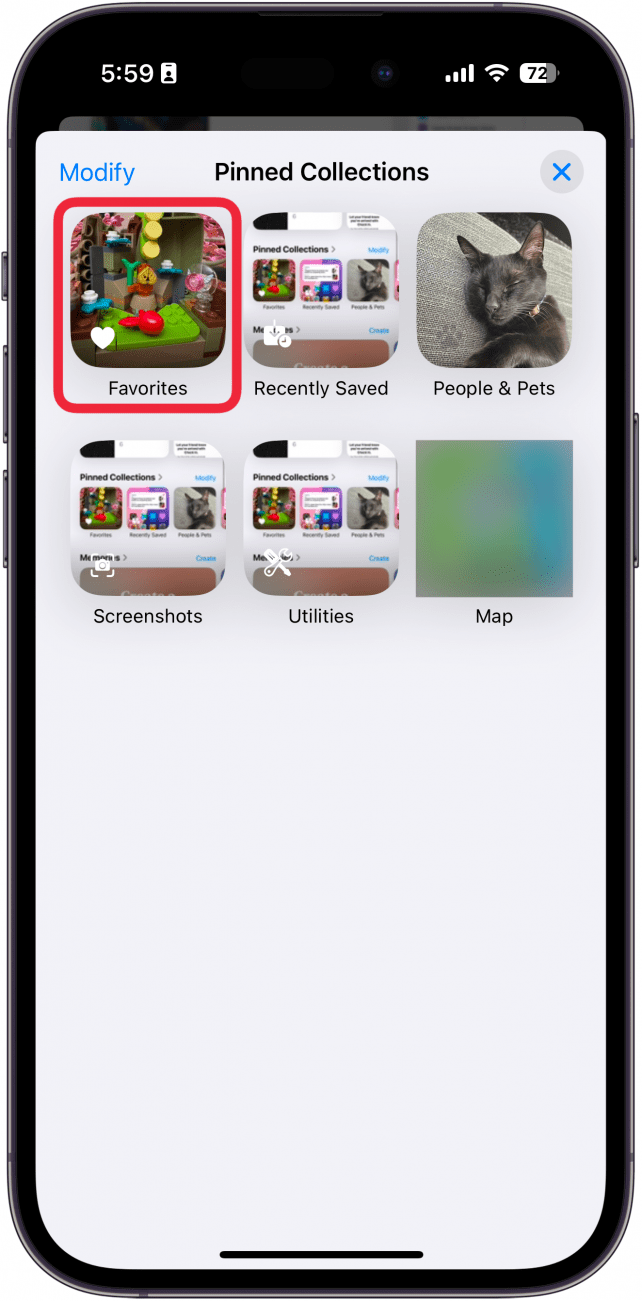
So passen Sie angeheftete Sammlungen in der Fotos-App unter iOS 18 an. Als Nächstes erfahren Sie, wie Sie in der neuen Fotos-App auf Ihrem iPhone navigieren.
Mehr zu Fotos
- So scannen Sie Fotos auf einem iPhone
- So finden Sie ausgewählte iPhone-Fotos
- So suchen Sie Bilder auf dem iPhone nach Objekt