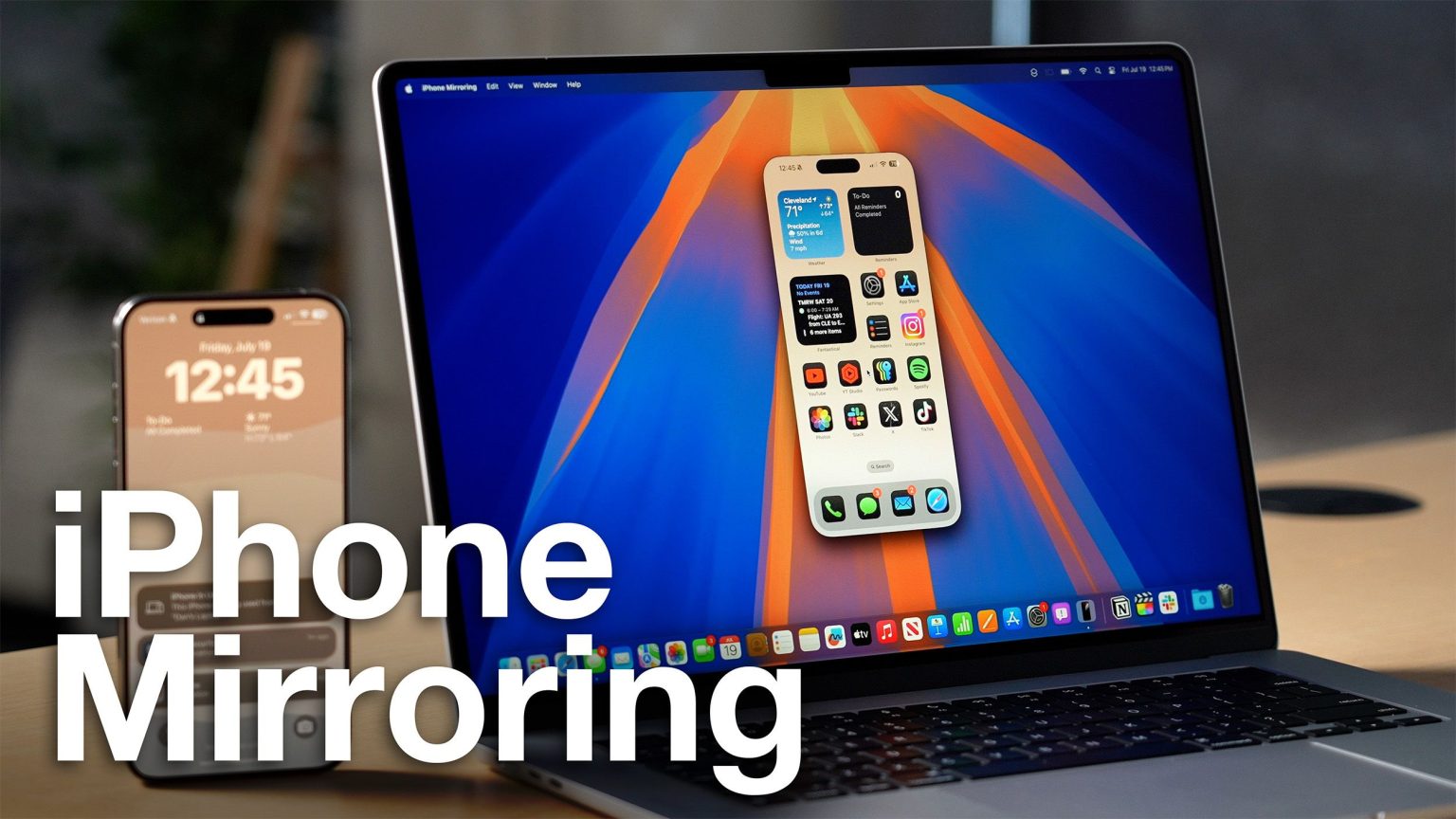
iPhone Mirroring bietet eine nahtlose Möglichkeit, Ihr iPhone von Ihrem Mac aus zu steuern, sodass Sie auf Benachrichtigungen reagieren, Nachrichten senden und in iOS-Apps navigieren können, ohne Ihr Telefon zu berühren. Die Funktion ist besonders nützlich für Aufgaben, die umfangreiches Tippen erfordern, wie zum Beispiel das Verfassen langer E-Mails oder das Bearbeiten von Dokumenten auf Ihrem iPhone. Wenn bei der iPhone-Spiegelung Probleme auftreten, befolgen Sie diese Schritte, damit sie wieder funktioniert.
Überprüfen Sie die Systemanforderungen
Stellen Sie zunächst sicher, dass Ihre Geräte die Mindestanforderungen für die iPhone-Spiegelung erfüllen:
- Ihr Mac verfügt über einen Apple-Siliziumchip oder einen T2-Sicherheitschip
- Auf Ihrem Mac läuft macOS Sequoia oder höher
- Auf Ihrem iPhone läuft iOS 18 oder höher
Überprüfen Sie Ihr Apple-Konto
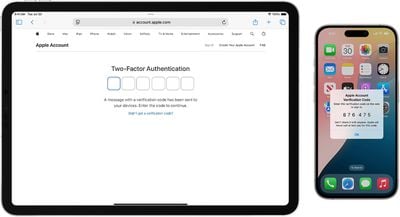
Damit die iPhone-Spiegelung funktioniert, müssen sowohl Ihr Mac als auch Ihr iPhone bei demselben Apple-Konto angemeldet sein Zwei-Faktor-Authentifizierung muss für das Konto aktiviert werden.
Überprüfen Sie Nähe und Konnektivität
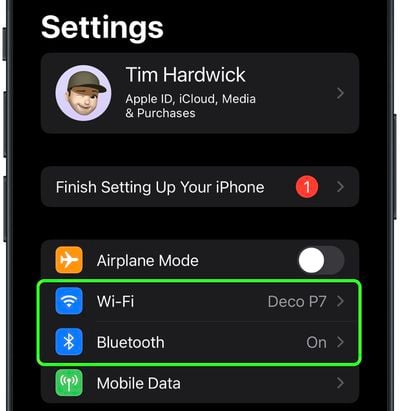
Halten Sie Ihr iPhone in der Nähe Ihres Mac, da die iPhone-Spiegelung auf Bluetooth basiert. Stellen Sie sicher, dass sowohl Bluetooth als auch WLAN für beide Geräte aktiviert sind. Wenn eines davon deaktiviert ist, aktivieren Sie es in den Systemeinstellungen auf Ihrem Mac und in den Einstellungen auf Ihrem iPhone.
Stellen Sie außerdem sicher, dass der persönliche Hotspot nicht auf Ihrem iPhone verwendet wird und dass Ihr Mac seine Internetverbindung nicht mit anderen teilt oder AirPlay oder Sidecar verwendet.
Starten Sie beide Geräte neu
Ein einfacher Neustart kann häufig Verbindungsprobleme beheben. Schalten Sie sowohl Ihren Mac als auch Ihr iPhone aus und nach einer Minute wieder ein.
Suchen Sie nach Software-Updates
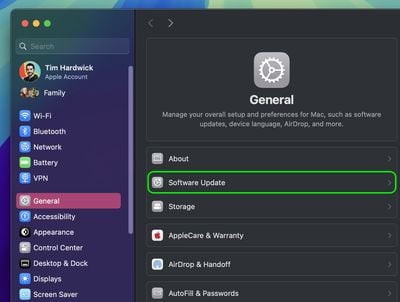
Stellen Sie sicher, dass sowohl auf Ihrem Mac als auch auf Ihrem iPhone die neuesten Softwareversionen ausgeführt werden. Gehen Sie auf Ihrem Mac zu Systemeinstellungen ➝ Allgemein ➝ Software-Update. Gehen Sie auf Ihrem iPhone zu Einstellungen ➝ Allgemein ➝ Software-Update.
Deaktivieren Sie VPN und Sicherheitssoftware
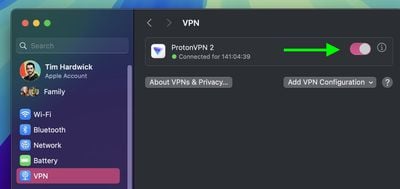
Schalten Sie auf beiden Geräten vorübergehend alle VPN-Dienste oder Sicherheitssoftware von Drittanbietern aus, da diese die Verbindung beeinträchtigen können.
Setzen Sie die iPhone-Spiegelung zurück
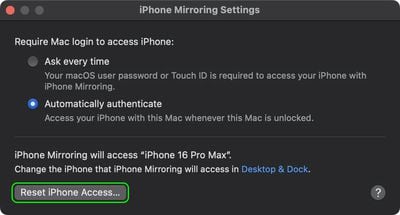
Wenn die Probleme weiterhin bestehen, setzen Sie die iPhone-Spiegelungseinstellungen zurück. Gehen Sie in der iPhone Mirroring-App zu iPhone-Spiegelung ➝ Einstellungenund klicken Sie Setzen Sie den iPhone-Zugriff zurück. Dadurch werden die vorhandenen Einstellungen gelöscht und Sie können die Funktion von Grund auf neu einrichten.
Drag & Drop funktioniert nicht?
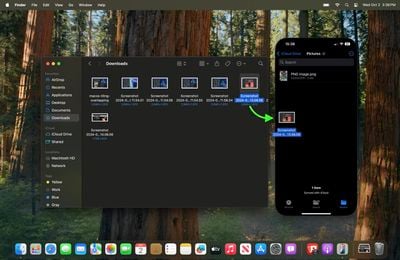
Zum jetzigen Zeitpunkt hat Apple die Dateiübertragung für die iPhone-Spiegelung nicht aktiviert, sodass Sie derzeit keine Dateien, Fotos und Videos mit Drag-and-Drop-Gesten von Ihrem Mac auf Ihr „iPhone“ und umgekehrt übertragen können. Diese Funktion wird im kommenden macOS Sequoia 15.1-Update von Apple aktiviert, das voraussichtlich Ende Oktober 2024 erscheinen wird.
Wie sind Ihre Einstellungen?
Abhängig von Ihrem Problem kann das Anpassen dieser iPhone-Spiegelungseinstellungen hilfreich sein:
- Öffnen Sie die iPhone Mirroring-App auf Ihrem Mac.
- Gehe zu iPhone-Spiegelung ➝ Einstellungen in der Menüleiste.
- Wählen Sie zwischen Fragen Sie jedes Mal oder Automatisch authentifizieren für die Mac-Anmeldeauthentifizierung.
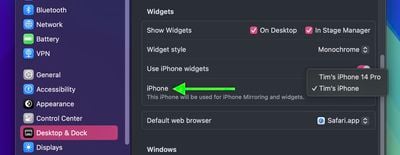
Es ist auch erwähnenswert, dass in Systemeinstellungen ➝ Desktop & DockIm Abschnitt „Widgets“ finden Sie eine Option zur Auswahl des iPhones, das Sie verwenden möchten, wenn Sie mehrere Geräte haben.
Kein Glück?
Wenn Sie alle diese Tipps zur Fehlerbehebung ausprobiert haben und die iPhone-Spiegelung immer noch nicht funktioniert, müssen Sie sich möglicherweise an uns wenden Apple-Support für weitere Hilfe.