


ThemeLocal - Blog-Tipps, die wie von Zauberhand funktionierenThemeLocal - Blog-Tipps, die wie von Zauberhand funktionierenThemeLocal - Blog-Tipps, die wie von Zauberhand funktionieren
  • Bloggen
  • WordPress
  • E-Mail Marketing
  • SEO
  • Soziale Netzwerke
  • Mehr
    • Tutorials
    • Shopify
    • Bewertungen
    • Tipps
    • Sicherheit
    • Software und Dienste
    • Verkehrserzeugung
    • Anfängerleitfaden
    • Showcase
Search
  • Nutzungsbedingungen
  • Datenschutzerklärung
  • Cookie-Richtlinie
  • Kontakt
© 2022 Themelocal. Alle Rechte vorbehalten.
Lektüre: iPhone-Spiegelung funktioniert unter macOS nicht? So beheben Sie das Problem
Aktie
Benachrichtigung Zeig mehr
Aa
ThemeLocal - Blog-Tipps, die wie von Zauberhand funktionierenThemeLocal - Blog-Tipps, die wie von Zauberhand funktionieren
Aa
  • Bloggen
  • WordPress
  • E-Mail Marketing
  • SEO
  • Soziale Netzwerke
  • Mehr
Search
  • Bloggen
  • WordPress
  • E-Mail Marketing
  • SEO
  • Soziale Netzwerke
  • Mehr
    • Tutorials
    • Shopify
    • Bewertungen
    • Tipps
    • Sicherheit
    • Software und Dienste
    • Verkehrserzeugung
    • Anfängerleitfaden
    • Showcase
Folge uns
  • Nutzungsbedingungen
  • Datenschutzerklärung
  • Cookie-Richtlinie
  • Kontakt
© 2022 Themelocal. Alle Rechte vorbehalten.
ThemeLocal - Blog-Tipps, die wie von Zauberhand funktionieren > Blog > Wie man > iPhone-Spiegelung funktioniert unter macOS nicht? So beheben Sie das Problem
Wie man

iPhone-Spiegelung funktioniert unter macOS nicht? So beheben Sie das Problem

Zuletzt aktualisiert: Oktober 22, 2024 11:24 p.m.
ThemeLocal vor 2 Jahren 4 Minuten Mindestlesezeit
Aktie
4 Minuten Mindestlesezeit
1729632264 iPhone Spiegelung funktioniert unter macOS nicht So beheben Sie das Problem
Aktie

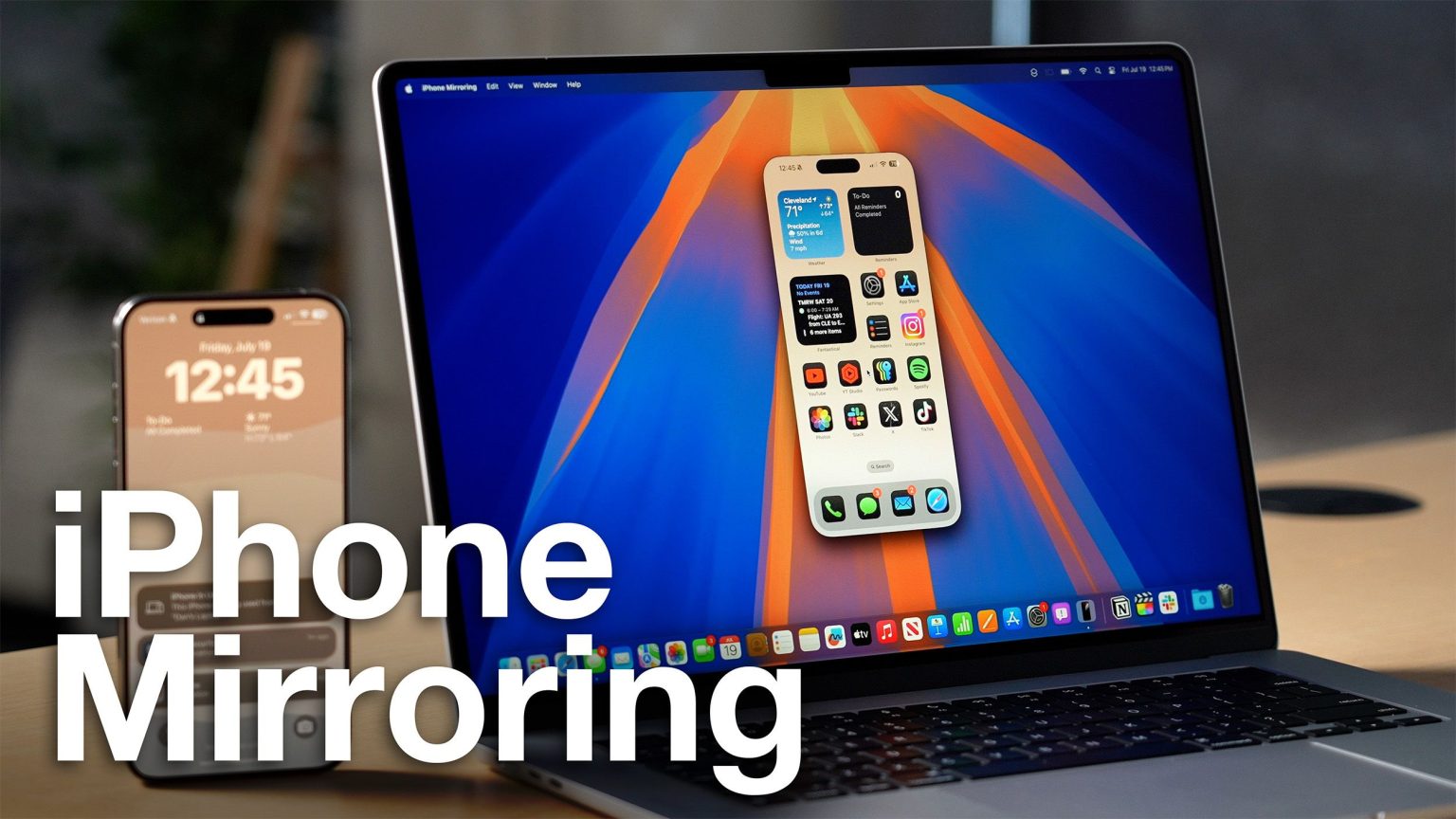
iPhone Mirroring bietet eine nahtlose Möglichkeit, Ihr iPhone von Ihrem Mac aus zu steuern, sodass Sie auf Benachrichtigungen reagieren, Nachrichten senden und in iOS-Apps navigieren können, ohne Ihr Telefon zu berühren. Die Funktion ist besonders nützlich für Aufgaben, die umfangreiches Tippen erfordern, wie zum Beispiel das Verfassen langer E-Mails oder das Bearbeiten von Dokumenten auf Ihrem iPhone. Wenn bei der iPhone-Spiegelung Probleme auftreten, befolgen Sie diese Schritte, damit sie wieder funktioniert.
Contents
Überprüfen Sie die SystemanforderungenÜberprüfen Sie Ihr Apple-KontoÜberprüfen Sie Nähe und KonnektivitätStarten Sie beide Geräte neuSuchen Sie nach Software-UpdatesDeaktivieren Sie VPN und SicherheitssoftwareSetzen Sie die iPhone-Spiegelung zurückDrag & Drop funktioniert nicht?Wie sind Ihre Einstellungen?Kein Glück?

iPhone Mirroring Thumb 2

Überprüfen Sie die Systemanforderungen

Stellen Sie zunächst sicher, dass Ihre Geräte die Mindestanforderungen für die iPhone-Spiegelung erfüllen:

  • Ihr Mac verfügt über einen Apple-Siliziumchip oder einen T2-Sicherheitschip
  • Auf Ihrem Mac läuft macOS Sequoia oder höher
  • Auf Ihrem iPhone läuft iOS 18 oder höher

Überprüfen Sie Ihr Apple-Konto
iOS 18, iPhone 15 Pro, iPad Pro, Zwei-Faktor-Authentifizierung

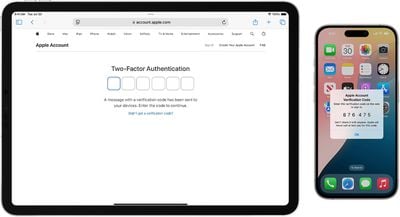
iOS 18, iPhone 15 Pro, iPad Pro, Zwei-Faktor-AuthentifizierungDamit die iPhone-Spiegelung funktioniert, müssen sowohl Ihr Mac als auch Ihr iPhone bei demselben Apple-Konto angemeldet sein Zwei-Faktor-Authentifizierung muss für das Konto aktiviert werden.

Überprüfen Sie Nähe und Konnektivität
Einstellungen

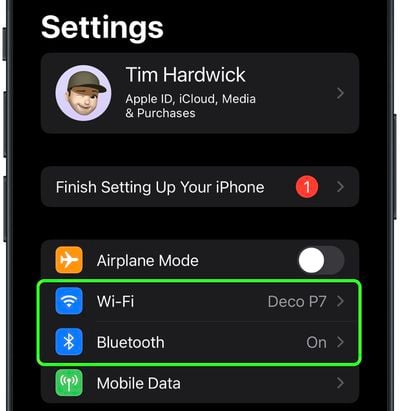
EinstellungenHalten Sie Ihr iPhone in der Nähe Ihres Mac, da die iPhone-Spiegelung auf Bluetooth basiert. Stellen Sie sicher, dass sowohl Bluetooth als auch WLAN für beide Geräte aktiviert sind. Wenn eines davon deaktiviert ist, aktivieren Sie es in den Systemeinstellungen auf Ihrem Mac und in den Einstellungen auf Ihrem iPhone.

Stellen Sie außerdem sicher, dass der persönliche Hotspot nicht auf Ihrem iPhone verwendet wird und dass Ihr Mac seine Internetverbindung nicht mit anderen teilt oder AirPlay oder Sidecar verwendet.

Starten Sie beide Geräte neu

Ein einfacher Neustart kann häufig Verbindungsprobleme beheben. Schalten Sie sowohl Ihren Mac als auch Ihr iPhone aus und nach einer Minute wieder ein.

Suchen Sie nach Software-Updates
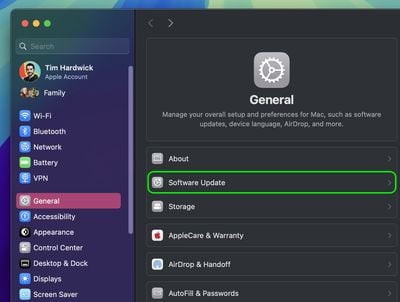
Einstellungen

EinstellungenStellen Sie sicher, dass sowohl auf Ihrem Mac als auch auf Ihrem iPhone die neuesten Softwareversionen ausgeführt werden. Gehen Sie auf Ihrem Mac zu Systemeinstellungen ➝ Allgemein ➝ Software-Update. Gehen Sie auf Ihrem iPhone zu Einstellungen ➝ Allgemein ➝ Software-Update.

Deaktivieren Sie VPN und Sicherheitssoftware
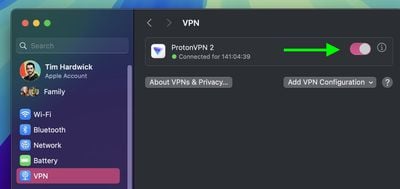
Einstellungen

EinstellungenSchalten Sie auf beiden Geräten vorübergehend alle VPN-Dienste oder Sicherheitssoftware von Drittanbietern aus, da diese die Verbindung beeinträchtigen können.

Setzen Sie die iPhone-Spiegelung zurück
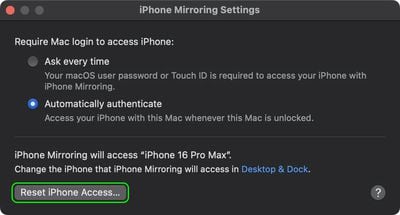
Einstellungen zum Zurücksetzen der iPhone-Spiegelung

Einstellungen zum Zurücksetzen der iPhone-SpiegelungWenn die Probleme weiterhin bestehen, setzen Sie die iPhone-Spiegelungseinstellungen zurück. Gehen Sie in der iPhone Mirroring-App zu iPhone-Spiegelung ➝ Einstellungenund klicken Sie Setzen Sie den iPhone-Zugriff zurück. Dadurch werden die vorhandenen Einstellungen gelöscht und Sie können die Funktion von Grund auf neu einrichten.

Drag & Drop funktioniert nicht?
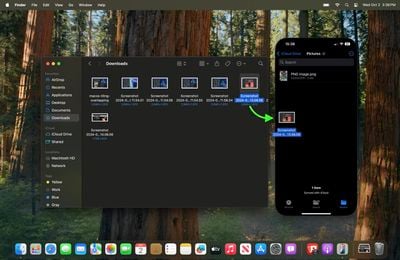
Finder

FinderZum jetzigen Zeitpunkt hat Apple die Dateiübertragung für die iPhone-Spiegelung nicht aktiviert, sodass Sie derzeit keine Dateien, Fotos und Videos mit Drag-and-Drop-Gesten von Ihrem Mac auf Ihr „iPhone“ und umgekehrt übertragen können. Diese Funktion wird im kommenden macOS Sequoia 15.1-Update von Apple aktiviert, das voraussichtlich Ende Oktober 2024 erscheinen wird.

Wie sind Ihre Einstellungen?

Abhängig von Ihrem Problem kann das Anpassen dieser iPhone-Spiegelungseinstellungen hilfreich sein:

  1. Öffnen Sie die iPhone Mirroring-App auf Ihrem Mac.
  2. Gehe zu iPhone-Spiegelung ➝ Einstellungen in der Menüleiste.
  3. Wählen Sie zwischen Fragen Sie jedes Mal oder Automatisch authentifizieren für die Mac-Anmeldeauthentifizierung.
Einstellungen

Einstellungen

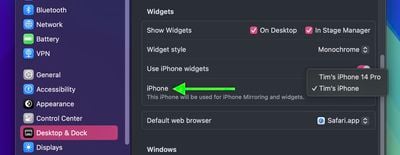
Es ist auch erwähnenswert, dass in Systemeinstellungen ➝ Desktop & DockIm Abschnitt „Widgets“ finden Sie eine Option zur Auswahl des iPhones, das Sie verwenden möchten, wenn Sie mehrere Geräte haben.

Kein Glück?

Wenn Sie alle diese Tipps zur Fehlerbehebung ausprobiert haben und die iPhone-Spiegelung immer noch nicht funktioniert, müssen Sie sich möglicherweise an uns wenden Apple-Support für weitere Hilfe.

Verwandter Beitrag

Sparen Sie 1/3 auf dieser stilvollen Beats Pille x Kim Kardashian tragbarer Lautsprecher

Machen Sie Ihre Frühlingsreinigung mit den massiv reduzierten kabellosen Staubsaugen von Dreame richtig

Das modulare CMF -Telefon von Nichts wurde einfach viel erschwinglicher

Sichern Sie sich während des Frühlingsverkaufs von Amazon ein neues Telefon für weniger als 100 £

Sparen Sie mehr als 20% auf der mächtigen 20 -TB -Festplatte von WD 20 TB

MARKIERTE: beheben, das, funktioniert, iPhoneSpiegelung, macOS, nicht, Problem, Sie, unter
Teile diesen Artikel
Facebook Twitter Pinterest Whatsapp Whatsapp
Aktie
Was denkst du?
Liebe0
Traurig0
Glücklich0
Schläfrig0
Wütend0
kein Kommentar0
Zwinkern0
Vorheriger Artikel Kostenloser Live Stream So koennen Sie Arsenal gegen Shakhtar Donetsk in Kostenloser Live-Stream: So können Sie Arsenal gegen Shakhtar Donetsk in Großbritannien sehen
Nächster Artikel 1729180844 So verhindern Sie dass eine Heissluftfritteuse stinkt So verhindern Sie, dass eine Heißluftfritteuse stinkt
Hinterlasse einen Kommentar

Schreibe einen Kommentar Antwort abbrechen

Deine E-Mail-Adresse wird nicht veröffentlicht. Erforderliche Felder sind mit * markiert

Berühmter Post

También podría gustarte

Sparen Sie 13 auf dieser stilvollen Beats Pille x Kim
Angebote

Sparen Sie 1/3 auf dieser stilvollen Beats Pille x Kim Kardashian tragbarer Lautsprecher

vor 1 Jahr 3 Minuten Mindestlesezeit
Machen Sie Ihre Fruehlingsreinigung mit den massiv reduzierten kabellosen Staubsaugen
Angebote

Machen Sie Ihre Frühlingsreinigung mit den massiv reduzierten kabellosen Staubsaugen von Dreame richtig

vor 1 Jahr 4 Minuten Mindestlesezeit
Nothing CMF Phone 1 vs Nothing Phone 2 Was ist
Angebote

Das modulare CMF -Telefon von Nichts wurde einfach viel erschwinglicher

vor 1 Jahr 4 Minuten Mindestlesezeit
Sichern Sie sich waehrend des Fruehlingsverkaufs von Amazon ein neues
Angebote

Sichern Sie sich während des Frühlingsverkaufs von Amazon ein neues Telefon für weniger als 100 £

vor 1 Jahr 3 Minuten Mindestlesezeit
Sparen Sie mehr als 20 auf der maechtigen 20 TB
Angebote

Sparen Sie mehr als 20% auf der mächtigen 20 -TB -Festplatte von WD 20 TB

vor 1 Jahr 3 Minuten Mindestlesezeit
Vergessen Sie alle anderen Fitness Tracker dieser reduzierte Garmin ist
Angebote

Vergessen Sie alle anderen Fitness -Tracker, dieser reduzierte Garmin ist der Traum eines Läufers

vor 1 Jahr 4 Minuten Mindestlesezeit
Das neueste unbegrenzte Daten Sim Deal von EE hat mich
Angebote

Das neueste unbegrenzte Daten -Sim -Deal von EE hat mich versucht, Netzwerke zu wechseln

vor 1 Jahr 4 Minuten Mindestlesezeit
Sparen Sie ueber 20 auf einem der besten Streaming Geraete
Angebote

Sparen Sie über 20% auf einem der besten Streaming -Geräte von Amazon

vor 1 Jahr 3 Minuten Mindestlesezeit
Zeig mehr
ThemeLocal - Blog-Tipps, die wie von Zauberhand funktionierenThemeLocal - Blog-Tipps, die wie von Zauberhand funktionieren
Folge uns
© 2022 Themelocal. Alle Rechte vorbehalten.
  • Nutzungsbedingungen
  • Datenschutzerklärung
  • Cookie-Richtlinie
  • Kontakt
Welcome Back!

Sign in to your account

Passwort vergessen?

