


ThemeLocal - Blog-Tipps, die wie von Zauberhand funktionierenThemeLocal - Blog-Tipps, die wie von Zauberhand funktionierenThemeLocal - Blog-Tipps, die wie von Zauberhand funktionieren
  • Bloggen
  • WordPress
  • E-Mail Marketing
  • SEO
  • Soziale Netzwerke
  • Mehr
    • Tutorials
    • Shopify
    • Bewertungen
    • Tipps
    • Sicherheit
    • Software und Dienste
    • Verkehrserzeugung
    • Anfängerleitfaden
    • Showcase
Search
  • Nutzungsbedingungen
  • Datenschutzerklärung
  • Cookie-Richtlinie
  • Kontakt
© 2022 Themelocal. Alle Rechte vorbehalten.
Lektüre: So verwenden Sie Safari-Erweiterungen auf dem iPhone
Aktie
Benachrichtigung Zeig mehr
Aa
ThemeLocal - Blog-Tipps, die wie von Zauberhand funktionierenThemeLocal - Blog-Tipps, die wie von Zauberhand funktionieren
Aa
  • Bloggen
  • WordPress
  • E-Mail Marketing
  • SEO
  • Soziale Netzwerke
  • Mehr
Search
  • Bloggen
  • WordPress
  • E-Mail Marketing
  • SEO
  • Soziale Netzwerke
  • Mehr
    • Tutorials
    • Shopify
    • Bewertungen
    • Tipps
    • Sicherheit
    • Software und Dienste
    • Verkehrserzeugung
    • Anfängerleitfaden
    • Showcase
Folge uns
  • Nutzungsbedingungen
  • Datenschutzerklärung
  • Cookie-Richtlinie
  • Kontakt
© 2022 Themelocal. Alle Rechte vorbehalten.
ThemeLocal - Blog-Tipps, die wie von Zauberhand funktionieren > Blog > Wie man > So verwenden Sie Safari-Erweiterungen auf dem iPhone
Wie man

So verwenden Sie Safari-Erweiterungen auf dem iPhone

Zuletzt aktualisiert: Oktober 23, 2024 1:00 a.m.
ThemeLocal vor 2 Jahren 2 Minuten Mindestlesezeit
Aktie
2 Minuten Mindestlesezeit
Samsung Galaxy S24 vs iPhone 15 Wie vergleichen sie sich
Aktie

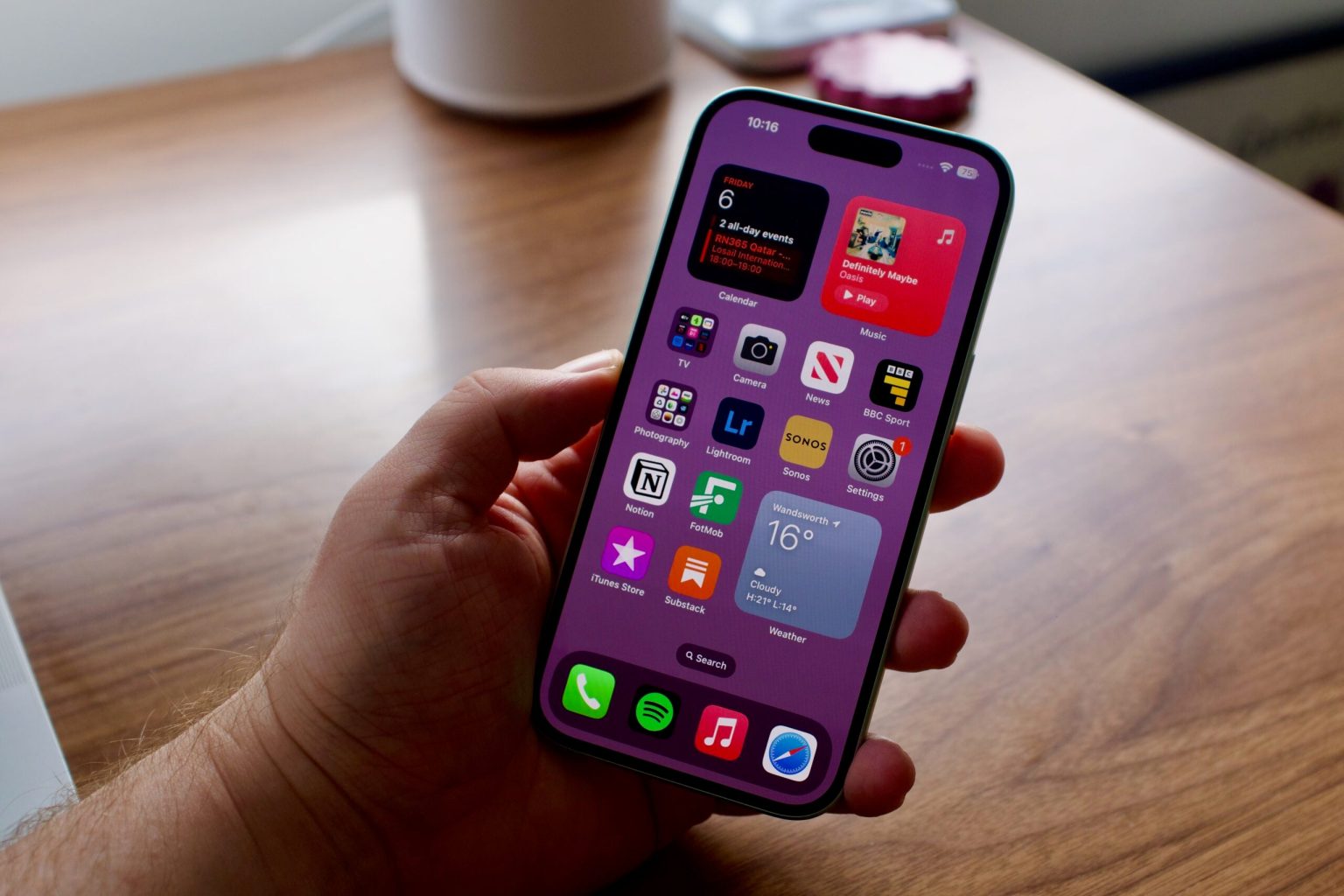
Eine der einfachsten Möglichkeiten, Ihr Surferlebnis auf dem iPhone anzupassen, sind Safari-Erweiterungen.

Contents
Was Sie brauchen Die Kurzversion Schritt 1Öffnen Sie eine beliebige Safari-RegisterkarteSchritt 2Tippen Sie auf das Symbol links neben der SuchleisteSchritt 3Wählen Sie Erweiterungen verwaltenSchritt 4Tippen Sie auf Weitere ErweiterungenSchritt 5Tippen Sie auf „Get“, um eine Erweiterung zu installierenFehlerbehebung

Mit Erweiterungen können Sie auf wichtige Funktionen Ihrer Lieblings-Apps zugreifen, Werbung und bestimmte Inhalte blockieren, beim Einkaufen Gutscheine finden, Sprachen übersetzen und vieles mehr.

Sie sind vielleicht mit Erweiterungen auf Ihrem Desktop vertraut, aber wussten Sie, dass Sie sie auch auf Ihrem iPhone aktivieren können? Lesen Sie weiter, um zu erfahren, wie Sie Erweiterungen in der Safari-App für iOS installieren und verwalten.

Was Sie brauchen

  • Ein iPhone
  • Die Safari-App

Die Kurzversion

  1. Öffnen Sie eine beliebige Safari-Registerkarte
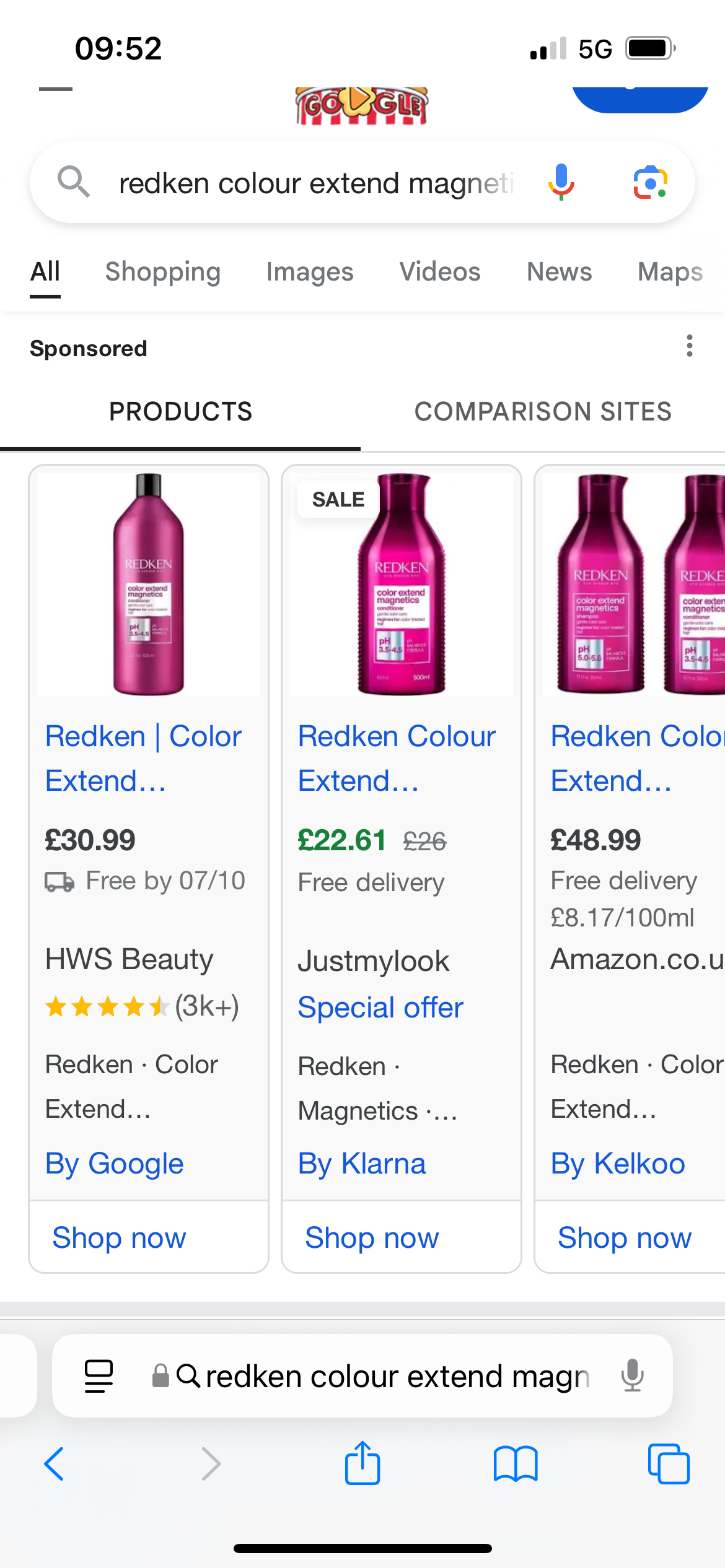
  2. Tippen Sie auf das Symbol links neben der Suchleiste
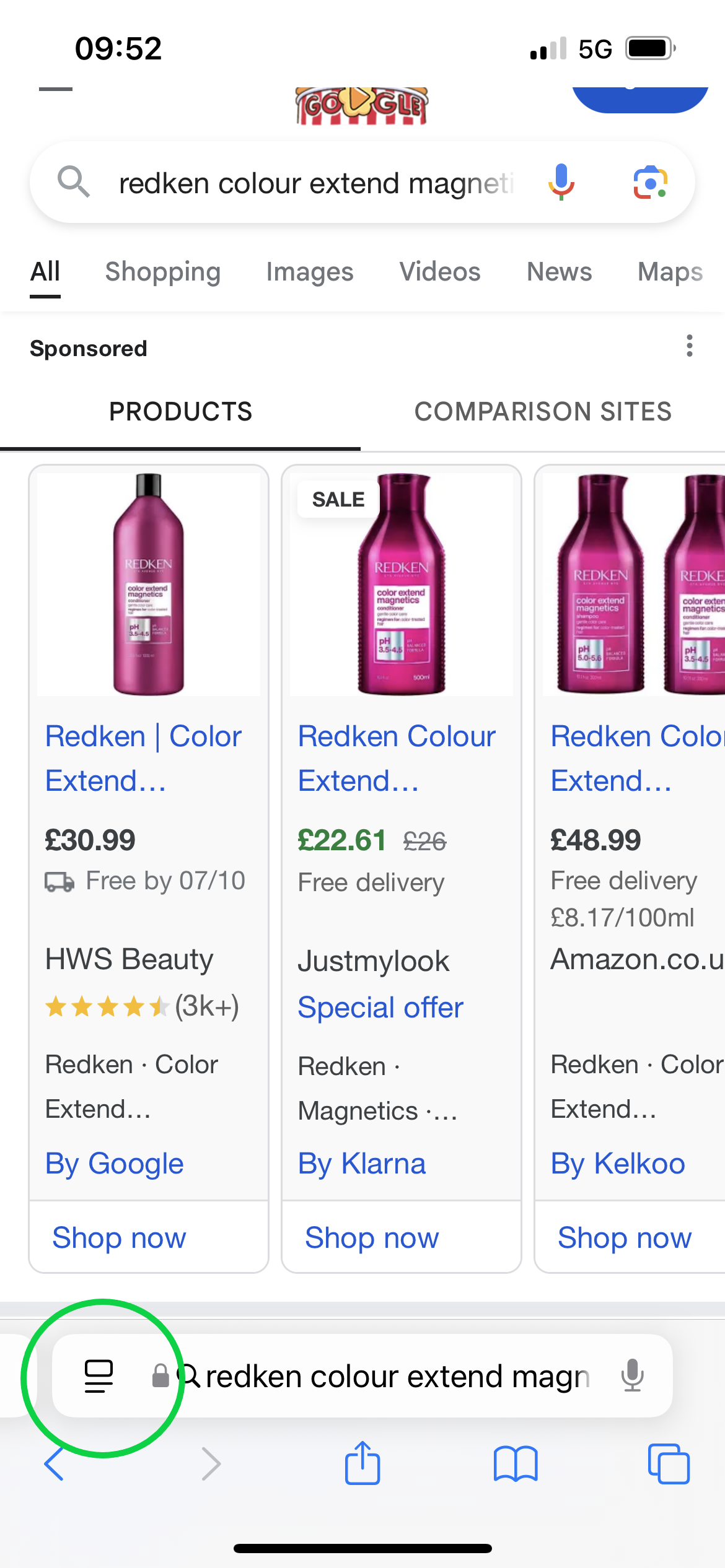
  3. Wählen Sie Erweiterungen verwalten
  4. Tippen Sie auf Weitere Erweiterungen
  5. Tippen Sie auf „Get“, um eine Erweiterung zu installieren

So verwenden Sie Safari-Erweiterungen auf dem iPhone

  1. Schritt 1

    Öffnen Sie eine beliebige Safari-Registerkarte

    So verwenden Sie Safari Erweiterungen auf dem iPhone

    Es spielt keine Rolle, welche Registerkarte Sie verwenden. So verwenden Sie Safari-Erweiterungen auf dem iPhone

  2. Schritt 2

    Tippen Sie auf das Symbol links neben der Suchleiste

    1729160669 84 So verwenden Sie Safari Erweiterungen auf dem iPhone

    Es sollte wie ein Rechteck über zwei horizontalen Linien aussehen. So verwenden Sie Safari-Erweiterungen auf dem iPhone

  3. Schritt 3

    Wählen Sie Erweiterungen verwalten
    1729160671 643 So verwenden Sie Safari Erweiterungen auf dem iPhone

    Dadurch gelangen Sie zu Ihren Erweiterungseinstellungen. So verwenden Sie Safari-Erweiterungen auf dem iPhone

  4. Schritt 4

    Tippen Sie auf Weitere Erweiterungen
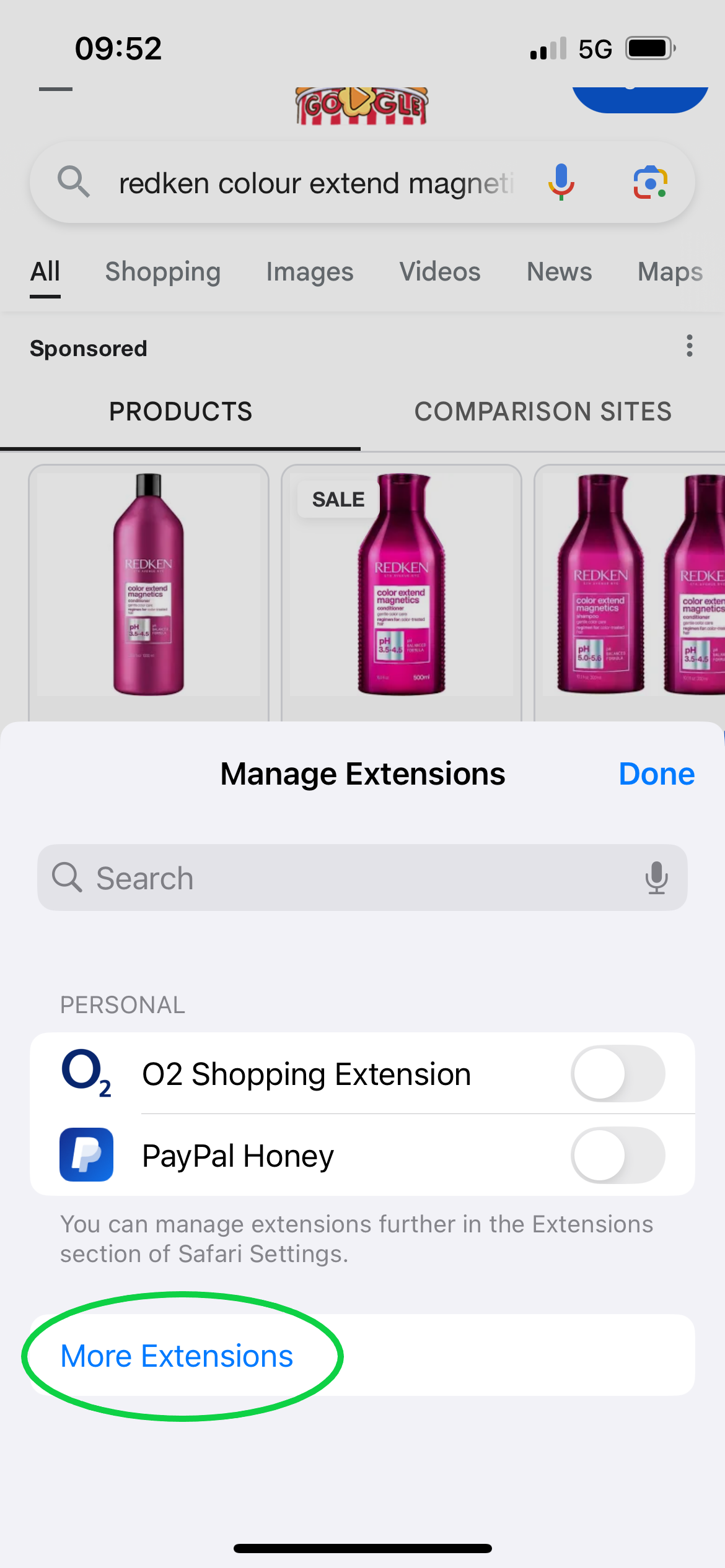
    1729160673 721 So verwenden Sie Safari Erweiterungen auf dem iPhone

    Sie können in dieser Phase auch alle vorhandenen Erweiterungen ein- oder ausschalten. Wenn Sie auf „Weitere Erweiterungen“ tippen, gelangen Sie zum App Store. So verwenden Sie Safari-Erweiterungen auf dem iPhone

  5. Schritt 5

    Tippen Sie auf „Get“, um eine Erweiterung zu installieren
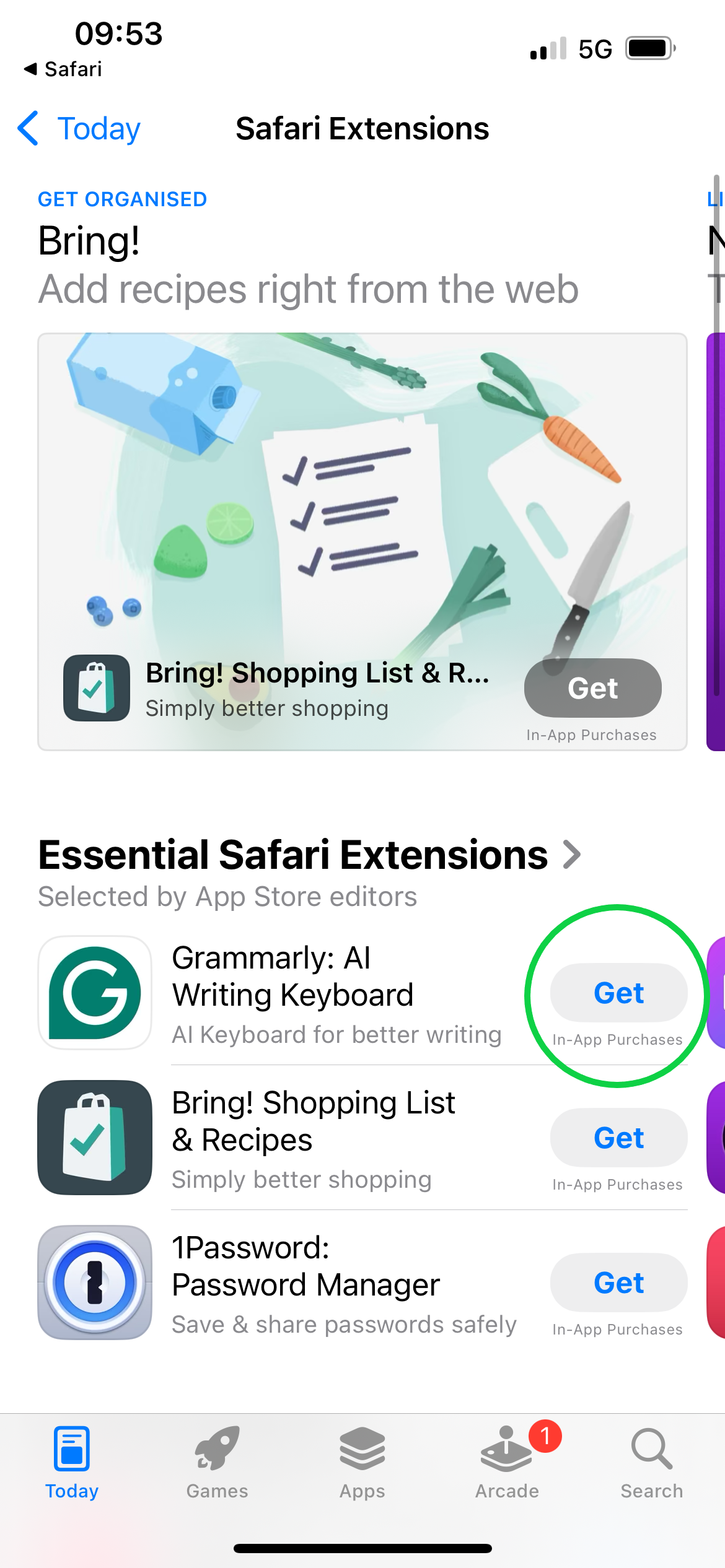
    1729160675 760 So verwenden Sie Safari Erweiterungen auf dem iPhone

    Scrollen Sie nach unten oder wischen Sie darüber, um weitere Erweiterungen im App Store zu entdecken. So verwenden Sie Safari-Erweiterungen auf dem iPhone

Fehlerbehebung

So greifen Sie auf die Safari-Erweiterungseinstellungen zu

Um Ihre Erweiterungen zu verwalten, öffnen Sie einfach die App „Einstellungen“, tippen Sie auf „Apps“ und wählen Sie „Safari“. Tippen Sie dann auf „Erweiterungen“ und wählen Sie eine beliebige Erweiterung aus, um deren Einstellungen zu bearbeiten und auszuwählen, in welcher Registerkartengruppe sie sichtbar ist.

So entfernen Sie Safari-Erweiterungen auf dem iPhone

Sie können jede Erweiterung ganz einfach ein- oder ausschalten, indem Sie die oben genannten Schritte ausführen. Um eine Erweiterung zu entfernen, müssen Sie die an diese Erweiterung angehängte App löschen.
Verwandter Beitrag

Sparen Sie 1/3 auf dieser stilvollen Beats Pille x Kim Kardashian tragbarer Lautsprecher

Machen Sie Ihre Frühlingsreinigung mit den massiv reduzierten kabellosen Staubsaugen von Dreame richtig

Sichern Sie sich während des Frühlingsverkaufs von Amazon ein neues Telefon für weniger als 100 £

Sparen Sie mehr als 20% auf der mächtigen 20 -TB -Festplatte von WD 20 TB

Vergessen Sie alle anderen Fitness -Tracker, dieser reduzierte Garmin ist der Traum eines Läufers

MARKIERTE: auf, dem, iPhone, SafariErweiterungen, Sie, verwenden
Teile diesen Artikel
Facebook Twitter Pinterest Whatsapp Whatsapp
Aktie
Was denkst du?
Liebe0
Traurig0
Glücklich0
Schläfrig0
Wütend0
kein Kommentar0
Zwinkern0
Vorheriger Artikel 1729637303 iOS 18 Neue Bibliotheks und Notizenfunktionen in Apple Maps nutzen iOS 18: Neue Bibliotheks- und Notizenfunktionen in Apple Maps nutzen
Nächster Artikel 1729638742 Das iPhone Mikrofon funktioniert nicht 6 einfache Loesungen Das iPhone-Mikrofon funktioniert nicht: 6 einfache Lösungen
Hinterlasse einen Kommentar

Schreibe einen Kommentar Antwort abbrechen

Deine E-Mail-Adresse wird nicht veröffentlicht. Erforderliche Felder sind mit * markiert

Berühmter Post

También podría gustarte

Sparen Sie 13 auf dieser stilvollen Beats Pille x Kim
Angebote

Sparen Sie 1/3 auf dieser stilvollen Beats Pille x Kim Kardashian tragbarer Lautsprecher

vor 1 Jahr 3 Minuten Mindestlesezeit
Machen Sie Ihre Fruehlingsreinigung mit den massiv reduzierten kabellosen Staubsaugen
Angebote

Machen Sie Ihre Frühlingsreinigung mit den massiv reduzierten kabellosen Staubsaugen von Dreame richtig

vor 1 Jahr 4 Minuten Mindestlesezeit
Sichern Sie sich waehrend des Fruehlingsverkaufs von Amazon ein neues
Angebote

Sichern Sie sich während des Frühlingsverkaufs von Amazon ein neues Telefon für weniger als 100 £

vor 1 Jahr 3 Minuten Mindestlesezeit
Sparen Sie mehr als 20 auf der maechtigen 20 TB
Angebote

Sparen Sie mehr als 20% auf der mächtigen 20 -TB -Festplatte von WD 20 TB

vor 1 Jahr 3 Minuten Mindestlesezeit
Vergessen Sie alle anderen Fitness Tracker dieser reduzierte Garmin ist
Angebote

Vergessen Sie alle anderen Fitness -Tracker, dieser reduzierte Garmin ist der Traum eines Läufers

vor 1 Jahr 4 Minuten Mindestlesezeit
Dieser Amazon Deal hat mich ueberredet endlich auf eine elektrische
Angebote

Dieser Amazon -Deal hat mich überredet, endlich auf eine elektrische Zahnbürste zu upgraden

vor 1 Jahr 3 Minuten Mindestlesezeit
Sparen Sie ueber 20 auf einem der besten Streaming Geraete
Angebote

Sparen Sie über 20% auf einem der besten Streaming -Geräte von Amazon

vor 1 Jahr 3 Minuten Mindestlesezeit
Das iPhone 14 Plus ist mittlerweile ein Mittelklasse Schnaeppchen
Angebote

Es gibt kein iPhone 16e Amazon Spring Deal, aber das ist besser

vor 1 Jahr 4 Minuten Mindestlesezeit
Zeig mehr
ThemeLocal - Blog-Tipps, die wie von Zauberhand funktionierenThemeLocal - Blog-Tipps, die wie von Zauberhand funktionieren
Folge uns
© 2022 Themelocal. Alle Rechte vorbehalten.
  • Nutzungsbedingungen
  • Datenschutzerklärung
  • Cookie-Richtlinie
  • Kontakt
Welcome Back!

Sign in to your account

Passwort vergessen?

