Was Sie wissen sollten
- Wenn Ihr iPhone-Mikrofon nicht funktioniert, suchen Sie zunächst nach Updates und starten Sie Ihr Gerät neu.
- Reinigen Sie Ihre Mikrofonanschlüsse und entfernen Sie die Handyhülle, um sicherzustellen, dass nichts das Mikrofon blockiert.
- Überprüfen Sie Ihre Datenschutzeinstellungen. Ihr iPhone kann bestimmte Apps daran hindern, das Mikrofon zu verwenden.
Es kann unglaublich frustrierend sein, wenn Ihr iPhone-Mikrofon nicht funktioniert. Der Verlust dieser wichtigen Komponente bedeutet, dass andere wichtige Funktionen nicht mehr funktionieren, wie z. B. Telefonanrufe, FaceTime, Siri und Spracherkennung. In diesem Artikel gehen wir auf einige mögliche Lösungen ein, die Ihnen bei der Behebung von Problemen helfen sollen, wenn Ihr iPhone-Mikrofon nicht funktioniert.
iPhone-Mikrofon funktioniert nicht? Leitfaden zur Fehlerbehebung
Wenn Sie sich fragen: „Warum funktioniert mein Mikrofon auf meinem iPhone nicht?“ oder wenn die Leute Sie auf Ihrem iPhone nicht hören können, sind wir hier, um Ihnen zu helfen! Das Mikrofon ist eine der wichtigsten Komponenten eines jeden Telefons. Wenn es also nicht mehr funktioniert, sollten Sie es auf jeden Fall so schnell wie möglich reparieren lassen. Wir haben einige Lösungen für den Fall, dass Ihr iPhone-Mikrofon nicht funktioniert.
Suchen Sie nach Updates auf Ihrem iPhone
Bei der Fehlerbehebung bei einem technischen Gerät möchten Sie zunächst sicherstellen, dass Sie die neueste Software verwenden. Wenn in einer früheren Version ein Fehler aufgetreten ist, kann ein neues Update zur Behebung des Problems beitragen. Unabhängig davon, ob es ein Update gibt oder nicht, sollten Sie als Nächstes versuchen, Ihr iPhone neu zu starten. Sie können dies tun, indem Sie die Ein-/Aus-Taste und eine der Lautstärketasten gedrückt halten, bis das Menü mit den Energieoptionen angezeigt wird. Schieben Sie dann den Ein-/Ausschalter nach rechts, um Ihr Gerät auszuschalten. Warten Sie einige Sekunden und halten Sie dann die Ein-/Aus-Taste gedrückt, um es wieder einzuschalten.
Mikrofon funktioniert nicht auf dem iPhone? Überprüfen Sie die Audioausgabe
Wenn Ihr iPhone-Mikrofon nicht funktioniert, sollten Sie möglicherweise Ihre Audioausgabeeinstellungen überprüfen. Wenn Sie Audiozubehör wie AirPods angeschlossen haben, leitet Ihr Telefon möglicherweise Mikrofon-Audio an eine andere Quelle weiter. Wenn Sie weitere schnelle Lösungen für das iPhone wünschen, abonnieren Sie unbedingt unseren kostenlosen Newsletter „Tipp des Tages“.
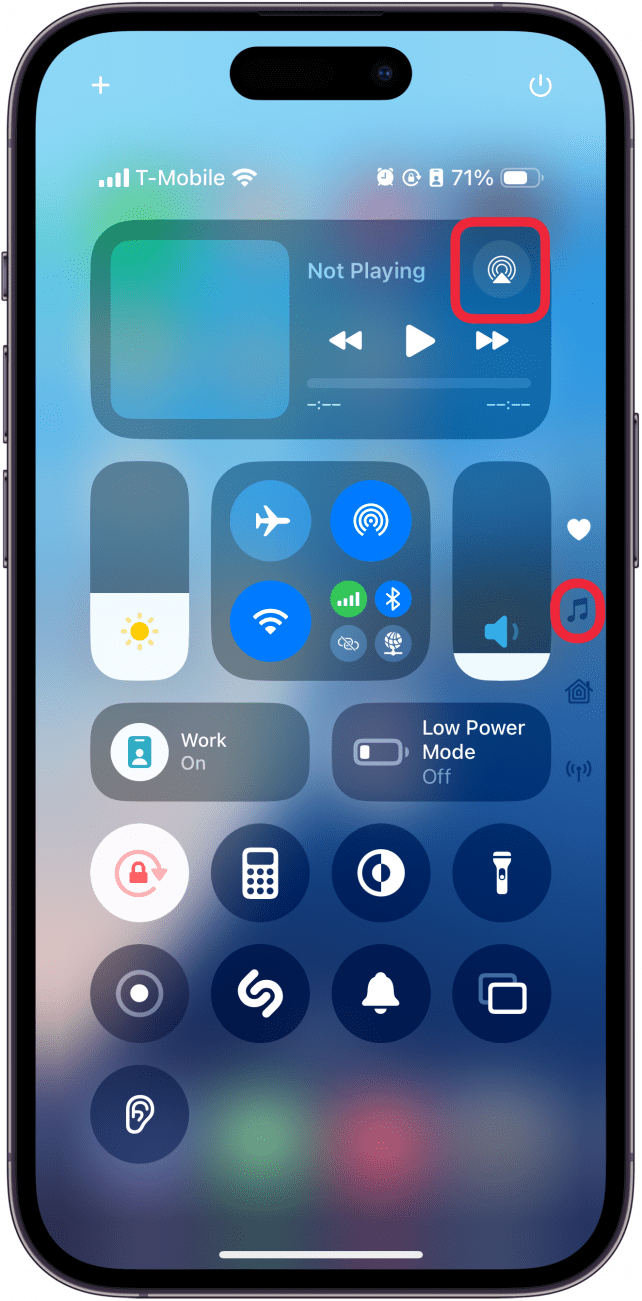
- Wischen Sie von oben rechts nach unten, um das zu öffnen Kontrollzentrum.
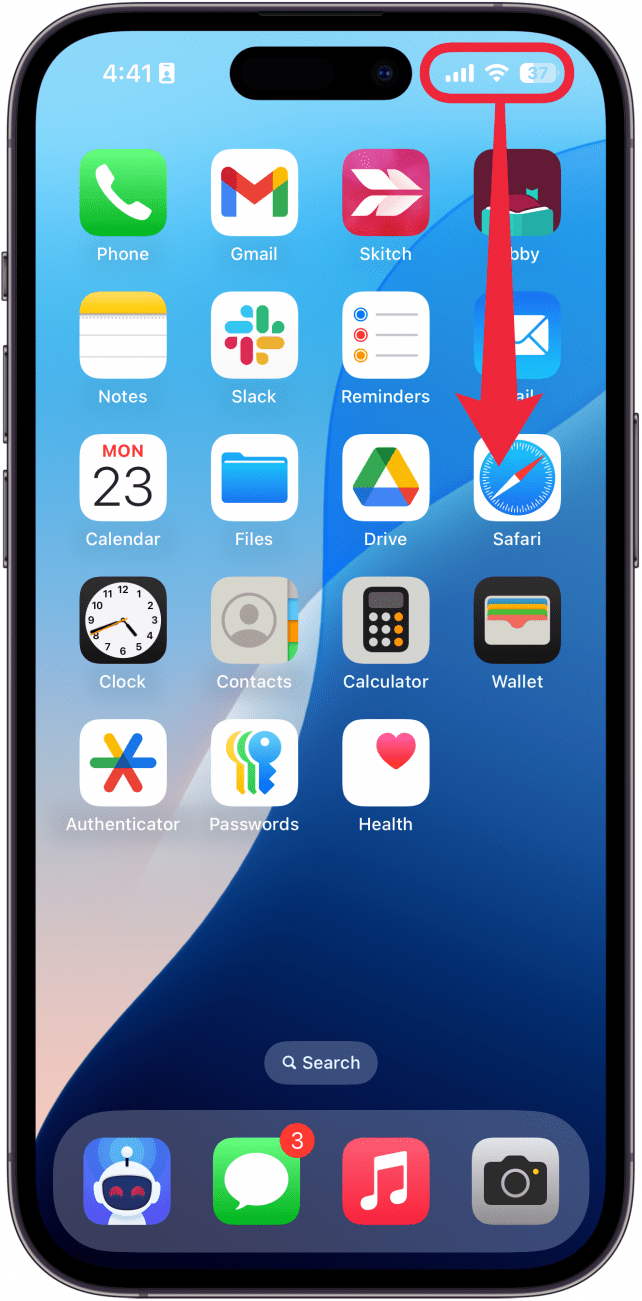
- Tippen Sie im Mediensteuerungs-Widget auf AirPlay Symbol. Es sollte wie ein Dreieck aussehen, von dem Kreise ausgehen. Wenn Sie AirPods angeschlossen haben, wird möglicherweise stattdessen ein AirPods-Symbol angezeigt. Wenn das Mediensteuerungs-Widget nicht angezeigt wird, können Sie auf die Musiknote auf der rechten Seite tippen, um die Musiksteuerung zu öffnen.
- Hier sehen Sie eine Liste der angeschlossenen Audiogeräte. Wenn es noch nicht ausgewählt ist, tippen Sie auf iPhone um die Audioausgabe auf Ihr Telefon umzuschalten. Dadurch wird auch das Mikrofon auf das iPhone-Mikrofon umgeschaltet.
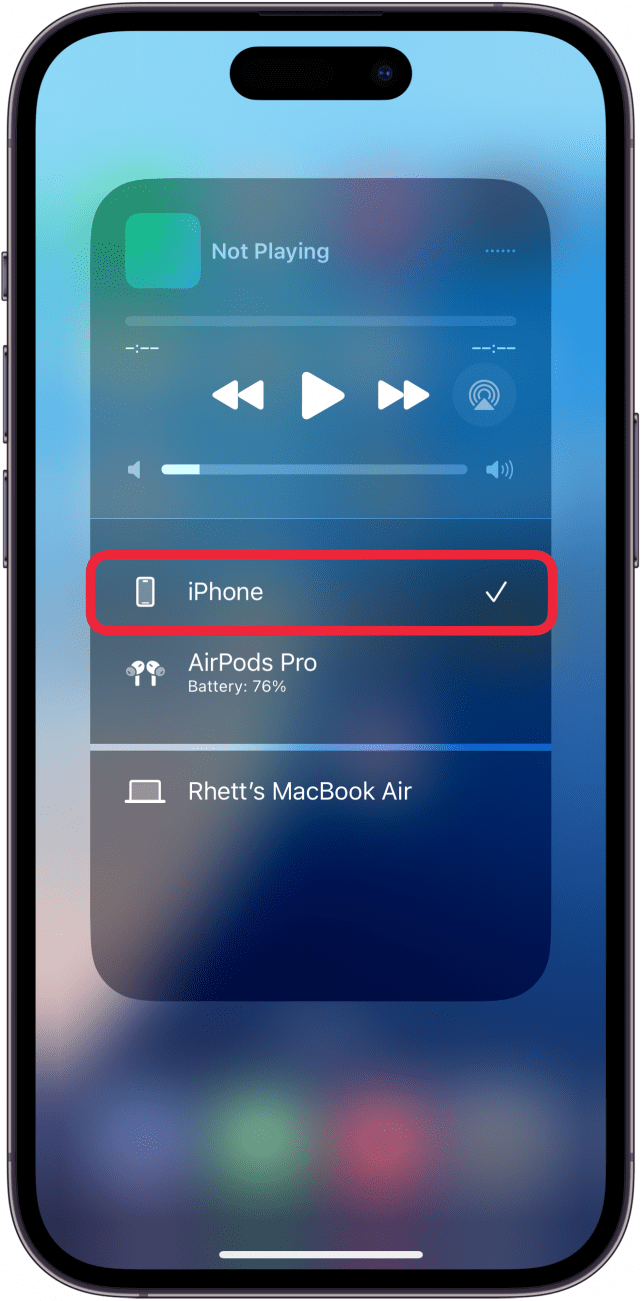
Nachdem Sie nun bestätigt haben, dass Audio an Ihr Telefon weitergeleitet wird, testen Sie Ihr Mikrofon, indem Sie einen Anruf tätigen oder einen kurzen Videoclip aufnehmen.
So reinigen Sie das Mikrofon eines iPhones
Wenn bei Ihrem iPhone ein Problem mit dem Mikrofon auftritt oder Sie den Eindruck haben, dass die Leute Sie nicht gut hören können, kann das Problem auch daran liegen, dass sich am Mikrofonanschluss Staub angesammelt hat und gereinigt werden muss. Das geht ganz einfach mit einer trockenen Zahnbürste oder einem Wattestäbchen.
Wo ist das Mikrofon auf dem iPhone? Insgesamt verfügt das iPhone über drei Mikrofone. Je nachdem, welches Modell Sie besitzen, sieht Ihr iPhone möglicherweise etwas anders aus als in den Abbildungen unten. Die ungefähre Position der drei Mikrofone des iPhones ist jedoch im Allgemeinen bei allen Modellen bis zum iPhone 8 gleich. Das erste befindet sich links und rechts vom Lightning-Anschluss an der Unterseite des Telefons. Sie sehen zwei Ausschnitte, in denen beide Lautsprecher und die unteren Mikrofone untergebracht sind:
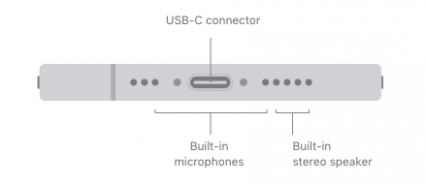
Bild mit freundlicher Genehmigung von Apple.com
Das zweite Mikrofon befindet sich oben am Telefon im Lautsprechergitter:
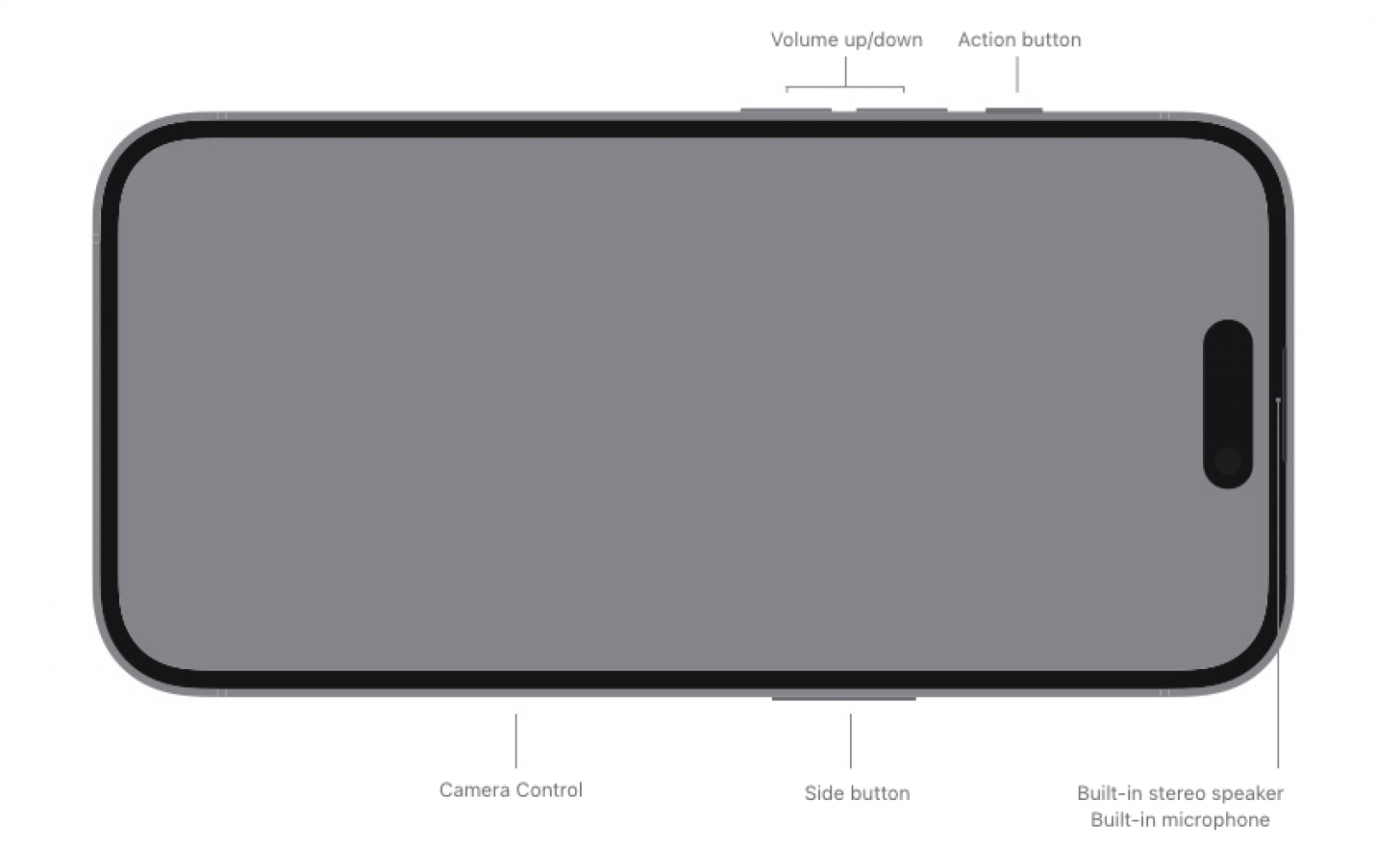
Bild mit freundlicher Genehmigung von Apple.com
Das dritte Mikrofon befindet sich auf der Rückseite des Telefons. Es sieht aus wie ein kleines Loch. Je nachdem, welches iPhone-Modell Sie besitzen, kann der genaue Standort etwas unterschiedlich sein, er befindet sich jedoch immer in der Nähe der Kameraobjektive:
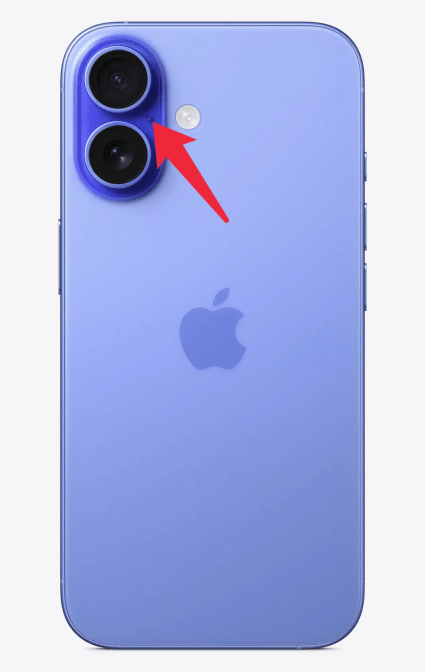
Bild mit freundlicher Genehmigung von Apple.com
Sobald Sie die Mikrofone gereinigt haben, können Sie sie durch einen Anruf oder die Aufnahme eines kurzen Videoclips auf die Probe stellen. Wenn Ihnen auch Ihre Lautsprecher Probleme bereiten, schauen Sie sich an, wie Sie Ihre iPhone-Lautsprecher reinigen.
Hüllen können das Mikrofon blockieren
Wenn Ihr iPhone-Mikrofon nicht funktioniert und Sie eine Hülle mit Ihrem iPhone verwenden, könnte diese das Mikrofon blockieren und die Tonaufnahme erschweren. Entfernen Sie die Hülle und testen Sie dann Ihr Mikrofon, indem Sie einen Anruf tätigen, Sprachnotizen verwenden oder ein kurzes Video aufnehmen. Wenn Ihr Mikrofon ohne Hülle besser zu funktionieren scheint, sollten Sie vielleicht in eine andere Handyhülle investieren.
So schalten Sie das Mikrofon auf dem iPhone ein
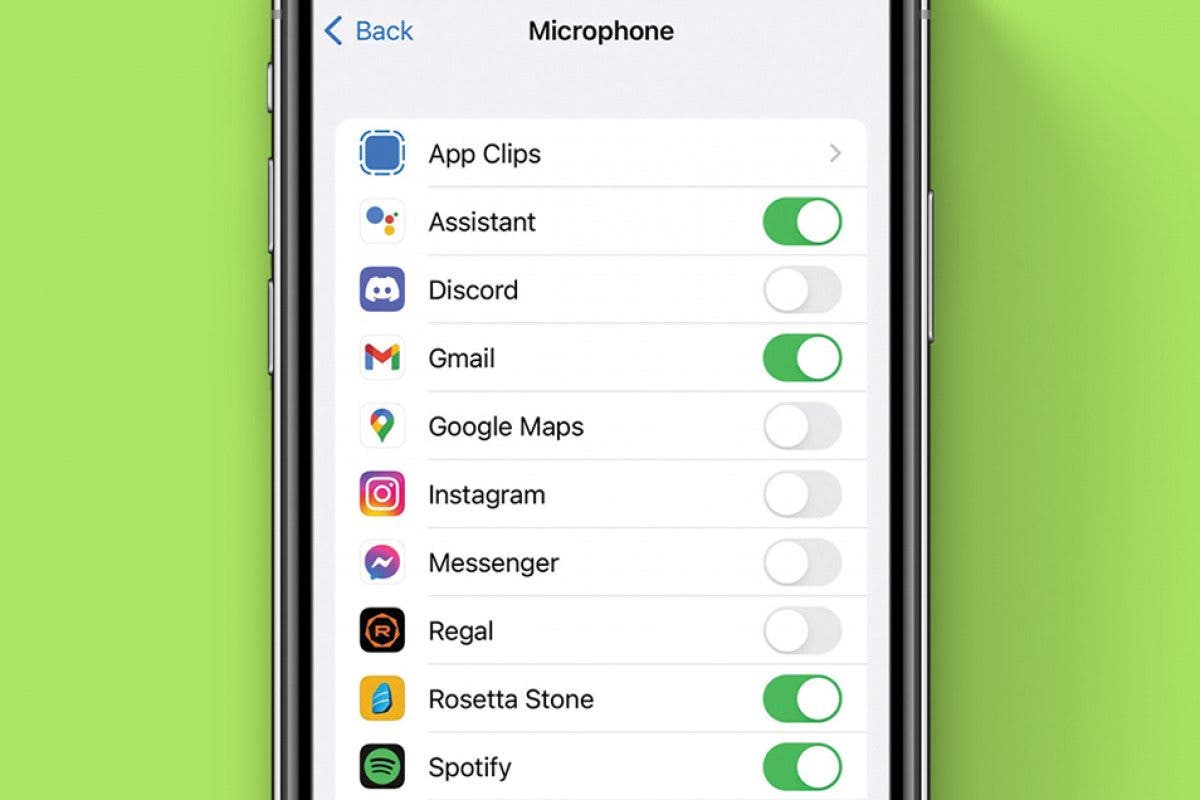
Wenn Sie nur Probleme mit dem Mikrofon in einer bestimmten App haben, liegt das Problem möglicherweise einfach an Ihren Datenschutzeinstellungen. Das iPhone bietet Datenschutzoptionen, um zu verhindern, dass Apps auf Ihr Mikrofon hören. Wenn die Einstellung also deaktiviert ist, funktioniert das Mikrofon in bestimmten Apps nicht. So aktivieren Sie das Mikrofon auf dem iPhone:
- Öffnen Sie die Einstellungen-App.
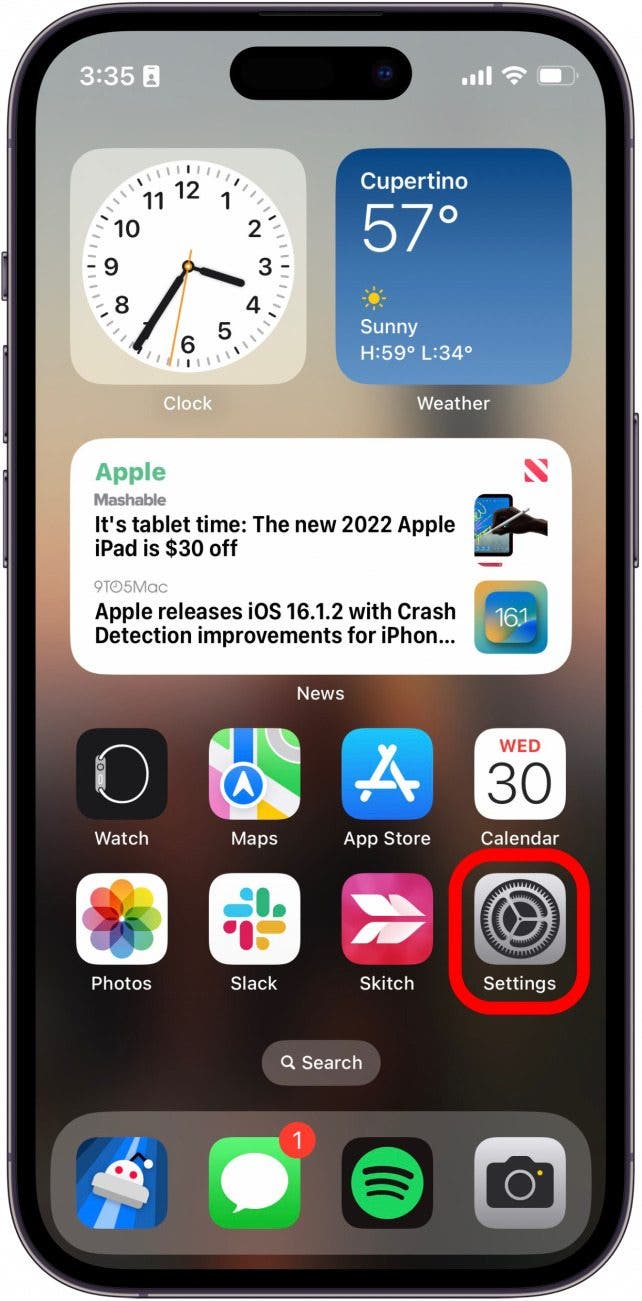
- Scrollen Sie nach unten und tippen Sie auf Datenschutz und Sicherheit.
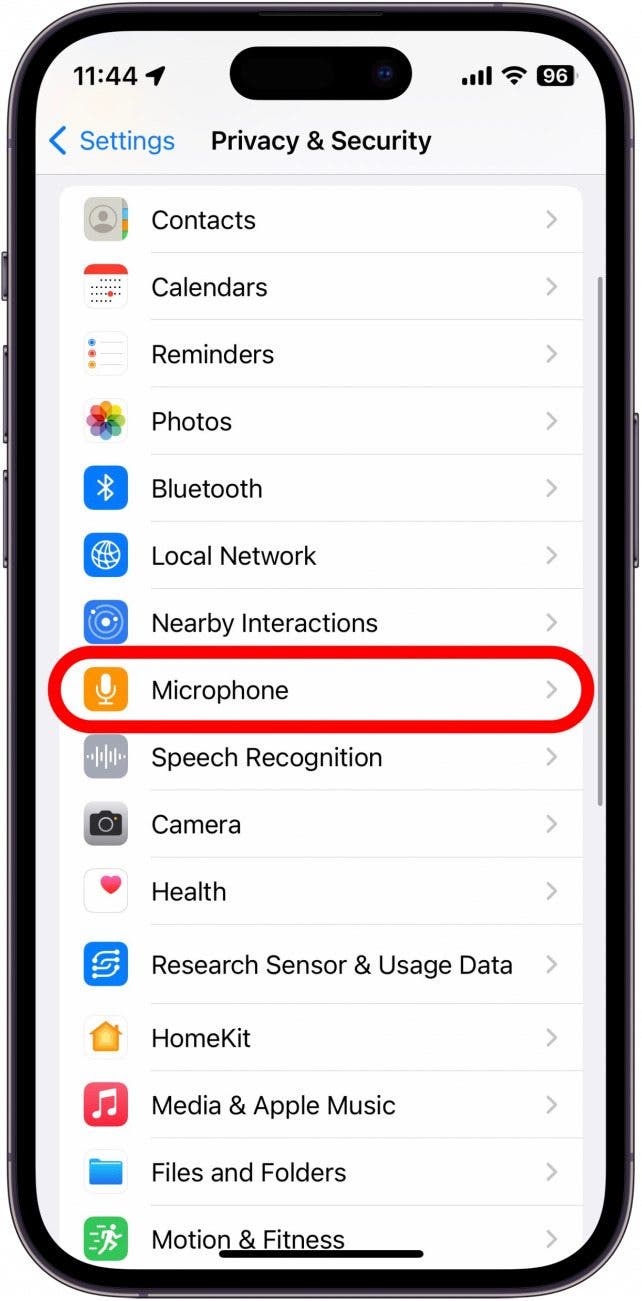
- Klopfen Mikrofon.
- Suchen Sie die App, die Zugriff auf das Mikrofon benötigt, und tippen Sie auf den Schalter daneben. Wenn der Schalter grün ist, hat diese App Zugriff auf das Mikrofon.
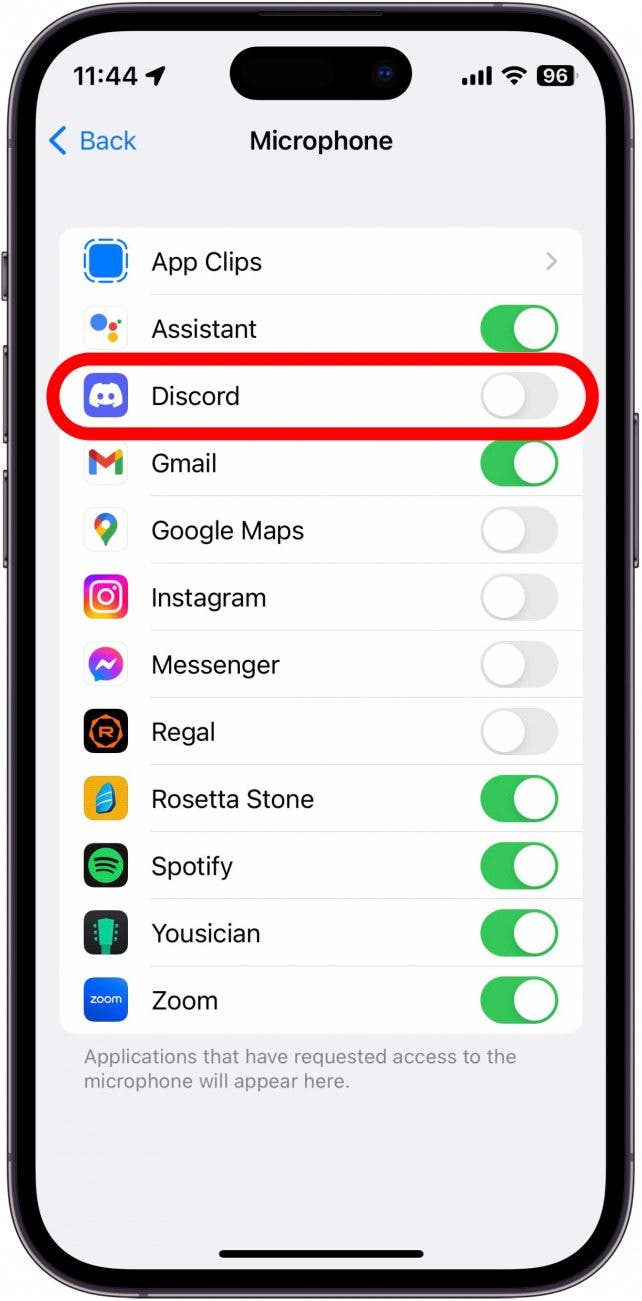
Danach können Sie zu der App, die Ihnen Probleme bereitet hat, zurückkehren und prüfen, ob das Mikrofon jetzt funktioniert.
Hoffentlich hat eine der oben genannten Lösungen für Sie funktioniert. Wenn Ihr iPhone-Mikrofon jedoch nicht funktioniert, obwohl Sie alle von uns vorgeschlagenen Schritte ausgeführt haben, liegt möglicherweise ein Hardwareproblem vor. In diesem Fall müssen Sie sich an den Apple Support wenden oder einen Apple Store aufsuchen, um weitere Unterstützung zu erhalten. Als Nächstes erfahren Sie, wie Sie das Problem beheben können, dass Ihr AirPods-Mikrofon nicht funktioniert.
FAQ
- Warum funktioniert mein iPhone-Mikrofon während eines Anrufs nicht? Während eines Anrufs gibt es eine Stummschalttaste. Überprüfen Sie noch einmal, ob Sie sich nicht versehentlich stummgeschaltet haben, oder versuchen Sie einige der oben aufgeführten Schritte zur Fehlerbehebung.
- Wie schalte ich das Mikrofon auf dem iPhone aus? Öffnen Sie die App „Einstellungen“, tippen Sie auf „Datenschutz und Sicherheit“, dann auf „Mikrofon“ und verwenden Sie dann die Schalter, um das Mikrofon zu deaktivieren oder zu aktivieren. Wir haben auch eine Kurzanleitung zum Deaktivieren des Mikrofons auf dem iPhone.