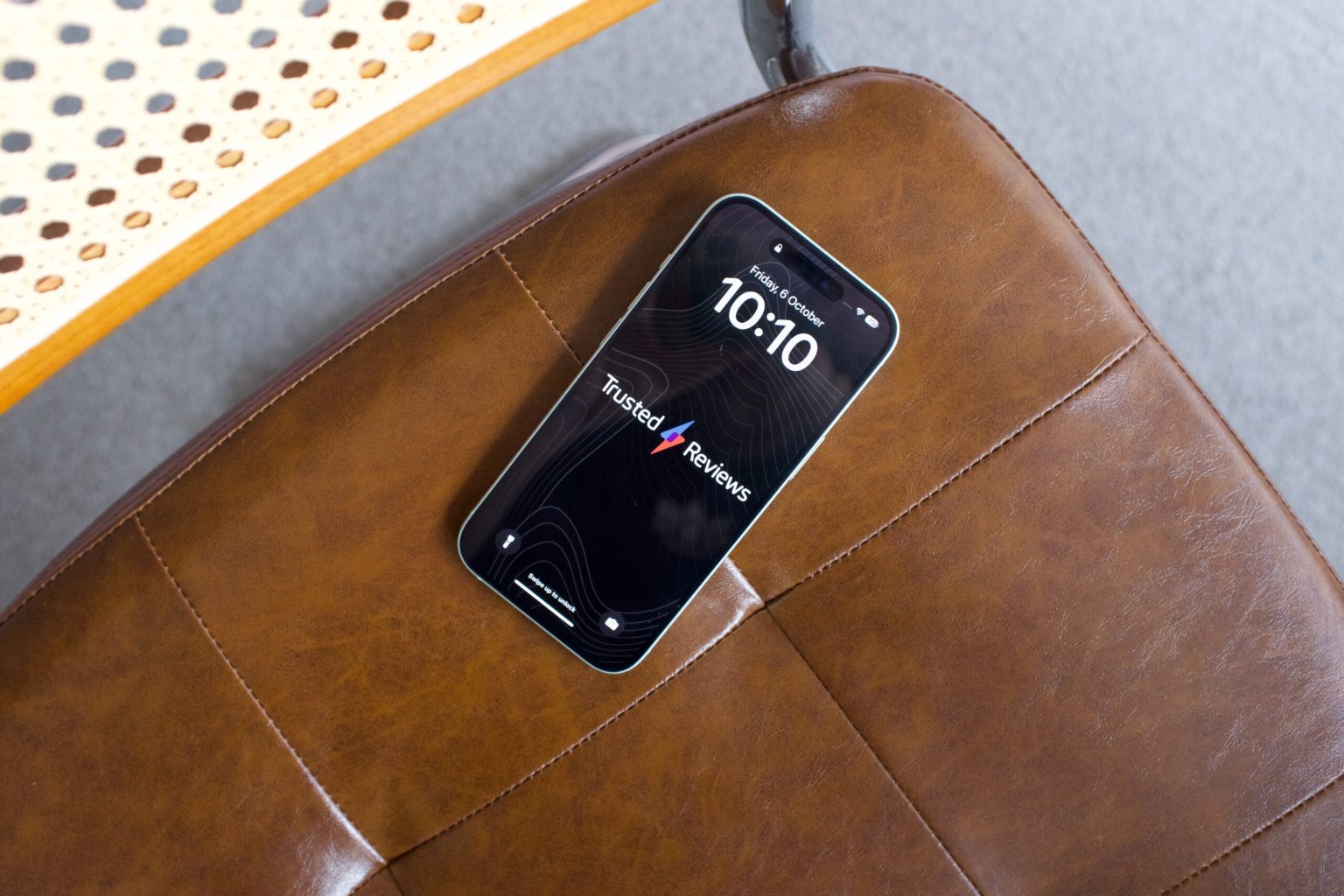
Haben Sie schon einmal versehentlich die Taschenlampen-Verknüpfung auf Ihrem iPhone gedrückt und so unbeabsichtigt einen ganzen Raum beleuchtet? Danach wünschen Sie sich, dass dieses lästige Symbol nicht da wäre?
Während Apple diese beiden Sperrbildschirm-Verknüpfungen bisher auf die Kamera und die Taschenlampe beschränkt hat, sieht die Sache in iOS 18 ganz anders aus.
In iOS 18 können Sie die Verknüpfungen ändern, eine entfernen oder beide ganz aufgeben. Wenn Sie das neueste iOS-Update auf Ihrem iPhone installiert haben und wissen möchten, wie Sie die Verknüpfungen optimieren, helfen die folgenden Schritte.
Was Sie brauchen:
Die Kurzversion
- Drücken Sie auf dem Sperrbildschirm nach unten.
- Tippen Sie auf Anpassen.
- Tippen Sie auf Sperrbildschirm.
- Fackel entfernen.
- Tippen Sie zum Ersetzen auf +.
- Wählen Sie einen Ersatz aus.
-
Schritt 1
Stellen Sie sicher, dass Sie iOS 18 verwenden
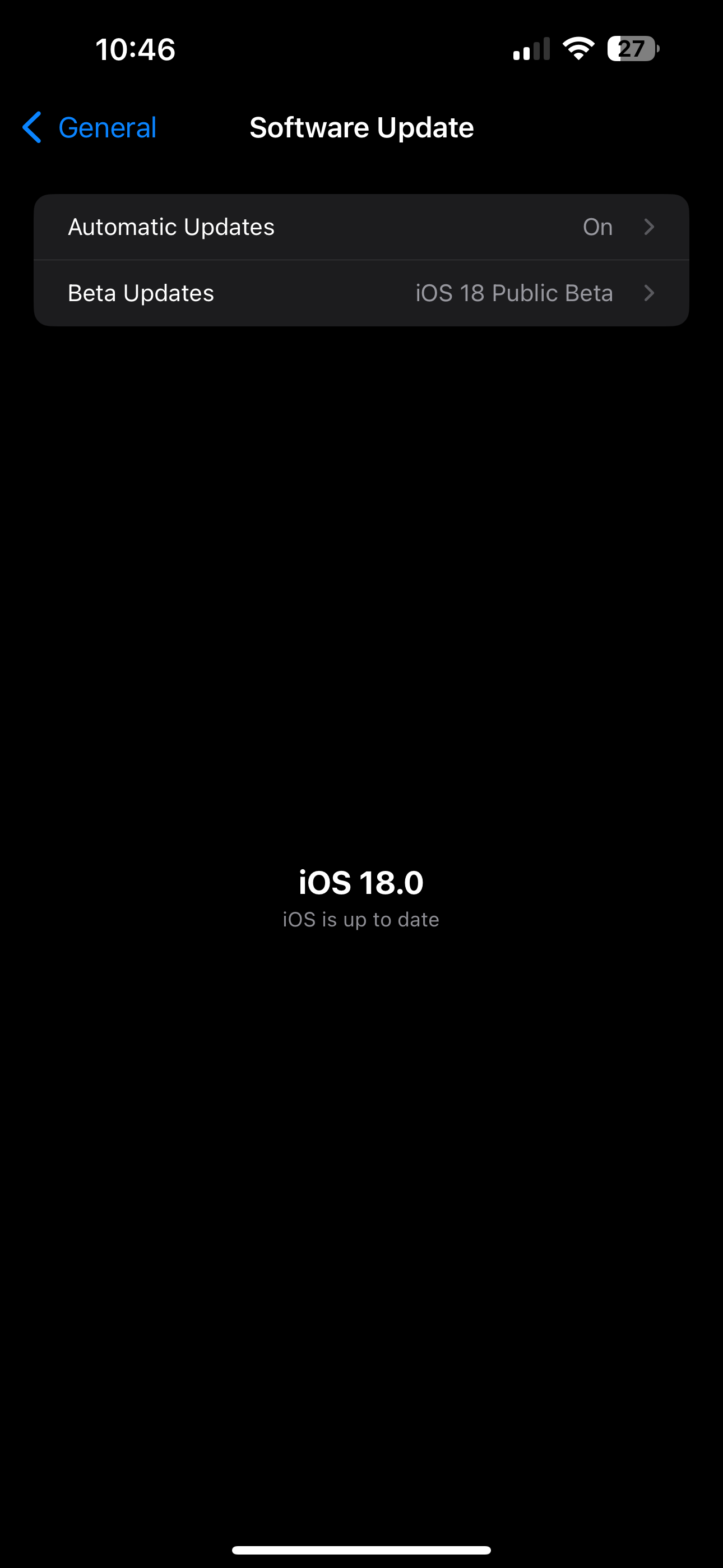
Diese Funktion ist nur verfügbar, wenn auf Ihrem iPhone iOS 18 läuft. Wenn Sie sie bereits installiert haben, fahren Sie mit Schritt 2 fort. Für alle anderen gehen Sie zu Einstellungen > Allgemein > Software-Update.
-
Schritt 2
Drücken Sie auf dem Sperrbildschirm nach unten
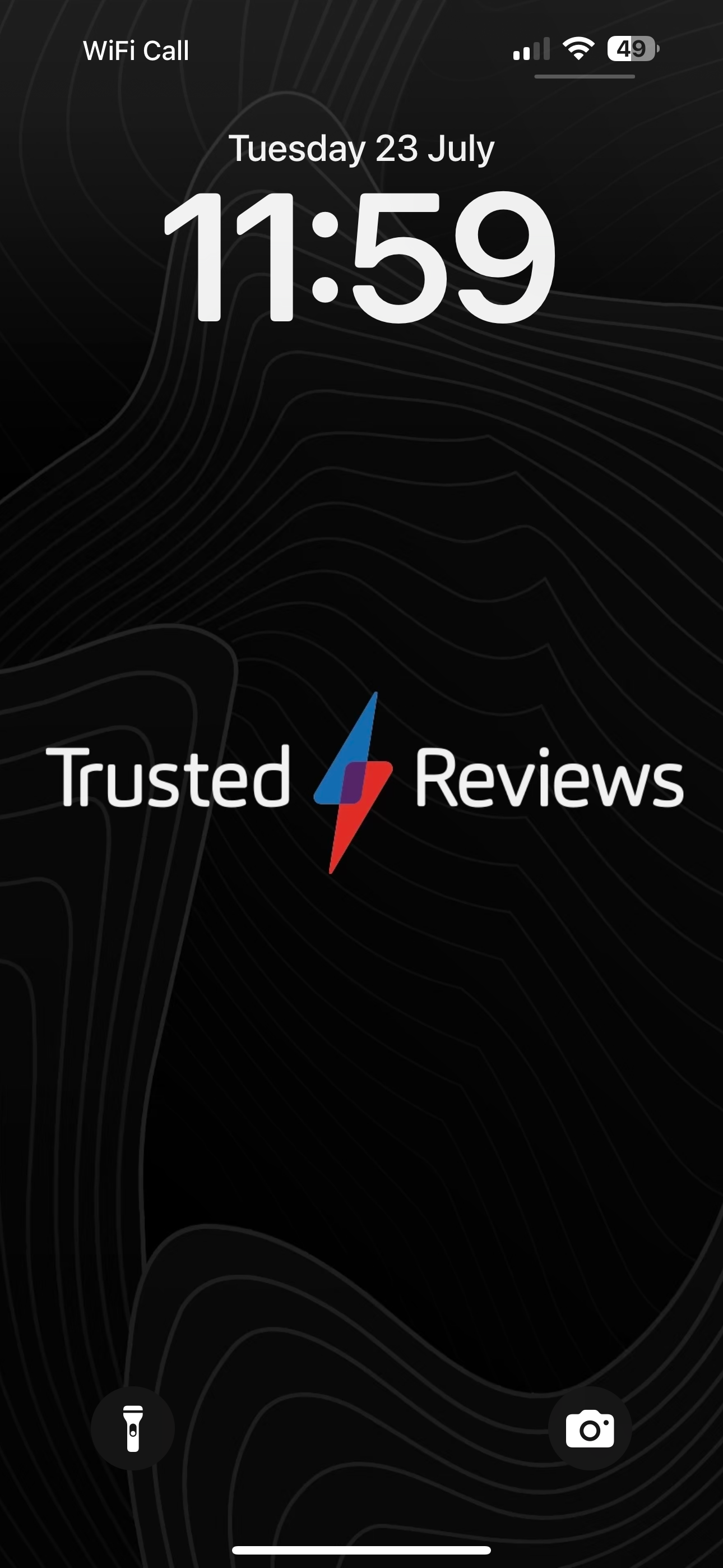
Drücken Sie zunächst den Sperrbildschirm nach unten, bis ein Bearbeitungsbildschirm angezeigt wird.
-
Schritt 3
Tippen Sie auf Anpassen
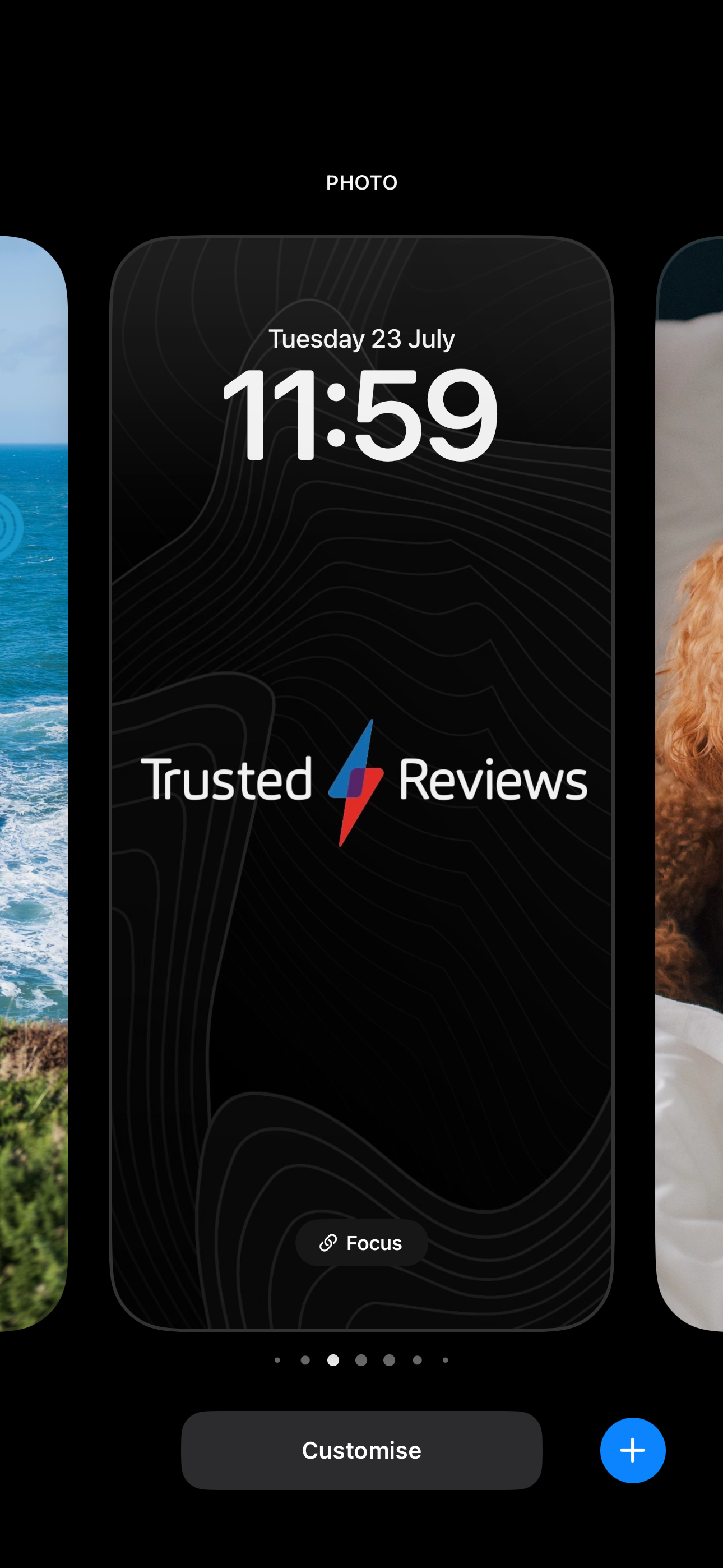
Tippen Sie auf die große Schaltfläche „Anpassen“, um mit der Bearbeitung des Sperrbildschirms zu beginnen.
-
Schritt 4
Tippen Sie auf Sperrbildschirm
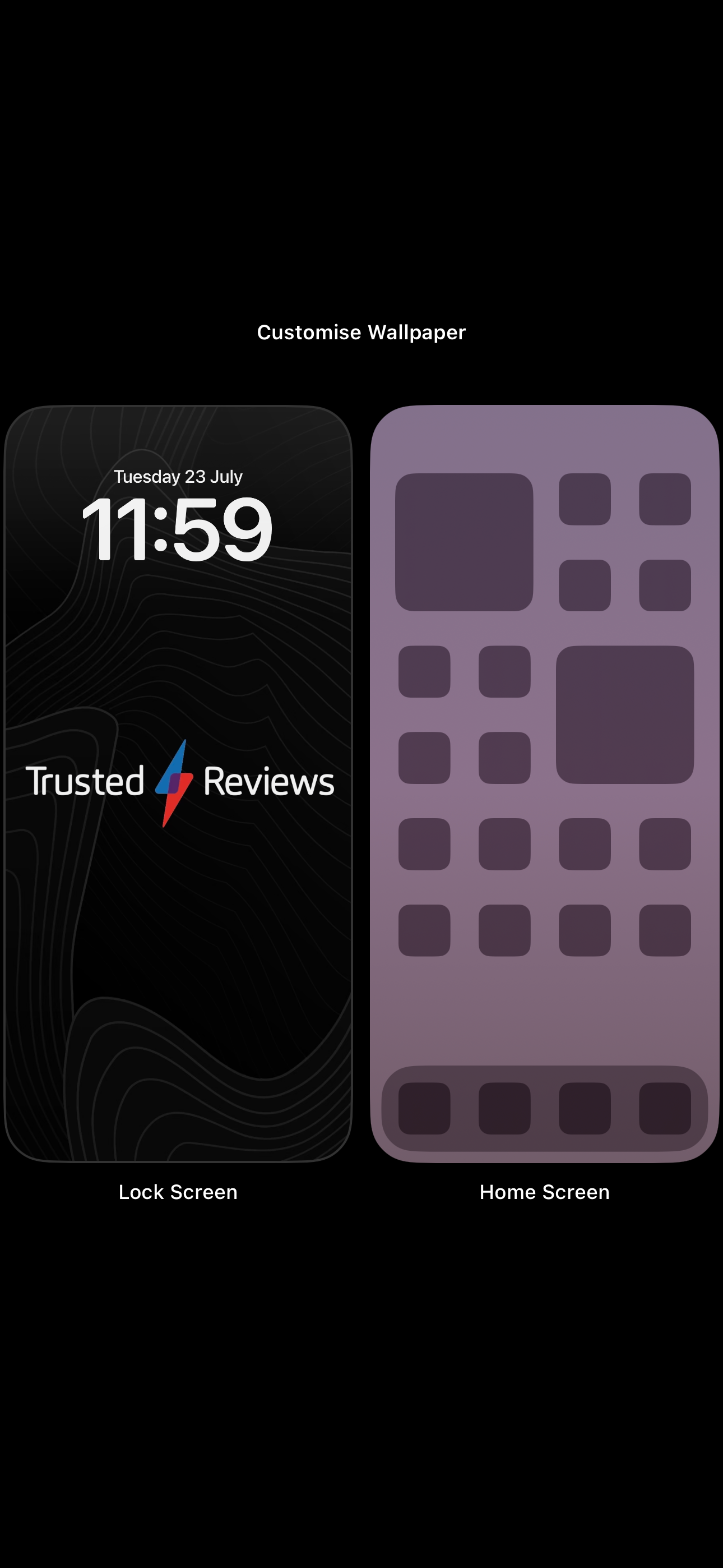
Sie haben nun die Wahl zwischen dem Sperrbildschirm und dem Startbildschirm. Dazu wählen wir „Bildschirm sperren“.
-
Schritt 5
Fackel entfernen
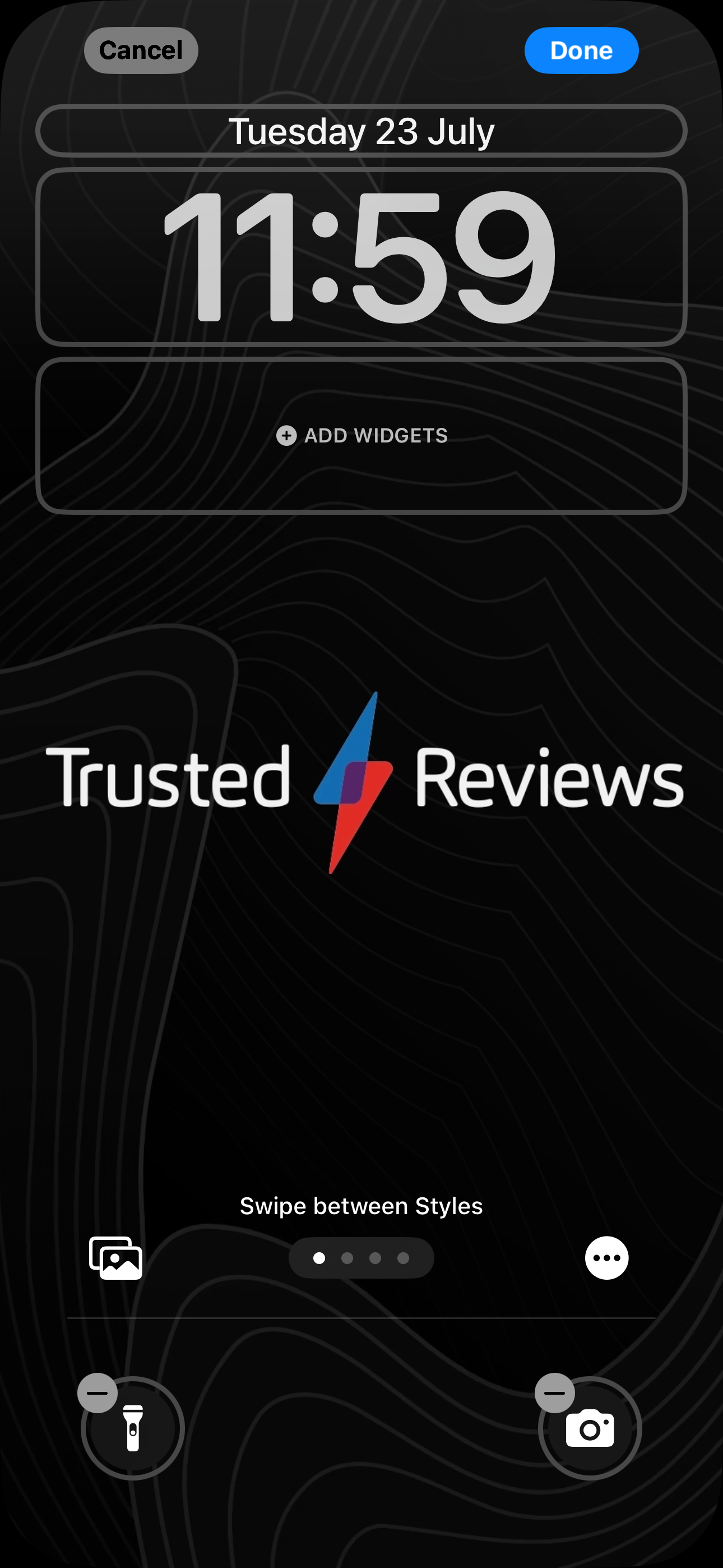
Apple hat die Möglichkeit hinzugefügt, die beiden Verknüpfungsoptionen auf dem Sperrbildschirm in iOS 18 zu bearbeiten, anzupassen und sogar zu entfernen. Um die Taschenlampen- oder Kameraverknüpfung zu entfernen, tippen Sie auf das Minus-Symbol über der Verknüpfung.
-
Schritt 6
Tippen Sie zum Ersetzen auf +
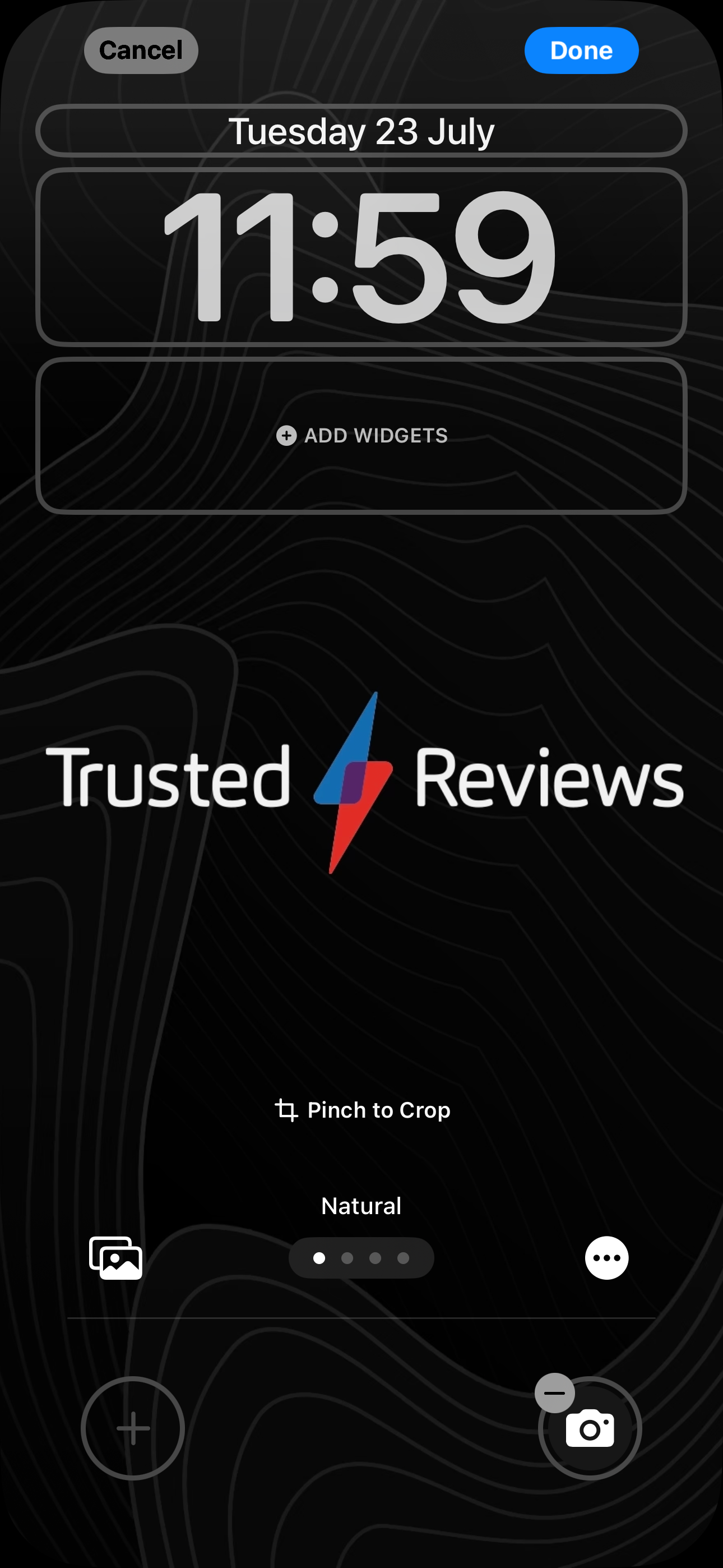
Sie können das Feld leer lassen oder auf das +-Symbol tippen, um einen Ersatz auszuwählen.
-
Schritt 7
Wählen Sie einen Ersatz aus
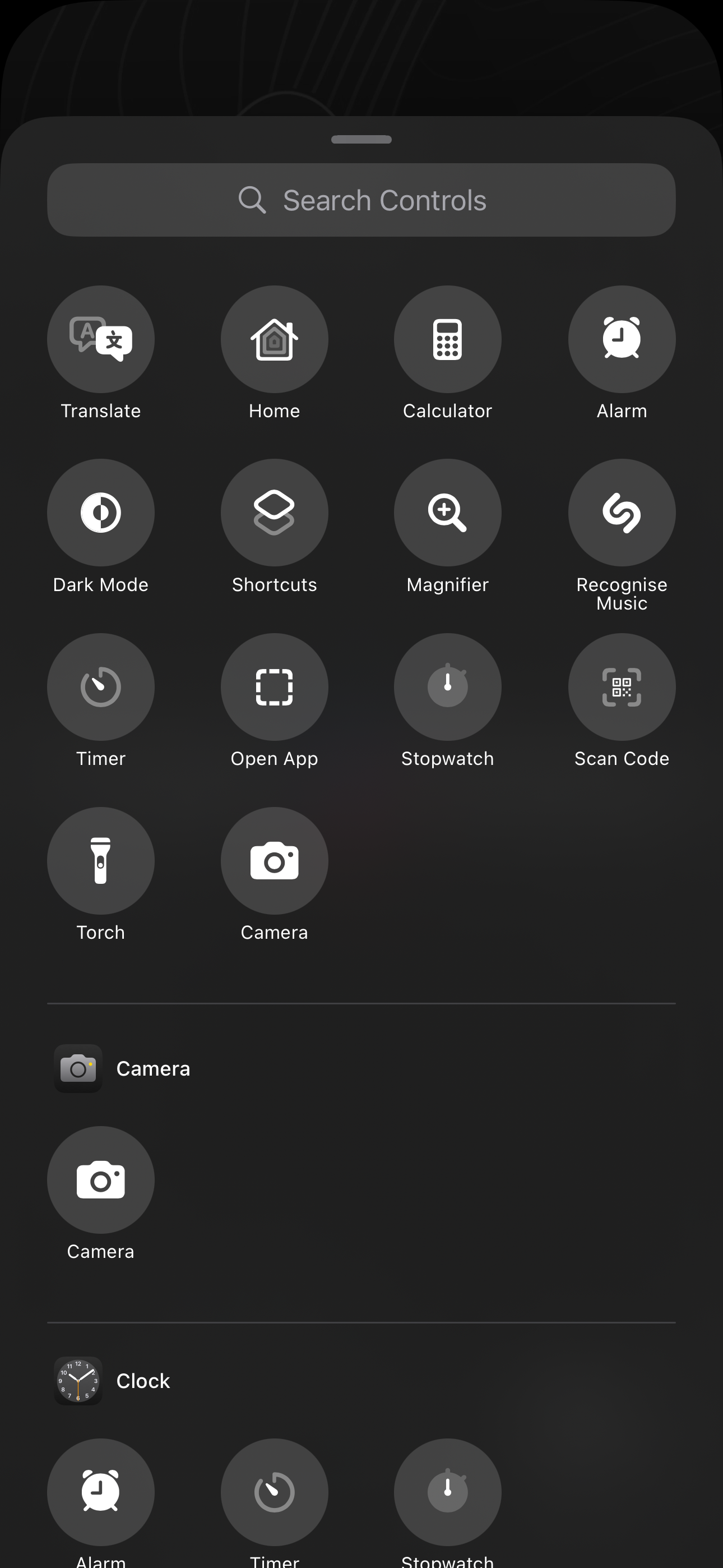
Sobald Sie den +-Pfeil gedrückt haben, wird eine Auswahl an Optionen angezeigt, die als Verknüpfung hinzugefügt werden können. Drücken Sie anschließend einfach auf „Fertig“, um den Sperrbildschirm zu speichern.
Fehlerbehebung
Können Sie beide Verknüpfungen vollständig entfernen?
Ja! Wenn Sie sowohl bei den Kamera- als auch bei den Taschenlampenverknüpfungen auf das Minussymbol tippen und auf „Fertig“ klicken, werden beide entfernt.