Was Sie wissen sollten
- Live in Find My bedeutet, dass Sie die Bewegungen Ihres Kontakts in Echtzeit sehen können.
- Um die Live-Standorte von Personen in der Find My-App zu verfolgen, muss die Person Ihnen erlaubt haben, ihren Standort anzuzeigen.
- Um die Anzeige Ihres Live-Standorts in der Find My-App zu beenden, müssen Sie die Freigabe Ihres Standorts beenden.
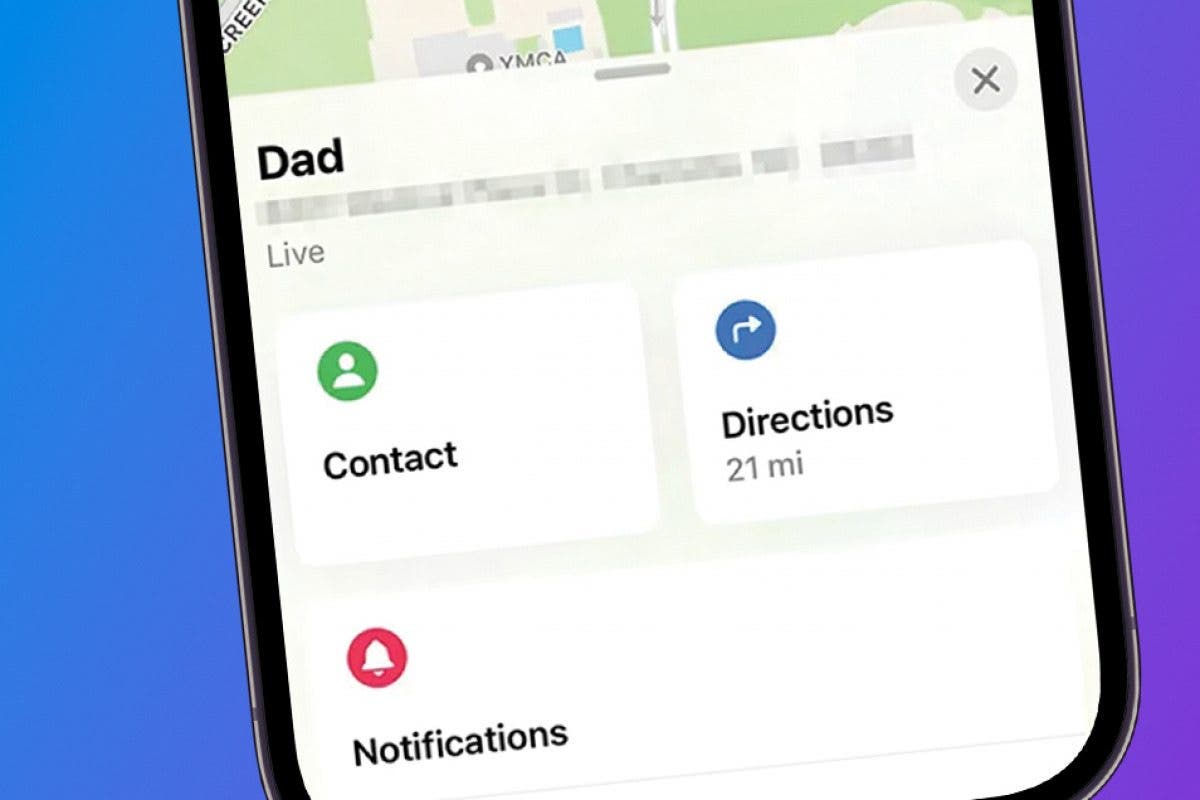
„Find My“ – früher bekannt als separate Apps „Find My iPhone“ und „Find My Friends“ – ist eine native Apple-App, mit der Sie Ihre Freunde und persönlichen Apple-Geräte durch Zugriff auf GPS-Standorte finden können. Möglicherweise ist Ihnen das kleine „Live“-Tag unter Freunden aufgefallen, die ihren Standort mit Ihnen teilen. Wir behandeln alles, was Sie darüber wissen müssen, was es bedeutet, wenn der Standort einer Person live ist.
Was bedeutet „Live“ bei „Mein iPhone suchen“?
Haben Sie sich gefragt, was „Live“ bei „Mein iPhone suchen“ bedeutet? Mit der Find My-App können Sie Ihren Standort mit Freunden teilen und diese ihren Standort mit Ihnen teilen lassen. Kommen wir zu den Details des Find My Live-Trackings.
In der Find My-App auf Apple-Geräten finden Sie unter Kontakten, die ihre Standorte mit Ihnen teilen, eine kleine Überschrift mit der Aufschrift „Live“. Was bedeutet Live-Standort auf dem iPhone? Mit der Live-Funktion können Sie den Standort der anderen Person in Echtzeit sehen, ohne die App aktualisieren zu müssen. Dies bedeutet, dass Sie Ihrer Familie oder Ihren Freunden beim Erledigen von Besorgungen zusehen können oder sie leicht finden können, wenn Sie zusammen auf einem geschäftigen Festival oder in einem großen Einkaufszentrum sind. Dies ist eine hervorragende Funktion, insbesondere wenn Sie Kinder haben, die gerne draußen spielen oder mit Freunden herumlaufen. Wenn Sie Tipps zur Verwendung Ihrer Apple-Geräte möchten, melden Sie sich unbedingt für unseren kostenlosen Tipp des Tages an!
So sehen Sie den Live-Standort auf Find My
Bevor Sie den Live-Standort einer Person in der Find My-App von Apple sehen können, müssen Sie Ihren Standort mit dem Kontakt geteilt haben, diesen akzeptieren lassen und dann seinen Standort mit Ihnen teilen. Lesen Sie dazu unseren Artikel zum Teilen Ihres Standorts mit Find My. Sobald Sie Ihren Standort mit Freunden oder der Familie geteilt haben und diese ihren Standort mit Ihnen geteilt haben, fahren Sie mit den folgenden Schritten fort.
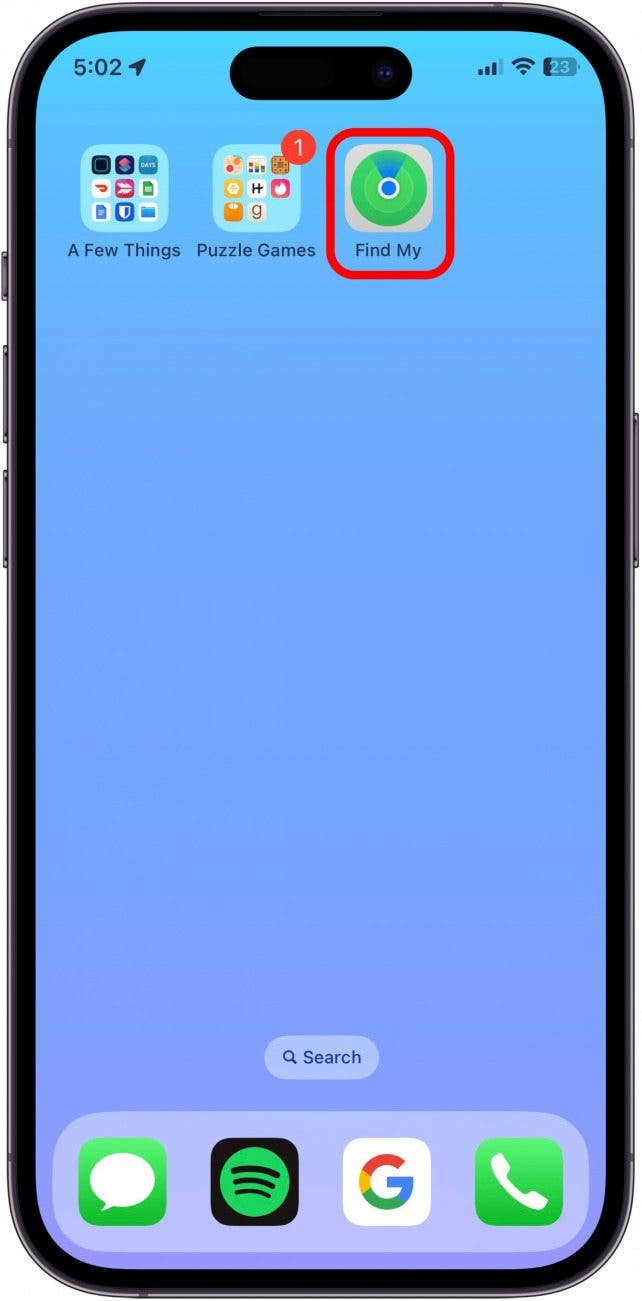
- Öffnen Sie auf Ihrem iPhone die Finden Sie meine App.
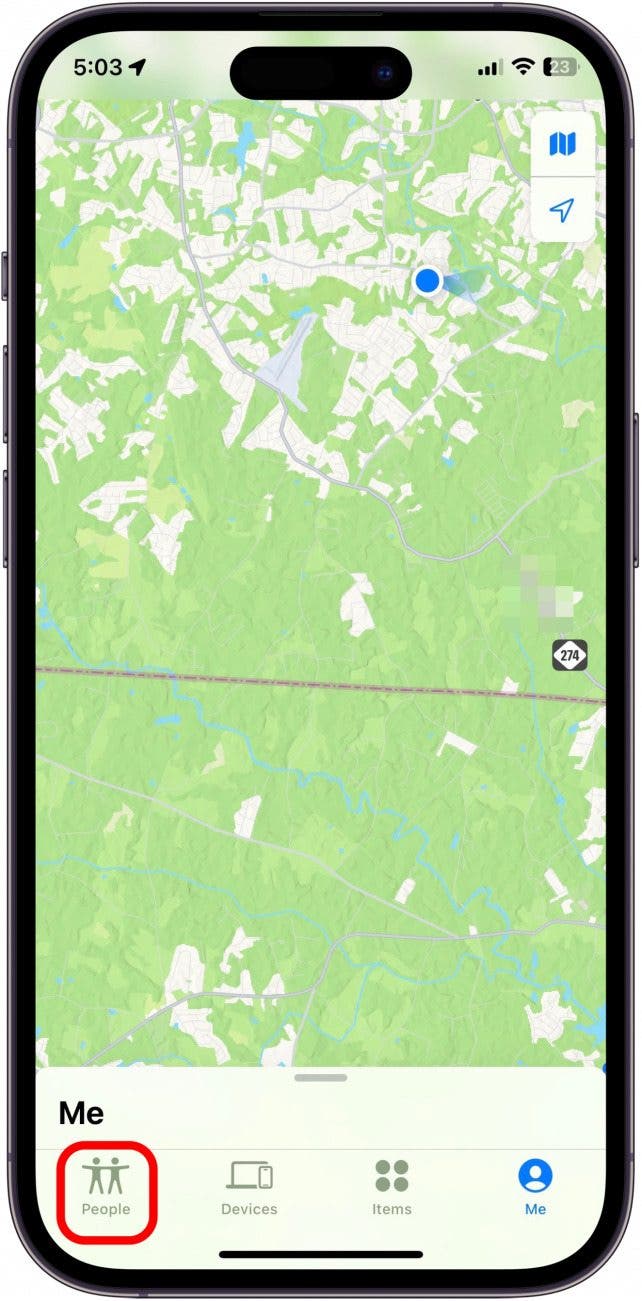
- Klopfen Menschen unten links.
- Tippen Sie auf den Namen der Person, die Sie verfolgen möchten.
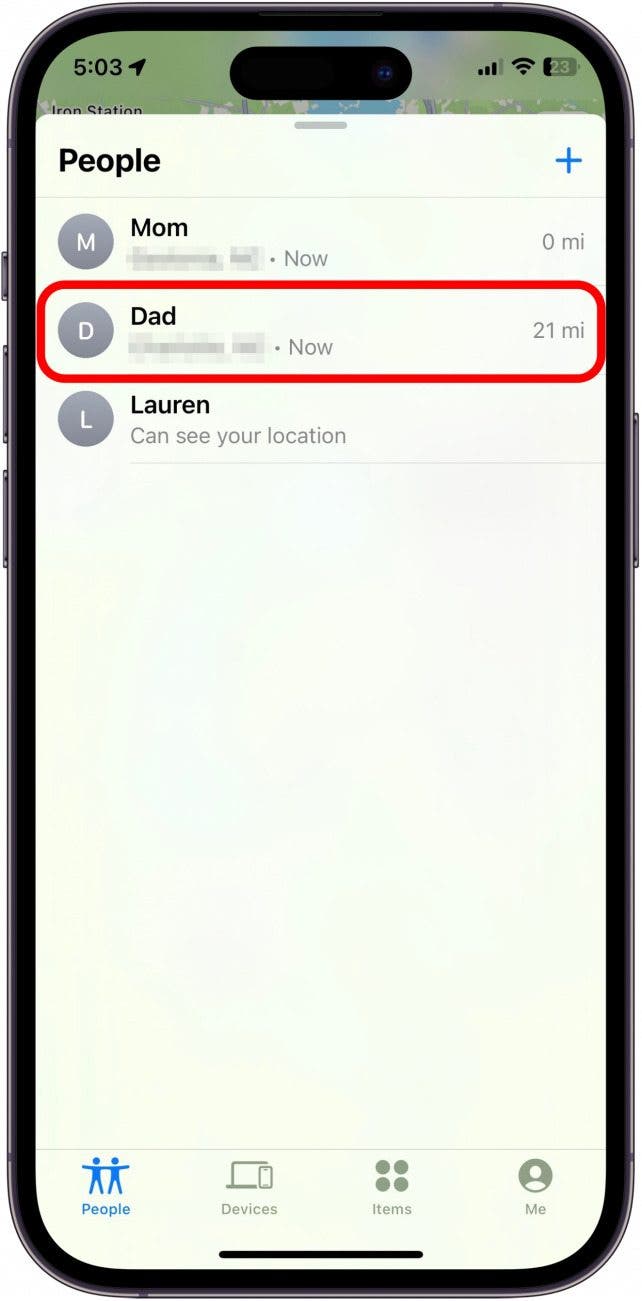
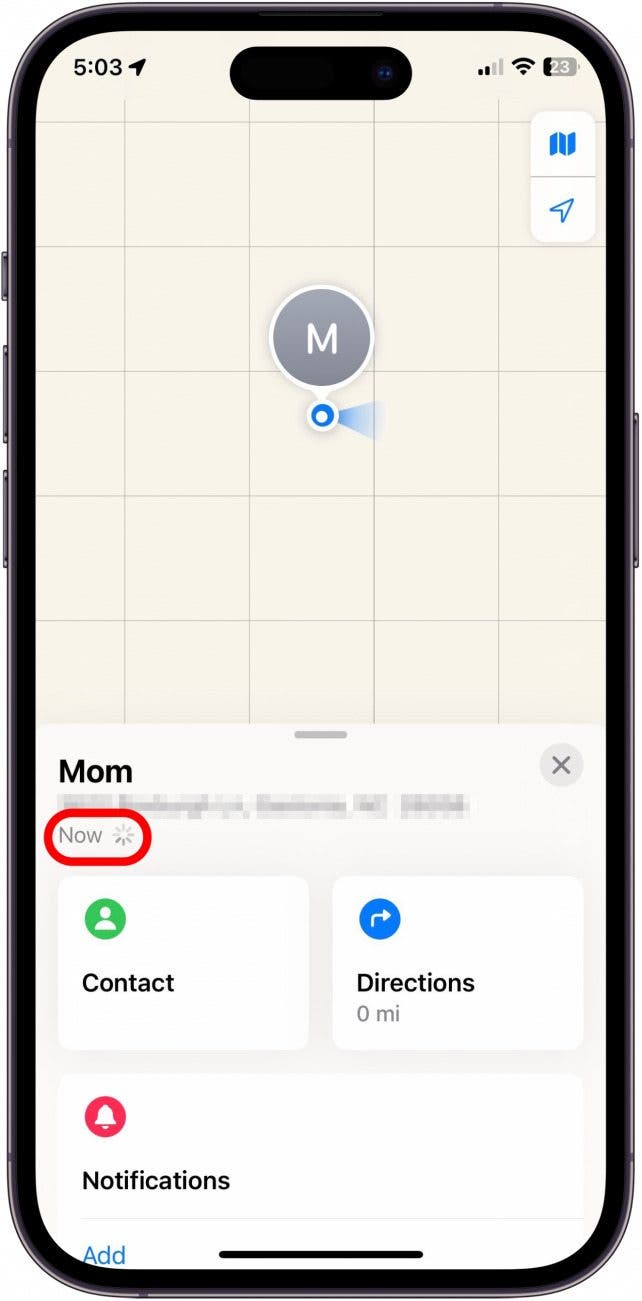
- Von hier aus sehen Sie die kleine Beschriftung „Live“ unter dem Namen der Person und der Adresse des Standorts. Sie können beobachten, wie sich der Kontakt auf der Karte bewegt.
So aktivieren Sie den Live-Standort in den Einstellungen
Haben Sie Probleme, die Live-Standorte Ihrer Freunde zu sehen? Bevor Sie den Live-Standort eines Kontakts in der Find My-App sehen können, müssen Sie sicherstellen, dass alle richtigen Einstellungen auf Ihrem iPhone aktiviert sind. Die meisten dieser Einstellungen sind standardmäßig aktiviert. Wenn Sie jedoch Probleme haben, gehen Sie diese Schritte durch, um sicherzustellen, dass alles Notwendige aktiviert ist.
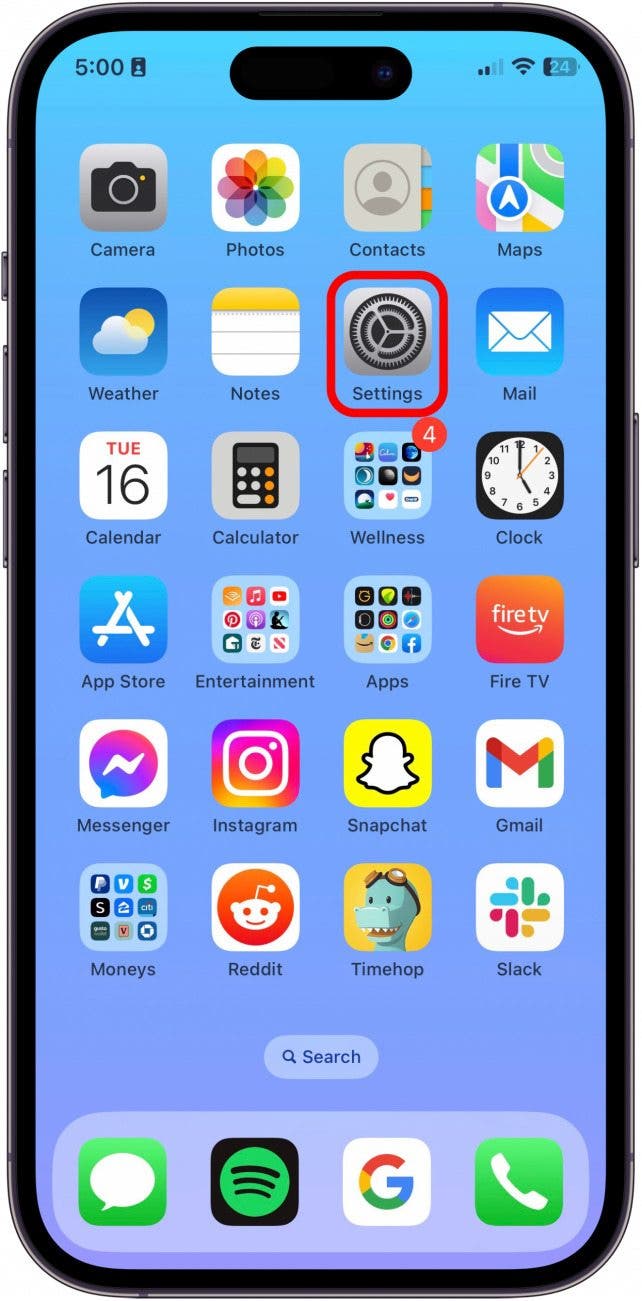
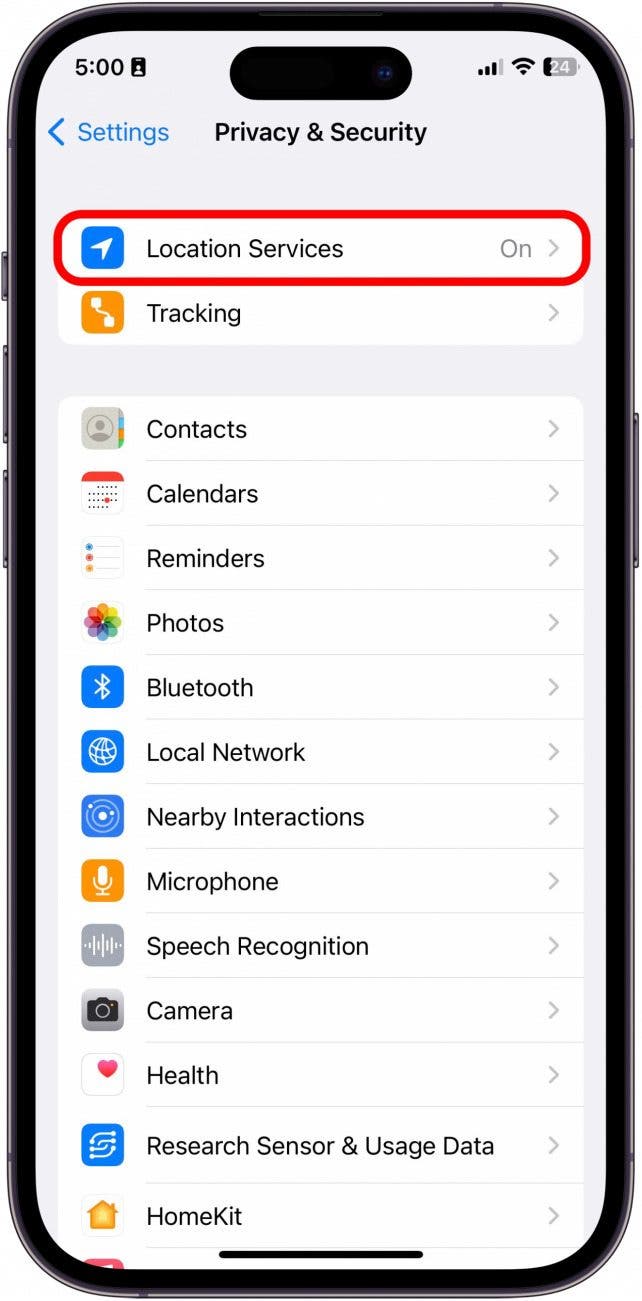
- Öffnen Sie die Einstellungen-App um sicherzustellen, dass die Live-Standortfreigabe aktiviert ist.
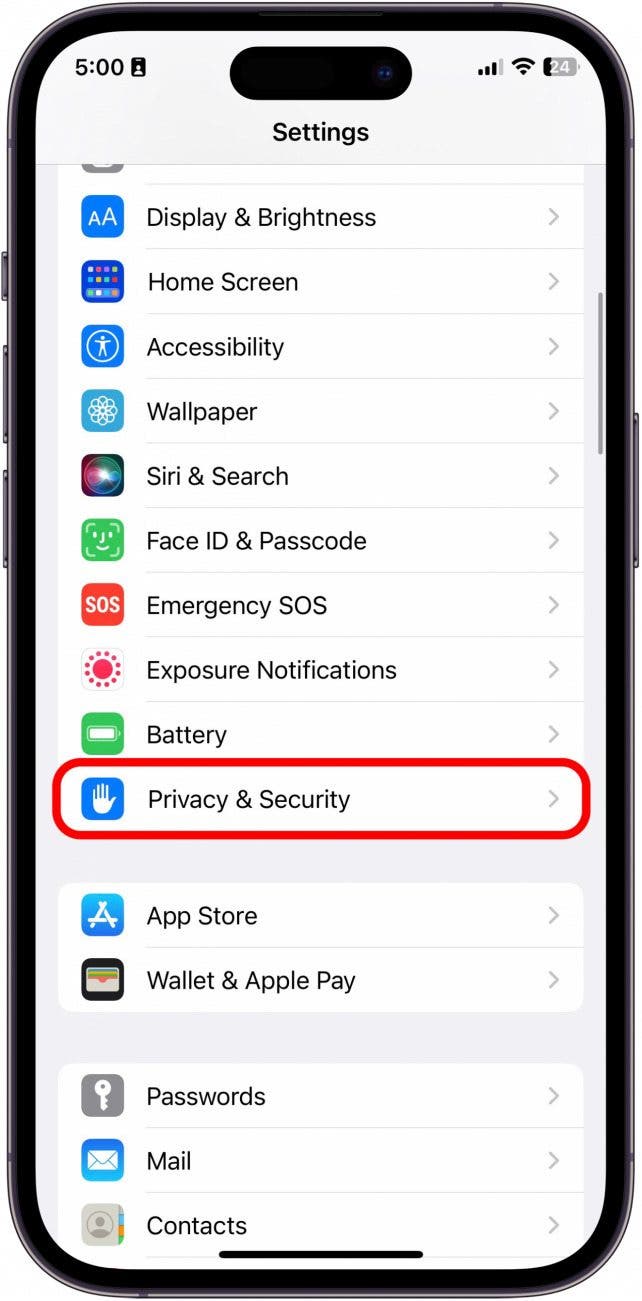
- Klopfen Datenschutz und Sicherheit.
- Klopfen Ortungsdienste.
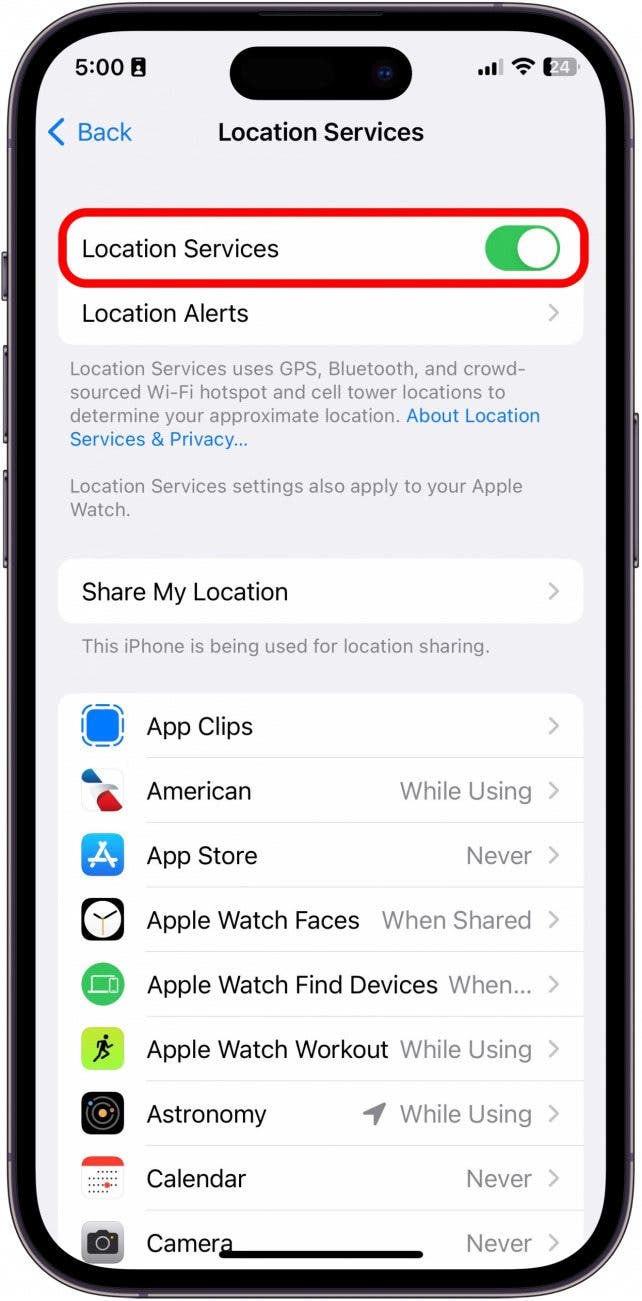
- Umschalten Ortungsdienste An. Wenn es aktiviert ist, ist es grün und befindet sich rechts.
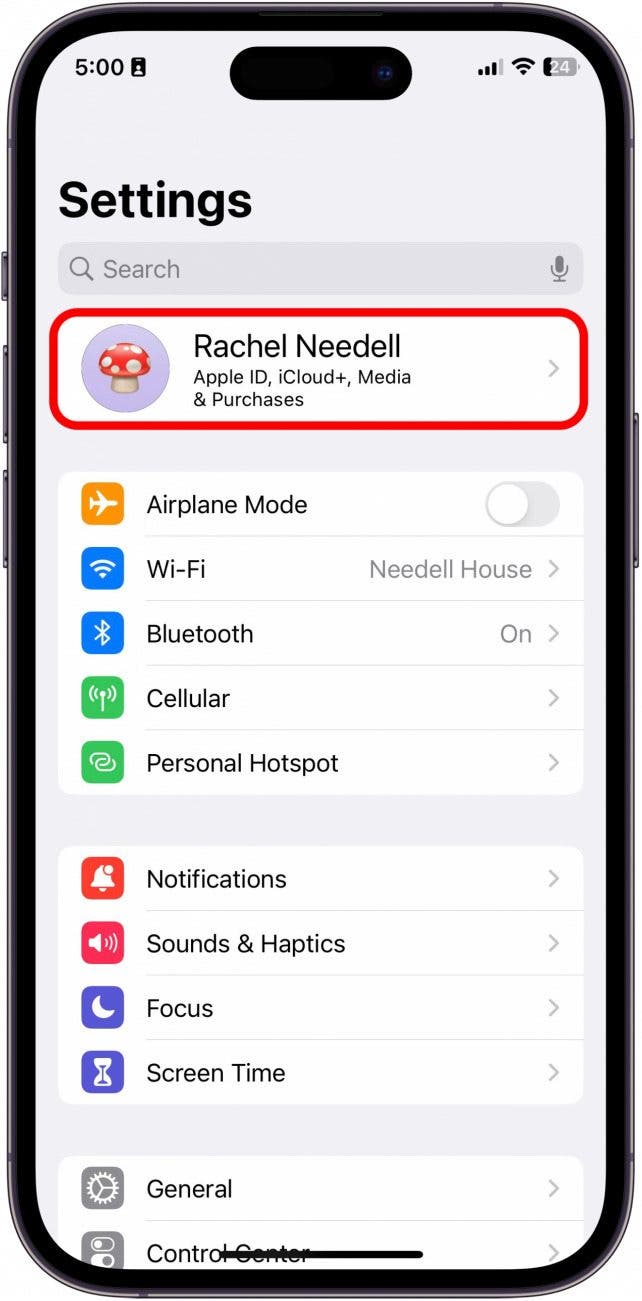
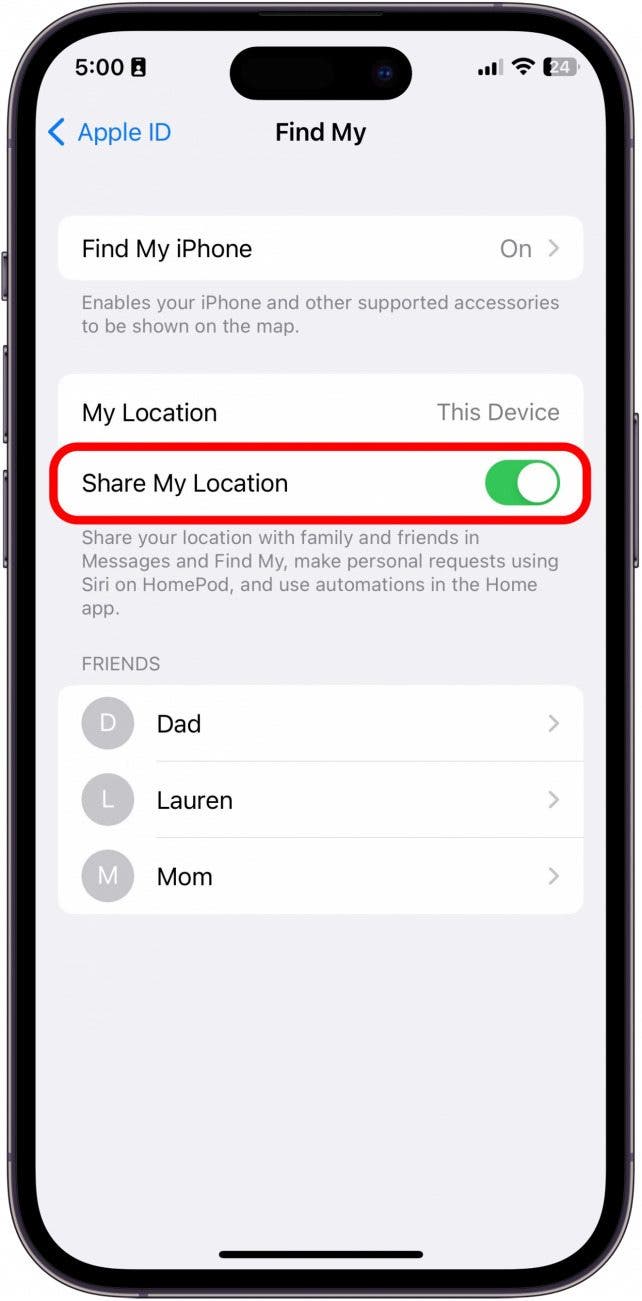
- Gehen Sie als Nächstes zurück zu den Einstellungen und tippen Sie auf Ihr Apple-ID.
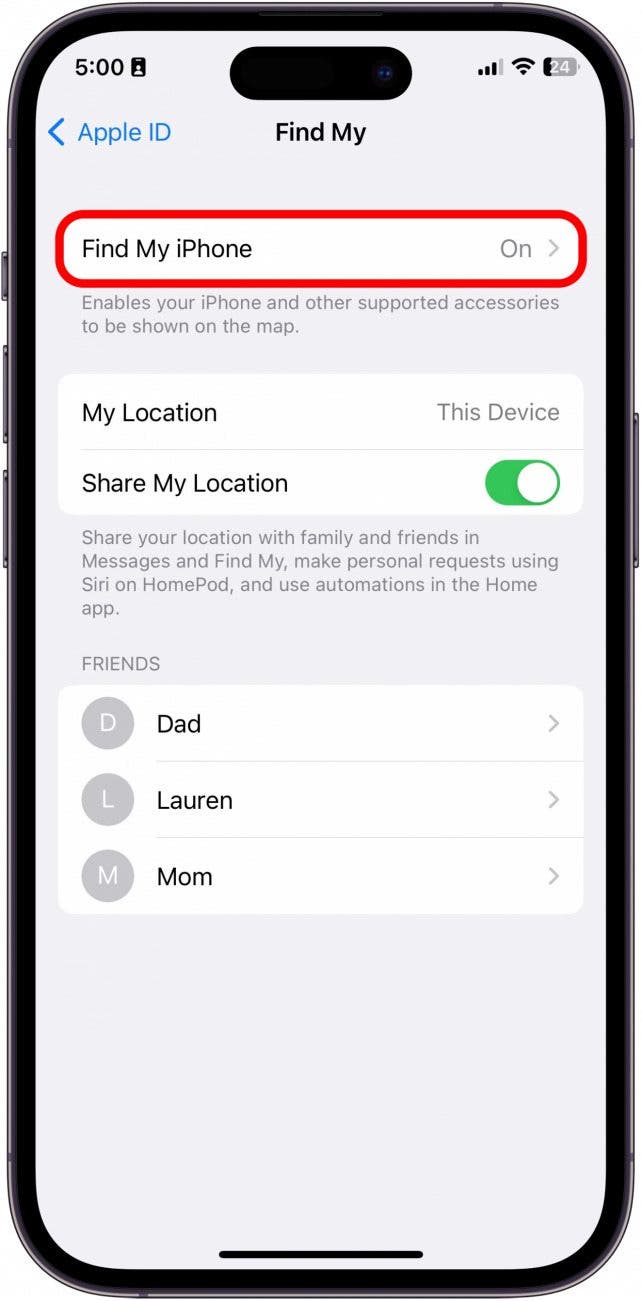
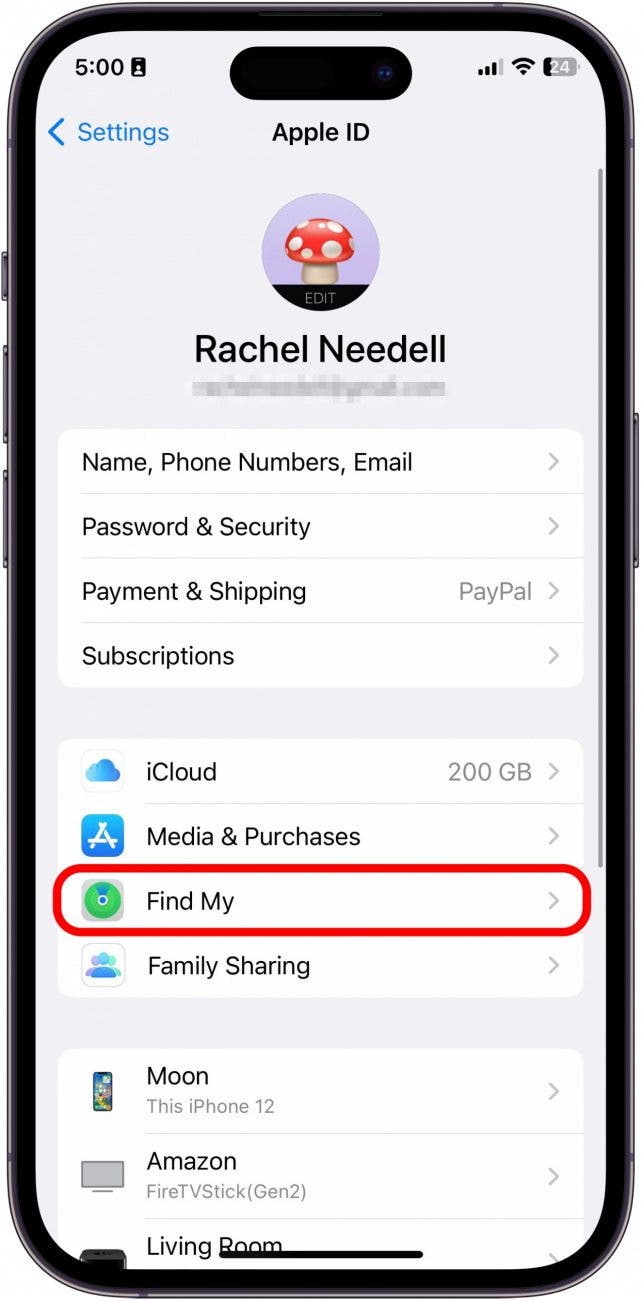
- Klopfen Finde mein.
- Umschalten Teilen Sie meinen Standort An. Wenn es aktiviert ist, ist es grün und befindet sich rechts.
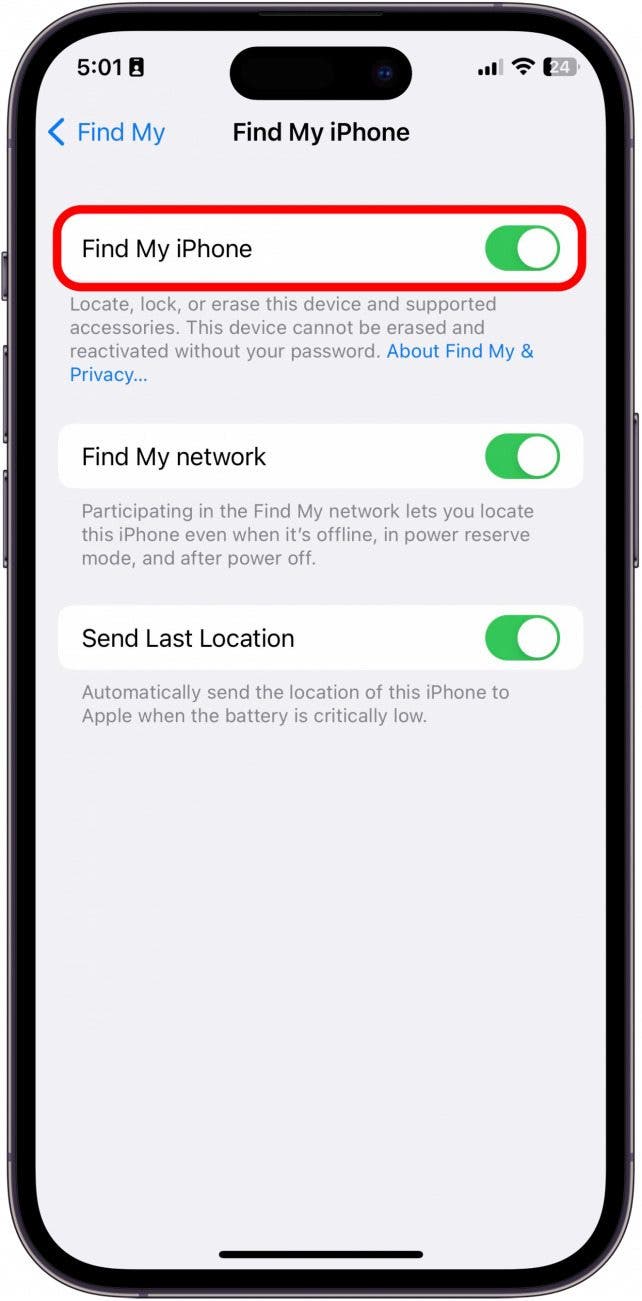
- Tippen Sie dann auf Finden Sie mein iPhone.
- Umschalten Finden Sie mein iPhone An. Wenn es aktiviert ist, ist es grün.
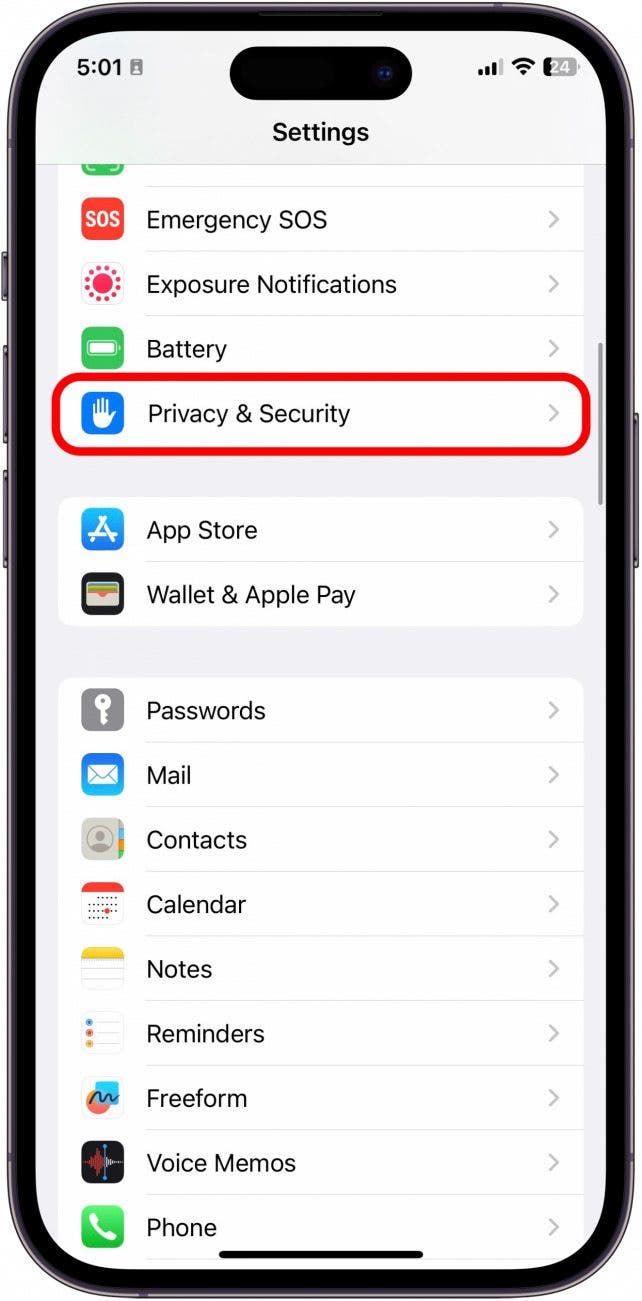
- Gehen Sie nun erneut zu den Einstellungen zurück und öffnen Sie sie erneut Datenschutz und Sicherheit.
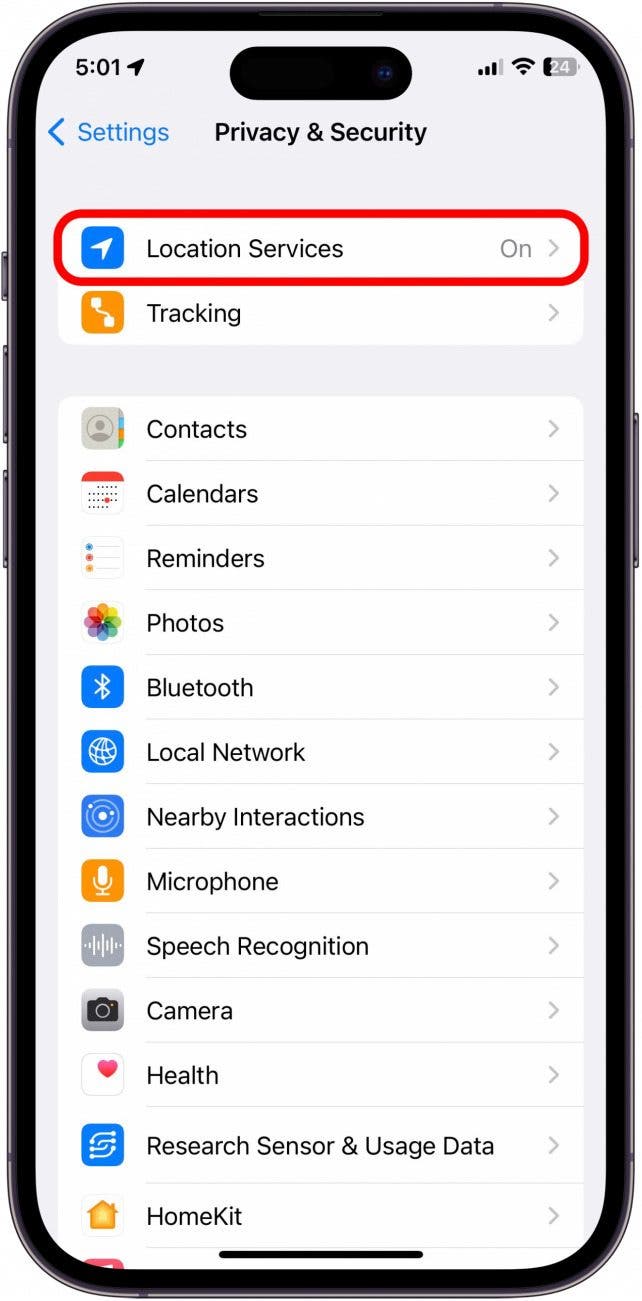
- Klopfen Ortungsdienste wieder.
- Scrollen Sie nach unten und tippen Sie auf Finde mein.
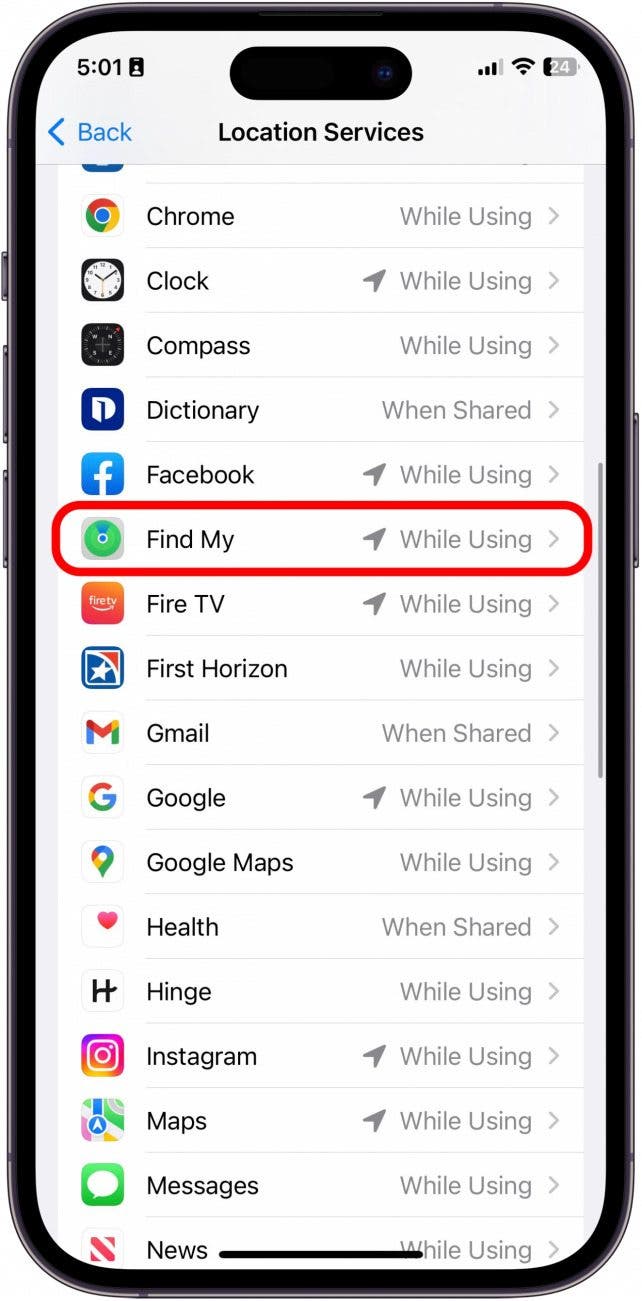
- Wählen Während der Nutzung der App.
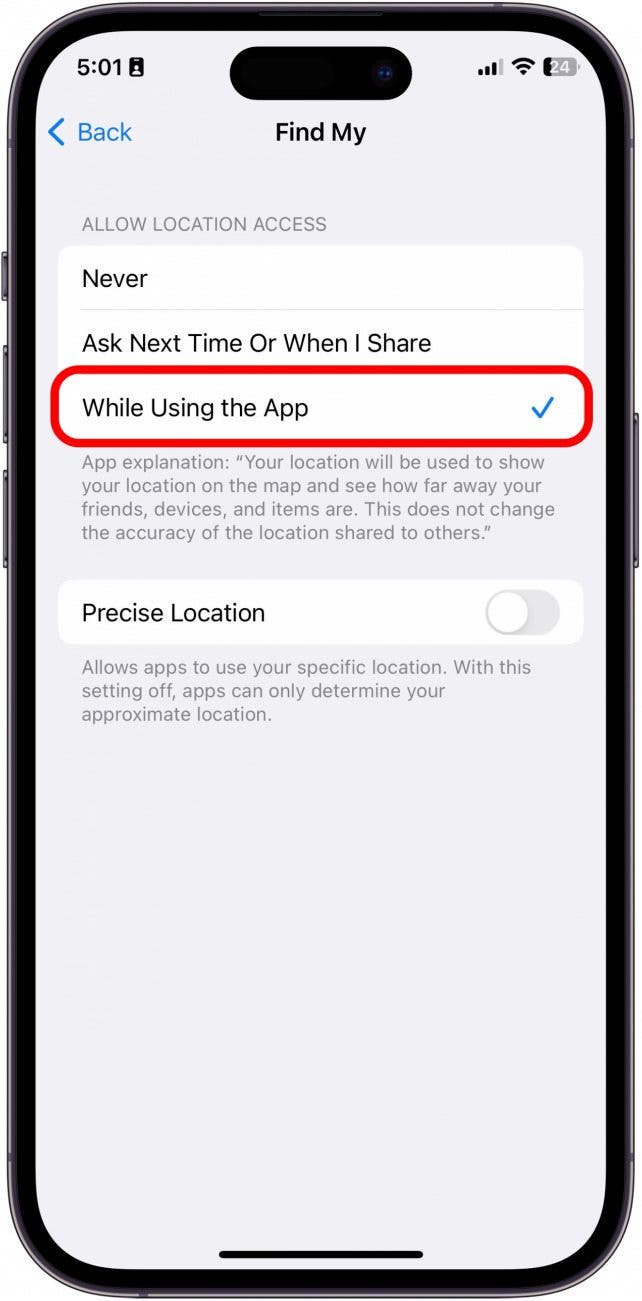
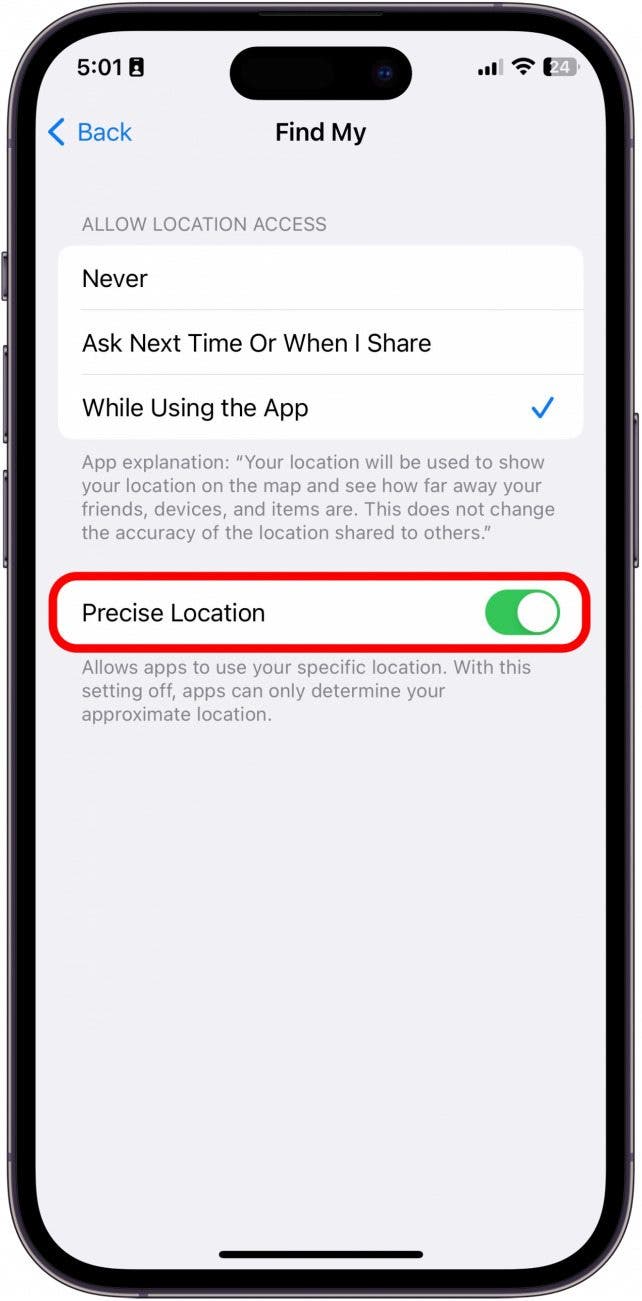
- Dann schalten Sie es ein Präziser Standort. Wenn es aktiviert ist, ist es grün und befindet sich rechts.
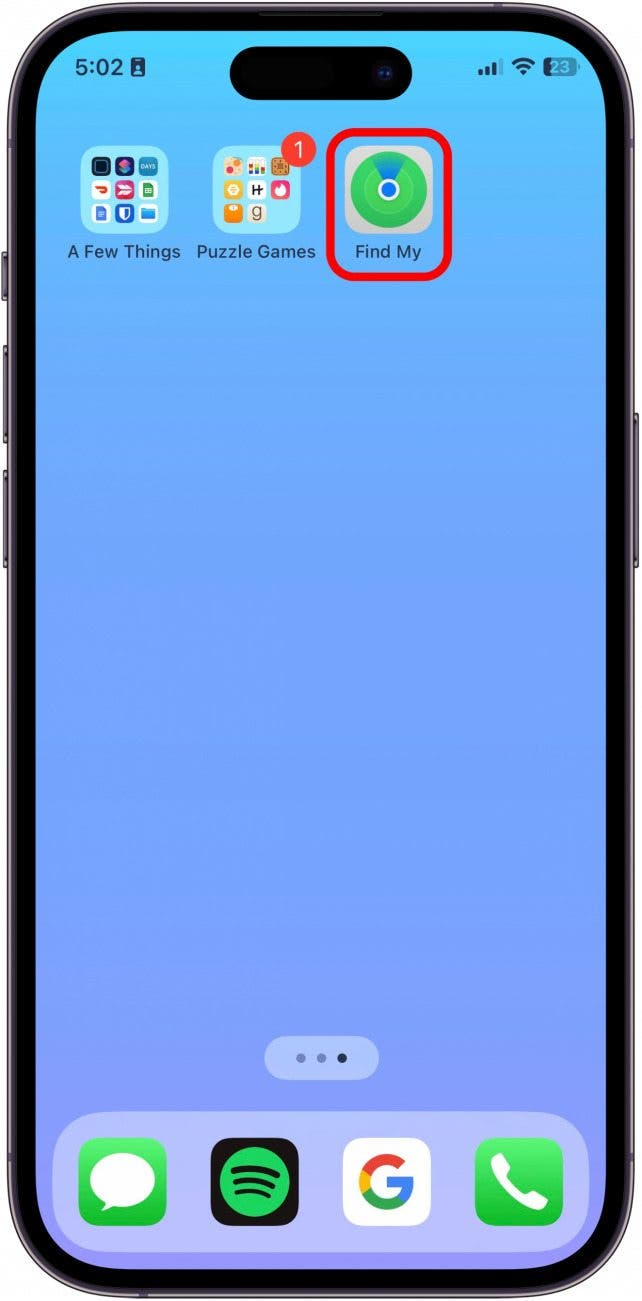
- Öffnen Sie abschließend die Finden Sie meine App.
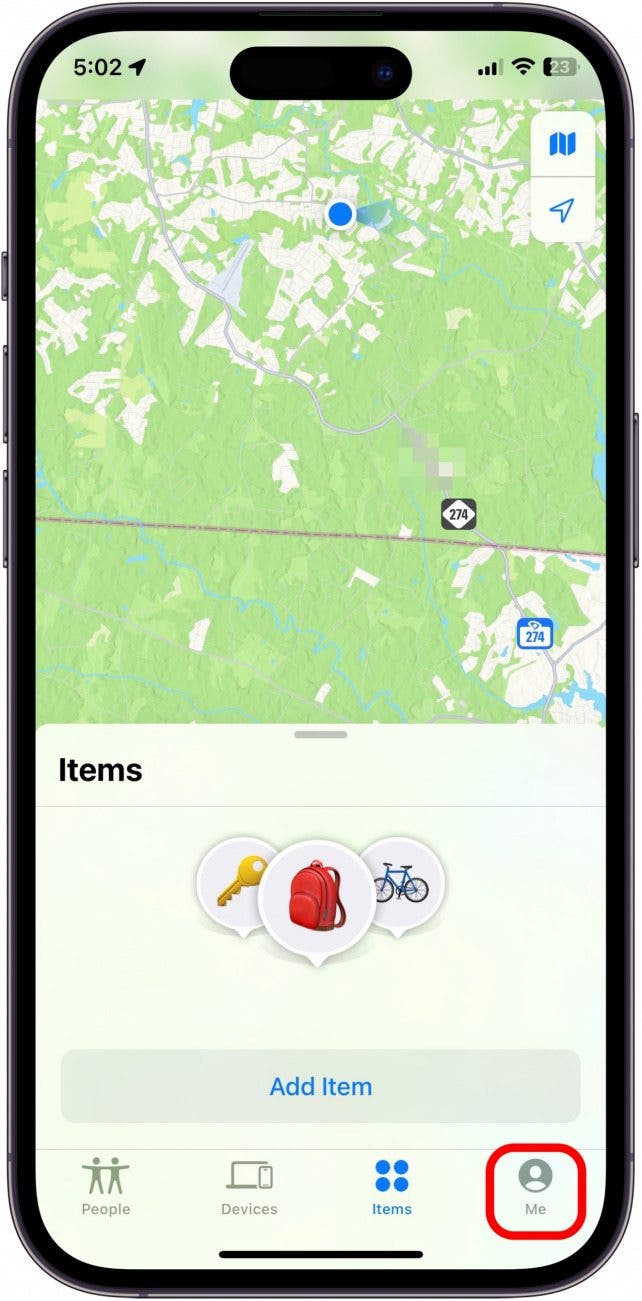
- Klopfen Mich unten rechts.
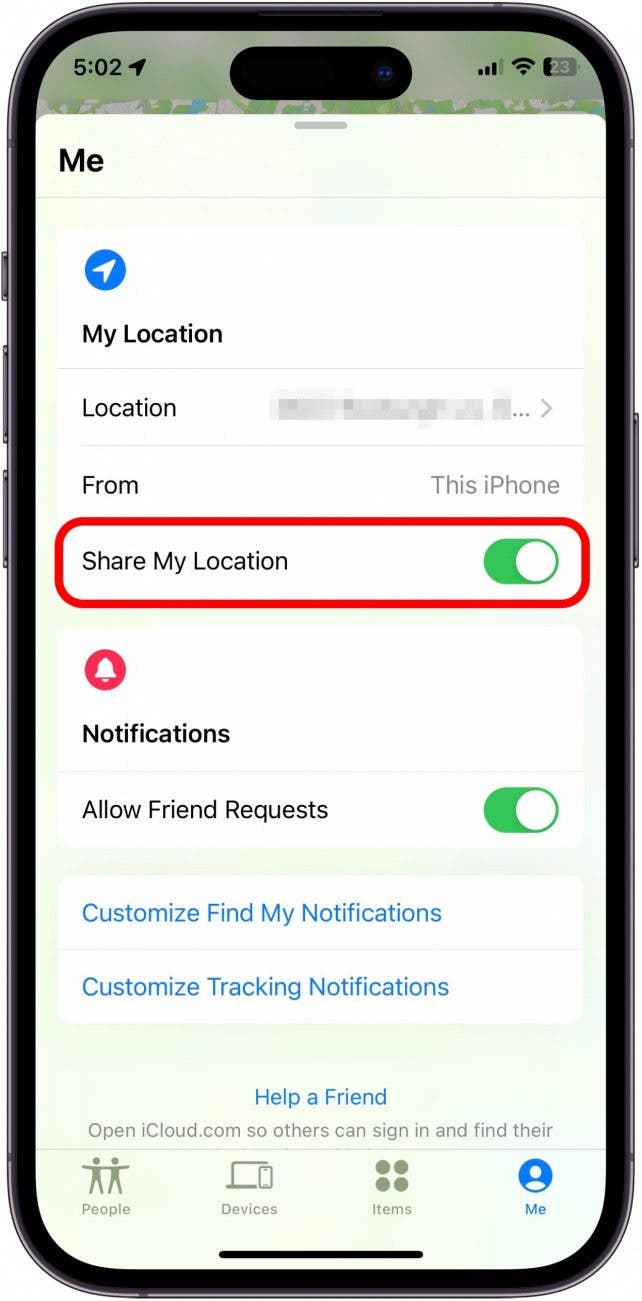
- Umschalten Teilen Sie meinen Standort An. Wenn es aktiviert ist, ist es grün.
Profi-Tipp
Wenn das Wort „Jetzt“ angezeigt wird, bedeutet dies, dass der Standort des Kontakts derzeit nicht verfolgt wird. Es zeigt Ihnen den letzten bekannten Standort Ihres Kontakts an und Sie können ihn nicht sehen, wenn er sich bewegt. Dies ist normalerweise auf langsame Verbindungsprobleme an beiden Enden des GPS zurückzuführen. Normalerweise erfolgt die Aktualisierung automatisch und ziemlich schnell, sobald die Verbindung wiederhergestellt ist.
Jetzt sollten Sie die Live-Standorte Ihrer Freunde sehen können, sofern Sie über eine gute Verbindung verfügen und beide Standorte teilen. Wenn Sie nicht mehr möchten, dass jemand Zugriff auf Ihren Standort hat, können Sie die Standortfreigabe ohne Benachrichtigung in iMessage beenden. Als nächstes erfahren Sie, wie Sie ein verlorenes iPhone an seinen Besitzer zurückgeben können.
FAQ
- Bedeutet der Live-Standort, dass sie ihr Telefon verwenden? Der Live-Standort bedeutet nicht unbedingt, dass die andere Person ihr Telefon benutzt. Es bedeutet lediglich, dass ihr Telefon ihren Standort in Echtzeit aktualisiert.
- Was bedeutet „Kein Standort gefunden“? Wenn in Find My die Meldung „Kein Standort gefunden“ angezeigt wird, kann dies bedeuten, dass entweder die Ortungsdienste für das Gerät der anderen Person deaktiviert sind oder dass diese Person Find My deaktiviert hat. Möglicherweise wird auch „Kein Standort gefunden“ angezeigt, wenn ein Gerät längere Zeit keine Verbindung zum Find My-Netzwerk hergestellt hat. Wenn Sie Probleme beim Erkennen der Standorte von Freunden oder Familienmitgliedern haben, lesen Sie unseren Artikel zur Verbesserung der Find My-Genauigkeit.
- Warum funktioniert „Mein iPhone suchen“ nicht? „Find My“ ist auf GPS und eine Mobilfunkverbindung angewiesen. Wenn Ihre Verbindung also schwach ist, fällt es Ihrem iPhone schwerer, seinen Standort zu melden. Weitere Informationen finden Sie in unserem Artikel darüber, was zu tun ist, wenn Find My nicht funktioniert.
- Was bedeutet der grüne Kreis um den Standort bei „Mein iPhone suchen“? Wenn sich um den Standort Ihres Kontakts ein pulsierender grüner Kreis befindet, ist das ein weiterer Hinweis darauf, dass Sie den Standort Ihres Freundes live verfolgen. Sie können ihre ungefähren Bewegungen anhand des pulsierenden grünen Kreises erkennen.