Was Sie wissen sollten
- Sie können Chromecast nicht über die Apple TV-App übertragen, aber Sie können Apple TV+-Inhalte über einen Chrome-Browser oder die Google TV-App übertragen.
- Wenn Sie Chromecast mit Google TV haben, ist die Installation der Apple TV-App auf dem Chromecast die einfachste Möglichkeit, Apple TV-Inhalte zu streamen.
Können Sie also Apple TV per Chromecast übertragen? Leider können Sie keine Inhalte mehr von Ihrer Apple TV-App auf Ihren Chromecast streamen. Es ist jedoch weiterhin möglich, Apple TV-Inhalte per Chromecast zu übertragen! Wenn Sie über Google TV verfügen, können Sie die Apple TV-App direkt auf Ihrem Chromecast installieren. Andernfalls können Sie sich über einen Chrome-Browser oder die Google TV-App bei Apple TV anmelden. Im Folgenden erfahren Sie, wie Sie Apple TV auf Chromecast einrichten und übertragen.
So spielen Sie Apple TV auf Chromecast mit Google TV ab
Wenn Sie Chromecast mit Google TV haben, unterscheidet sich dies von anderen Chromecast-Geräten. Während Chromecast oder Chromecast Ultra nur Videos von einem anderen Gerät streamen können, kann Chromecast mit Google TV unabhängig voneinander Apps ausführen und Videos streamen. Das bedeutet, dass Sie lediglich die Apple TV-App installieren müssen. Anschließend können Sie Ihre Apple TV-Inhalte direkt über Chromecast abspielen.
- Wenn Sie Chromecast mit Google TV haben, wählen Sie das aus Registerkarte „Apps“. auf Ihrem Chromecast.
- Wählen Nach Apps suchen und geben Sie Apple TV ein.
- Wählen Installieren.
- Wenn die Installation der Apple TV-App abgeschlossen ist, wählen Sie Offen.
- Jetzt können Sie Apple TV+-Inhalte direkt auf dem Chromecast mit Google TV abspielen.
So streamen Sie Apple TV über den Chrome-Browser auf Chromecast
Wenn Sie Apple TV nicht direkt auf Ihrem Chromecast installieren können, können Sie sich über einen Chrome-Browser bei Apple TV anmelden und Ihre Inhalte übertragen. Die folgenden Schritte zeigen Ihnen, wie Sie Chromecast von einem MacBook aus durchführen. Es funktioniert jedoch auch für ein iPhone, sofern Sie den Chrome-Browser installiert haben. So können Sie Apple TV auf Chromecast ansehen:
- Stellen Sie sicher, dass Ihr Chromecast eingeschaltet und mit Ihrem Fernseher und WLAN-Netzwerk verbunden ist.
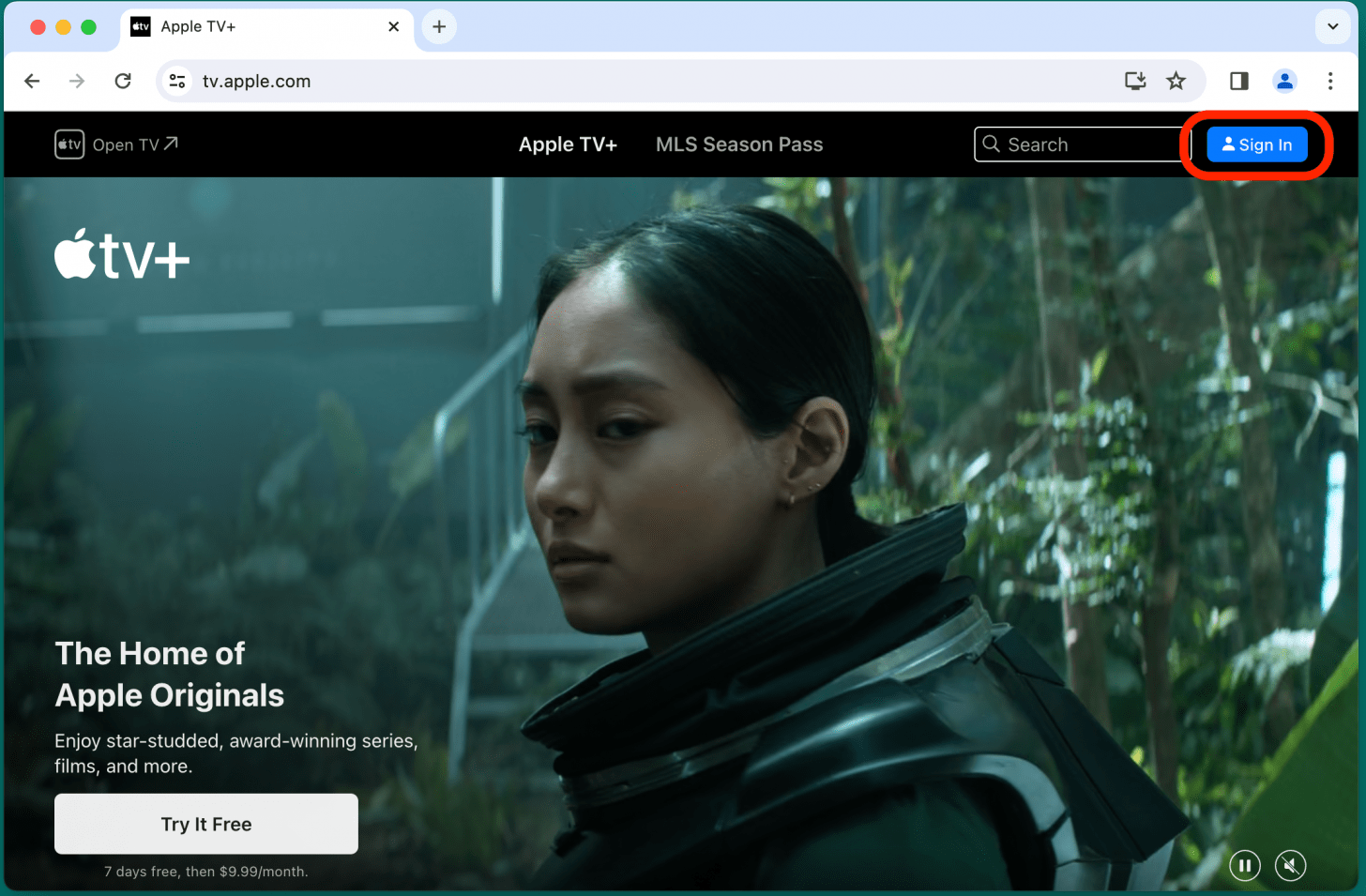
- Gehe zu Apple TV Plus in Ihrem Chromecast-Webbrowser. Klicken Anmelden.
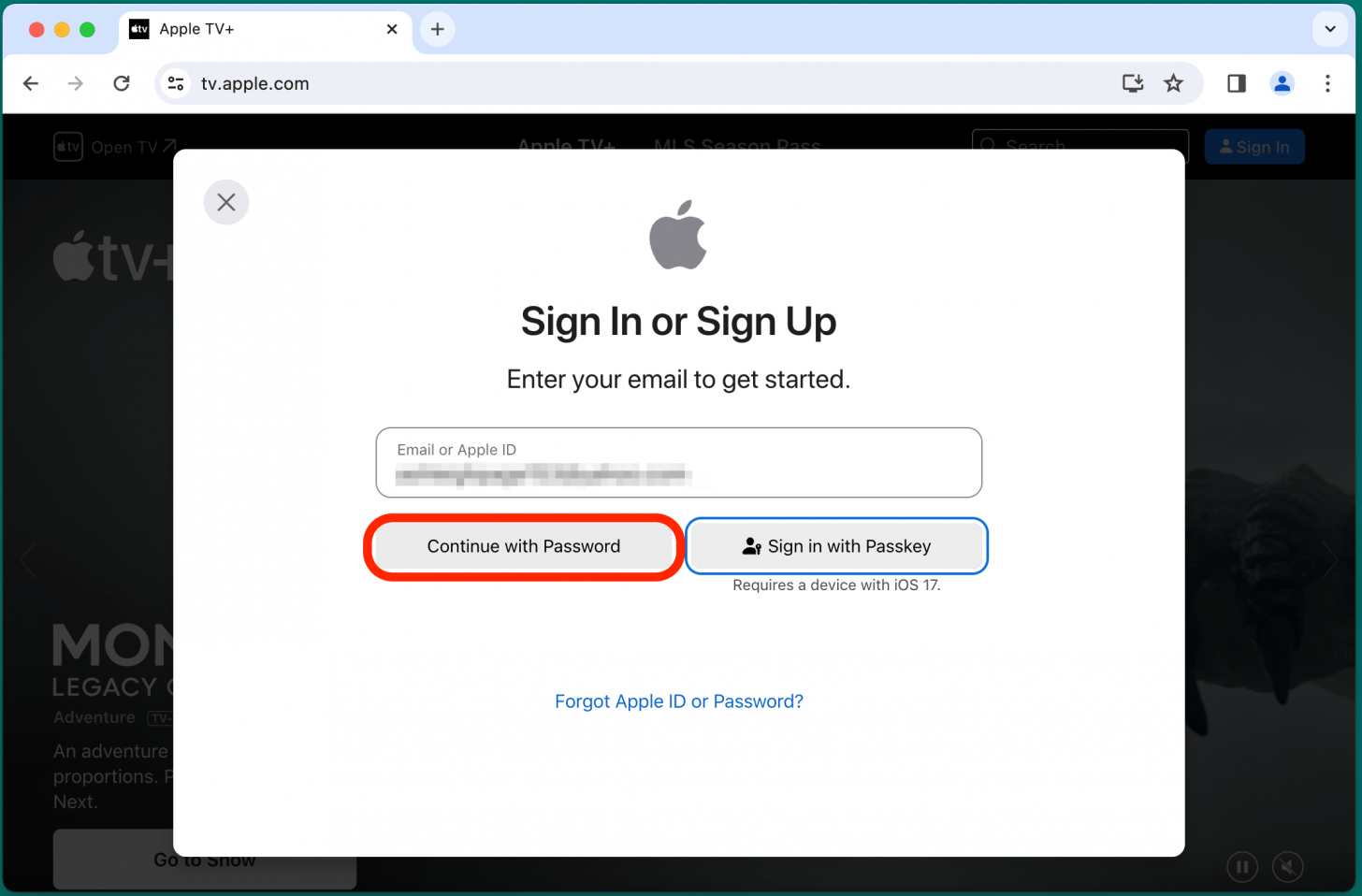
- Geben Sie Ihre ein Apple-ID Und Passwort. Wenn Sie ein iPhone mit iOS 17 oder neuer haben, können Sie auch auswählen Melden Sie sich mit Passkey an um sich von Ihrem iPhone aus anzumelden.
- Geben Sie den Zwei-Faktor-Authentifizierungscode von Ihrem iPhone oder einem anderen Apple-Gerät ein.
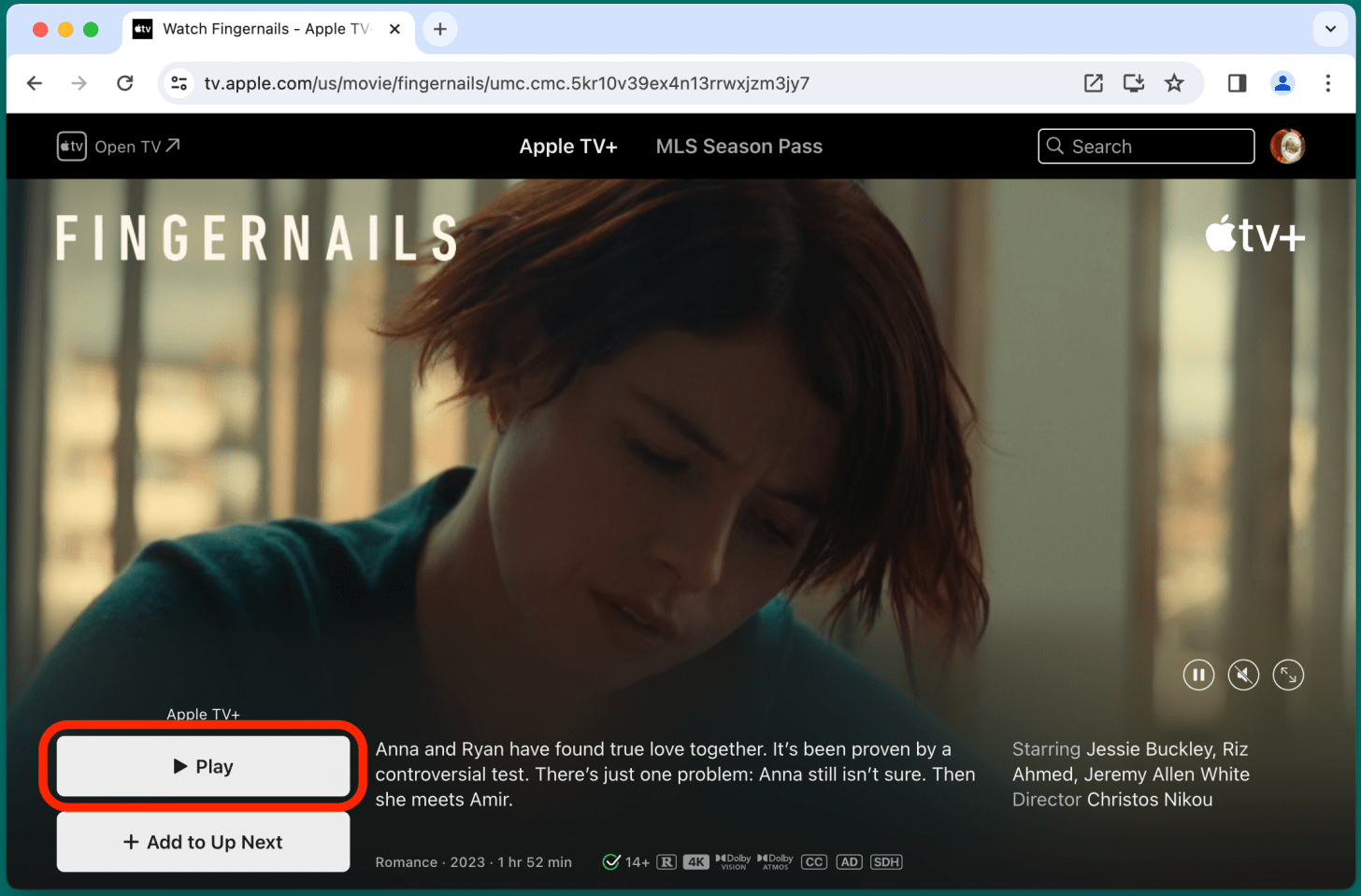
- Wählen Sie eine Fernsehsendung aus, die Sie ansehen möchten, und klicken Sie Spielen.
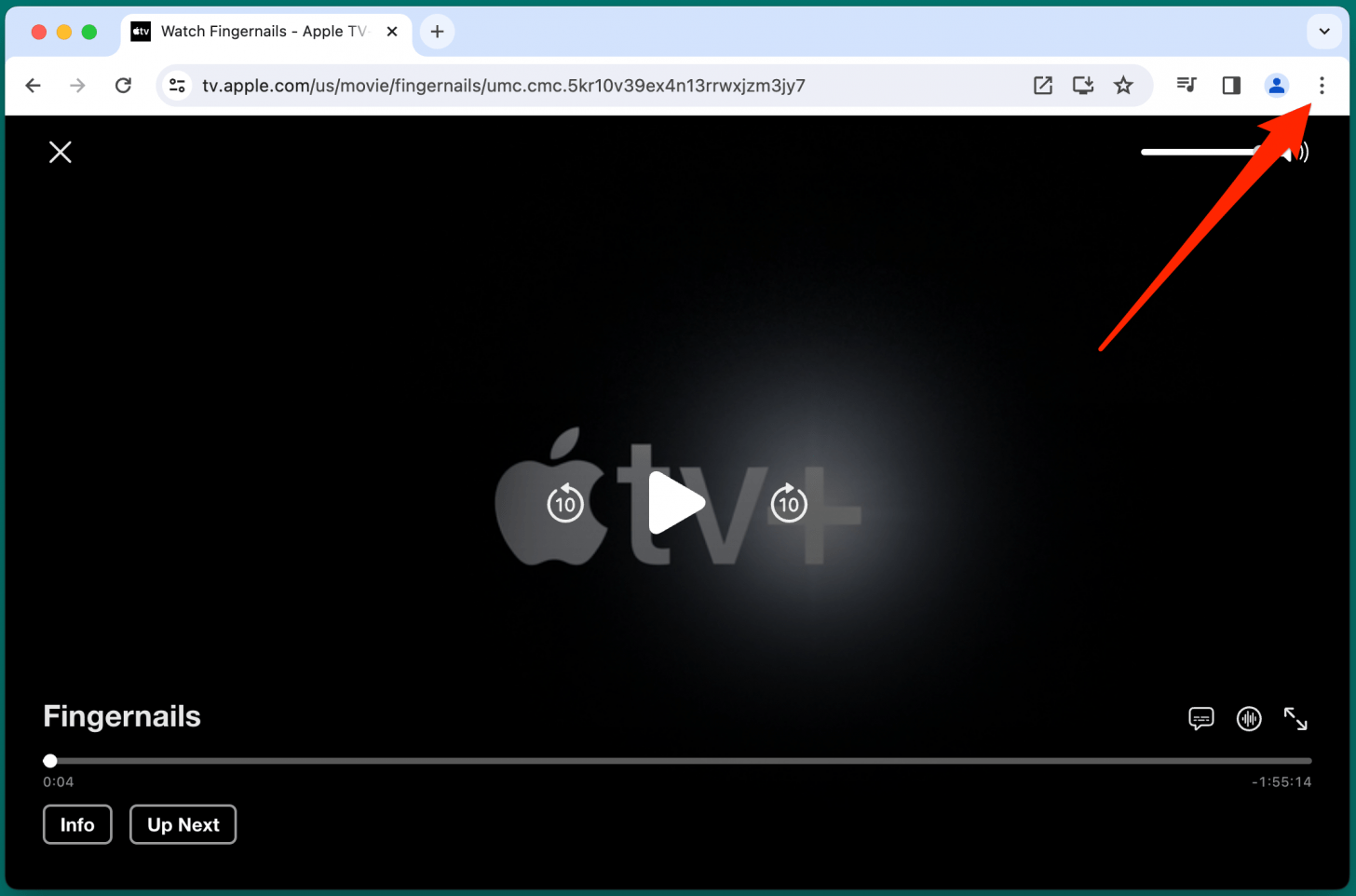
- Klicken Sie auf Menüsymbol (drei Punkte).
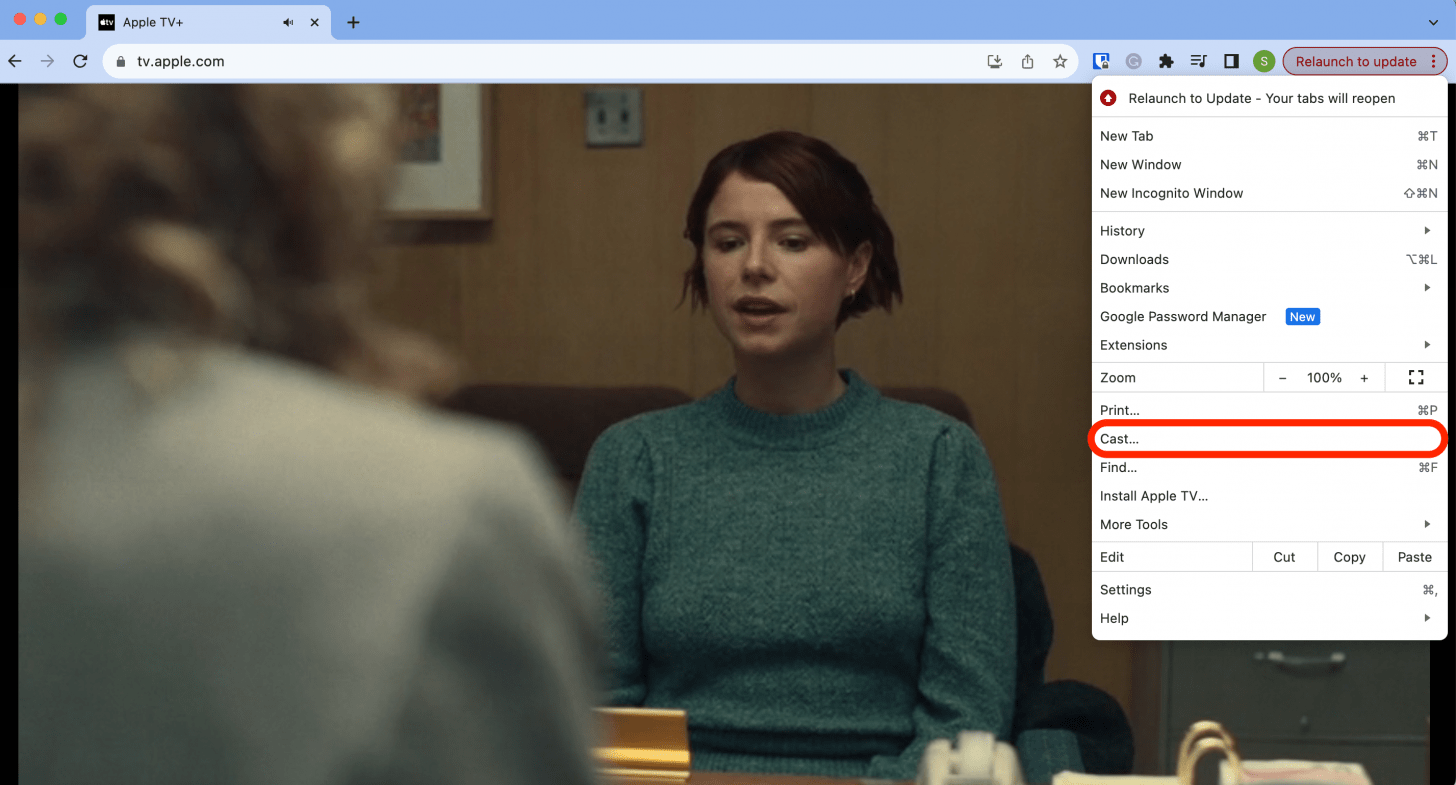
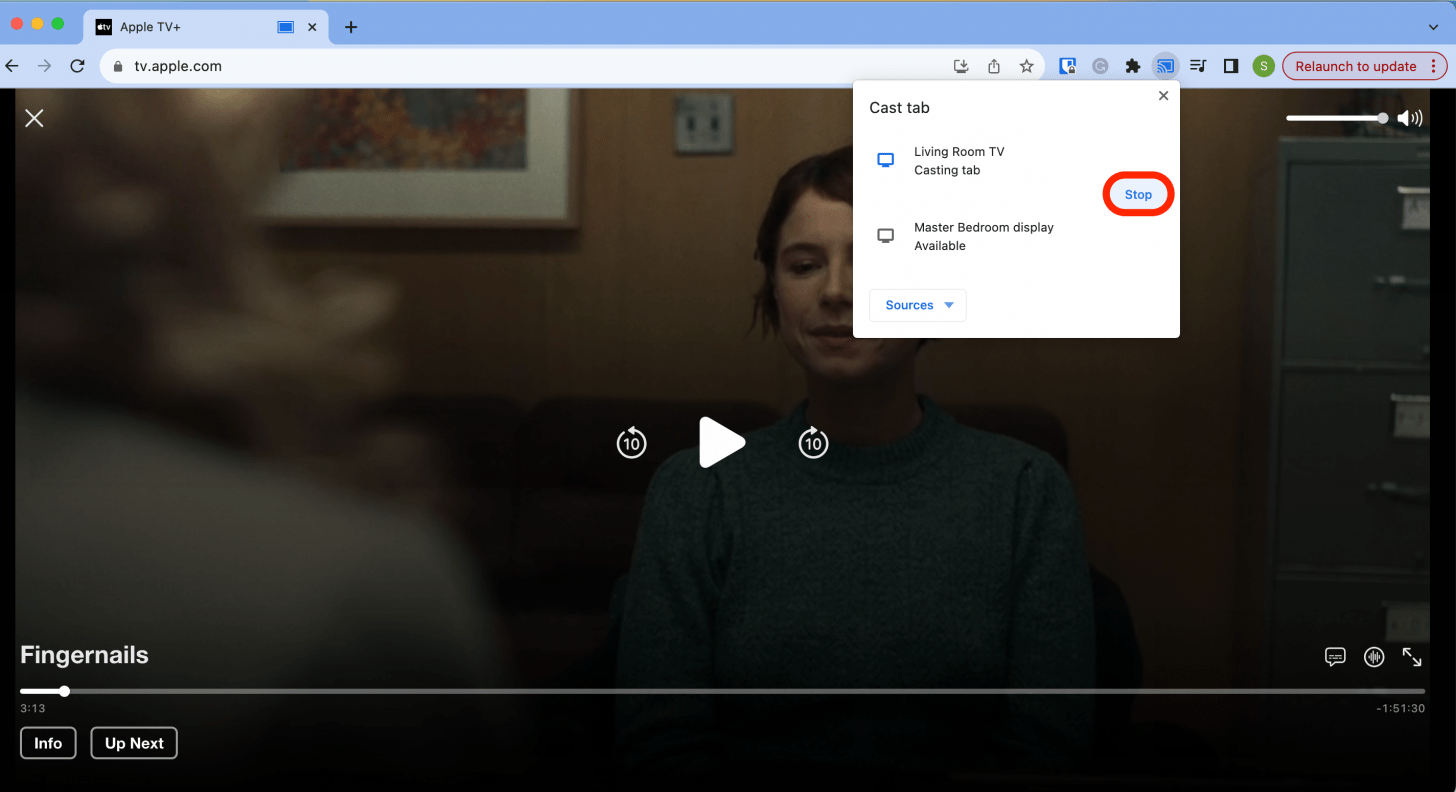
- Klicken Gießen.
- Wählen Sie auf der Registerkarte „Besetzung“ Ihr Chromecast-Gerät aus.
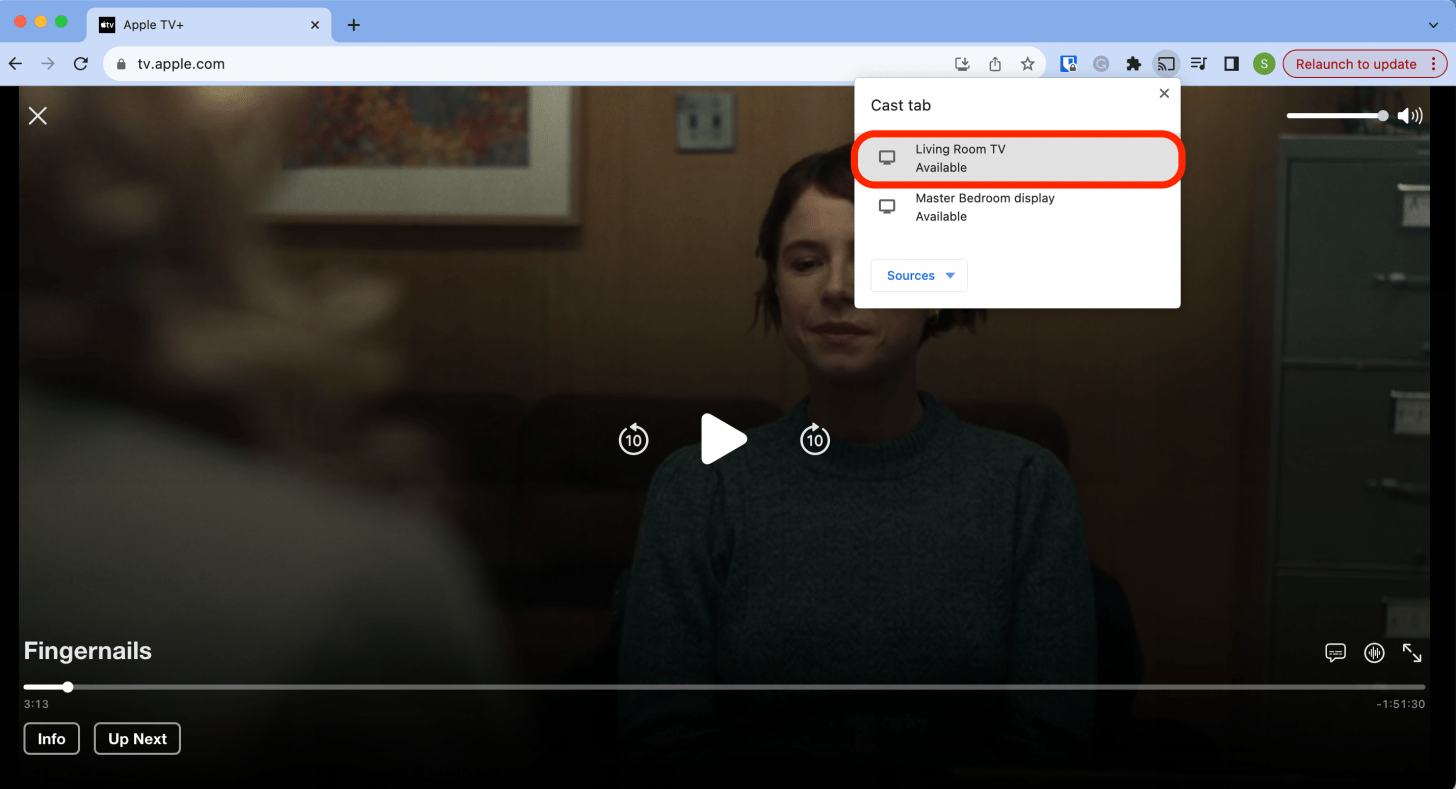
- Unter Ihrem Chromecast-Gerät wird der Text „Registerkarte „Casting““ angezeigt. Das bedeutet, dass die Apple TV-Inhalte auf Ihren Chromecast übertragen werden.
- Um den Chromecast zu stoppen, klicken Sie auf Menüsymbol (drei Punkte). Wählen Stoppen.
So übertragen Sie Apple TV vom iPhone auf Chromecast
Wenn Sie Chromecast vom iPhone auf den Fernseher übertragen möchten, können Sie die Google TV-App installieren. Dadurch können Sie sich bei Ihrem Apple TV-Konto anmelden und Ihre Lieblingssendungen und -filme streamen. Sie müssen für die Google TV-App kein Abonnement bezahlen, daher fallen für diese Option keine zusätzlichen Kosten an. So richten Sie einen Apple TV Chromecast von Ihrem iPhone aus ein.
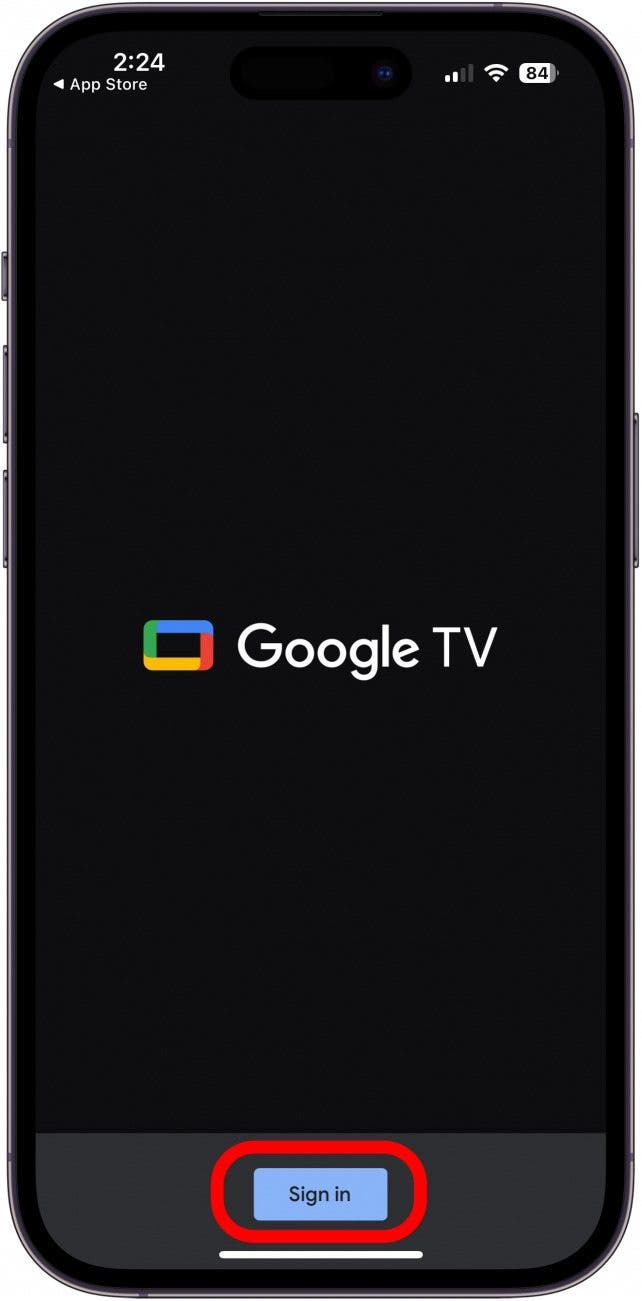
- Laden Sie die herunter Google TV-App aus dem App Store.
- Klopfen Anmelden und geben Sie Ihren Google-Benutzernamen und Ihr Passwort ein.
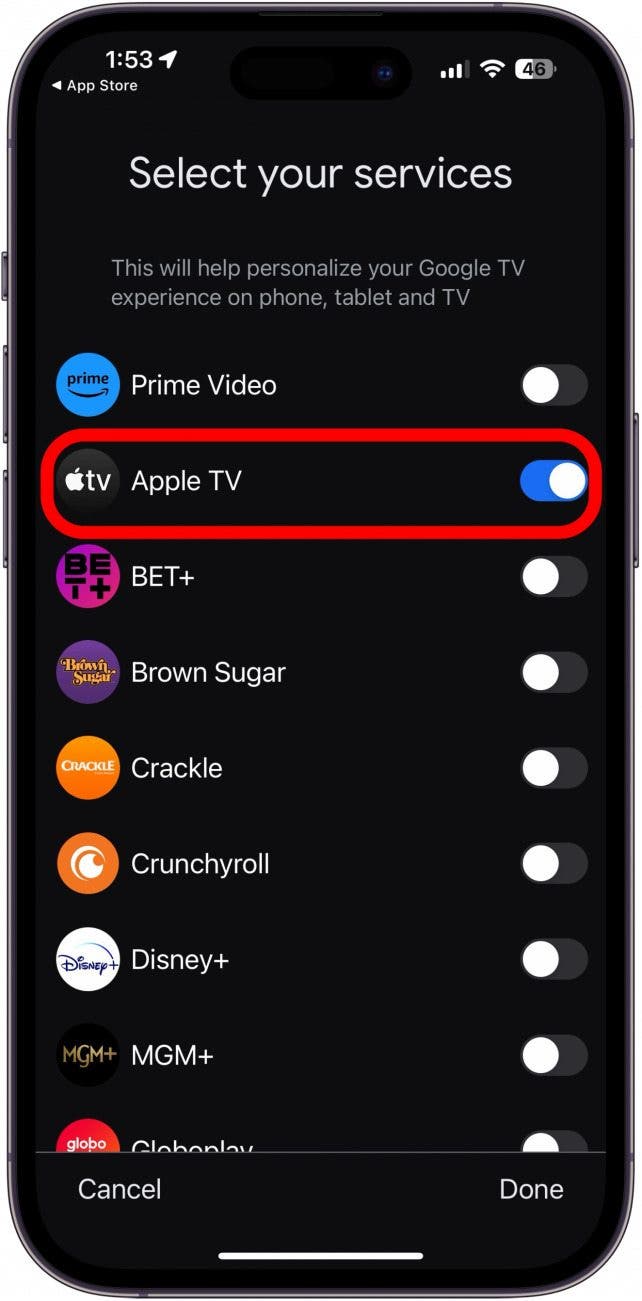
- Tippen Sie auf Apple TV umschalten um es als Streaming-Dienst zu aktivieren.
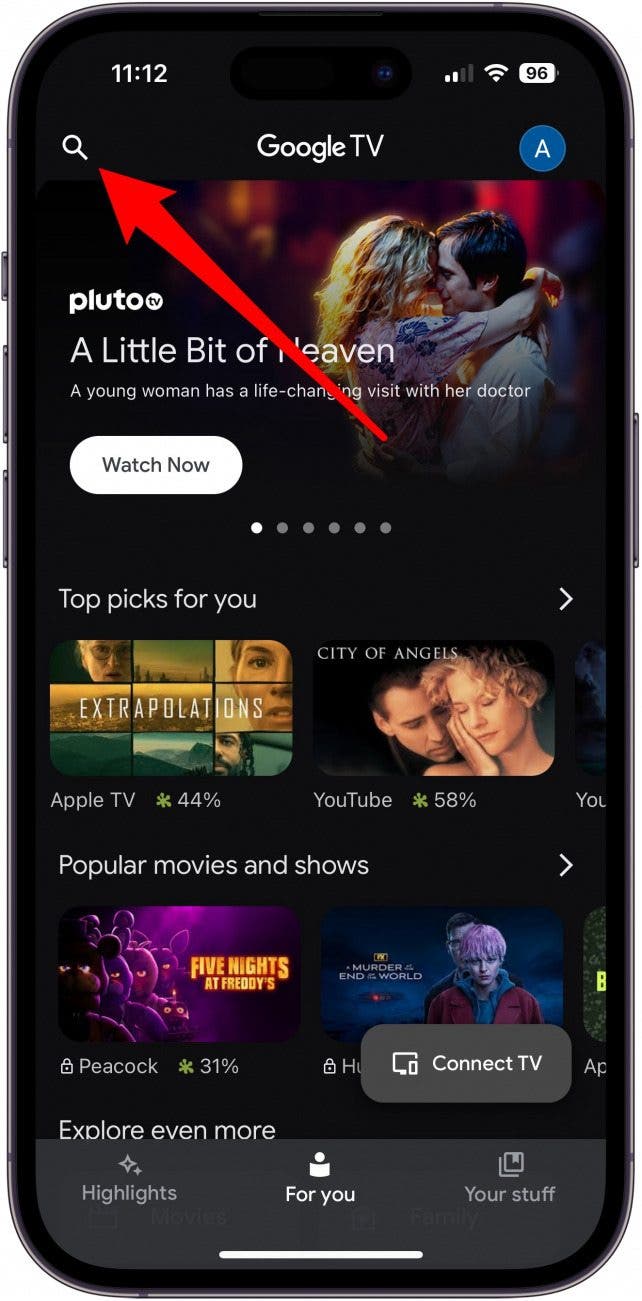
- Wählen Sie eine Apple TV-Sendung aus, die Sie ansehen möchten. Wenn Sie die gewünschte Sendung nicht sehen, tippen Sie auf Suchsymbol um nach Ihrer Apple TV-Sendung oder Ihrem Film zu suchen.
- Sie müssen sich mit Ihrer Apple-ID und Ihrem Passwort bei Apple TV Plus anmelden.
- Geben Sie den Bestätigungscode von Ihrem iPhone oder einem anderen Apple-Gerät ein.
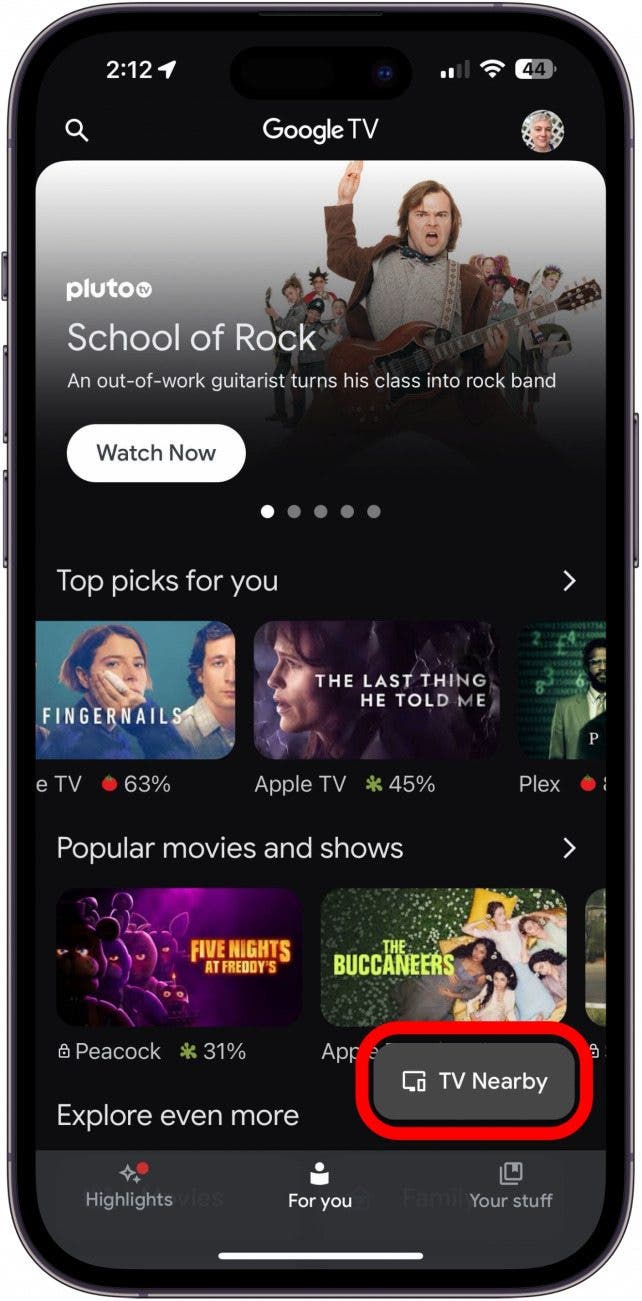
- Klopfen Fernseher in der Nähe um Ihr Gerät anzuschließen.
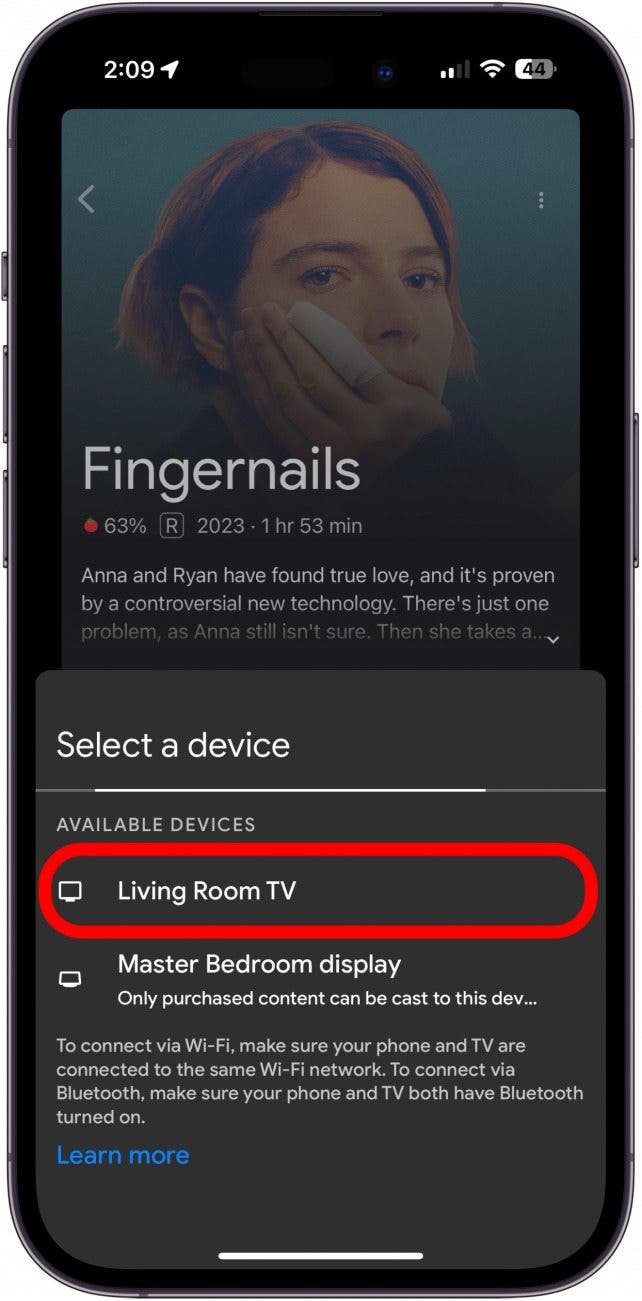
- Wählen Sie Ihren Fernseher aus der Geräteliste aus.
- Klicken Im Fernsehen ansehen.
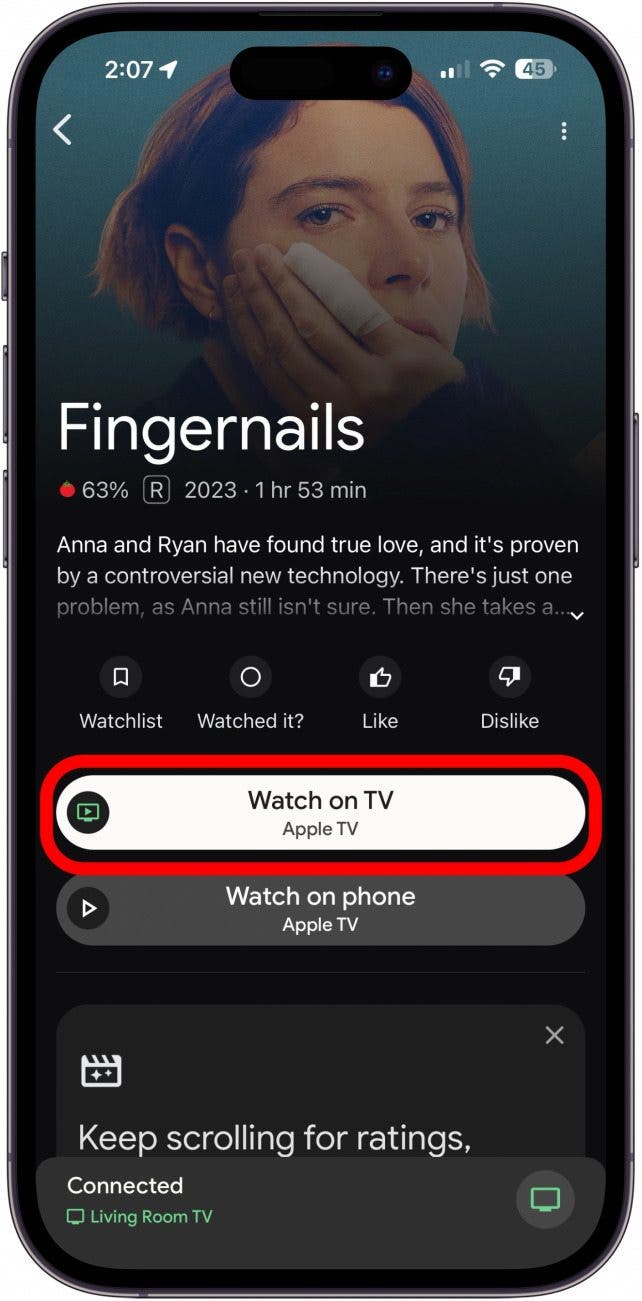
Ihre Sendung oder Ihr Film wird jetzt auf dem Fernseher abgespielt! Wir hoffen, dass dieser Artikel über die Übertragung von Apple TV auf Chromecast Ihnen neue Möglichkeiten aufgezeigt hat, Ihre Lieblingssendungen und -filme auf einem größeren Bildschirm zu streamen. Wenn Sie möchten, können Sie auch erfahren, wie Sie Apple TV auf Roku ansehen.
FAQ
- Warum wird die Cast-Option in meinem Chrome-Browser nicht angezeigt? Wenn Sie in Ihrem Mac-Chrome-Browser bei Apple TV angemeldet sind, die Cast-Schaltfläche jedoch nicht angezeigt wird, stellen Sie sicher, dass Ihre Chrome-Software auf dem neuesten Stand ist und Ihr Computer und Ihr Chromecast-Gerät mit demselben WLAN-Netzwerk verbunden sind.
- Wie übertrage ich Chromecast von einem iPad? Der beste Weg, das iPad auf Chromecast zu übertragen, besteht darin, die Google TV-App herunterzuladen und sich dann über die App bei Ihrem Apple TV-Konto anzumelden. Eine andere Möglichkeit besteht darin, sich über einen Chrome-Browser bei Ihrem Apple TV-Konto anzumelden und auf das Cast-Symbol zu tippen.
- Wie kündige ich mein Apple TV Plus-Abonnement? Wenn Sie mit Apple TV+ nicht zufrieden sind, können Sie das Apple TV-Abonnement jederzeit kündigen, indem Sie über die App Store-App oder die Einstellungen-App auf Ihrem iPhone auf Ihre aktiven Abonnements zugreifen.
- Wie kann ich Apple TV Plus auf meinem Apple TV ansehen? Sie benötigen hierfür keinen Chromecast. Erfahren Sie stattdessen, wie Sie Ihr Apple TV einrichten. Wenn Sie Probleme haben, schauen Sie sich unsere Anleitung zur Fehlerbehebung bei Apple TV an. Dort erfahren Sie, wie Sie ein Apple TV zurücksetzen und vieles mehr.