ThemeLocal - Blog-Tipps, die wie von Zauberhand funktionierenThemeLocal - Blog-Tipps, die wie von Zauberhand funktionierenThemeLocal - Blog-Tipps, die wie von Zauberhand funktionieren
  • Bloggen
  • WordPress
  • E-Mail Marketing
  • SEO
  • Soziale Netzwerke
  • Mehr
    • Tutorials
    • Shopify
    • Bewertungen
    • Tipps
    • Sicherheit
    • Software und Dienste
    • Verkehrserzeugung
    • Anfängerleitfaden
    • Showcase
Search
  • Nutzungsbedingungen
  • Datenschutzerklärung
  • Cookie-Richtlinie
  • Kontakt
© 2022 Themelocal. Alle Rechte vorbehalten.
Lektüre: So übertragen Sie Apple TV zur einfachen Anzeige auf Chromecast
Aktie
Benachrichtigung Zeig mehr
Aa
ThemeLocal - Blog-Tipps, die wie von Zauberhand funktionierenThemeLocal - Blog-Tipps, die wie von Zauberhand funktionieren
Aa
  • Bloggen
  • WordPress
  • E-Mail Marketing
  • SEO
  • Soziale Netzwerke
  • Mehr
Search
  • Bloggen
  • WordPress
  • E-Mail Marketing
  • SEO
  • Soziale Netzwerke
  • Mehr
    • Tutorials
    • Shopify
    • Bewertungen
    • Tipps
    • Sicherheit
    • Software und Dienste
    • Verkehrserzeugung
    • Anfängerleitfaden
    • Showcase
Folge uns
  • Nutzungsbedingungen
  • Datenschutzerklärung
  • Cookie-Richtlinie
  • Kontakt
© 2022 Themelocal. Alle Rechte vorbehalten.
ThemeLocal - Blog-Tipps, die wie von Zauberhand funktionieren > Blog > Wie man > So übertragen Sie Apple TV zur einfachen Anzeige auf Chromecast
Wie man

So übertragen Sie Apple TV zur einfachen Anzeige auf Chromecast

Zuletzt aktualisiert: Oktober 25, 2024 3:36 a.m.
ThemeLocal vor 2 Jahren 7 Minuten Mindestlesezeit
Aktie
7 Minuten Mindestlesezeit
1729820188 So uebertragen Sie Apple TV zur einfachen Anzeige auf Chromecast
Aktie

Was Sie wissen sollten

  • Sie können Chromecast nicht über die Apple TV-App übertragen, aber Sie können Apple TV+-Inhalte über einen Chrome-Browser oder die Google TV-App übertragen.
  • Wenn Sie Chromecast mit Google TV haben, ist die Installation der Apple TV-App auf dem Chromecast die einfachste Möglichkeit, Apple TV-Inhalte zu streamen.

Können Sie also Apple TV per Chromecast übertragen? Leider können Sie keine Inhalte mehr von Ihrer Apple TV-App auf Ihren Chromecast streamen. Es ist jedoch weiterhin möglich, Apple TV-Inhalte per Chromecast zu übertragen! Wenn Sie über Google TV verfügen, können Sie die Apple TV-App direkt auf Ihrem Chromecast installieren. Andernfalls können Sie sich über einen Chrome-Browser oder die Google TV-App bei Apple TV anmelden. Im Folgenden erfahren Sie, wie Sie Apple TV auf Chromecast einrichten und übertragen.

Contents
Was Sie wissen solltenSo spielen Sie Apple TV auf Chromecast mit Google TV abSo streamen Sie Apple TV über den Chrome-Browser auf ChromecastSo übertragen Sie Apple TV vom iPhone auf ChromecastFAQ

So spielen Sie Apple TV auf Chromecast mit Google TV ab

Wenn Sie Chromecast mit Google TV haben, unterscheidet sich dies von anderen Chromecast-Geräten. Während Chromecast oder Chromecast Ultra nur Videos von einem anderen Gerät streamen können, kann Chromecast mit Google TV unabhängig voneinander Apps ausführen und Videos streamen. Das bedeutet, dass Sie lediglich die Apple TV-App installieren müssen. Anschließend können Sie Ihre Apple TV-Inhalte direkt über Chromecast abspielen.

  1. Wenn Sie Chromecast mit Google TV haben, wählen Sie das aus Registerkarte „Apps“. auf Ihrem Chromecast.
  2. Wählen Nach Apps suchen und geben Sie Apple TV ein.
  3. Wählen Installieren.
  4. Wenn die Installation der Apple TV-App abgeschlossen ist, wählen Sie Offen.
  5. Jetzt können Sie Apple TV+-Inhalte direkt auf dem Chromecast mit Google TV abspielen.

So streamen Sie Apple TV über den Chrome-Browser auf Chromecast

Wenn Sie Apple TV nicht direkt auf Ihrem Chromecast installieren können, können Sie sich über einen Chrome-Browser bei Apple TV anmelden und Ihre Inhalte übertragen. Die folgenden Schritte zeigen Ihnen, wie Sie Chromecast von einem MacBook aus durchführen. Es funktioniert jedoch auch für ein iPhone, sofern Sie den Chrome-Browser installiert haben. So können Sie Apple TV auf Chromecast ansehen:

  1. Stellen Sie sicher, dass Ihr Chromecast eingeschaltet und mit Ihrem Fernseher und WLAN-Netzwerk verbunden ist.
  2. Gehe zu Apple TV Plus in Ihrem Chromecast-Webbrowser. Klicken Anmelden.
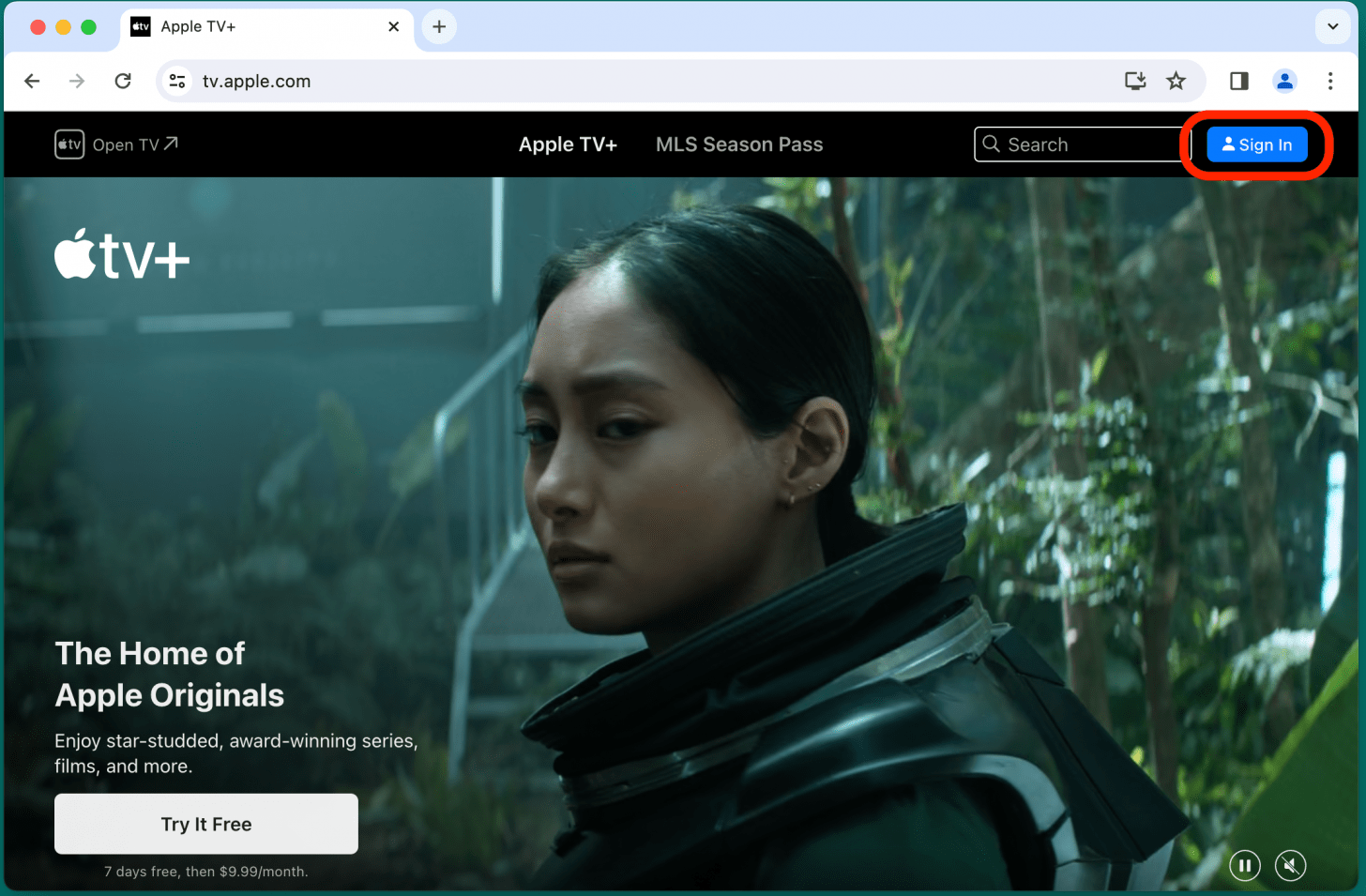
    Melden Sie sich an, um Apple TV zu übertragen

  3. Geben Sie Ihre ein Apple-ID Und Passwort. Wenn Sie ein iPhone mit iOS 17 oder neuer haben, können Sie auch auswählen Melden Sie sich mit Passkey an um sich von Ihrem iPhone aus anzumelden.
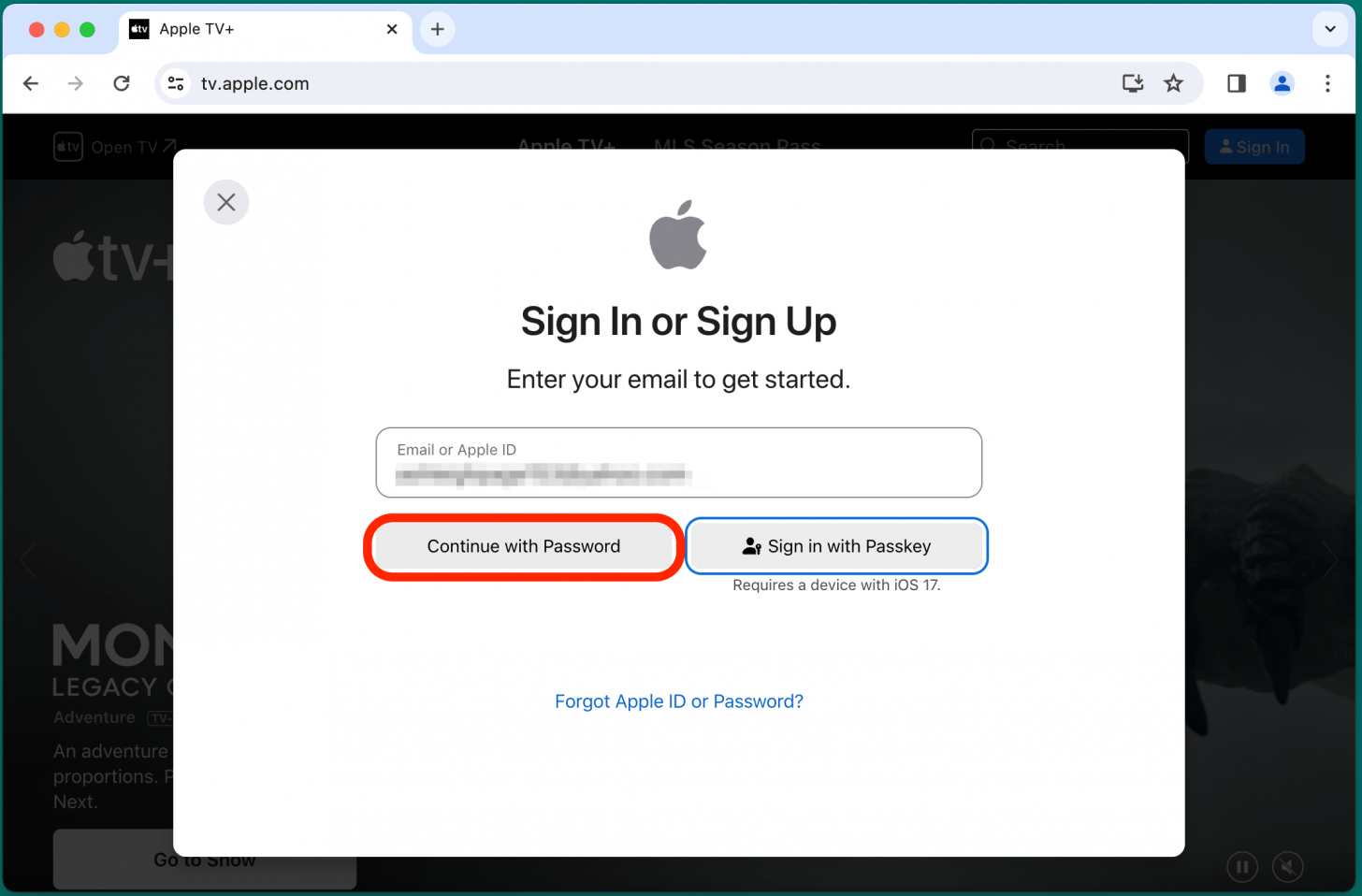
    Melden Sie sich mit Ihrer Apple-ID an

  4. Geben Sie den Zwei-Faktor-Authentifizierungscode von Ihrem iPhone oder einem anderen Apple-Gerät ein.
  5. Wählen Sie eine Fernsehsendung aus, die Sie ansehen möchten, und klicken Sie Spielen.
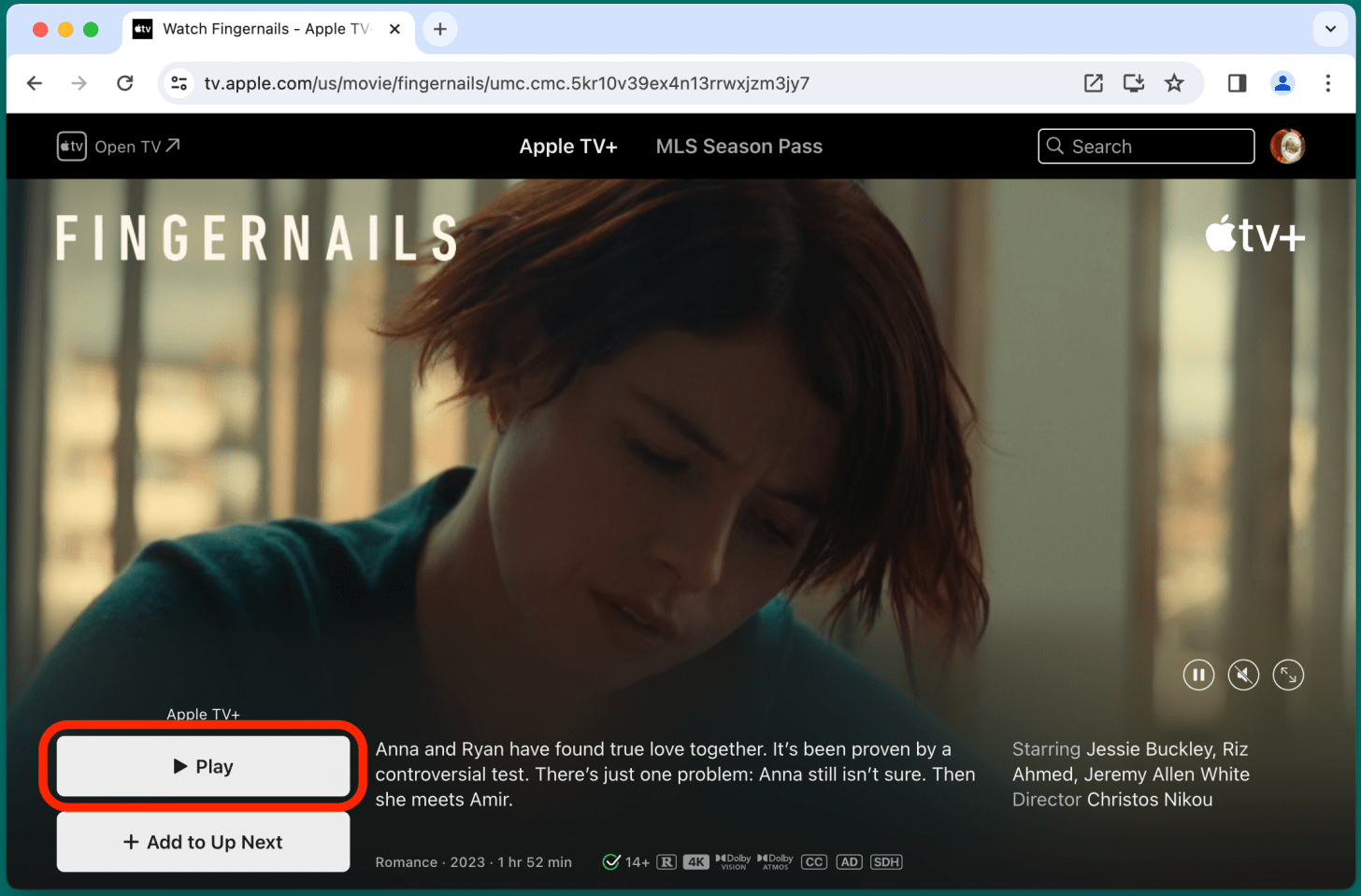
    Tippen Sie auf „Auf Chromecast abspielen“.

  6. Klicken Sie auf Menüsymbol (drei Punkte).
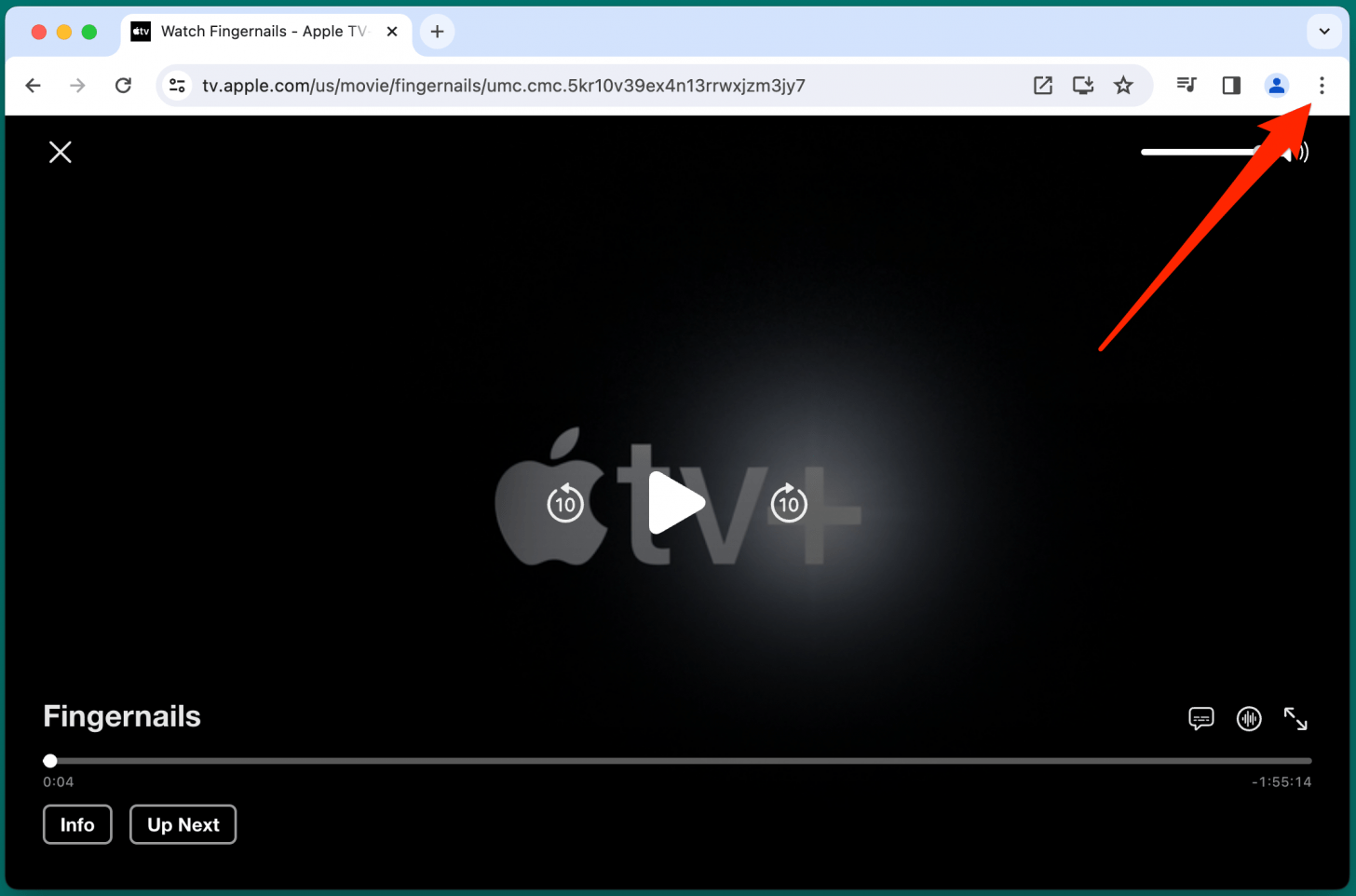
    Tippen Sie auf das Menüsymbol

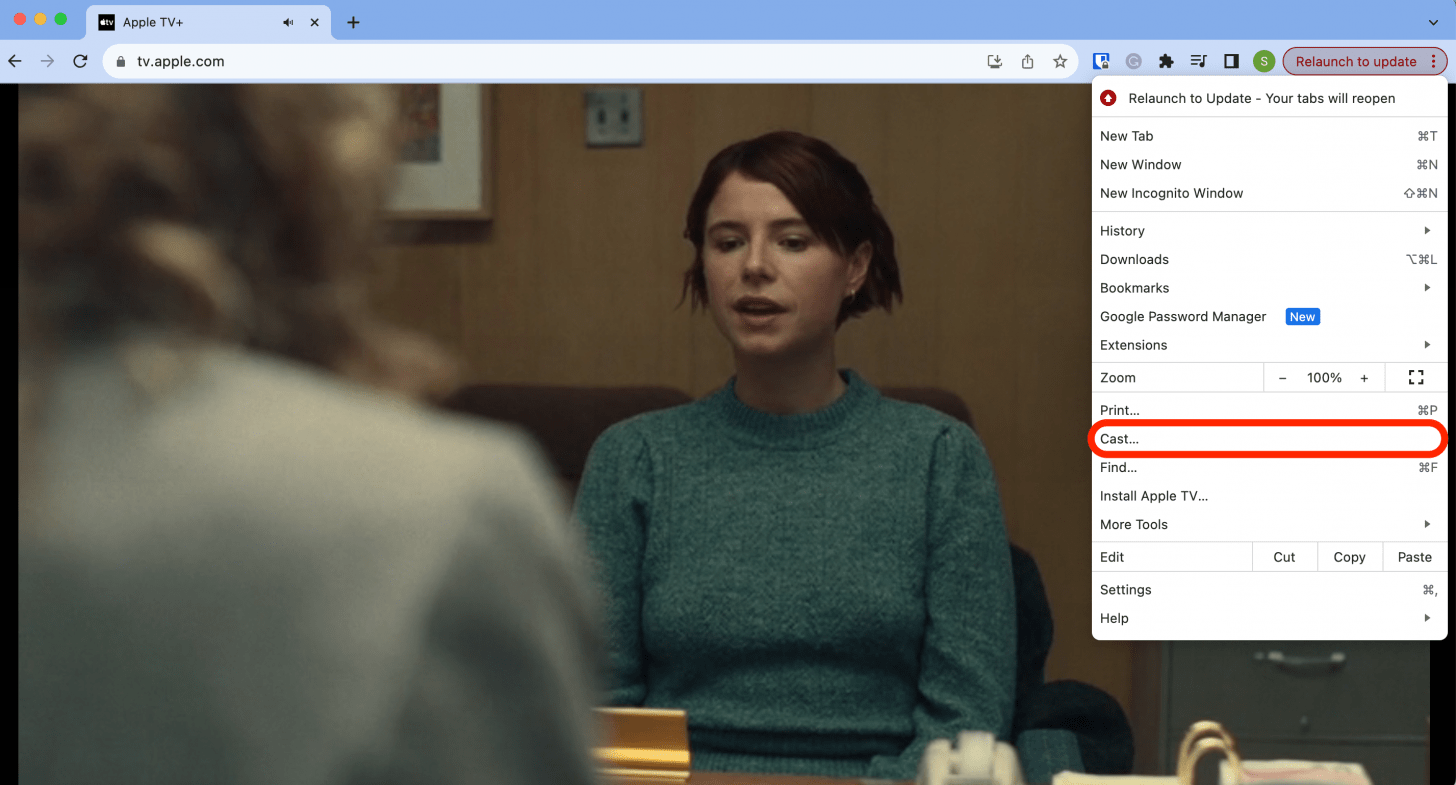
  7. Klicken Gießen.

    Tippen Sie auf „Besetzen“, um Ihre Sendung oder Ihren Film abzuspielen.

  8. Wählen Sie auf der Registerkarte „Besetzung“ Ihr Chromecast-Gerät aus.
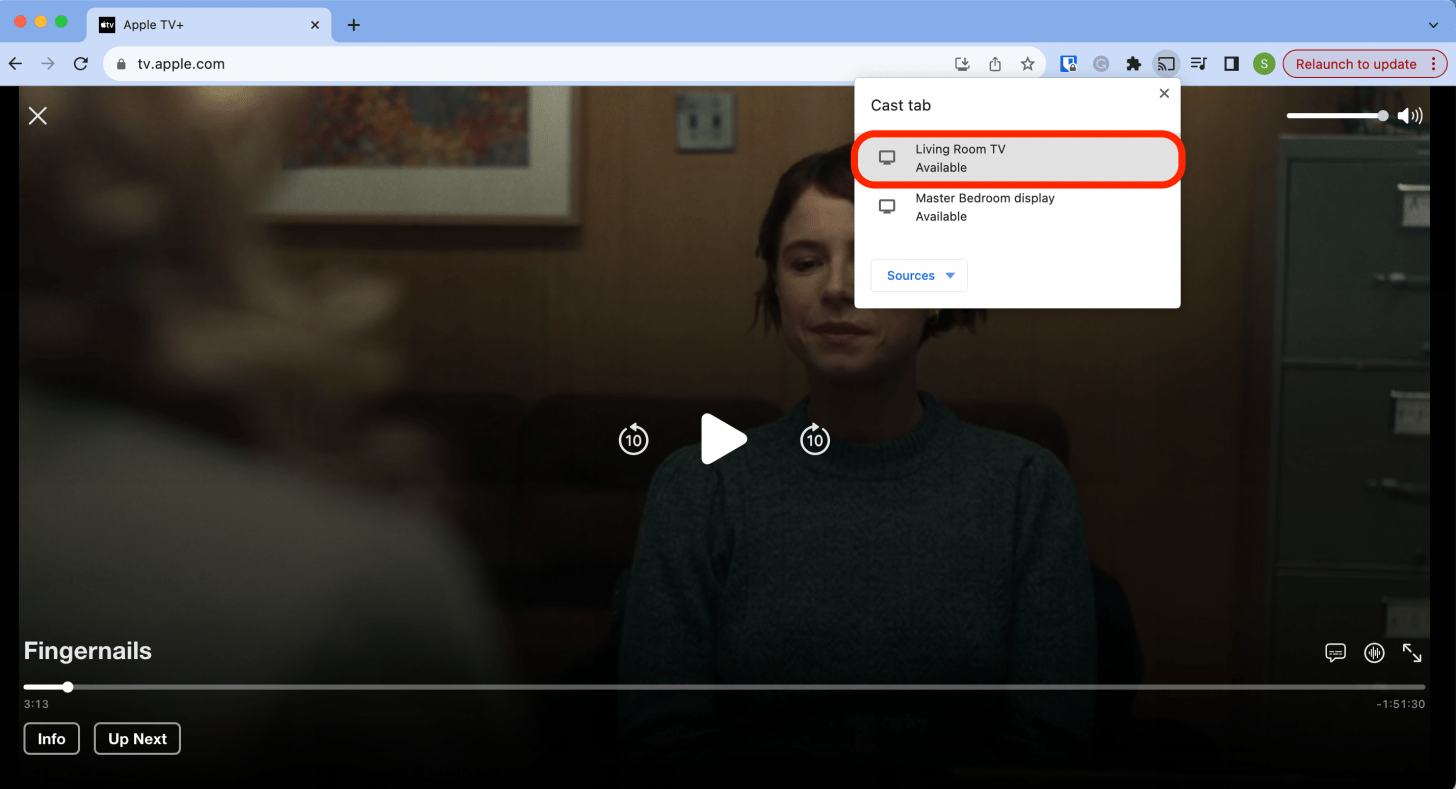
    Wählen Sie das Chromecast-Gerät aus.

  9. Unter Ihrem Chromecast-Gerät wird der Text „Registerkarte „Casting““ angezeigt. Das bedeutet, dass die Apple TV-Inhalte auf Ihren Chromecast übertragen werden.
  10. Um den Chromecast zu stoppen, klicken Sie auf Menüsymbol (drei Punkte). Wählen Stoppen.
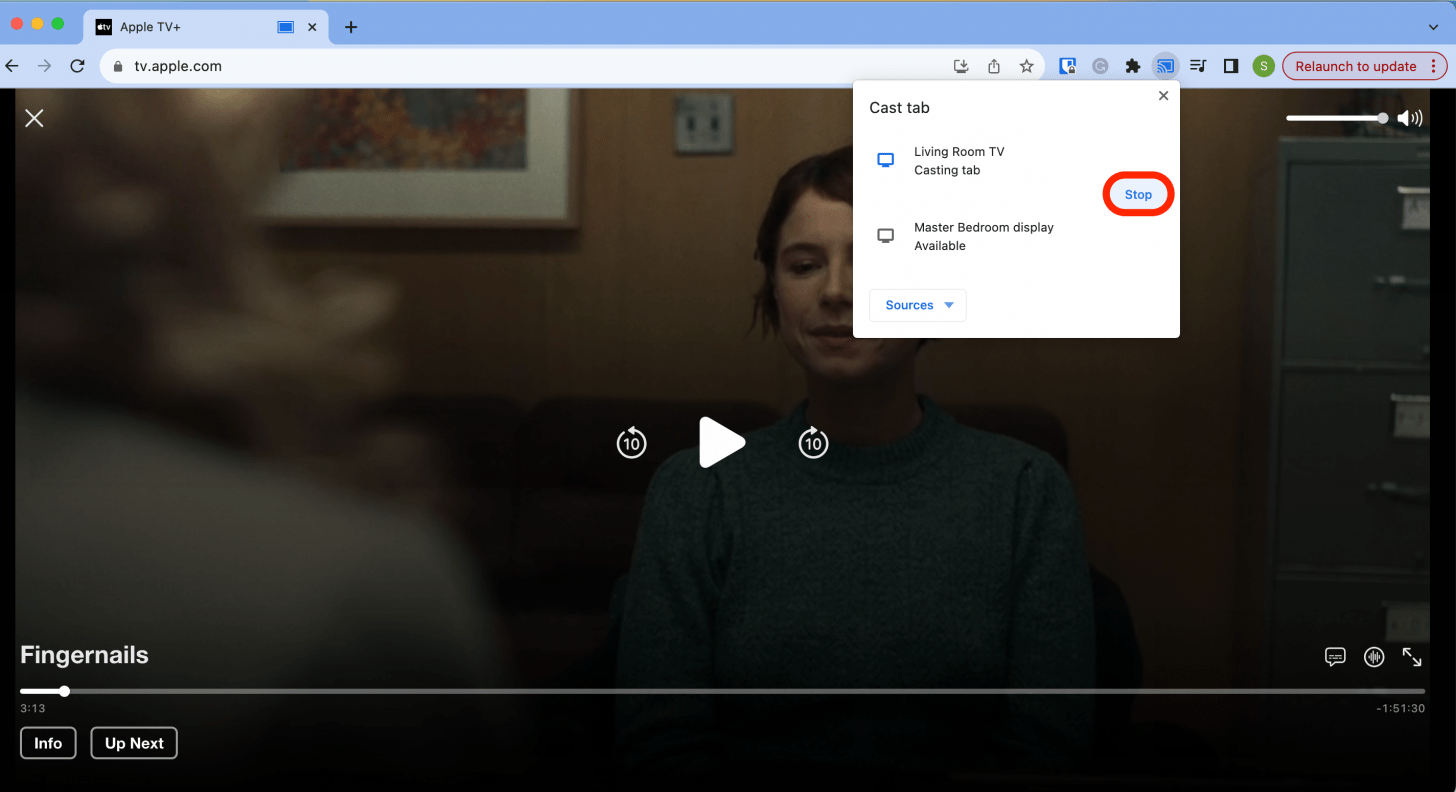
    Stoppen Sie Chromecasting von Apple TV über den Browser

So übertragen Sie Apple TV vom iPhone auf Chromecast

Wenn Sie Chromecast vom iPhone auf den Fernseher übertragen möchten, können Sie die Google TV-App installieren. Dadurch können Sie sich bei Ihrem Apple TV-Konto anmelden und Ihre Lieblingssendungen und -filme streamen. Sie müssen für die Google TV-App kein Abonnement bezahlen, daher fallen für diese Option keine zusätzlichen Kosten an. So richten Sie einen Apple TV Chromecast von Ihrem iPhone aus ein.

  1. Laden Sie die herunter Google TV-App aus dem App Store.
  2. Klopfen Anmelden und geben Sie Ihren Google-Benutzernamen und Ihr Passwort ein.
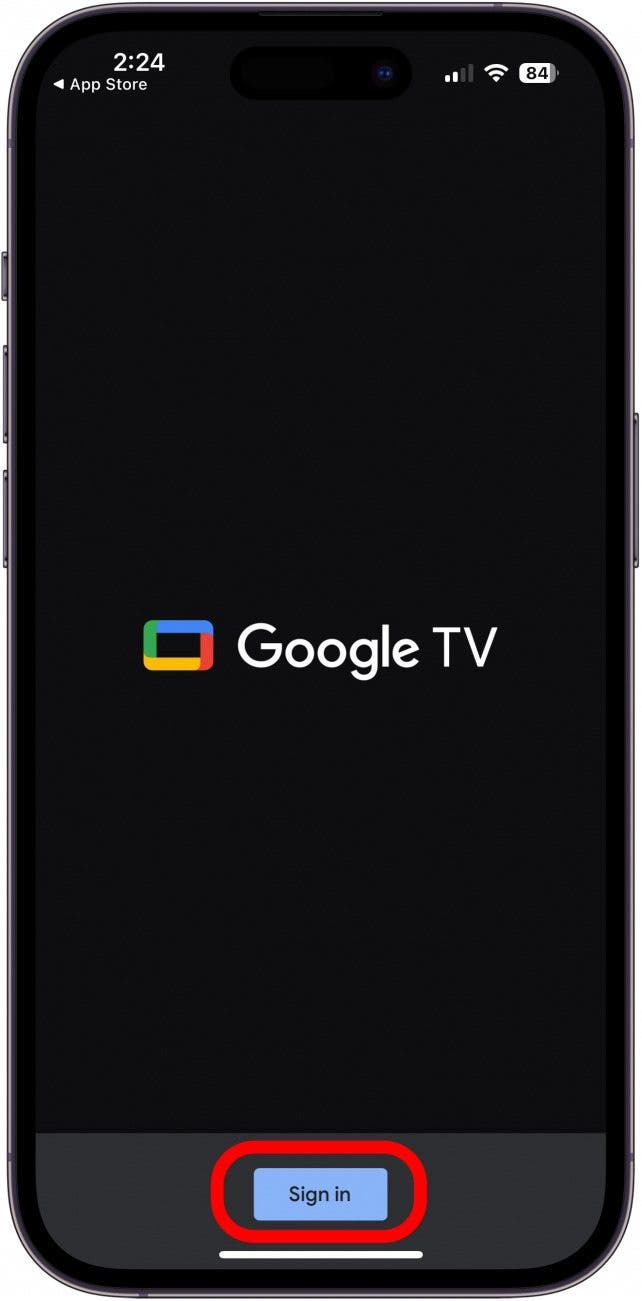
    So uebertragen Sie Apple TV zur einfachen Anzeige auf Chromecast

  3. Tippen Sie auf Apple TV umschalten um es als Streaming-Dienst zu aktivieren.
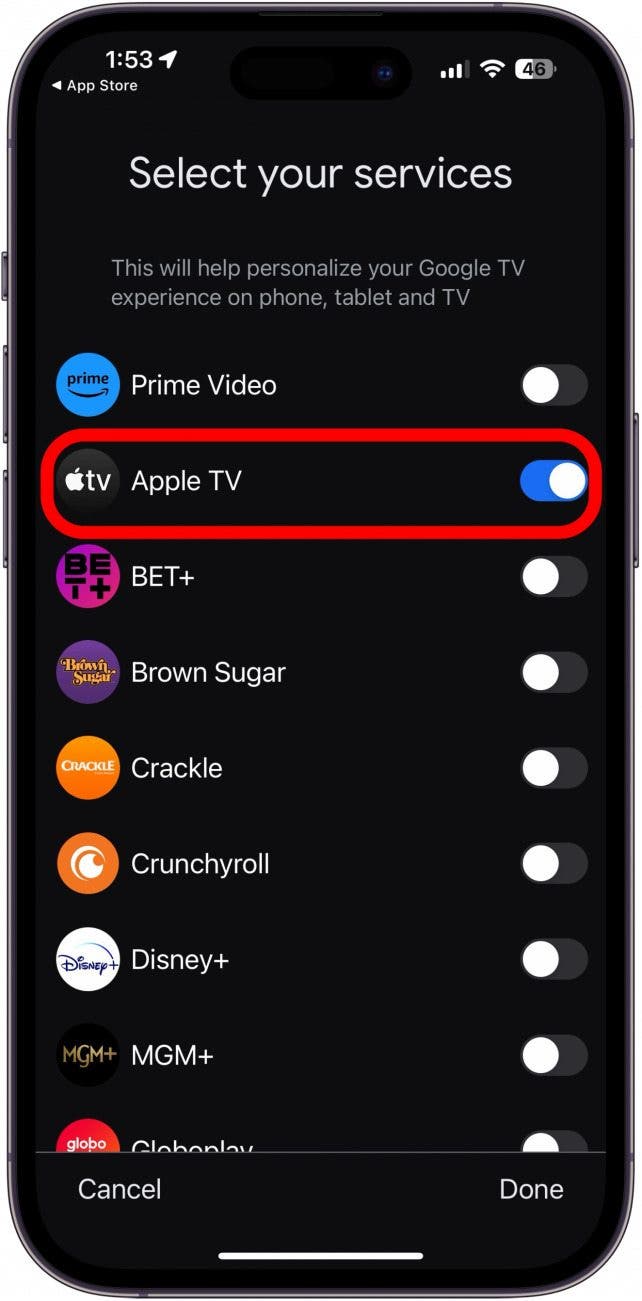
    1729820186 81 So uebertragen Sie Apple TV zur einfachen Anzeige auf Chromecast

  4. Wählen Sie eine Apple TV-Sendung aus, die Sie ansehen möchten. Wenn Sie die gewünschte Sendung nicht sehen, tippen Sie auf Suchsymbol um nach Ihrer Apple TV-Sendung oder Ihrem Film zu suchen.
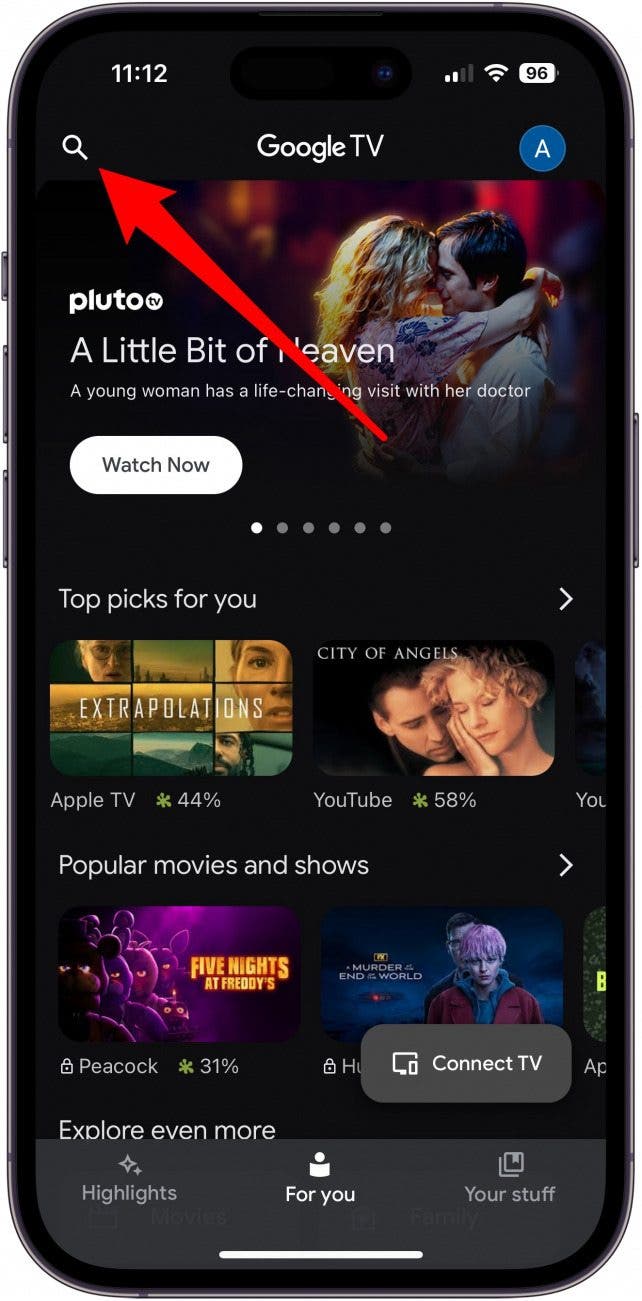
    1729820186 188 So uebertragen Sie Apple TV zur einfachen Anzeige auf Chromecast

  5. Sie müssen sich mit Ihrer Apple-ID und Ihrem Passwort bei Apple TV Plus anmelden.
  6. Geben Sie den Bestätigungscode von Ihrem iPhone oder einem anderen Apple-Gerät ein.
  7. Klopfen Fernseher in der Nähe um Ihr Gerät anzuschließen.
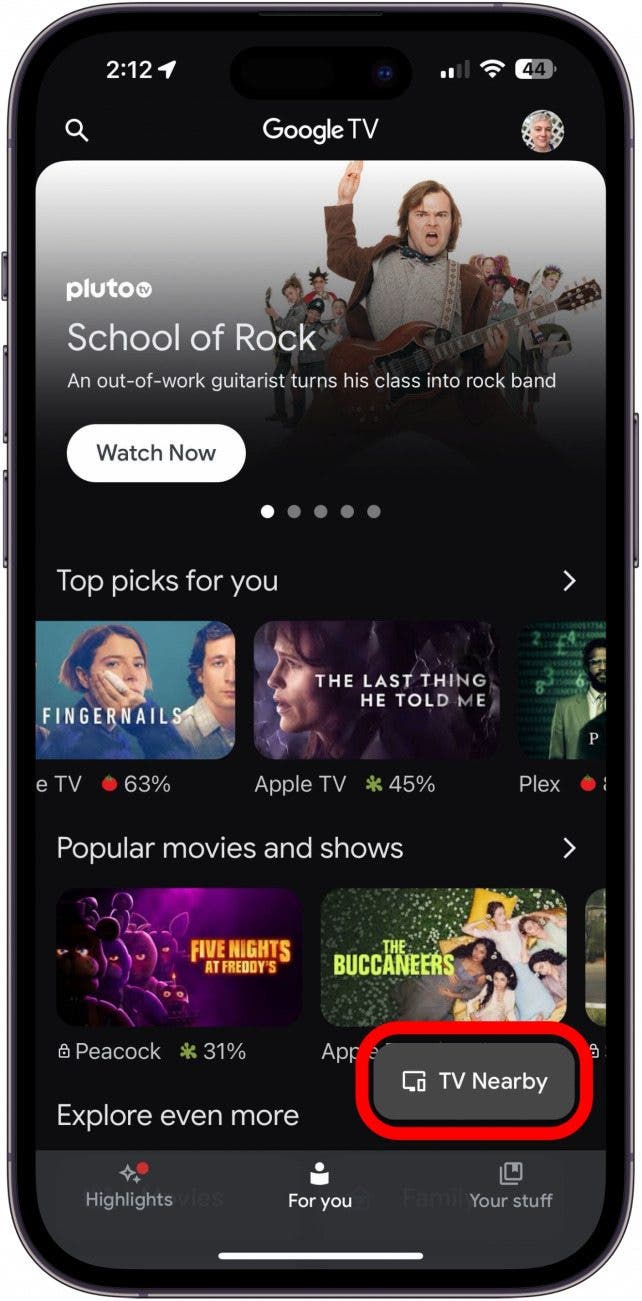
    1729820187 561 So uebertragen Sie Apple TV zur einfachen Anzeige auf Chromecast

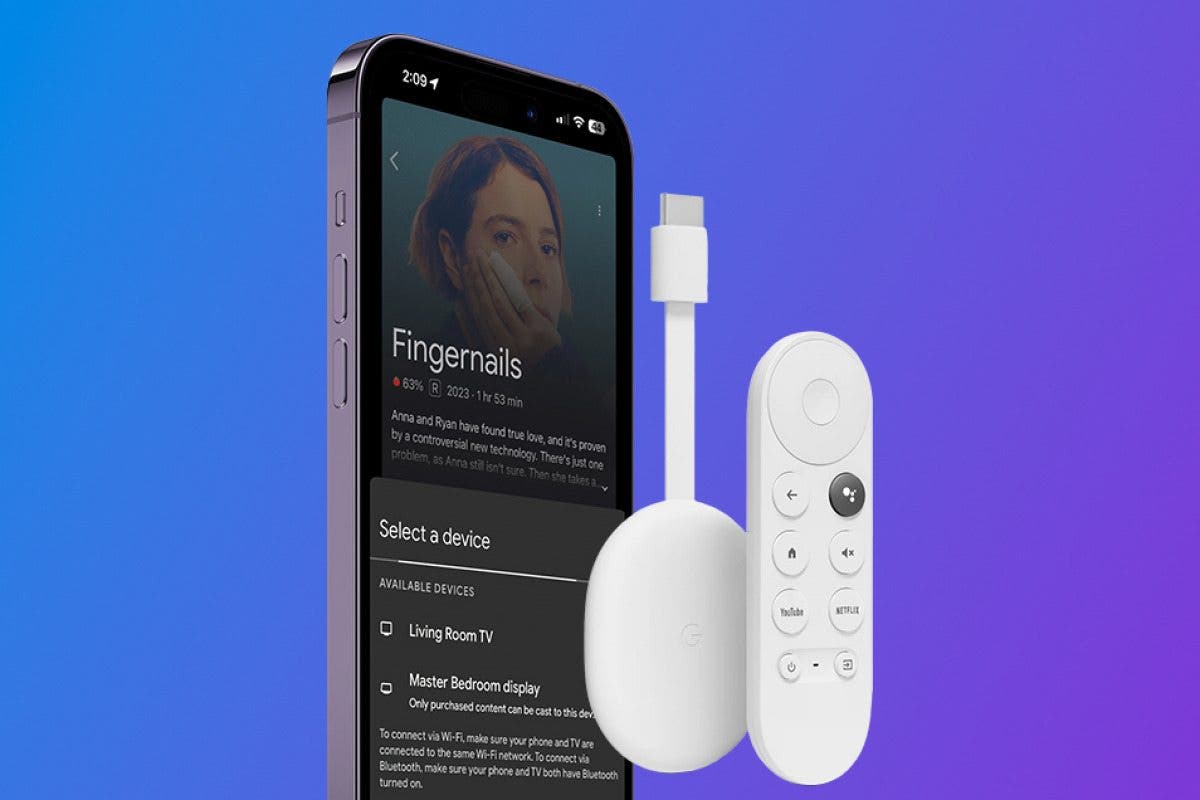
  8. Wählen Sie Ihren Fernseher aus der Geräteliste aus.
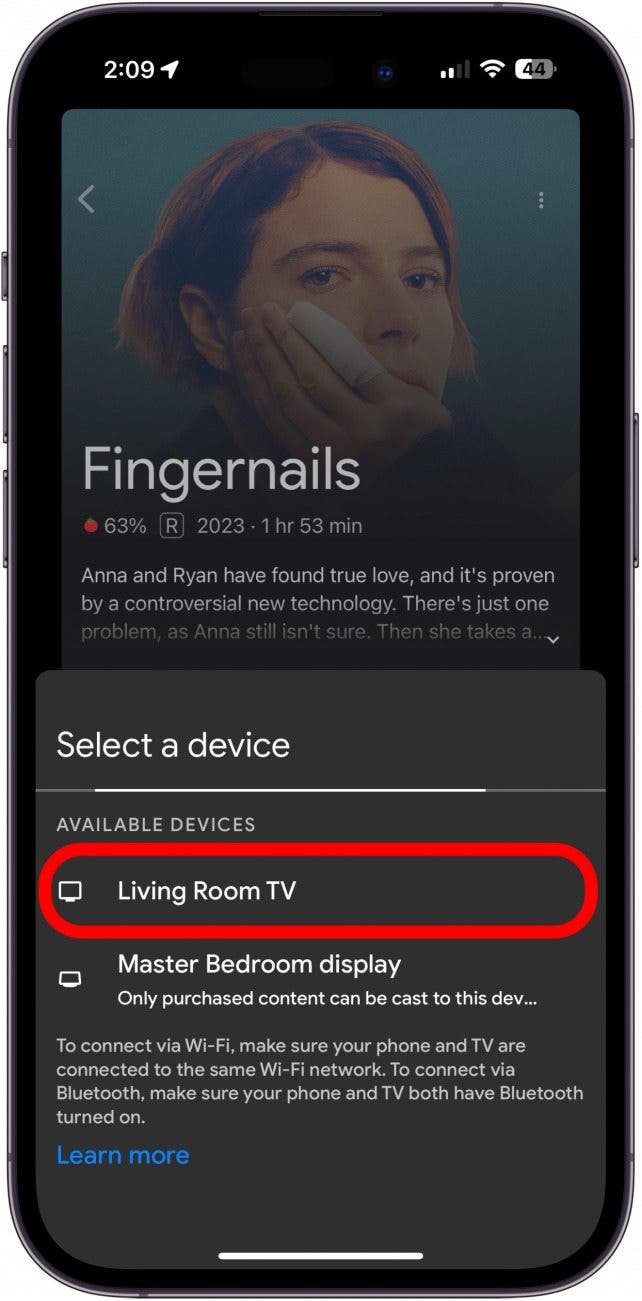
    1729820187 908 So uebertragen Sie Apple TV zur einfachen Anzeige auf Chromecast

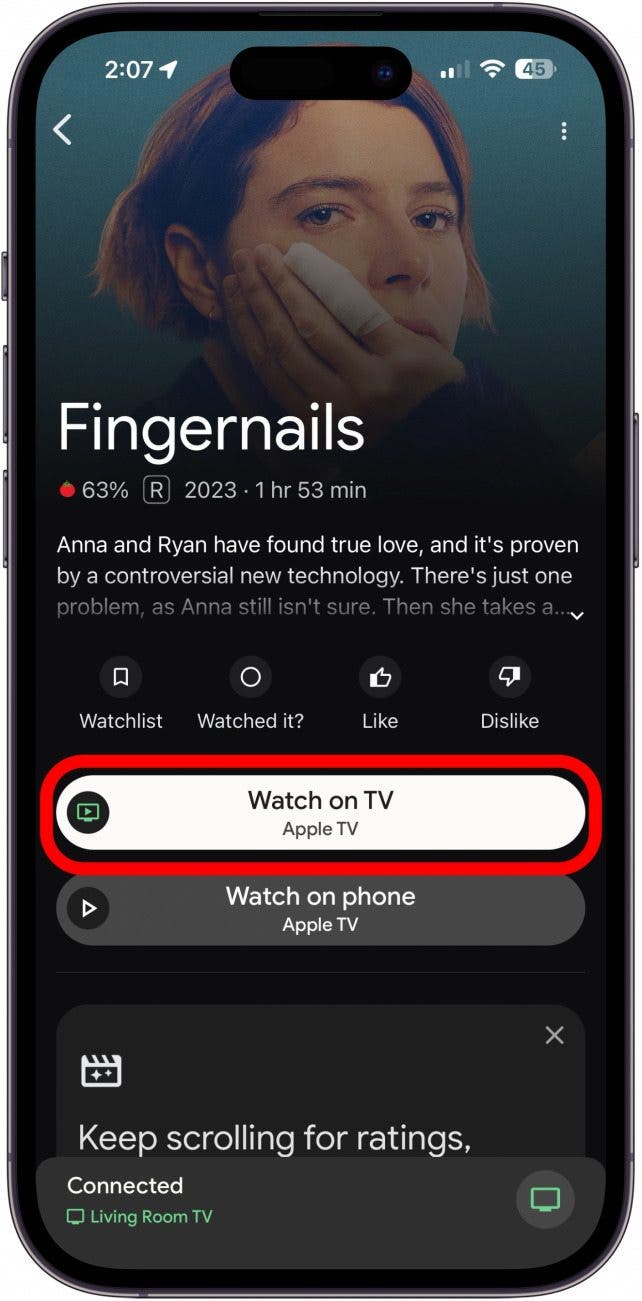
  9. Klicken Im Fernsehen ansehen.

    1729820187 194 So uebertragen Sie Apple TV zur einfachen Anzeige auf Chromecast

Ihre Sendung oder Ihr Film wird jetzt auf dem Fernseher abgespielt! Wir hoffen, dass dieser Artikel über die Übertragung von Apple TV auf Chromecast Ihnen neue Möglichkeiten aufgezeigt hat, Ihre Lieblingssendungen und -filme auf einem größeren Bildschirm zu streamen. Wenn Sie möchten, können Sie auch erfahren, wie Sie Apple TV auf Roku ansehen.

FAQ

  • Warum wird die Cast-Option in meinem Chrome-Browser nicht angezeigt? Wenn Sie in Ihrem Mac-Chrome-Browser bei Apple TV angemeldet sind, die Cast-Schaltfläche jedoch nicht angezeigt wird, stellen Sie sicher, dass Ihre Chrome-Software auf dem neuesten Stand ist und Ihr Computer und Ihr Chromecast-Gerät mit demselben WLAN-Netzwerk verbunden sind.
  • Wie übertrage ich Chromecast von einem iPad? Der beste Weg, das iPad auf Chromecast zu übertragen, besteht darin, die Google TV-App herunterzuladen und sich dann über die App bei Ihrem Apple TV-Konto anzumelden. Eine andere Möglichkeit besteht darin, sich über einen Chrome-Browser bei Ihrem Apple TV-Konto anzumelden und auf das Cast-Symbol zu tippen.
  • Wie kündige ich mein Apple TV Plus-Abonnement? Wenn Sie mit Apple TV+ nicht zufrieden sind, können Sie das Apple TV-Abonnement jederzeit kündigen, indem Sie über die App Store-App oder die Einstellungen-App auf Ihrem iPhone auf Ihre aktiven Abonnements zugreifen.
  • Wie kann ich Apple TV Plus auf meinem Apple TV ansehen? Sie benötigen hierfür keinen Chromecast. Erfahren Sie stattdessen, wie Sie Ihr Apple TV einrichten. Wenn Sie Probleme haben, schauen Sie sich unsere Anleitung zur Fehlerbehebung bei Apple TV an. Dort erfahren Sie, wie Sie ein Apple TV zurücksetzen und vieles mehr.


Verwandter Beitrag

Sparen Sie 1/3 auf dieser stilvollen Beats Pille x Kim Kardashian tragbarer Lautsprecher

Machen Sie Ihre Frühlingsreinigung mit den massiv reduzierten kabellosen Staubsaugen von Dreame richtig

Sichern Sie sich während des Frühlingsverkaufs von Amazon ein neues Telefon für weniger als 100 £

Sparen Sie mehr als 20% auf der mächtigen 20 -TB -Festplatte von WD 20 TB

Vergessen Sie alle anderen Fitness -Tracker, dieser reduzierte Garmin ist der Traum eines Läufers

MARKIERTE: Anzeige, Apple, auf, Chromecast, einfachen, Sie, Übertragen, zur
Teile diesen Artikel
Facebook Twitter Pinterest Whatsapp Whatsapp
Aktie
Was denkst du?
Liebe0
Traurig0
Glücklich0
Schläfrig0
Wütend0
kein Kommentar0
Zwinkern0
Vorheriger Artikel 1729818029 Das Ende der Apps Qualcomm sagt dass KI Ihr Telefon Das Ende der Apps? Qualcomm sagt, dass KI Ihr Telefon übernehmen wird
Nächster Artikel Amazon hat ein sensationelles Paket fuer Kaffeetrinker Amazon hat ein sensationelles Paket für Kaffeetrinker
Hinterlasse einen Kommentar

Schreibe einen Kommentar Antwort abbrechen

Deine E-Mail-Adresse wird nicht veröffentlicht. Erforderliche Felder sind mit * markiert

Berühmter Post

También podría gustarte

Sparen Sie 13 auf dieser stilvollen Beats Pille x Kim
Angebote

Sparen Sie 1/3 auf dieser stilvollen Beats Pille x Kim Kardashian tragbarer Lautsprecher

vor 1 Jahr 3 Minuten Mindestlesezeit
Machen Sie Ihre Fruehlingsreinigung mit den massiv reduzierten kabellosen Staubsaugen
Angebote

Machen Sie Ihre Frühlingsreinigung mit den massiv reduzierten kabellosen Staubsaugen von Dreame richtig

vor 1 Jahr 4 Minuten Mindestlesezeit
Sichern Sie sich waehrend des Fruehlingsverkaufs von Amazon ein neues
Angebote

Sichern Sie sich während des Frühlingsverkaufs von Amazon ein neues Telefon für weniger als 100 £

vor 1 Jahr 3 Minuten Mindestlesezeit
Sparen Sie mehr als 20 auf der maechtigen 20 TB
Angebote

Sparen Sie mehr als 20% auf der mächtigen 20 -TB -Festplatte von WD 20 TB

vor 1 Jahr 3 Minuten Mindestlesezeit
Vergessen Sie alle anderen Fitness Tracker dieser reduzierte Garmin ist
Angebote

Vergessen Sie alle anderen Fitness -Tracker, dieser reduzierte Garmin ist der Traum eines Läufers

vor 1 Jahr 4 Minuten Mindestlesezeit
Dieser Amazon Deal hat mich ueberredet endlich auf eine elektrische
Angebote

Dieser Amazon -Deal hat mich überredet, endlich auf eine elektrische Zahnbürste zu upgraden

vor 1 Jahr 3 Minuten Mindestlesezeit
Sparen Sie ueber 20 auf einem der besten Streaming Geraete
Angebote

Sparen Sie über 20% auf einem der besten Streaming -Geräte von Amazon

vor 1 Jahr 3 Minuten Mindestlesezeit
Aktualisieren Sie Ihren Fernseher auf den billigen und einfachen Weg
Angebote

Aktualisieren Sie Ihren Fernseher auf den billigen und einfachen Weg mit dem Fire TV -Stick

vor 1 Jahr 3 Minuten Mindestlesezeit
Zeig mehr
ThemeLocal - Blog-Tipps, die wie von Zauberhand funktionierenThemeLocal - Blog-Tipps, die wie von Zauberhand funktionieren
Folge uns
© 2022 Themelocal. Alle Rechte vorbehalten.
  • Nutzungsbedingungen
  • Datenschutzerklärung
  • Cookie-Richtlinie
  • Kontakt
Welcome Back!

Sign in to your account

Passwort vergessen?