


ThemeLocal - Blog-Tipps, die wie von Zauberhand funktionierenThemeLocal - Blog-Tipps, die wie von Zauberhand funktionierenThemeLocal - Blog-Tipps, die wie von Zauberhand funktionieren
  • Bloggen
  • WordPress
  • E-Mail Marketing
  • SEO
  • Soziale Netzwerke
  • Mehr
    • Tutorials
    • Shopify
    • Bewertungen
    • Tipps
    • Sicherheit
    • Software und Dienste
    • Verkehrserzeugung
    • Anfängerleitfaden
    • Showcase
Search
  • Nutzungsbedingungen
  • Datenschutzerklärung
  • Cookie-Richtlinie
  • Kontakt
© 2022 Themelocal. Alle Rechte vorbehalten.
Lektüre: Deaktivieren Sie die Apple Intelligence-Funktionen auf dem iPhone
Aktie
Benachrichtigung Zeig mehr
Aa
ThemeLocal - Blog-Tipps, die wie von Zauberhand funktionierenThemeLocal - Blog-Tipps, die wie von Zauberhand funktionieren
Aa
  • Bloggen
  • WordPress
  • E-Mail Marketing
  • SEO
  • Soziale Netzwerke
  • Mehr
Search
  • Bloggen
  • WordPress
  • E-Mail Marketing
  • SEO
  • Soziale Netzwerke
  • Mehr
    • Tutorials
    • Shopify
    • Bewertungen
    • Tipps
    • Sicherheit
    • Software und Dienste
    • Verkehrserzeugung
    • Anfängerleitfaden
    • Showcase
Folge uns
  • Nutzungsbedingungen
  • Datenschutzerklärung
  • Cookie-Richtlinie
  • Kontakt
© 2022 Themelocal. Alle Rechte vorbehalten.
ThemeLocal - Blog-Tipps, die wie von Zauberhand funktionieren > Blog > Wie man > Deaktivieren Sie die Apple Intelligence-Funktionen auf dem iPhone
Wie man

Deaktivieren Sie die Apple Intelligence-Funktionen auf dem iPhone

Zuletzt aktualisiert: Dezember 13, 2024 3:12 p.m.
ThemeLocal vor 1 Jahr 4 Minuten Mindestlesezeit
Aktie
4 Minuten Mindestlesezeit
1734099141 Deaktivieren Sie die Apple Intelligence Funktionen auf dem iPhone
Aktie

Seit seiner Ankündigung auf der WWDC im Juni wurde viel über Apple Intelligence berichtet. Apple brachte im Oktober mit iOS 18.2 die ersten Funktionen auf kompatible iPhones, und das Anfang dieser Woche veröffentlichte iOS 18.2-Punkteupdate brachte eine umfassendere Reihe KI-gestützter Updates. Allerdings ist nicht jeder daran interessiert, die Funktionen zu nutzen. Deshalb haben wir diese Kurzanleitung bereitgestellt, die erklärt, wie man sie deaktiviert.
Contents
Schalten Sie Apple Intelligence vollständig ausDeaktivieren bestimmter Apple Intelligence-FunktionenPriorität in der PostZusammenfassende BenachrichtigungenGeben Sie Siri ein

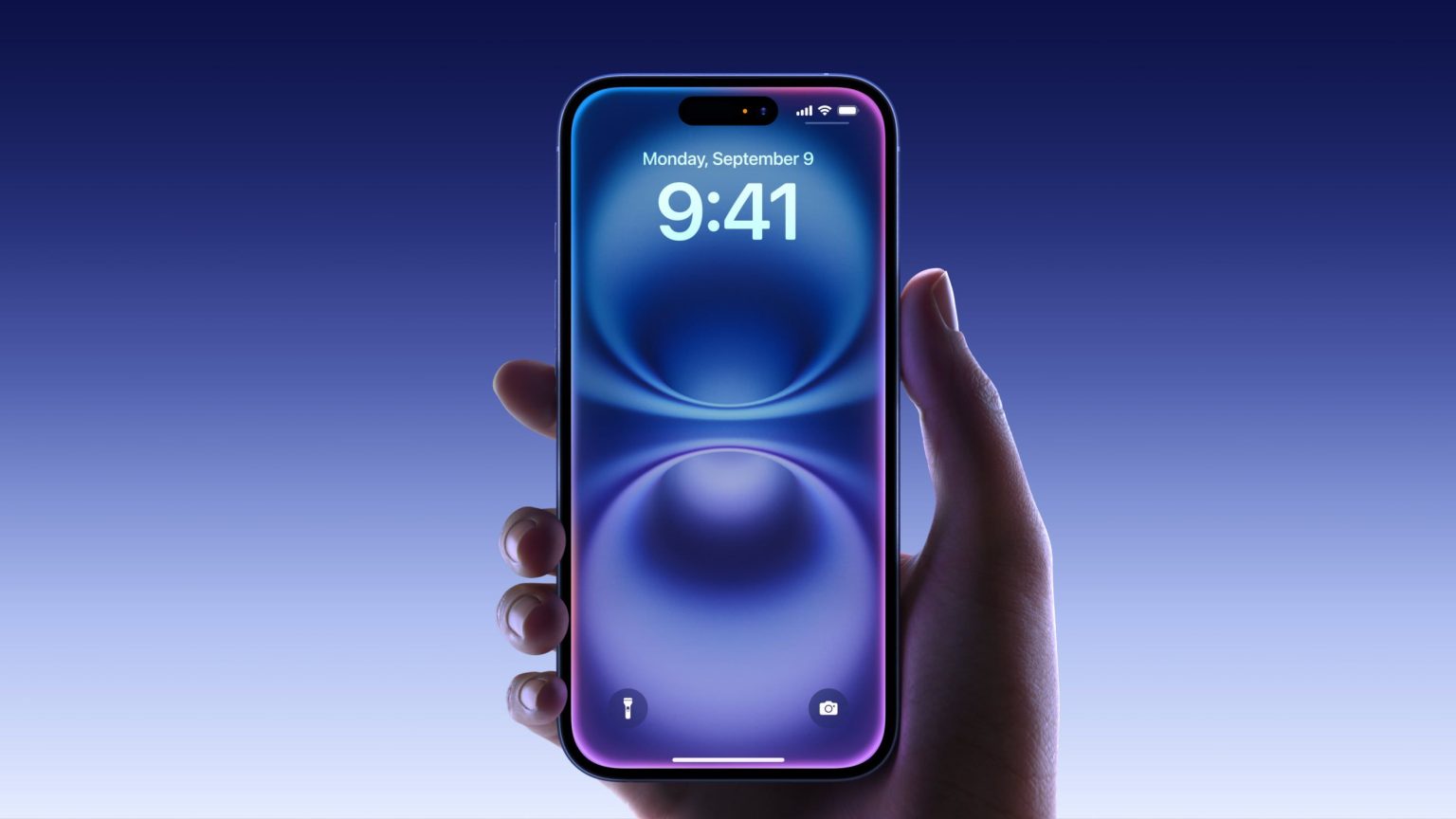
Apple Intelligence iPhone 16Sie können Apple Intelligence je nach Ihren Anforderungen vollständig oder bestimmte Funktionen deaktivieren. Wenn Sie beispielsweise nicht möchten, dass Nachrichten zusammengefasst werden, können Sie dies verhindern, ohne gleichzeitig die Vorteile der Schreibtools zu verlieren. Werfen wir einen Blick darauf.

Schalten Sie Apple Intelligence vollständig aus

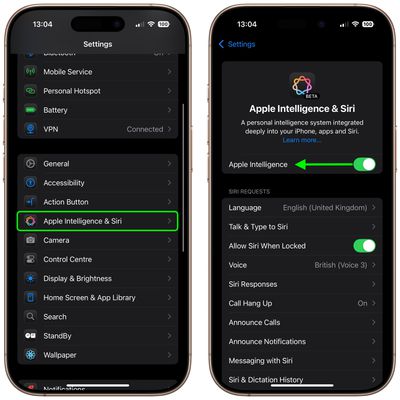
Um Apple Intelligence vollständig zu deaktivieren, müssen Sie lediglich den entsprechenden Schalter umlegen Einstellungen ➝ Apple Intelligence & Siri.
Einstellungen

EinstellungenDadurch werden die folgenden Funktionen außer Kraft gesetzt:

  • Schreibwerkzeuge
  • Benachrichtigungszusammenfassungen
  • Genmoji
  • Bildspielplatz
  • Bildstab
  • Intelligenter Durchbruch und Stille im Fokus
  • Prioritätsbenachrichtigungen in Mail
  • Zusammenfassungen in Nachrichten, E-Mail und Safari
  • Siri ChatGPT-Integration
  • Visuelle Intelligenz
  • Erinnerungsfilm in Fotos
  • Geben Sie Siri ein

Deaktivieren bestimmter Apple Intelligence-Funktionen

Wenn Sie Apple Intelligence nicht vollständig deaktivieren möchten, gibt es einige Funktionen, die Sie einzeln deaktivieren können. Andere Funktionen wie „Intelligenter Durchbruch und Stummschaltung im Fokus“ oder „Aufräumen in Fotos“ werden nur aktiviert, wenn Sie sie aktiv nutzen. Sie können diese Funktionen also im Wesentlichen ignorieren. Wenn Sie Image Playground nicht verwenden möchten, löschen Sie die App einfach von Ihrem Startbildschirm.

Priorität in der Post

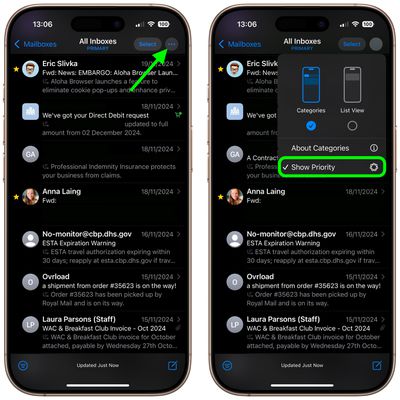
Tippen Sie im Posteingangsbildschirm von Mail auf Mehr Klicken Sie auf die Schaltfläche (drei Punkte) in der oberen rechten Ecke und deaktivieren Sie sie Priorität anzeigen.
Einstellungen

EinstellungenWenn „Priorität anzeigen“ deaktiviert ist, werden E-Mails mit Priorität nicht mehr oben in Ihrem Posteingang angezeigt.

Zusammenfassende Benachrichtigungen

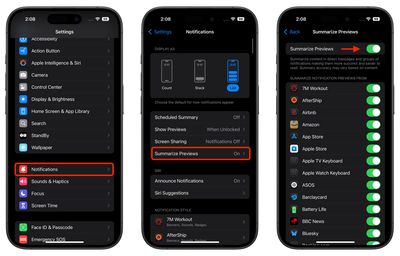
Die neue Zusammenfassungsfunktion analysiert den Benachrichtigungsinhalt und erstellt prägnantere Versionen, die die wichtigsten Informationen hervorheben. Standardmäßig ist es für kompatible Apps aktiviert, Sie können es jedoch problemlos deaktivieren. Sie können die Funktion vollständig deaktivieren oder anpassen, welche Apps die Funktion verwenden, sodass Sie die vollständige Kontrolle darüber haben, wie Ihre Benachrichtigungen auf dem Sperrbildschirm und im Benachrichtigungscenter auf Ihrem iPhone angezeigt werden.

  1. Offen Einstellungen auf Ihrem iPhone.
  2. Scrollen Sie nach unten und tippen Sie auf Benachrichtigungen.
  3. Klopfen Vorschauen zusammenfassen.
  4. Schalten Sie den Schalter oben aus, um ihn vollständig zu deaktivieren Vorschauen zusammenfassen. Alternativ können Sie die Schalter nur für einzelne Apps ausschalten.
Einstellungen

Einstellungen

Geben Sie Siri ein

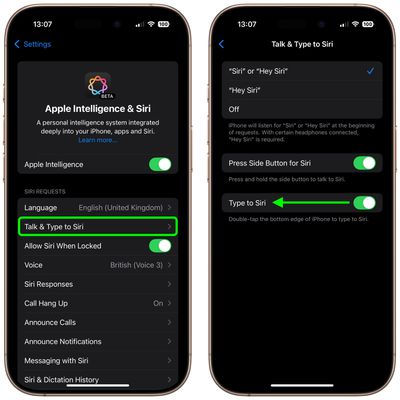
Mit „Type to Siri“ können Sie die Eingabeoberfläche durch schnelles Doppeltippen auf den unteren Rand des Displays Ihres iPhones aufrufen. Um die Funktion auszuschalten, gehen Sie zu Einstellungen -> Apple Intelligence & Siri -> Mit Siri sprechen und tippenund schalten Sie dann den Schalter daneben aus Geben Sie Siri ein.
Einstellungen

EinstellungenWenn Sie keine der in diesem Artikel beschriebenen Funktionen auf Ihrem iPhone sehen, unterstützt Ihr spezifisches Modell wahrscheinlich Apple Intelligence nicht, sodass Sie sich keine Sorgen machen müssen.

Verwandter Beitrag

Sparen Sie 1/3 auf dieser stilvollen Beats Pille x Kim Kardashian tragbarer Lautsprecher

Machen Sie Ihre Frühlingsreinigung mit den massiv reduzierten kabellosen Staubsaugen von Dreame richtig

Sichern Sie sich während des Frühlingsverkaufs von Amazon ein neues Telefon für weniger als 100 £

Dies ist die einzige Power Bank, die ich gerade Freunden und Familie empfehle

Sparen Sie mehr als 20% auf der mächtigen 20 -TB -Festplatte von WD 20 TB

MARKIERTE: Apple, auf, deaktivieren, dem, die, IntelligenceFunktionen, iPhone, Sie
Teile diesen Artikel
Facebook Twitter Pinterest Whatsapp Whatsapp
Aktie
Was denkst du?
Liebe0
Traurig0
Glücklich0
Schläfrig0
Wütend0
kein Kommentar0
Zwinkern0
Vorheriger Artikel Vergessen Sie den Kindle Colorsoft wenn der Kobo Clara Color Vergessen Sie den Kindle Colorsoft, wenn der Kobo Clara Color vor Weihnachten so günstig ist
Nächster Artikel 1734099861 So verwandeln Sie Ihren Fernseher zu Weihnachten in ein prasselndes So verwandeln Sie Ihren Fernseher zu Weihnachten in ein prasselndes Feuer
Hinterlasse einen Kommentar

Schreibe einen Kommentar Antwort abbrechen

Deine E-Mail-Adresse wird nicht veröffentlicht. Erforderliche Felder sind mit * markiert

Berühmter Post

También podría gustarte

Sparen Sie 13 auf dieser stilvollen Beats Pille x Kim
Angebote

Sparen Sie 1/3 auf dieser stilvollen Beats Pille x Kim Kardashian tragbarer Lautsprecher

vor 1 Jahr 3 Minuten Mindestlesezeit
Machen Sie Ihre Fruehlingsreinigung mit den massiv reduzierten kabellosen Staubsaugen
Angebote

Machen Sie Ihre Frühlingsreinigung mit den massiv reduzierten kabellosen Staubsaugen von Dreame richtig

vor 1 Jahr 4 Minuten Mindestlesezeit
Sichern Sie sich waehrend des Fruehlingsverkaufs von Amazon ein neues
Angebote

Sichern Sie sich während des Frühlingsverkaufs von Amazon ein neues Telefon für weniger als 100 £

vor 1 Jahr 3 Minuten Mindestlesezeit
Dies ist die einzige Power Bank die ich gerade Freunden
Angebote

Dies ist die einzige Power Bank, die ich gerade Freunden und Familie empfehle

vor 1 Jahr 4 Minuten Mindestlesezeit
Sparen Sie mehr als 20 auf der maechtigen 20 TB
Angebote

Sparen Sie mehr als 20% auf der mächtigen 20 -TB -Festplatte von WD 20 TB

vor 1 Jahr 3 Minuten Mindestlesezeit
Vergessen Sie alle anderen Fitness Tracker dieser reduzierte Garmin ist
Angebote

Vergessen Sie alle anderen Fitness -Tracker, dieser reduzierte Garmin ist der Traum eines Läufers

vor 1 Jahr 4 Minuten Mindestlesezeit
Dieser Amazon Deal hat mich ueberredet endlich auf eine elektrische
Angebote

Dieser Amazon -Deal hat mich überredet, endlich auf eine elektrische Zahnbürste zu upgraden

vor 1 Jahr 3 Minuten Mindestlesezeit
Sparen Sie ueber 20 auf einem der besten Streaming Geraete
Angebote

Sparen Sie über 20% auf einem der besten Streaming -Geräte von Amazon

vor 1 Jahr 3 Minuten Mindestlesezeit
Zeig mehr
ThemeLocal - Blog-Tipps, die wie von Zauberhand funktionierenThemeLocal - Blog-Tipps, die wie von Zauberhand funktionieren
Folge uns
© 2022 Themelocal. Alle Rechte vorbehalten.
  • Nutzungsbedingungen
  • Datenschutzerklärung
  • Cookie-Richtlinie
  • Kontakt
Welcome Back!

Sign in to your account

Passwort vergessen?

