Seit seiner Ankündigung auf der WWDC im Juni wurde viel über Apple Intelligence berichtet. Apple brachte im Oktober mit iOS 18.2 die ersten Funktionen auf kompatible iPhones, und das Anfang dieser Woche veröffentlichte iOS 18.2-Punkteupdate brachte eine umfassendere Reihe KI-gestützter Updates. Allerdings ist nicht jeder daran interessiert, die Funktionen zu nutzen. Deshalb haben wir diese Kurzanleitung bereitgestellt, die erklärt, wie man sie deaktiviert.
 Sie können Apple Intelligence je nach Ihren Anforderungen vollständig oder bestimmte Funktionen deaktivieren. Wenn Sie beispielsweise nicht möchten, dass Nachrichten zusammengefasst werden, können Sie dies verhindern, ohne gleichzeitig die Vorteile der Schreibtools zu verlieren. Werfen wir einen Blick darauf.
Schalten Sie Apple Intelligence vollständig aus
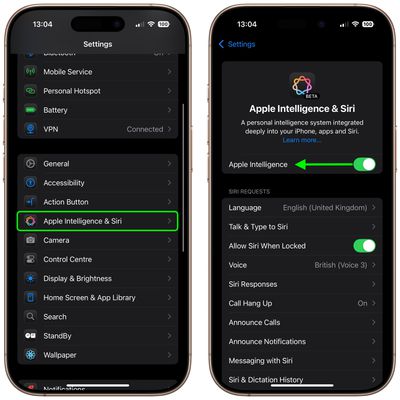
Um Apple Intelligence vollständig zu deaktivieren, müssen Sie lediglich den entsprechenden Schalter umlegen Einstellungen ➝ Apple Intelligence & Siri.
Dadurch werden die folgenden Funktionen außer Kraft gesetzt:
- Schreibwerkzeuge
- Benachrichtigungszusammenfassungen
- Genmoji
- Bildspielplatz
- Bildstab
- Intelligenter Durchbruch und Stille im Fokus
- Prioritätsbenachrichtigungen in Mail
- Zusammenfassungen in Nachrichten, E-Mail und Safari
- Siri ChatGPT-Integration
- Visuelle Intelligenz
- Erinnerungsfilm in Fotos
- Geben Sie Siri ein
Deaktivieren bestimmter Apple Intelligence-Funktionen
Wenn Sie Apple Intelligence nicht vollständig deaktivieren möchten, gibt es einige Funktionen, die Sie einzeln deaktivieren können. Andere Funktionen wie „Intelligenter Durchbruch und Stummschaltung im Fokus“ oder „Aufräumen in Fotos“ werden nur aktiviert, wenn Sie sie aktiv nutzen. Sie können diese Funktionen also im Wesentlichen ignorieren. Wenn Sie Image Playground nicht verwenden möchten, löschen Sie die App einfach von Ihrem Startbildschirm.
Priorität in der Post
Tippen Sie im Posteingangsbildschirm von Mail auf Mehr Klicken Sie auf die Schaltfläche (drei Punkte) in der oberen rechten Ecke und deaktivieren Sie sie Priorität anzeigen.
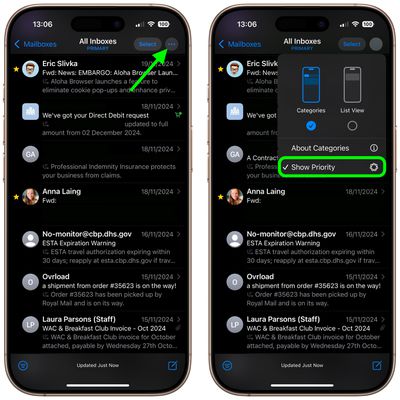
Wenn „Priorität anzeigen“ deaktiviert ist, werden E-Mails mit Priorität nicht mehr oben in Ihrem Posteingang angezeigt.
Zusammenfassende Benachrichtigungen
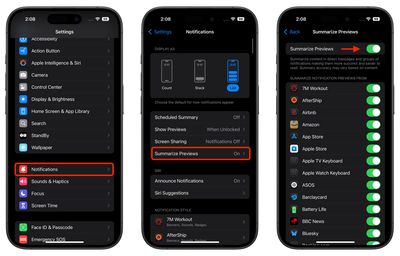
Die neue Zusammenfassungsfunktion analysiert den Benachrichtigungsinhalt und erstellt prägnantere Versionen, die die wichtigsten Informationen hervorheben. Standardmäßig ist es für kompatible Apps aktiviert, Sie können es jedoch problemlos deaktivieren. Sie können die Funktion vollständig deaktivieren oder anpassen, welche Apps die Funktion verwenden, sodass Sie die vollständige Kontrolle darüber haben, wie Ihre Benachrichtigungen auf dem Sperrbildschirm und im Benachrichtigungscenter auf Ihrem iPhone angezeigt werden.
- Offen Einstellungen auf Ihrem iPhone.
- Scrollen Sie nach unten und tippen Sie auf Benachrichtigungen.
- Klopfen Vorschauen zusammenfassen.
- Schalten Sie den Schalter oben aus, um ihn vollständig zu deaktivieren Vorschauen zusammenfassen. Alternativ können Sie die Schalter nur für einzelne Apps ausschalten.
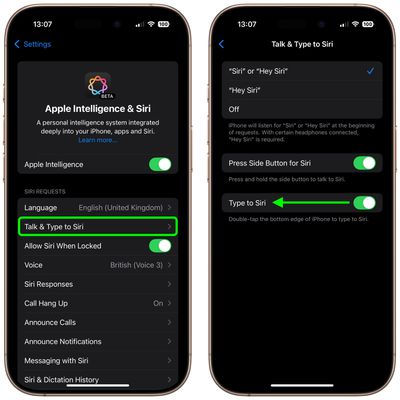
Geben Sie Siri ein
Mit „Type to Siri“ können Sie die Eingabeoberfläche durch schnelles Doppeltippen auf den unteren Rand des Displays Ihres iPhones aufrufen. Um die Funktion auszuschalten, gehen Sie zu Einstellungen -> Apple Intelligence & Siri -> Mit Siri sprechen und tippenund schalten Sie dann den Schalter daneben aus Geben Sie Siri ein.
Wenn Sie keine der in diesem Artikel beschriebenen Funktionen auf Ihrem iPhone sehen, unterstützt Ihr spezifisches Modell wahrscheinlich Apple Intelligence nicht, sodass Sie sich keine Sorgen machen müssen.