ThemeLocal - Blog-Tipps, die wie von Zauberhand funktionierenThemeLocal - Blog-Tipps, die wie von Zauberhand funktionierenThemeLocal - Blog-Tipps, die wie von Zauberhand funktionieren
  • Bloggen
  • WordPress
  • E-Mail Marketing
  • SEO
  • Soziale Netzwerke
  • Mehr
    • Tutorials
    • Shopify
    • Bewertungen
    • Tipps
    • Sicherheit
    • Software und Dienste
    • Verkehrserzeugung
    • Anfängerleitfaden
    • Showcase
Search
  • Nutzungsbedingungen
  • Datenschutzerklärung
  • Cookie-Richtlinie
  • Kontakt
© 2022 Themelocal. Alle Rechte vorbehalten.
Lektüre: So geben Sie ein Spiel auf Steam zurück
Aktie
Benachrichtigung Zeig mehr
Aa
ThemeLocal - Blog-Tipps, die wie von Zauberhand funktionierenThemeLocal - Blog-Tipps, die wie von Zauberhand funktionieren
Aa
  • Bloggen
  • WordPress
  • E-Mail Marketing
  • SEO
  • Soziale Netzwerke
  • Mehr
Search
  • Bloggen
  • WordPress
  • E-Mail Marketing
  • SEO
  • Soziale Netzwerke
  • Mehr
    • Tutorials
    • Shopify
    • Bewertungen
    • Tipps
    • Sicherheit
    • Software und Dienste
    • Verkehrserzeugung
    • Anfängerleitfaden
    • Showcase
Folge uns
  • Nutzungsbedingungen
  • Datenschutzerklärung
  • Cookie-Richtlinie
  • Kontakt
© 2022 Themelocal. Alle Rechte vorbehalten.
ThemeLocal - Blog-Tipps, die wie von Zauberhand funktionieren > Blog > Wie man > So geben Sie ein Spiel auf Steam zurück
Wie man

So geben Sie ein Spiel auf Steam zurück

Zuletzt aktualisiert: Dezember 17, 2024 5:24 p.m.
ThemeLocal vor 1 Jahr 6 Minuten Mindestlesezeit
Aktie
6 Minuten Mindestlesezeit
So geben Sie ein Spiel auf Steam zurueck
Aktie

Ein Spiel, das Sie auf Steam gekauft haben, gefällt Ihnen nicht? Diese Anleitung zur Rückgabe eines Spiels hilft Ihnen dabei, alles in Ordnung zu bringen.

Contents
Was Sie brauchen: Die Kurzversion Schritt 1Melden Sie sich bei Ihrem Steam-Konto anSchritt 2Klicken Sie auf Hilfe und dann auf Steam-SupportSchritt 3Wählen Sie „Einkäufe“Schritt 4Wählen Sie das Spiel aus, das Sie zurückgeben möchtenSchritt 5Wählen Sie „Ich möchte eine Rückerstattung“ Schritt 6Klicken Sie auf „Ich möchte eine Rückerstattung beantragen“.Schritt 7Wählen Sie Ihre RückerstattungsmethodeSchritt 8Klicken Sie auf „Anfrage senden“ Schritt 9Warten Sie auf Genehmigung und ZahlungFehlerbehebung

Wenn Sie diesen Fehler gemacht haben, werden Sie froh sein, dass es eine Lösung gibt, denn Steam verfügt über eine Rückerstattungsfunktion, mit der Sie ein Spiel zurückgeben und Ihr Geld zurückerhalten können.

Es gibt Einschränkungen und Sie müssen die Voraussetzungen erfüllen, um Anspruch auf eine Rückerstattung zu haben. Nach Abschluss dieses riesigen Rollenspiels werden Sie mit einer Rückerstattung kein Glück mehr haben.

Um sich für eine Rückerstattung bei Steam zu qualifizieren, müssen Sie innerhalb von 14 Tagen nach dem ursprünglichen Kauf weniger als 2 Stunden eines Spiels gespielt haben. Wenn Sie diese Kriterien nicht erfüllen, werden Sie bei Rückerstattungsanträgen, die über besondere Umstände hinausgehen, wahrscheinlich keinen Erfolg haben.

Wenn Sie die Anforderungen erfüllen und mit Ihrem Kauf unzufrieden sind, lesen Sie die folgende Schritt-für-Schritt-Anleitung, um herauszufinden, wie Sie ein Spiel auf Steam erstatten können. Wenn Sie weitere Fragen haben, lesen Sie den FAQ-Bereich unten auf dieser Seite.

Was Sie brauchen:

  • Ein PC mit Zugang zu Steam
  • Steam-Konto

Die Kurzversion

  • Melden Sie sich bei Ihrem Steam-Konto an
  • Klicken Sie auf „Hilfe“ und dann auf „Steam-Support“.
  • Wählen Sie „Einkäufe“
  • Wählen Sie das Spiel aus, das Sie zurückgeben möchten
  • Wählen Sie „Ich möchte eine Rückerstattung“
  • Klicken Sie auf „Ich möchte eine Rückerstattung beantragen“.
  • Wählen Sie Ihre Rückerstattungsmethode
  • Klicken Sie auf „Anfrage senden“
  • Warten Sie auf Genehmigung und Zahlung
  1. Schritt 1

    Melden Sie sich bei Ihrem Steam-Konto an

    So geben Sie ein Spiel auf Steam zurueck

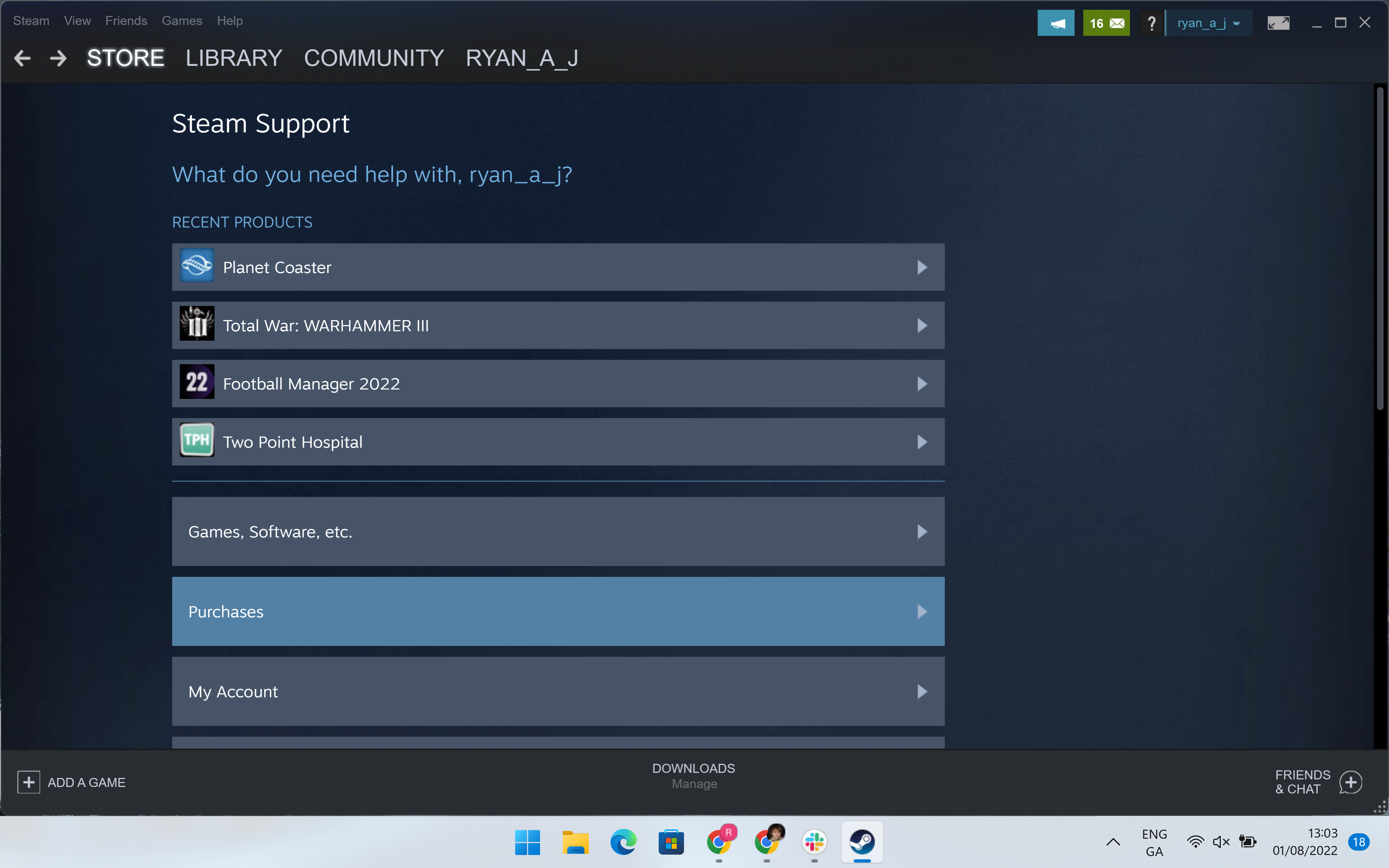
    Sie können Ihr Spiel über Ihr Steam-Konto zurückgeben, sodass Sie glücklicherweise niemanden anrufen oder eine E-Mail senden müssen. Im ersten Schritt müssen Sie sich wie gewohnt anmelden. wie man ein Spiel auf Steam zurückgibt

  2. Schritt 2

    Klicken Sie auf Hilfe und dann auf Steam-Support
    1659373215 8 So geben Sie ein Spiel auf Steam zurueck

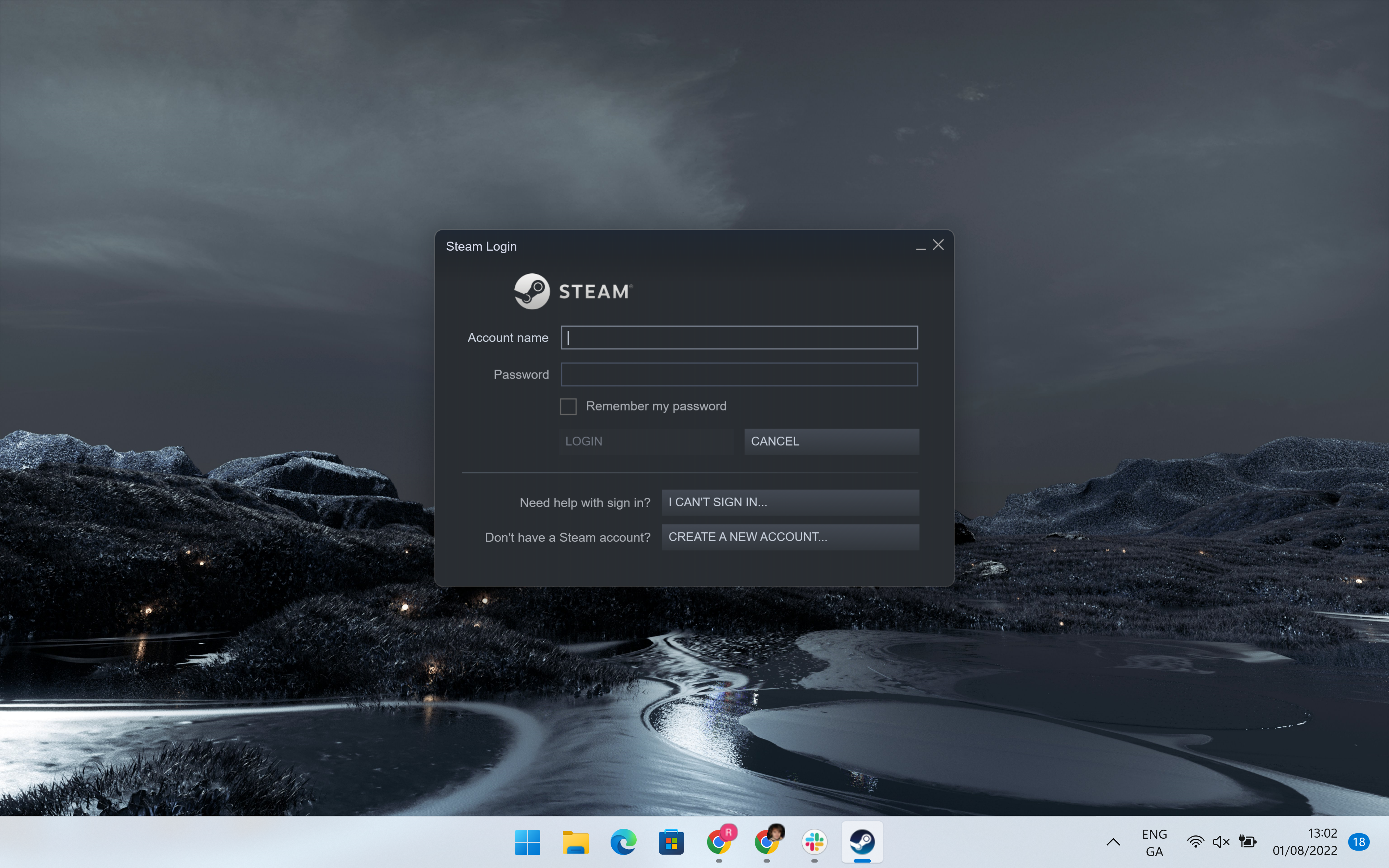
    In der oberen linken Ecke der Steam-Seite sollten Sie die Option „Hilfe“ sehen. Klicken Sie darauf. Ganz oben im Dropdown-Menü finden Sie die Option „Steam-Support“. Drücken Sie darauf.wie man ein Spiel auf Steam zurückgibt

  3. Schritt 3

    Wählen Sie „Einkäufe“

    1659373215 404 So geben Sie ein Spiel auf Steam zurueck

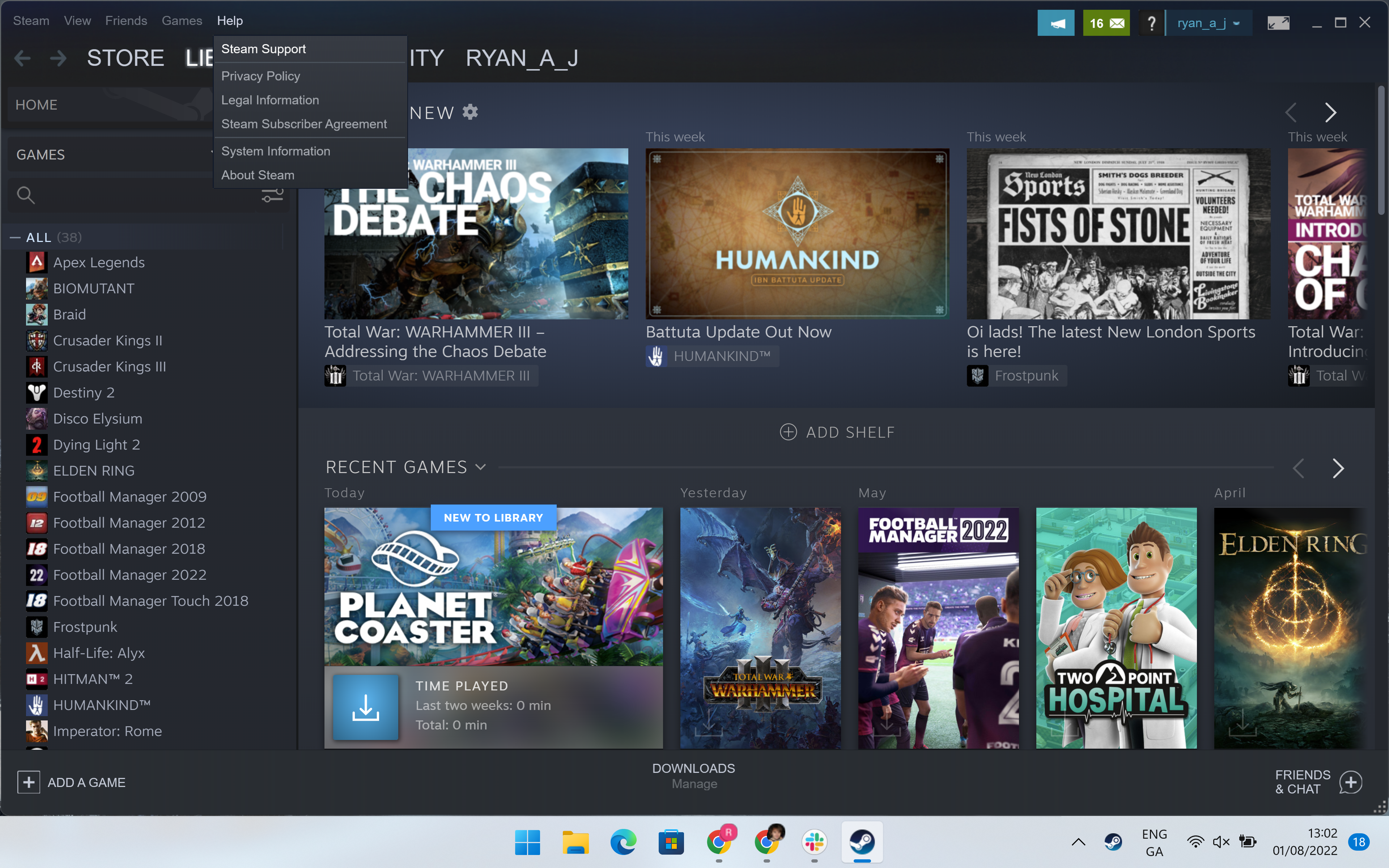
    Scrollen Sie ein wenig nach unten und klicken Sie dann auf „Einkäufe“. Sie finden es eingeklemmt zwischen „Spiele, Software usw.“ und „Mein Konto“.wie man ein Spiel auf Steam zurückgibt

  4. Schritt 4

    Wählen Sie das Spiel aus, das Sie zurückgeben möchten
    So geben Sie ein Spiel auf Steam zurueck

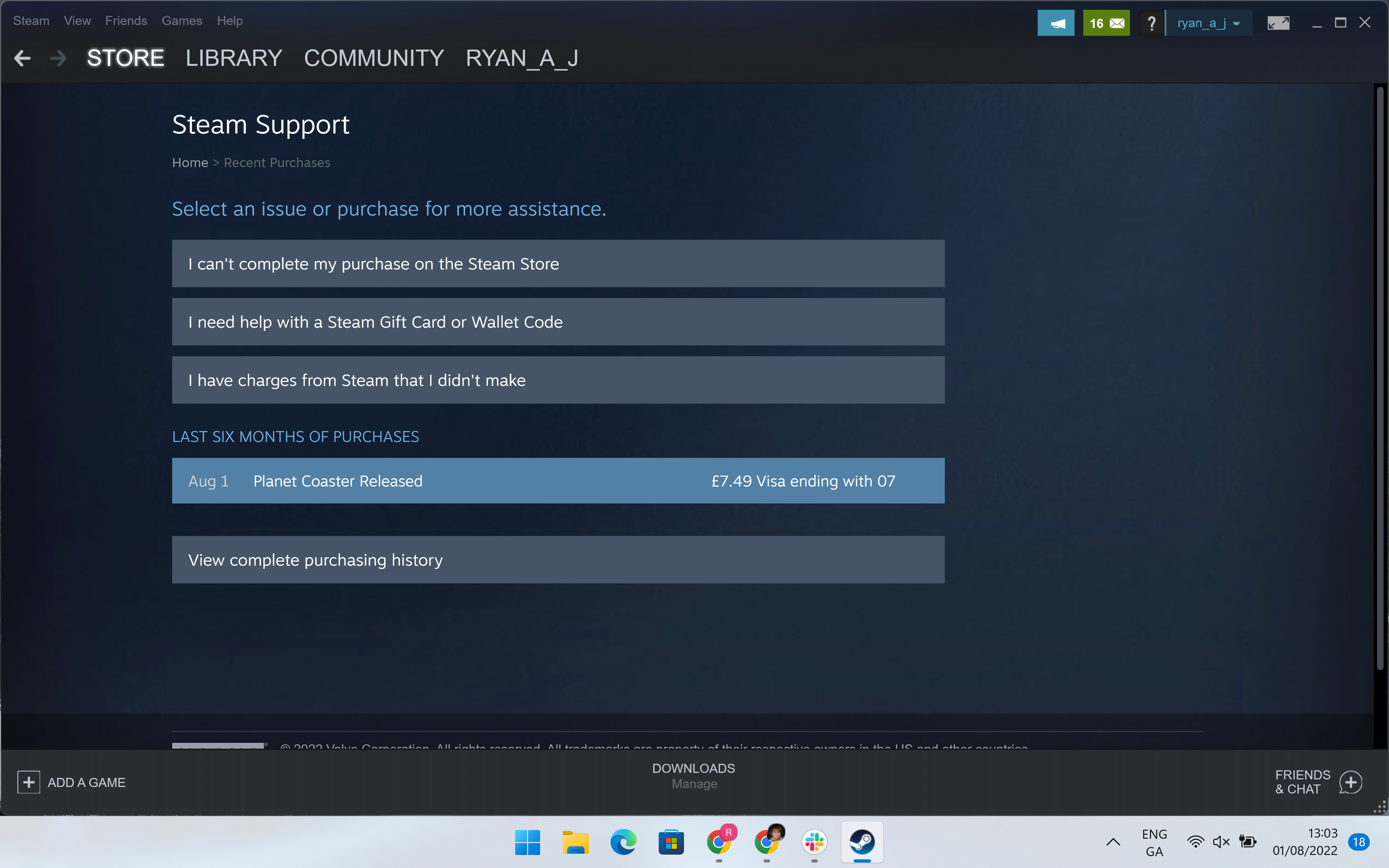
    Das Spiel, das Sie zurückgeben möchten, sollte unter „Käufe in den letzten sechs Monaten“ aufgeführt sein. Wenn Sie Ihr ausgewähltes Spiel nicht sehen können, haben Sie es wahrscheinlich vor zu langer Zeit gekauft, als dass es für eine Rückgabe infrage kommt. Wählen Sie das Spiel aus, das Sie zurückgeben möchten.wie man ein Spiel auf Steam zurückgibt

  5. Schritt 5

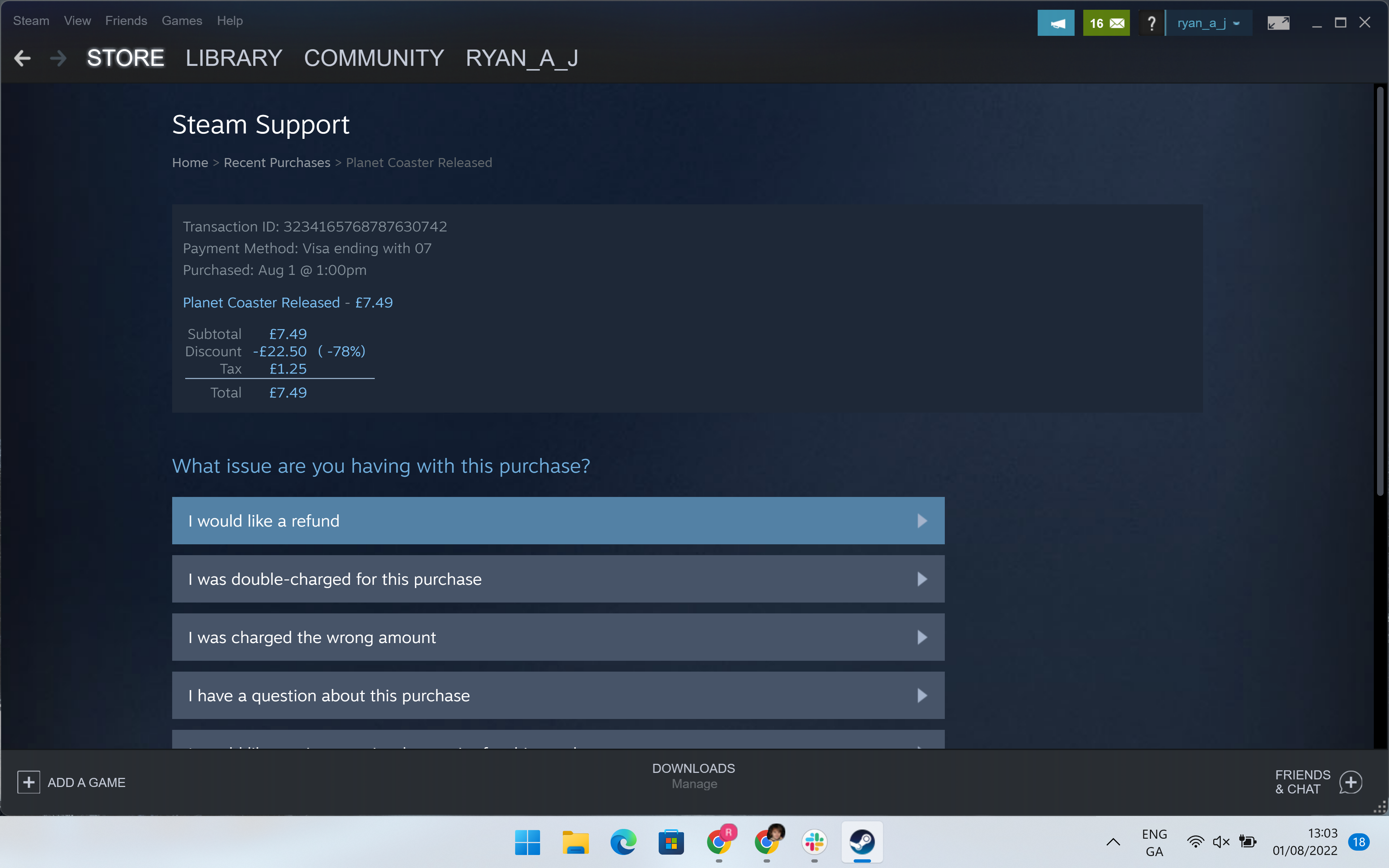
    Wählen Sie „Ich möchte eine Rückerstattung“
    1734452666 354 So geben Sie ein Spiel auf Steam zurueck

    Oben auf der neuen Seite, unter der Überschrift „Welches Problem haben Sie mit diesem Kauf?“ Sie sollten die folgende Option sehen: „Ich möchte eine Rückerstattung“. Klicken Sie darauf.wie man ein Spiel auf Steam zurückgibt

  6. Schritt 6

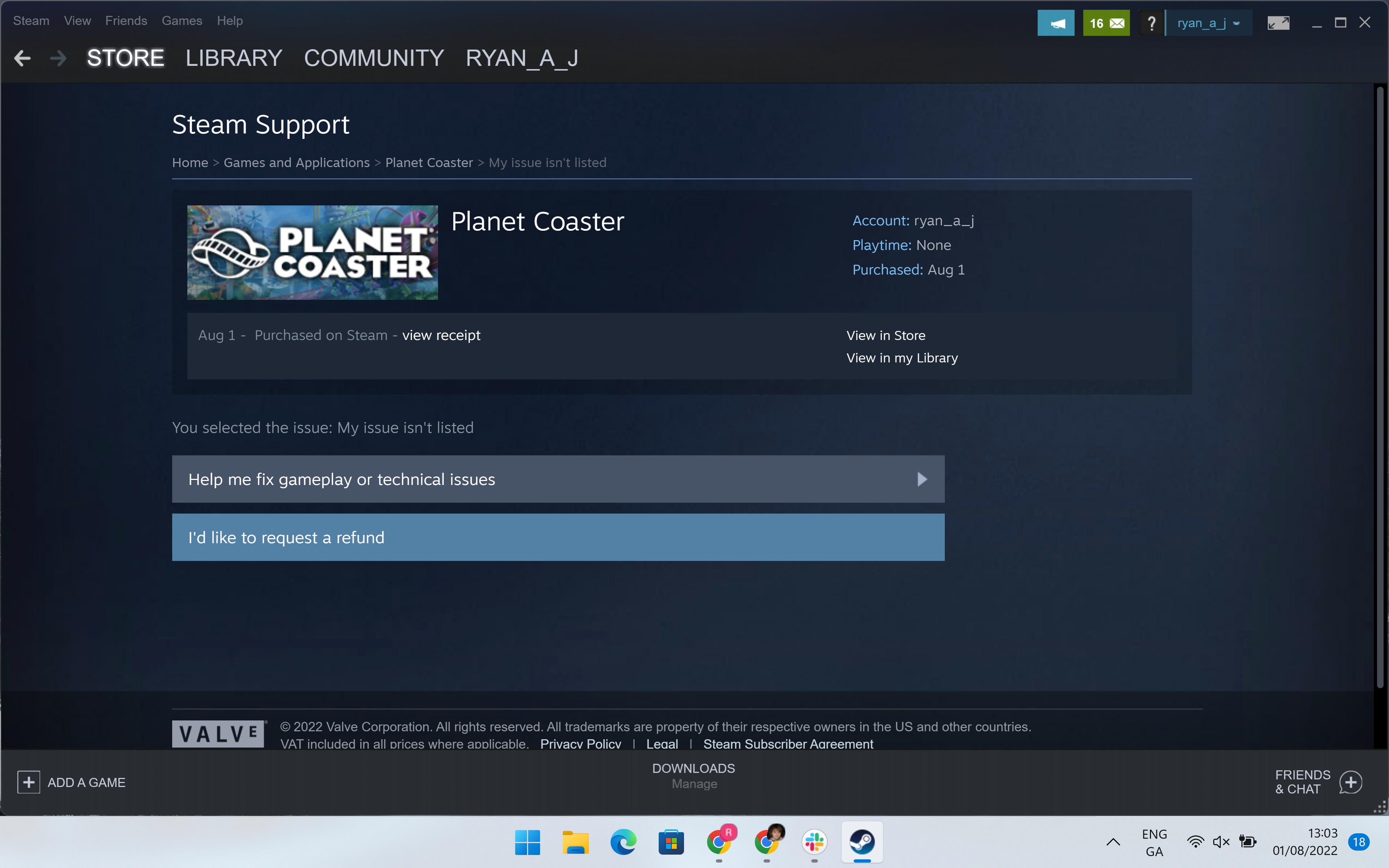
    Klicken Sie auf „Ich möchte eine Rückerstattung beantragen“.
    1659373215 693 So geben Sie ein Spiel auf Steam zurueck

    Steam wird dann versuchen, Ihnen Hilfe bei der Behebung eines Gameplay- oder technischen Problems anzubieten, bevor eine Rückerstattung in Anspruch genommen wird. Wenn dies der Grund ist, warum Sie das Spiel zurückgeben möchten, könnte es sich durchaus lohnen, es genauer unter die Lupe zu nehmen. Wenn Sie das Spiel jedoch unbedingt zurückgeben möchten, klicken Sie auf „Ich möchte eine Rückerstattung beantragen“. wie man ein Spiel auf Steam zurückgibt

  7. Schritt 7

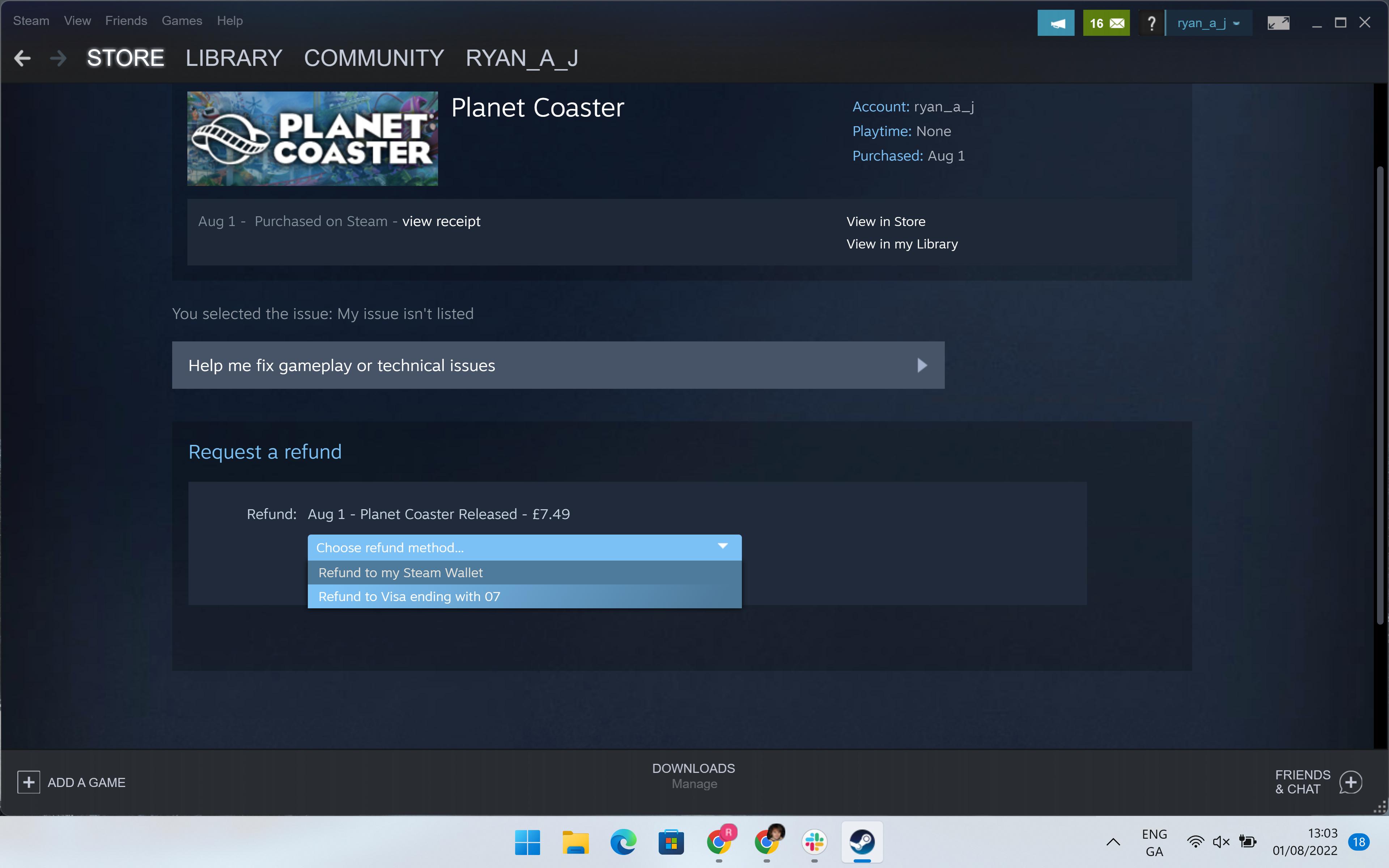
    Wählen Sie Ihre Rückerstattungsmethode
    1734452666 953 So geben Sie ein Spiel auf Steam zurueck

    Steam bietet Ihnen dann zwei Möglichkeiten für eine Rückerstattung. Sie können sich entweder das Store-Guthaben auf Ihr Steam-Wallet senden lassen oder eine Rückerstattung über die Zahlungskarte erhalten, mit der Sie das Spiel gekauft haben. wie man ein Spiel auf Steam zurückgibt

  8. Schritt 8

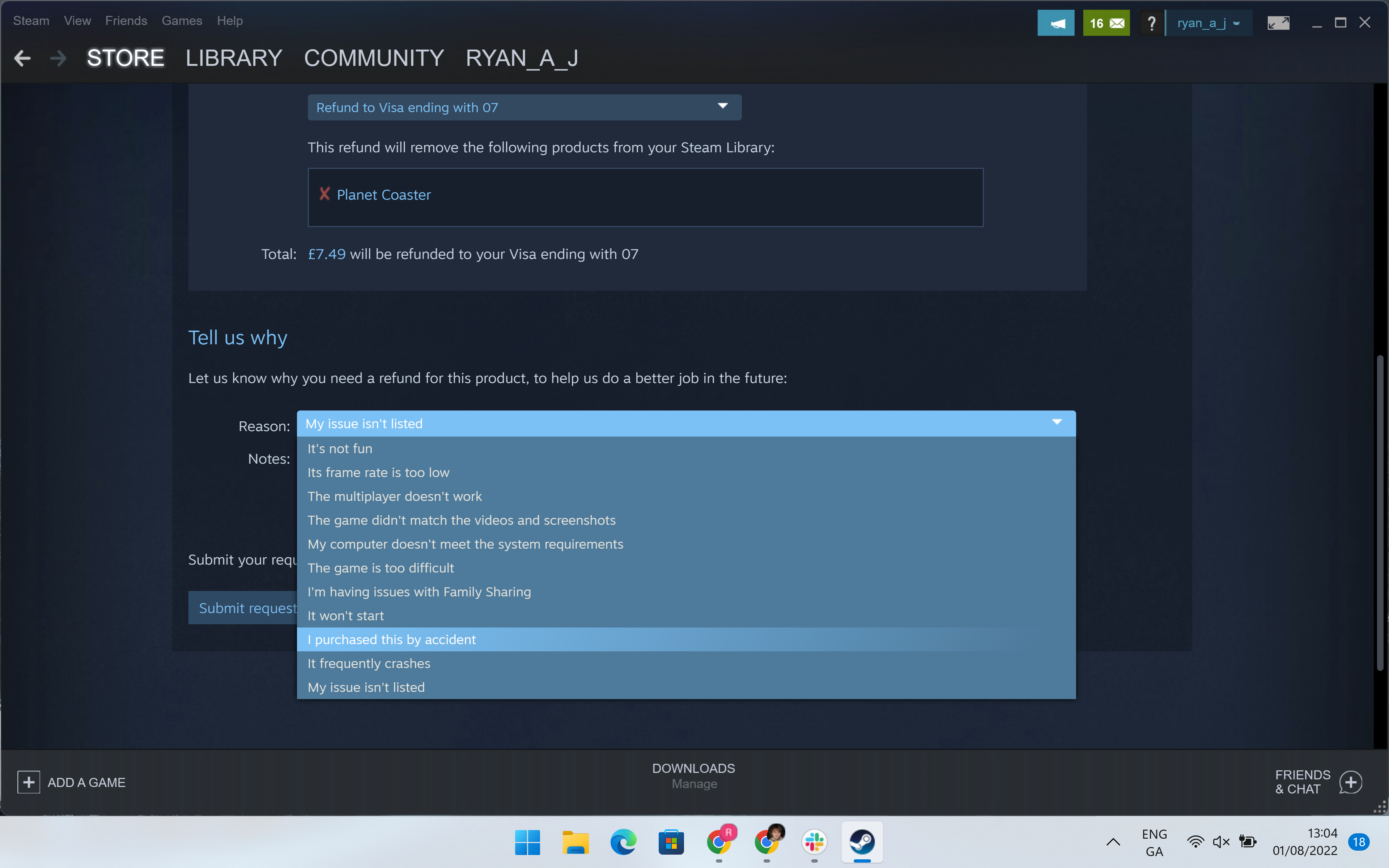
    Klicken Sie auf „Anfrage senden“
    1734452666 786 So geben Sie ein Spiel auf Steam zurueck

    Als Nächstes haben Sie die Möglichkeit, Steam mitzuteilen, warum Sie eine Rückerstattung für das Spiel beantragen. Darunter sehen Sie die Option „Anfrage senden“. Klicken Sie hier. wie man ein Spiel auf Steam zurückgibt

  9. Schritt 9

    Warten Sie auf Genehmigung und Zahlung
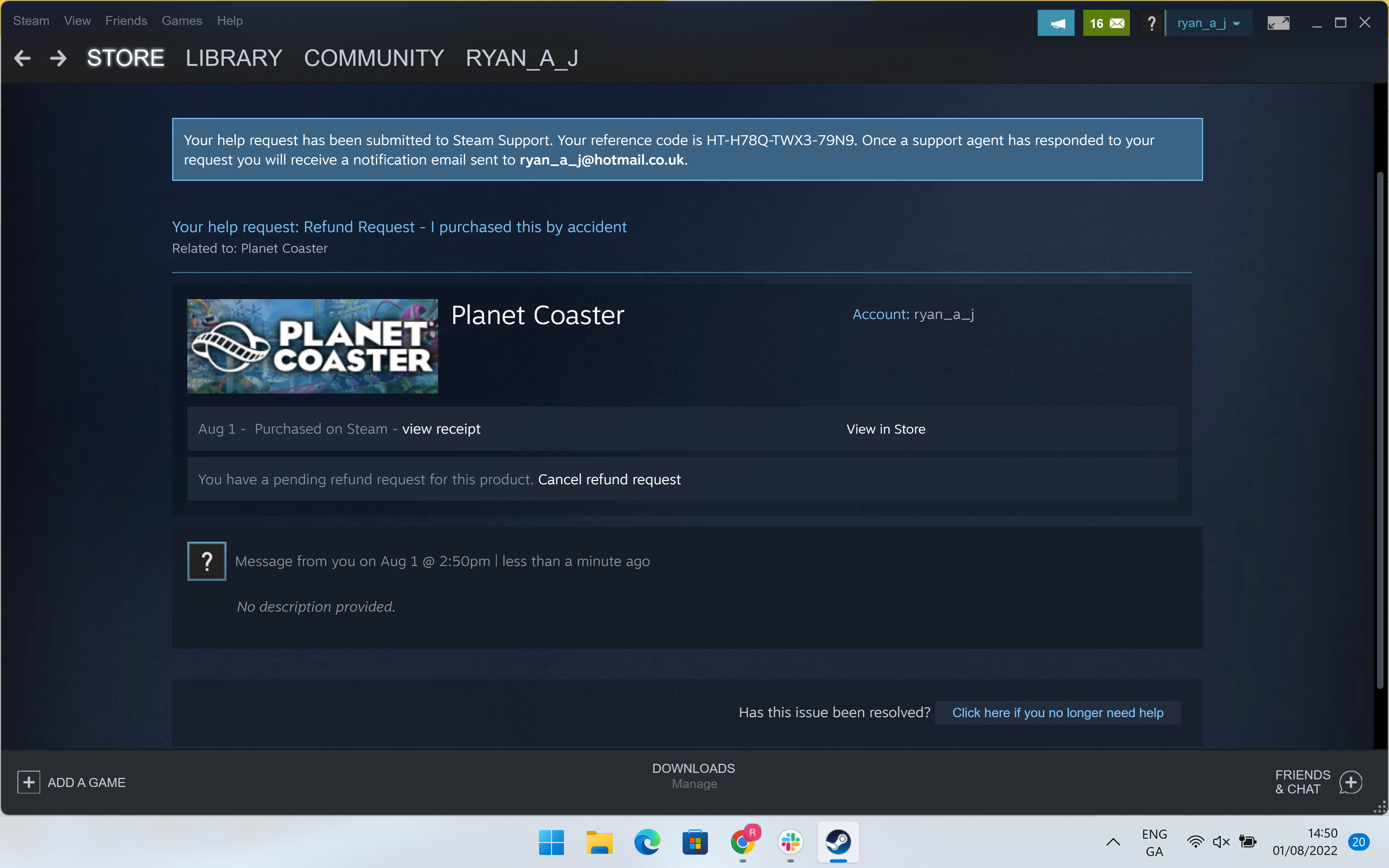
    1659373215 764 So geben Sie ein Spiel auf Steam zurueck

    Steam bestätigt dann, dass Ihre Anfrage übermittelt wurde. Solange Sie die Rückerstattungsrichtlinien einhalten, sollte die Genehmigung genehmigt werden. Steam behauptet, dass Sie innerhalb einer Woche nach Genehmigung eine vollständige Rückerstattung Ihres Kaufpreises erhalten. wie man ein Spiel auf Steam zurückgibt

Fehlerbehebung

Können Sie eine Rückerstattung für In-Game-Käufe erhalten?

Ja. Bei Steam können Sie eine Rückerstattung für In-Game-Käufe beantragen, solange diese nicht verbraucht, geändert oder übertragen wurden.

Können Sie eine Rückerstattung für vorab gekaufte Spiele erhalten?

Ja, Sie können vor der Veröffentlichung jederzeit eine Rückerstattung für vorab gekaufte Spiele erhalten. Nach der Veröffentlichung gilt das übliche zweiwöchige Zeitfenster.

Kann man ein Spiel auf Steam zurückgeben, wenn man es nicht gespielt hat?

Wenn Sie sich noch innerhalb von 14 Tagen nach dem ursprünglichen Kauf befinden, sollten Sie bei Steam eine Rückerstattung für ein Spiel erhalten, das Sie nicht gespielt haben.

Kann ich ein Spiel auf Steam nach 2 Stunden erstatten?

Es ist unwahrscheinlich, dass Sie bei Steam eine Rückerstattung für ein Spiel erhalten, das Sie länger als zwei Stunden gespielt haben. Es kann jedoch nicht schaden, es zu versuchen.

Verwandter Beitrag

Sparen Sie 1/3 auf dieser stilvollen Beats Pille x Kim Kardashian tragbarer Lautsprecher

Machen Sie Ihre Frühlingsreinigung mit den massiv reduzierten kabellosen Staubsaugen von Dreame richtig

Sichern Sie sich während des Frühlingsverkaufs von Amazon ein neues Telefon für weniger als 100 £

Sparen Sie mehr als 20% auf der mächtigen 20 -TB -Festplatte von WD 20 TB

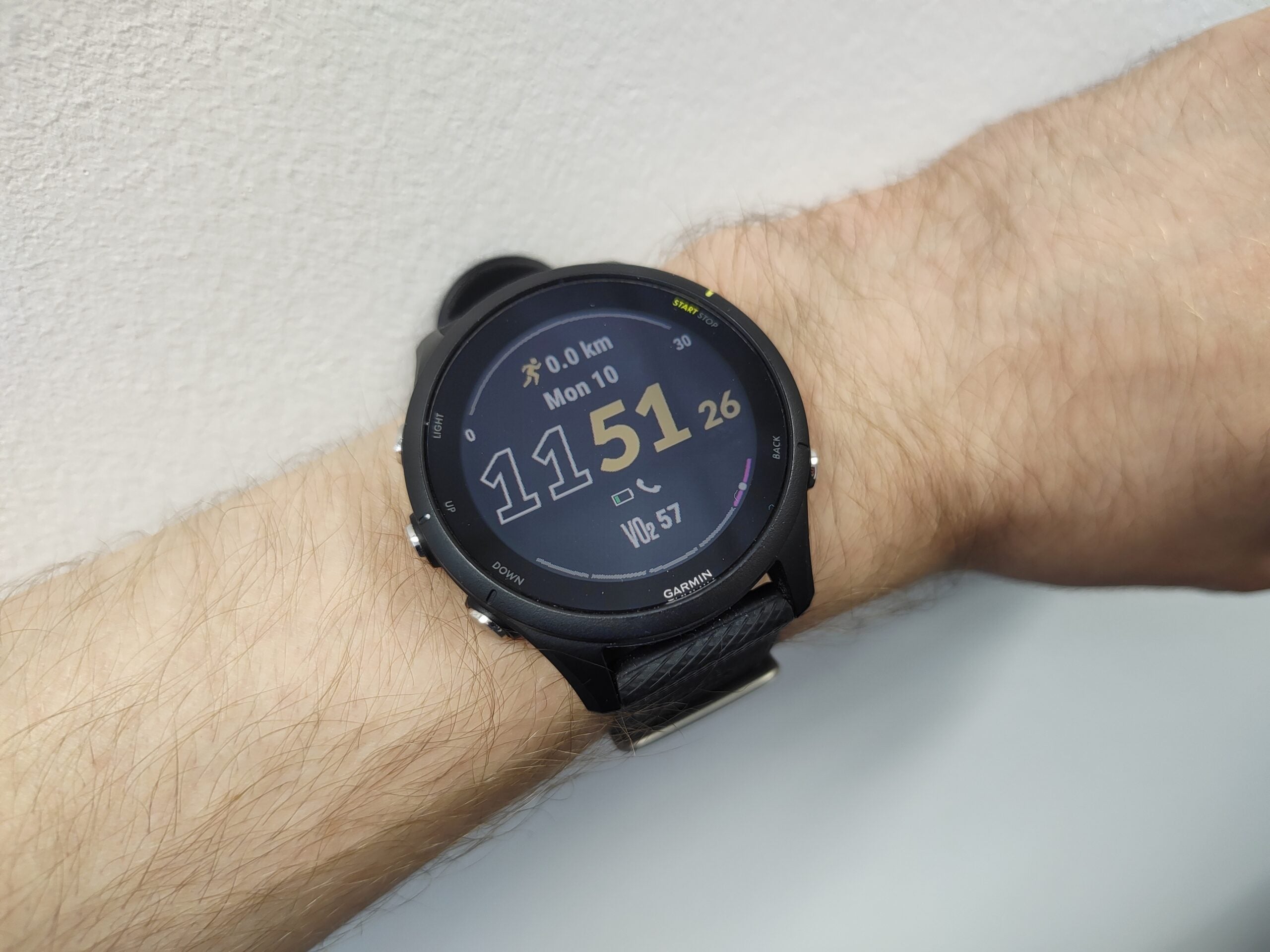
Vergessen Sie alle anderen Fitness -Tracker, dieser reduzierte Garmin ist der Traum eines Läufers

MARKIERTE: auf, ein, geben, Sie, Spiel, Steam, zurück
Teile diesen Artikel
Facebook Twitter Pinterest Whatsapp Whatsapp
Aktie
Was denkst du?
Liebe0
Traurig0
Glücklich0
Schläfrig0
Wütend0
kein Kommentar0
Zwinkern0
Vorheriger Artikel Last Minute Weihnachtsgeschenkfuehrer Unschlagbare Technikgeschenke Last-Minute-Weihnachtsgeschenkführer: Unschlagbare Technikgeschenke
Nächster Artikel So aktualisieren Sie die Software einer Garmin Uhr Starten Sie mit diesem Garmin-Sportuhren-Angebot mit Leichtigkeit ins neue Jahr
Hinterlasse einen Kommentar

Schreibe einen Kommentar Antwort abbrechen

Deine E-Mail-Adresse wird nicht veröffentlicht. Erforderliche Felder sind mit * markiert

Berühmter Post

También podría gustarte

Sparen Sie 13 auf dieser stilvollen Beats Pille x Kim
Angebote

Sparen Sie 1/3 auf dieser stilvollen Beats Pille x Kim Kardashian tragbarer Lautsprecher

vor 1 Jahr 3 Minuten Mindestlesezeit
Machen Sie Ihre Fruehlingsreinigung mit den massiv reduzierten kabellosen Staubsaugen
Angebote

Machen Sie Ihre Frühlingsreinigung mit den massiv reduzierten kabellosen Staubsaugen von Dreame richtig

vor 1 Jahr 4 Minuten Mindestlesezeit
Sichern Sie sich waehrend des Fruehlingsverkaufs von Amazon ein neues
Angebote

Sichern Sie sich während des Frühlingsverkaufs von Amazon ein neues Telefon für weniger als 100 £

vor 1 Jahr 3 Minuten Mindestlesezeit
Sparen Sie mehr als 20 auf der maechtigen 20 TB
Angebote

Sparen Sie mehr als 20% auf der mächtigen 20 -TB -Festplatte von WD 20 TB

vor 1 Jahr 3 Minuten Mindestlesezeit
Vergessen Sie alle anderen Fitness Tracker dieser reduzierte Garmin ist
Angebote

Vergessen Sie alle anderen Fitness -Tracker, dieser reduzierte Garmin ist der Traum eines Läufers

vor 1 Jahr 4 Minuten Mindestlesezeit
Dieser Amazon Deal hat mich ueberredet endlich auf eine elektrische
Angebote

Dieser Amazon -Deal hat mich überredet, endlich auf eine elektrische Zahnbürste zu upgraden

vor 1 Jahr 3 Minuten Mindestlesezeit
Sparen Sie ueber 20 auf einem der besten Streaming Geraete
Angebote

Sparen Sie über 20% auf einem der besten Streaming -Geräte von Amazon

vor 1 Jahr 3 Minuten Mindestlesezeit
Dieser Surface Pro Amazon Deal koennte mich ausschoepfen ein MacBook
Angebote

Dieser Surface Pro Amazon -Deal könnte mich ausschöpfen, ein MacBook Air M4 zu kaufen

vor 1 Jahr 3 Minuten Mindestlesezeit
Zeig mehr
ThemeLocal - Blog-Tipps, die wie von Zauberhand funktionierenThemeLocal - Blog-Tipps, die wie von Zauberhand funktionieren
Folge uns
© 2022 Themelocal. Alle Rechte vorbehalten.
  • Nutzungsbedingungen
  • Datenschutzerklärung
  • Cookie-Richtlinie
  • Kontakt
Welcome Back!

Sign in to your account

Passwort vergessen?