ThemeLocal - Blog-Tipps, die wie von Zauberhand funktionierenThemeLocal - Blog-Tipps, die wie von Zauberhand funktionierenThemeLocal - Blog-Tipps, die wie von Zauberhand funktionieren
  • Bloggen
  • WordPress
  • E-Mail Marketing
  • SEO
  • Soziale Netzwerke
  • Mehr
    • Tutorials
    • Shopify
    • Bewertungen
    • Tipps
    • Sicherheit
    • Software und Dienste
    • Verkehrserzeugung
    • Anfängerleitfaden
    • Showcase
Search
  • Nutzungsbedingungen
  • Datenschutzerklärung
  • Cookie-Richtlinie
  • Kontakt
© 2022 Themelocal. Alle Rechte vorbehalten.
Lektüre: So verwenden Sie ein Live -Foto -Tapete auf Ihrem iPhone
Aktie
Benachrichtigung Zeig mehr
Aa
ThemeLocal - Blog-Tipps, die wie von Zauberhand funktionierenThemeLocal - Blog-Tipps, die wie von Zauberhand funktionieren
Aa
  • Bloggen
  • WordPress
  • E-Mail Marketing
  • SEO
  • Soziale Netzwerke
  • Mehr
Search
  • Bloggen
  • WordPress
  • E-Mail Marketing
  • SEO
  • Soziale Netzwerke
  • Mehr
    • Tutorials
    • Shopify
    • Bewertungen
    • Tipps
    • Sicherheit
    • Software und Dienste
    • Verkehrserzeugung
    • Anfängerleitfaden
    • Showcase
Folge uns
  • Nutzungsbedingungen
  • Datenschutzerklärung
  • Cookie-Richtlinie
  • Kontakt
© 2022 Themelocal. Alle Rechte vorbehalten.
ThemeLocal - Blog-Tipps, die wie von Zauberhand funktionieren > Blog > Wie man > So verwenden Sie ein Live -Foto -Tapete auf Ihrem iPhone
Wie man

So verwenden Sie ein Live -Foto -Tapete auf Ihrem iPhone

Zuletzt aktualisiert: Februar 25, 2025 11:12 a.m.
ThemeLocal vor 1 Jahr 6 Minuten Mindestlesezeit
Aktie
6 Minuten Mindestlesezeit
1740478347 So verwenden Sie ein Live Foto Tapete auf Ihrem iPhone
Aktie

Was zu wissen?

  • Mit der Veröffentlichung von iOS 17 können Sie jetzt wieder ein Live -Foto -Wallpaper verwenden!
  • IOS 16 erlaubte den Benutzern, ein Live -Foto als Sperrbildschirm festzulegen, aber das Foto würde nicht animieren.
  • Anstatt auf den Sperrbildschirm zu tippen, um das Live -Foto zu aktivieren

Wenn Sie sich fragen, wie Sie in iOS 17 ein Live -Hintergrundbild auf dem iPhone einstellen können, haben Sie Glück! Mit dem iOS 17 -Software -Update, das im September 2023 veröffentlicht wird, können wir jetzt das iPhone Live -Wallpaper als Hintergründe für Sperrbildschirm einstellen! Wenn Sie dies noch nicht getan haben, müssen Sie auf iOS 17 aktualisieren, um diesen Tipp zu verwenden!

Contents
Was zu wissen?So setzen Sie Live -Foto -Tapeten auf dem iPhone in iOS 17So wählen Sie ein kostenloses iPhone -Live -Hintergrundbild von Apple ausFAQ:

In iOS 16 haben Apple -Benutzer die Möglichkeit verloren, ein Live -Foto als Hintergrundbild festzulegen, aber mit iOS 17 können Benutzer wieder Live -Fotos als Hintergrundbild hinzufügen. Darüber hinaus hat Apple in den letzten Jahren den größten Teil seiner voreingestellten Live -Hintergrundbilder entfernt. Für Ihr iPhone sind noch ein paar Live -Hintergrundbilder verfügbar, aber Ihre Optionen sind äußerst begrenzt. Ich werde Sie führen, durch die Hintergrundbilder noch Animationen haben. Hier erfahren Sie, wie Sie Live -Wallpaper aktivieren, damit Ihr iPhone -Hintergrund animiert ist.

So setzen Sie Live -Foto -Tapeten auf dem iPhone in iOS 17

Es ist super aufregend, dass Apple diese Funktion wieder hinzugefügt hat. Um ein Live -Fotopaper als Hintergrund einzurichten, müssen Sie auf iOS 17 aktualisiert haben. Wenn Sie gerne mit den neuesten iOS -Veröffentlichungen Schritt halten, melden Sie sich unbedingt für unseren kostenlosen Tipp des Tages an! Hier erfahren Sie, wie Sie ein iOS 17 Live -Tapete als Ihren Hintergrund einstellen können.

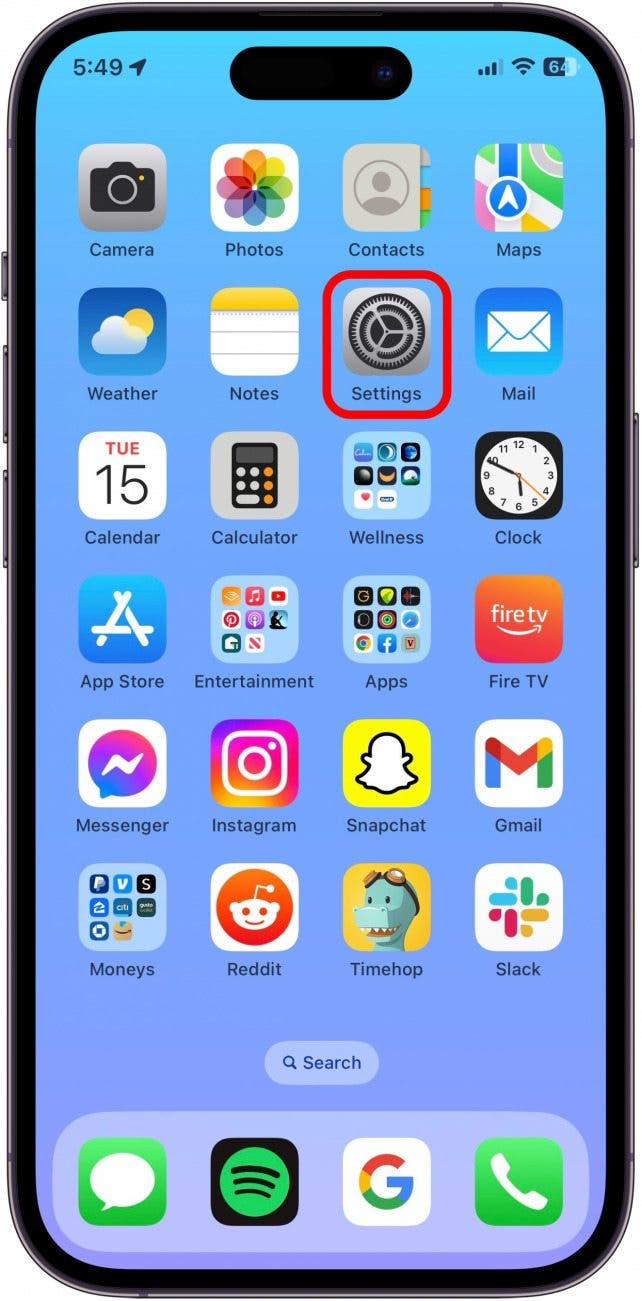
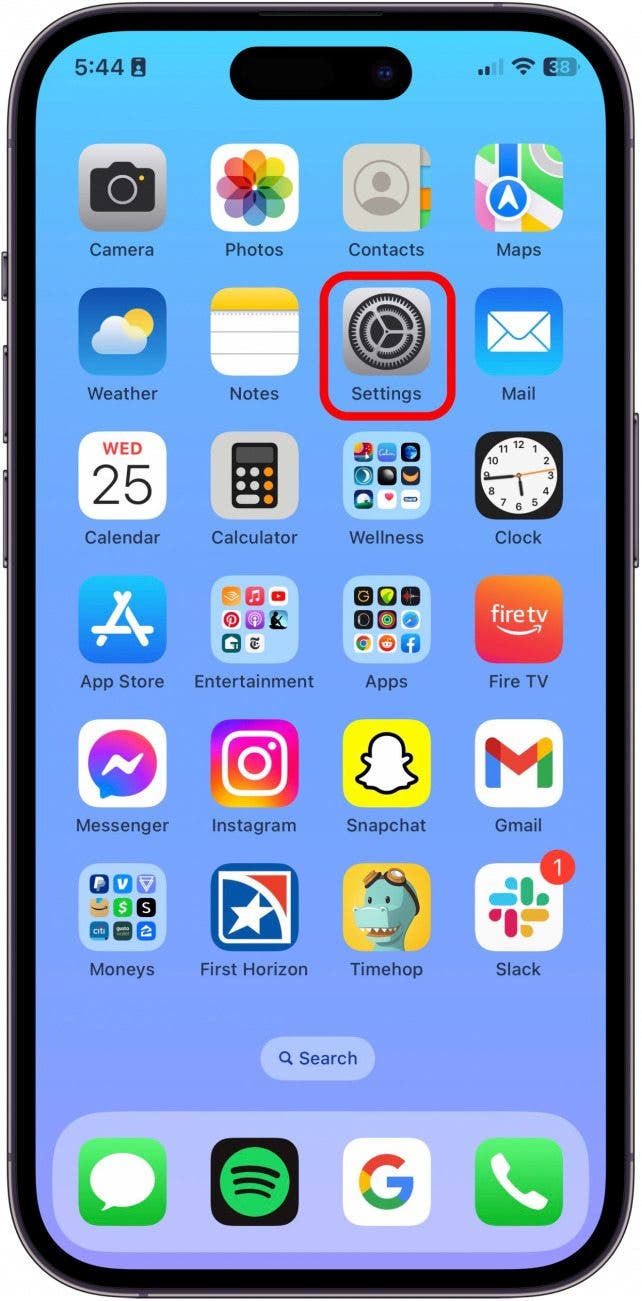
  1. Auf Ihrem iPhone offen Einstellungen.

    iPhone Live Wallpaper

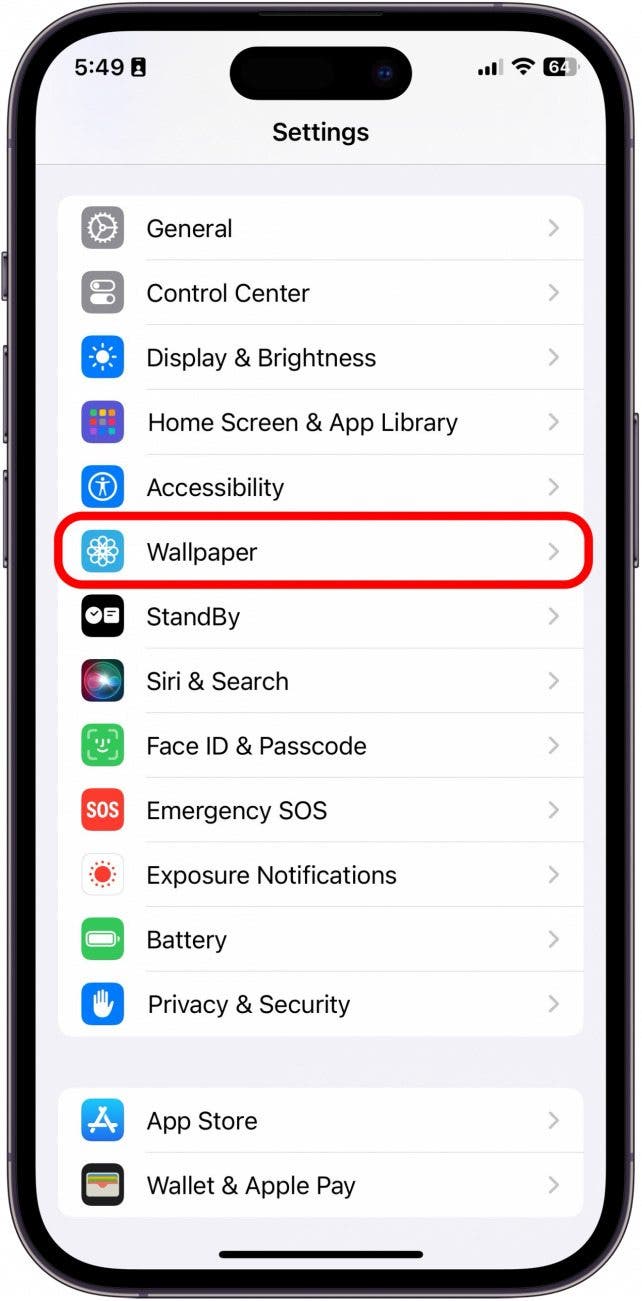
  2. Klopfen Tapete.

    Live -Foto -Tapete

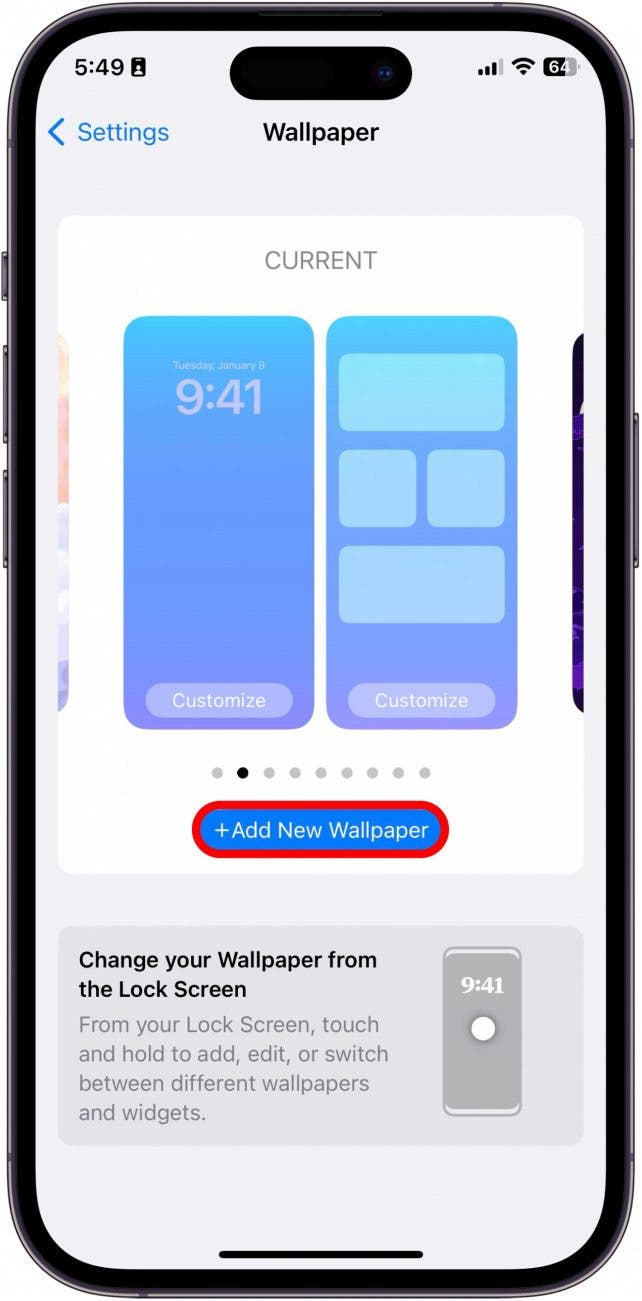
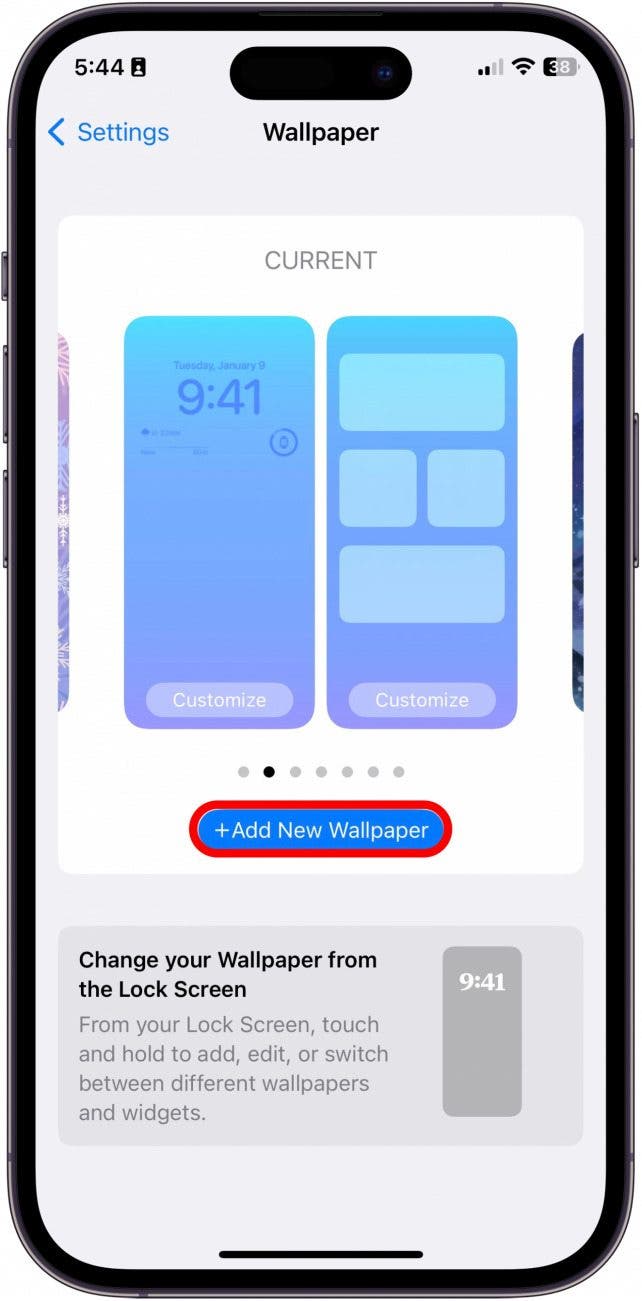
  3. Klopfen Fügen Sie neue Tapeten hinzu.

    Live Wallpaper iPhone

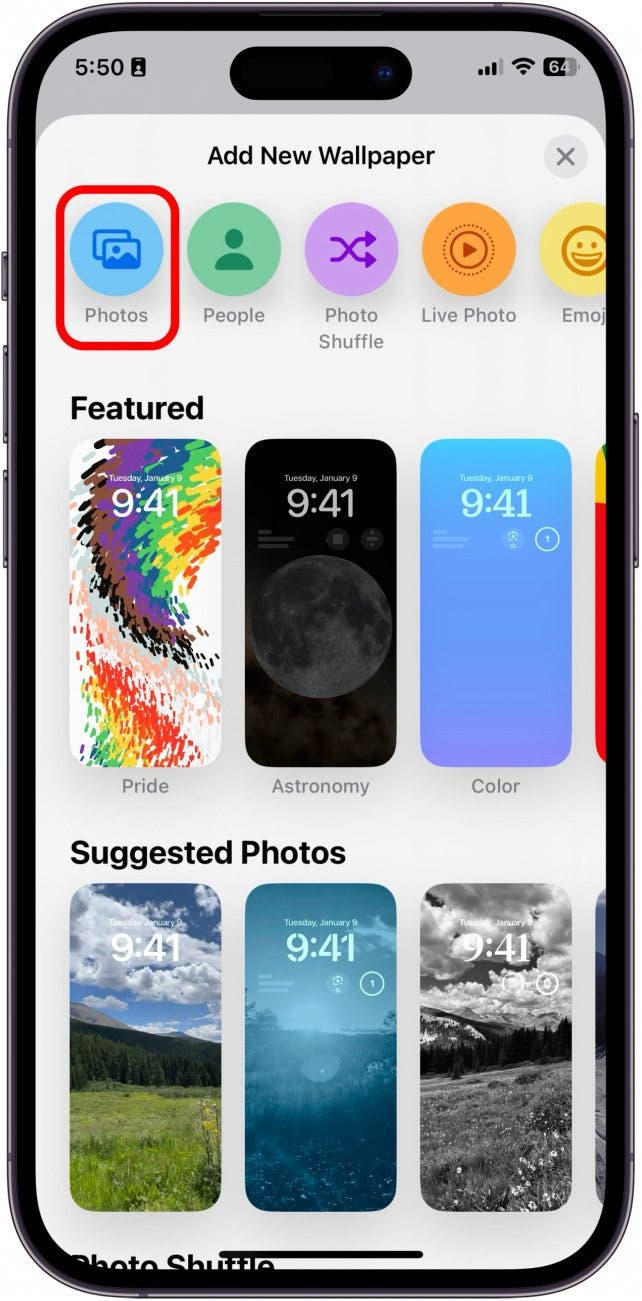
  4. Klopfen Fotos.

    So setzen Sie Live -Tapeten auf dem iPhone

  5. Suchen Sie entweder nach dem Live -Foto, das Sie verwenden oder tippen möchten Live -Foto für sie filtern.
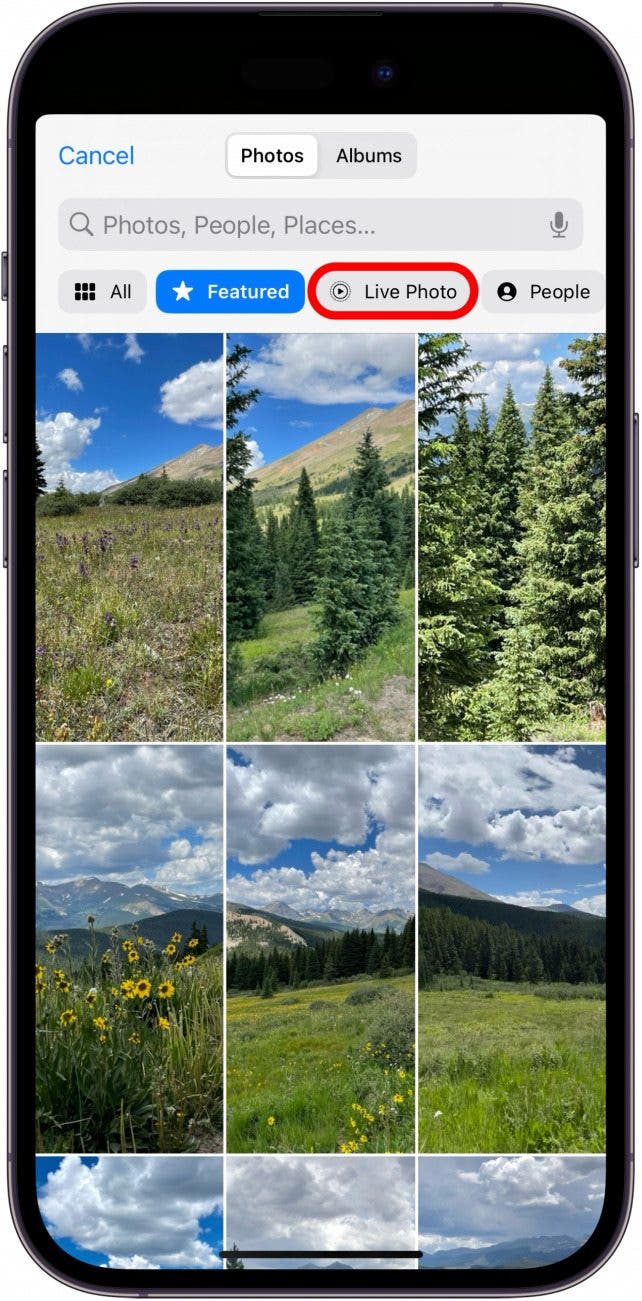
    Wie man ein Live -Hintergrundbild auf dem iPhone legt

  6. Tippen Sie auf das Foto, das Sie verwenden möchten.
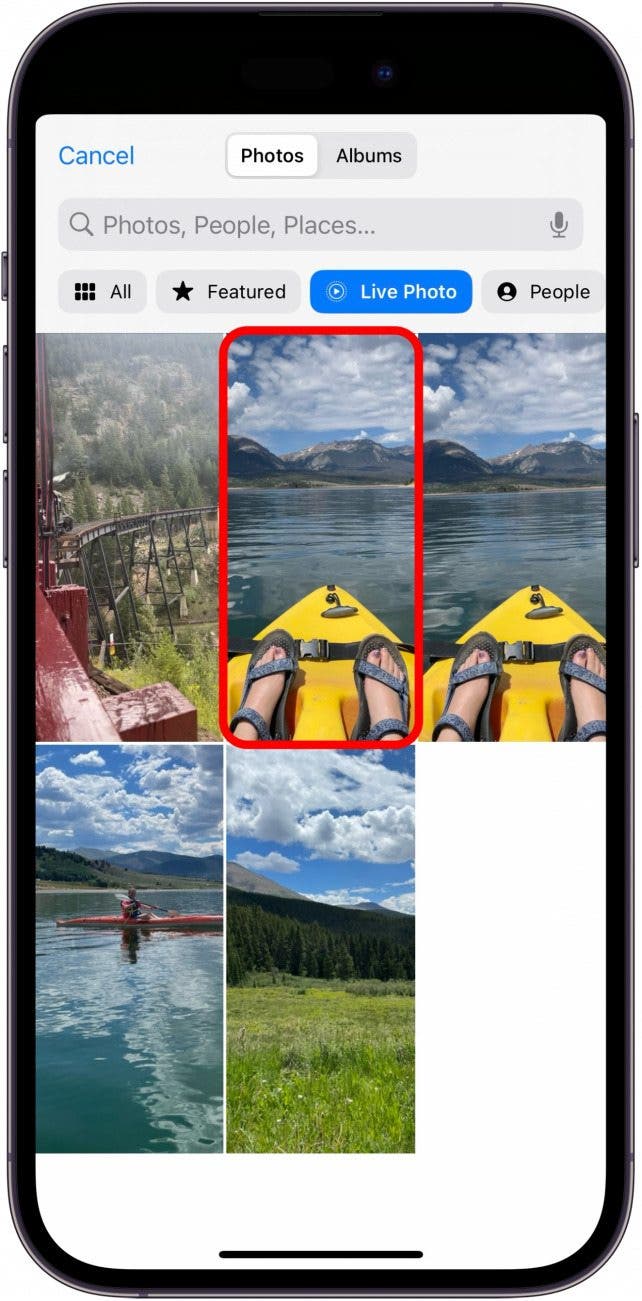
    Live Wallpaper iOS

  7. Stellen Sie sicher, dass die Live Taste wird eingeschaltet. Es wird eine Wiedergabetaste angezeigt, wenn es aktiviert ist.
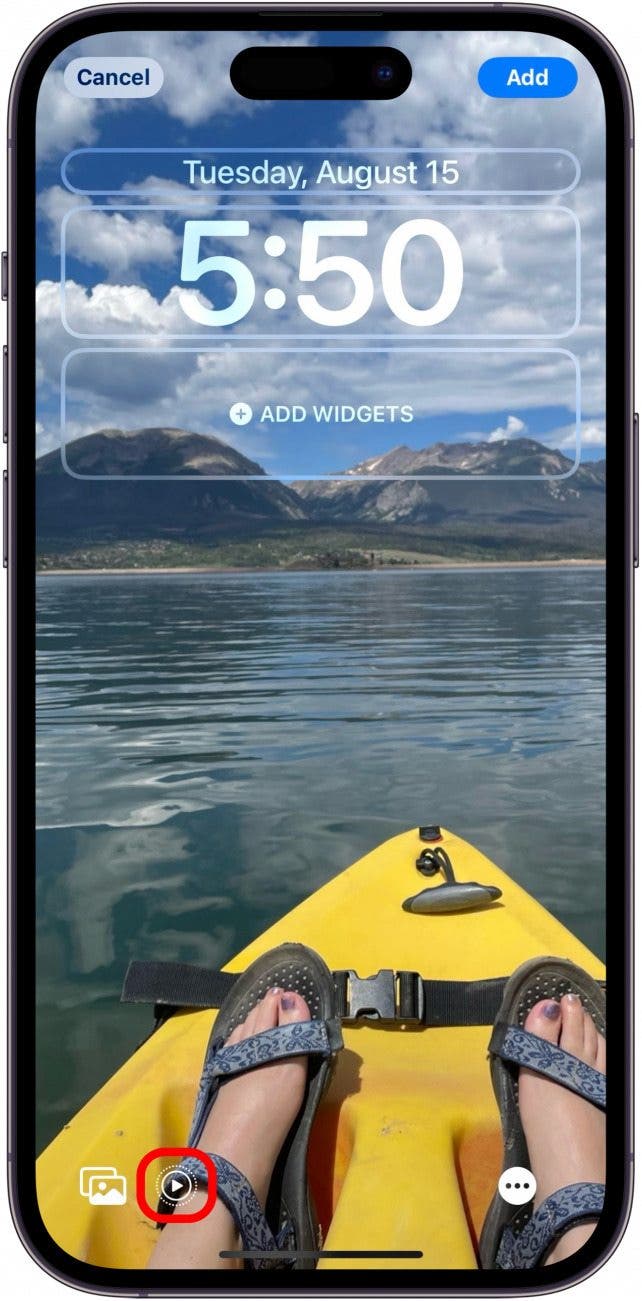
    So verwenden Sie Live Wallpaper auf dem iPhone

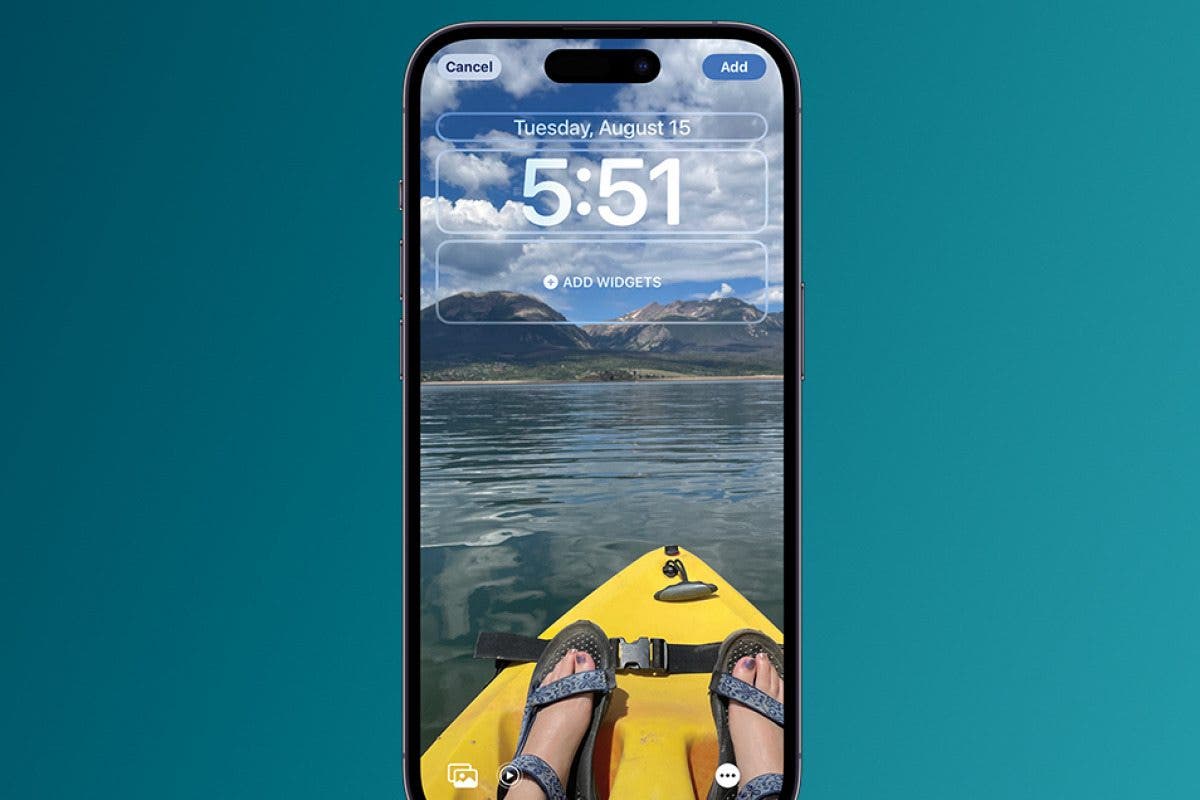
  8. Fügen Sie die Widgets und die Schriftart vor dem Tippen hinzu und passen Sie sie an Hinzufügen Wenn du fertig bist.
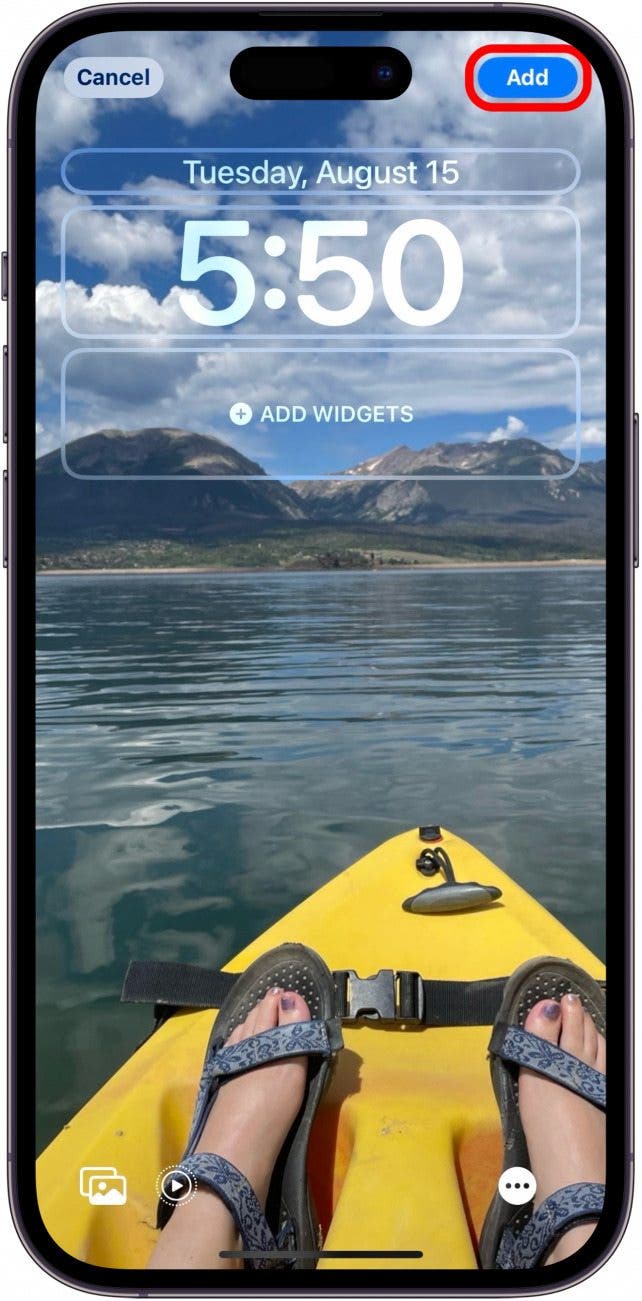
    So setzen Sie Videos als Hintergrundbild auf dem iPhone

  9. Von hier aus können Sie das Hintergrundbild entweder als Paar einstellen oder den Startbildschirm einzeln einstellen.
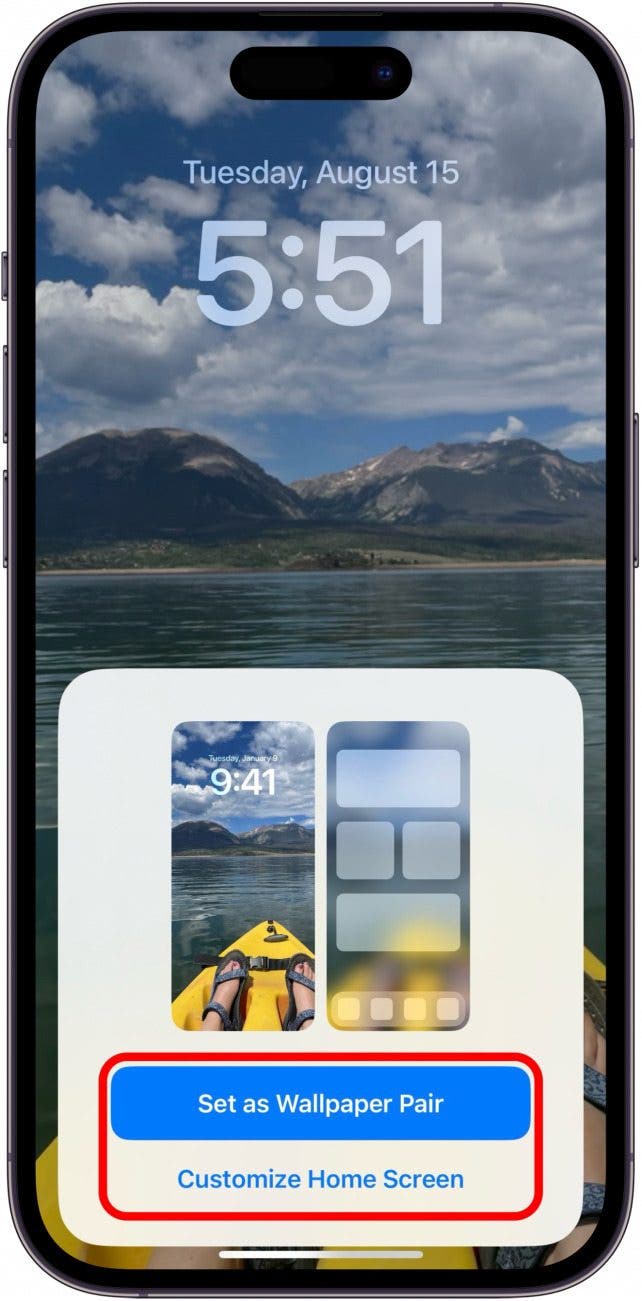
    Hintergrundbilder auf dem iPhone bewegen

Um Ihr iPhone Live -Wallpaper in Aktion zu sehen, heben Sie einfach an, um Ihr iPhone freizuschalten oder nach Benachrichtigungen zu wischen. Sie werden sehen, wie sich Ihr Bild für einen kurzen Moment leicht bewegt, bevor Sie verlangsamt werden.

So wählen Sie ein kostenloses iPhone -Live -Hintergrundbild von Apple aus

Wenn Sie immer noch iOS 16 betreiben, stehen ein paar kostenlose iOS 16 Live -Hintergrundbilder zur Verfügung. Obwohl Apple viele seiner voreingestellten iPhone -Live -Hintergrundbilder entfernt hat, müssen diese Live -Hintergrundbilder nicht animiert werden. Stattdessen beleben sie normalerweise, wenn Sie Ihr Telefon heben, Ihr Telefon entsperren und nach Benachrichtigungen nach unten wischen. Lassen Sie uns lernen, wie man ein Live -Sperrbildschirm -Tapeten, ein Startbildschirm oder beides feststellt und festlegt.

  1. Öffnen die Einstellungen App.

    wie man lebende Tapete live setzt

  2. Klopfen Tapete.

    iPhone Live -Foto Wallpaper

  3. Klopfen Fügen Sie neue Tapeten hinzu.

    Wie man ein Live -Hintergrundbild auf dem iPhone macht

  4. Von hier aus sind die Live -Tapetenoptionen: Wetter & Astronomie.
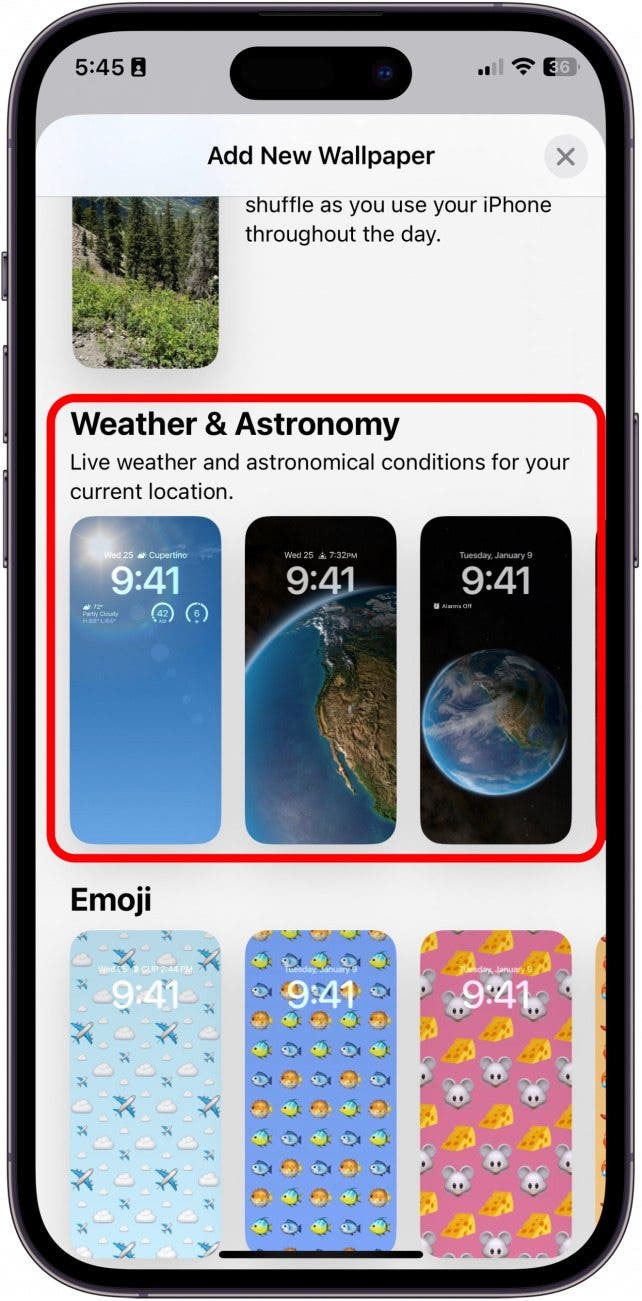
    Wie Set Live Wallpaper auf dem iPhone

  5. Ein weiteres iPhone -Live -Wallpaper -Option ist unter Sammlungen. Diese Option enthält subtil animierte Blasen. Tippen Sie auf die Live -Option, die Ihnen am besten gefällt.
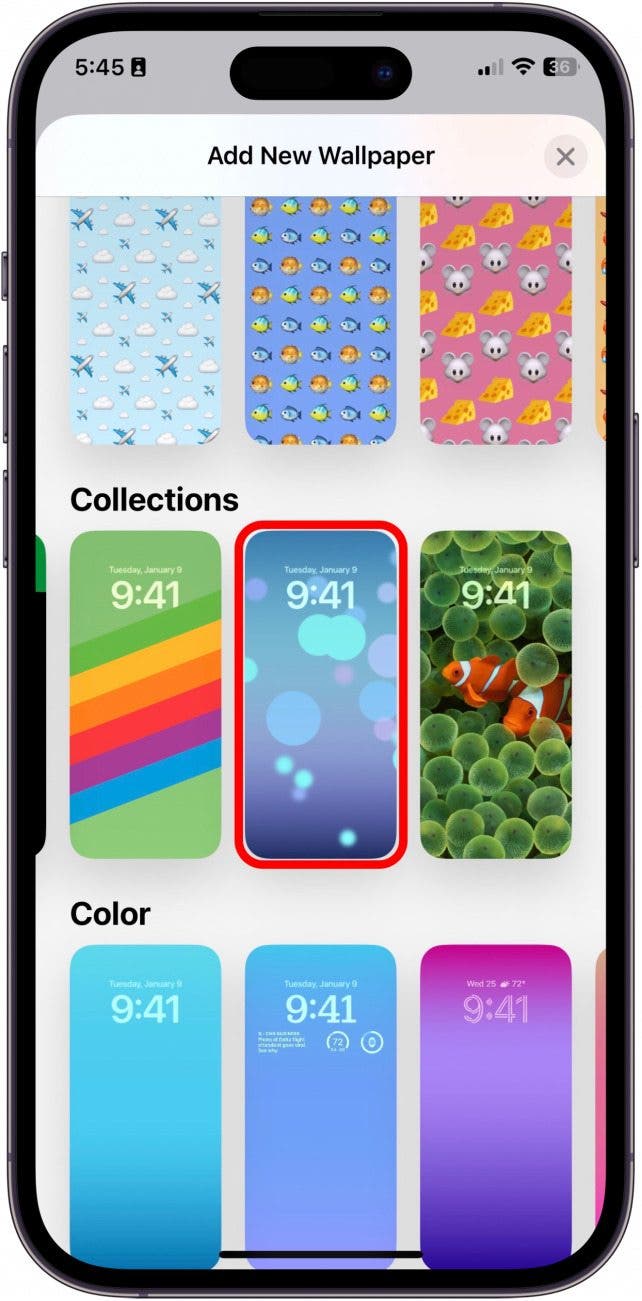
    Live -Foto als Tapete einstellen

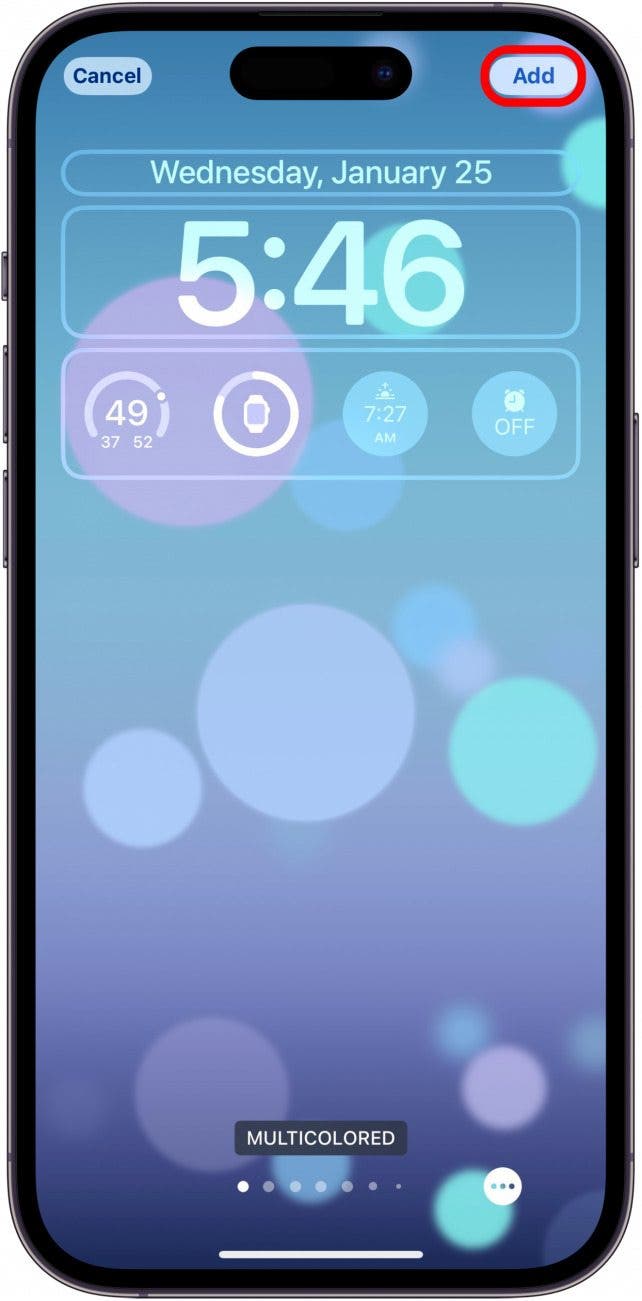
  6. Von hier aus können Sie die Zeitanzeige und die Widgets anpassen, die auf Ihrem Sperrbildschirm angezeigt werden.
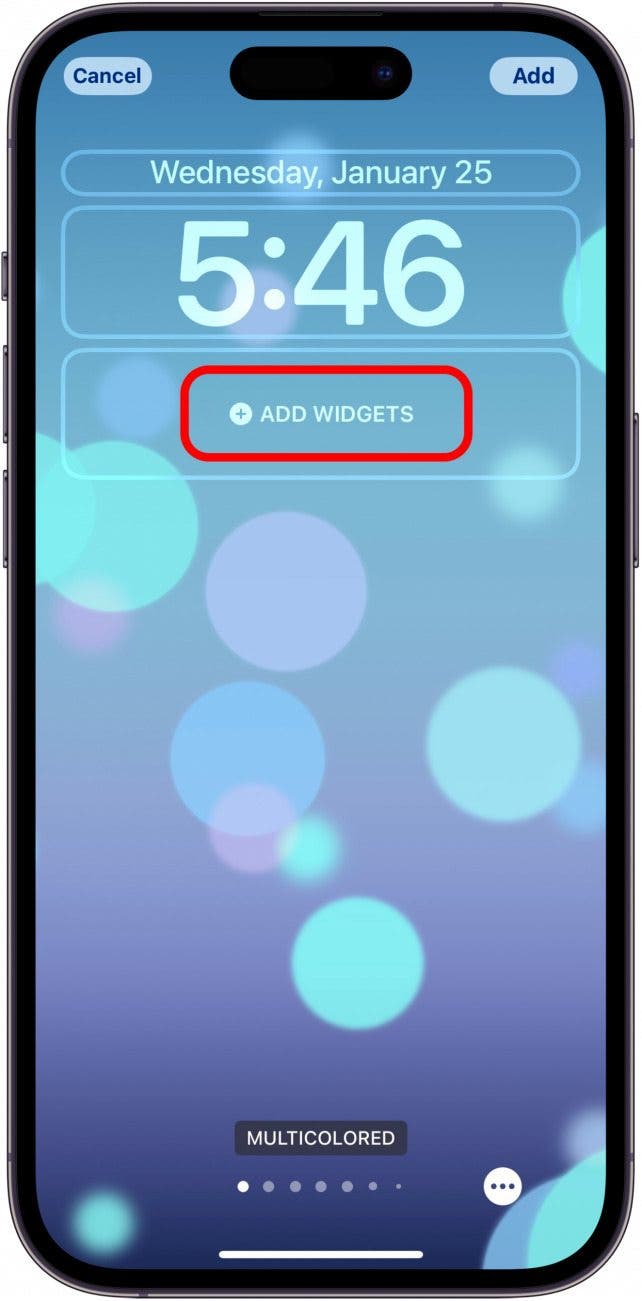
    wie man ein Live -Foto ein Tapete macht

  7. Wenn Sie fertig sind, tippen Sie auf Hinzufügen.

    Live Wallpaper iOS 16

  8. Als nächstes können Sie das Hintergrundbild entweder als Paar einstellen oder den Startbildschirm einzeln einstellen.
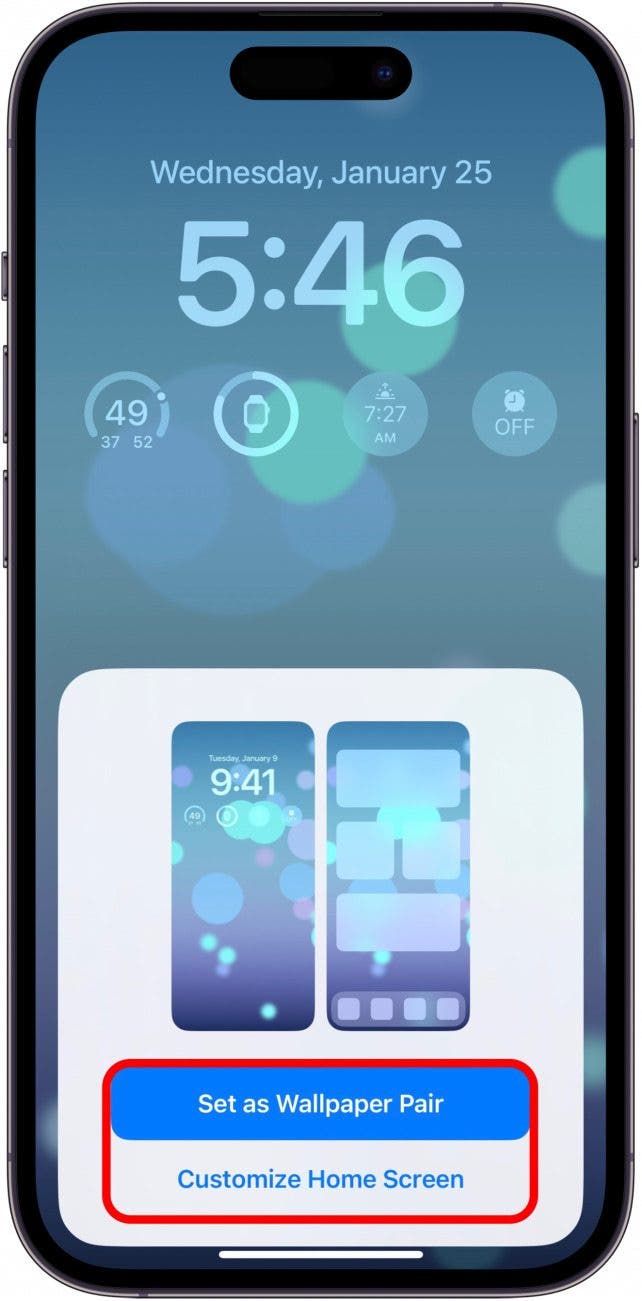
    iOS 16 Live Wallpaper

  9. Wenn Sie das Anpassen des Startbildschirms fertiggestellt haben, tippen Sie auf Erledigt.
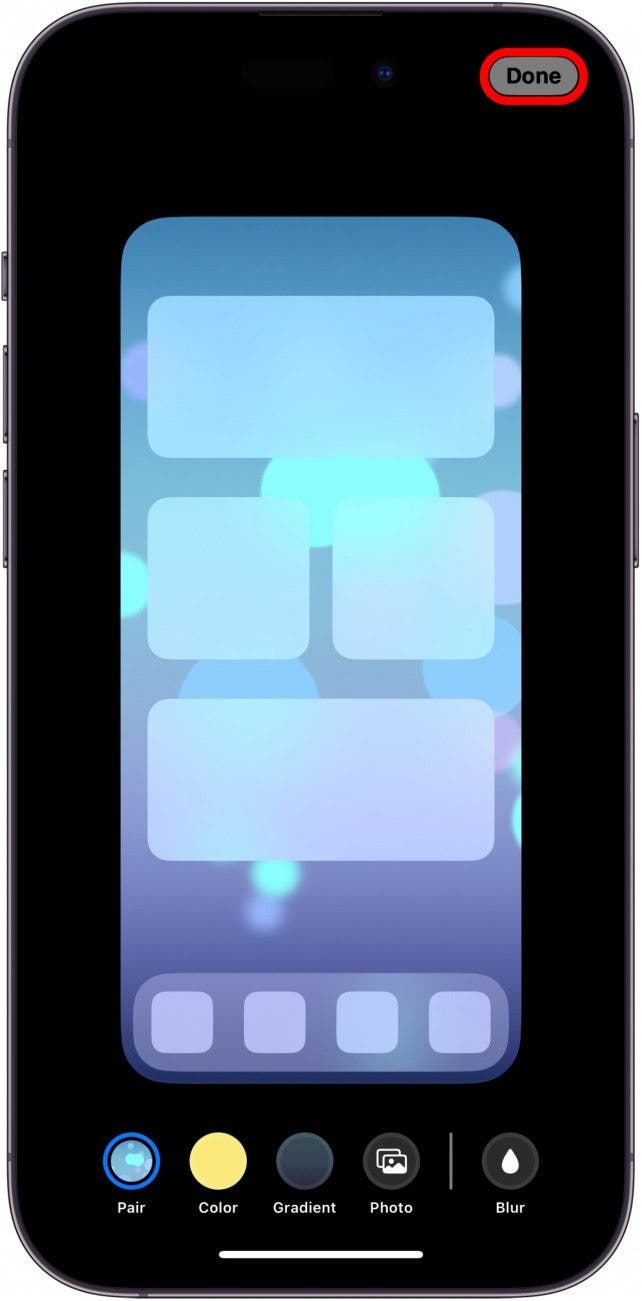
    So setzen Sie Live Wallpaper auf iPhone iOS 16

  10. Dieses neue Hintergrundbild wird automatisch als aktuell eingestellt.
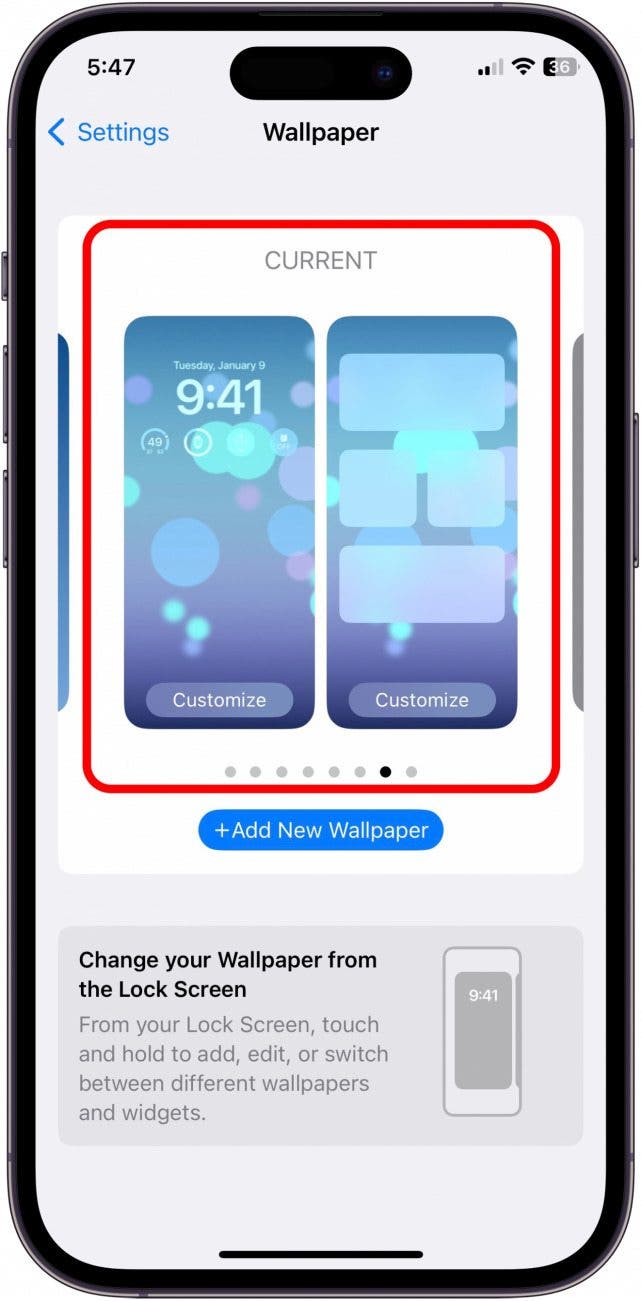
    Wie man lebende Tapeten auf iOS 16 benutzt

FAQ:

  • Hat Apple das iPhone Live Wallpaper entfernt? Das iOS 16 -Software -Update hat die Option entfernt, ein Live -Foto als Hintergrundbild festzulegen. Anstelle eines sich bewegenden Fotos können Sie jedoch ein ganzes Fotoalbum als Hintergrundbild einstellen, das sich automatisch oder manuell ändert. Aber zum Glück hat Apple die Möglichkeit zurückgebracht, ein Live-Foto-Tapete mit iOS 17 zu setzen, das Mitte September 2023 kam.

  • Kann ich meine iOS von 16 auf 17 aktualisieren? Ja, und es ist schnell und einfach zu tun! Alles, was Sie tun müssen, ist zu allgemeinen Einstellungen zu gehen und auf Software -Update zu tippen. IOS 17 wird Mitte September 2023 der Öffentlichkeit zur Verfügung gestellt.

  • Können Sie den iOS -Sperrbildschirm anpassen? Ja! Mit iOS 17 können Sie Ihren iPhone -Sperrbildschirm an den Inhalt Ihres Herzens anpassen! Sie können die Farbe und die Schriftart und das Datum ändern, Widgets hinzufügen und dynamische Hintergrundbilder festlegen, die sich mit Ihrem Standort, Ihrer Tageszeit oder Aktivität, dem aktuellen Wetter, der Mondphase und vielem mehr ändern. Wenn Sie das Live -Foto -Wallpaper verpassen, können Sie immer Fotos mit Burst -Modus machen, sie einem Album hinzufügen, ein Wallpaper mit einem Foto erstellen und Ihre Shuffle -Frequenz auf Tippen einstellen.

Und so kann man in iOS 17 ein Live -Hintergrundbild auf dem iPhone einstellen! Wenn Sie es lieben, benutzerdefinierte Hintergrundbilder zu erstellen, besteht eine weitere lustige Option darin, zwei Side-by-Side-Fotos auf einem iPhone zu kombinieren und diese als Hintergrundbild zu verwenden.
Verwandter Beitrag

Sparen Sie 1/3 auf dieser stilvollen Beats Pille x Kim Kardashian tragbarer Lautsprecher

Machen Sie Ihre Frühlingsreinigung mit den massiv reduzierten kabellosen Staubsaugen von Dreame richtig

Sichern Sie sich während des Frühlingsverkaufs von Amazon ein neues Telefon für weniger als 100 £

Sparen Sie mehr als 20% auf der mächtigen 20 -TB -Festplatte von WD 20 TB

Vergessen Sie alle anderen Fitness -Tracker, dieser reduzierte Garmin ist der Traum eines Läufers

MARKIERTE: auf, ein, Foto, Ihrem, iPhone, live, Sie, Tapete, verwenden
Teile diesen Artikel
Facebook Twitter Pinterest Whatsapp Whatsapp
Aktie
Was denkst du?
Liebe0
Traurig0
Glücklich0
Schläfrig0
Wütend0
kein Kommentar0
Zwinkern0
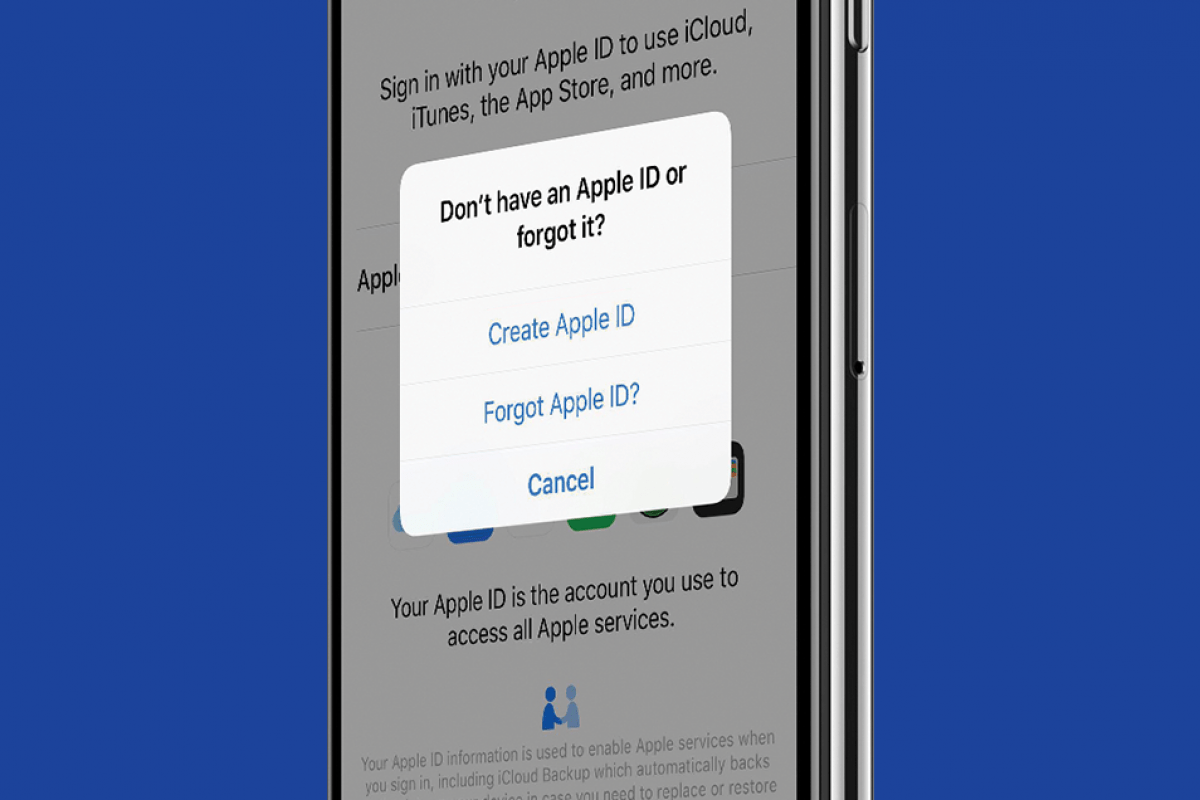
Vorheriger Artikel 1740473302 So erstellen Sie schnell und einfach eine neue Apple ID So erstellen Sie schnell und einfach eine neue Apple -ID auf Ihrem iPhone
Nächster Artikel Fuer einen unserer Lieblings OLED Fernseher gibt es am Black Friday eine Der 5-Sterne-C4-OLED-Fernseher von LG ist jetzt ein Bruchteil des Preises
Hinterlasse einen Kommentar

Schreibe einen Kommentar Antwort abbrechen

Deine E-Mail-Adresse wird nicht veröffentlicht. Erforderliche Felder sind mit * markiert

Berühmter Post

También podría gustarte

Sparen Sie 13 auf dieser stilvollen Beats Pille x Kim
Angebote

Sparen Sie 1/3 auf dieser stilvollen Beats Pille x Kim Kardashian tragbarer Lautsprecher

vor 1 Jahr 3 Minuten Mindestlesezeit
Machen Sie Ihre Fruehlingsreinigung mit den massiv reduzierten kabellosen Staubsaugen
Angebote

Machen Sie Ihre Frühlingsreinigung mit den massiv reduzierten kabellosen Staubsaugen von Dreame richtig

vor 1 Jahr 4 Minuten Mindestlesezeit
Sichern Sie sich waehrend des Fruehlingsverkaufs von Amazon ein neues
Angebote

Sichern Sie sich während des Frühlingsverkaufs von Amazon ein neues Telefon für weniger als 100 £

vor 1 Jahr 3 Minuten Mindestlesezeit
Sparen Sie mehr als 20 auf der maechtigen 20 TB
Angebote

Sparen Sie mehr als 20% auf der mächtigen 20 -TB -Festplatte von WD 20 TB

vor 1 Jahr 3 Minuten Mindestlesezeit
Vergessen Sie alle anderen Fitness Tracker dieser reduzierte Garmin ist
Angebote

Vergessen Sie alle anderen Fitness -Tracker, dieser reduzierte Garmin ist der Traum eines Läufers

vor 1 Jahr 4 Minuten Mindestlesezeit
Dieser Amazon Deal hat mich ueberredet endlich auf eine elektrische
Angebote

Dieser Amazon -Deal hat mich überredet, endlich auf eine elektrische Zahnbürste zu upgraden

vor 1 Jahr 3 Minuten Mindestlesezeit
Sparen Sie ueber 20 auf einem der besten Streaming Geraete
Angebote

Sparen Sie über 20% auf einem der besten Streaming -Geräte von Amazon

vor 1 Jahr 3 Minuten Mindestlesezeit
Das iPhone 14 Plus ist mittlerweile ein Mittelklasse Schnaeppchen
Angebote

Es gibt kein iPhone 16e Amazon Spring Deal, aber das ist besser

vor 1 Jahr 4 Minuten Mindestlesezeit
Zeig mehr
ThemeLocal - Blog-Tipps, die wie von Zauberhand funktionierenThemeLocal - Blog-Tipps, die wie von Zauberhand funktionieren
Folge uns
© 2022 Themelocal. Alle Rechte vorbehalten.
  • Nutzungsbedingungen
  • Datenschutzerklärung
  • Cookie-Richtlinie
  • Kontakt
Welcome Back!

Sign in to your account

Passwort vergessen?