Sie können ein iPhone ohne Apple -ID nicht effektiv verwenden. Zum Glück ist es kostenlos und einfach, sich für eine Apple -ID anzumelden. Sobald Sie Ihre Apple -ID erstellt und sich anmelden, können Sie sie für jedes Apple -Konto oder -Dienst verwenden, einschließlich Einkäufe, die mit Ihrer Apple -ID und Ihrem iCloud -Konto zugeordnet sind. In diesem Artikel zeigen wir Ihnen, wie Sie eine Apple -ID mit einem der iPad -Generationen oder iPhone -Modelle erstellen, von älteren Versionen wie dem iPhone 6 über spätere Modelle wie iPhone 11 und iPhone SE (zweite Generation). Lassen Sie uns lernen, wie Sie eine neue Apple -ID auf Ihrem iPhone erhalten.
Verwandte: Apple -ID
Was ist eine Apple -ID?
Ihre Apple -ID ist der Schlüssel zu allen Ihren Einkäufen und Daten auf jedem Apple -Gerät, das Sie besitzen. Ihre Apple -ID -Anmeldung enthält eine E -Mail -Adresse und ein Passwort und ermöglicht den Zugriff auf Ihre Zahlungs- und Kontaktinformationen sowie Sicherheitsfragen und Codes, die auf allen Apple -Konten verwendet werden. Wenn Sie Apps im App Store kaufen möchten, verwenden Sie iCloud, iMessage oder Facetime oder melden Sie sich für Apple Services an, die früher unter dem Dach eines iTunes -Kontos waren, einschließlich Apple -Musik, Bücher, Fernseher und Podcasts, Sie ‚ Ich brauche zuerst eine eigene Apple -ID.
Vergessen Sie Ihre Apple -ID?
Bevor Sie eine Apple -ID erstellen, stellen Sie sicher, dass Sie noch keine haben, für die Sie das Passwort vergessen haben. Wenn Sie Apple Services gekauft oder verwendet haben, bedeutet dies, dass Sie bereits eine Apple -ID eingerichtet haben. Es ist viel besser, Ihre alten Anmeldeinformationen zu finden, als von vorne zu beginnen. Wenn Sie sich fragen: „Wie finde ich meine Apple -ID?“ Wir sind hier, um zu helfen. Wir haben eine einfache Anleitung, um Ihre Informationen wiederherzustellen, wenn Sie Ihre Apple -ID vergessen haben, und es ist auch eine schnelle Lösung, um Ihre Apple -ID -E -Mail -Adresse zu ändern. Wenn Sie bereits eine Apple -ID haben und Ihr Passwort vergessen haben, ist es recht einfach, Ihr Apple -ID -Passwort zu ändern oder zurückzusetzen.
So erstellen Sie eine neue Apple -ID auf Ihrem iPhone oder iPad
Wenn Sie jetzt noch nie eine Apple -ID eingerichtet haben, beginnen wir mit dem Erstellen eines!
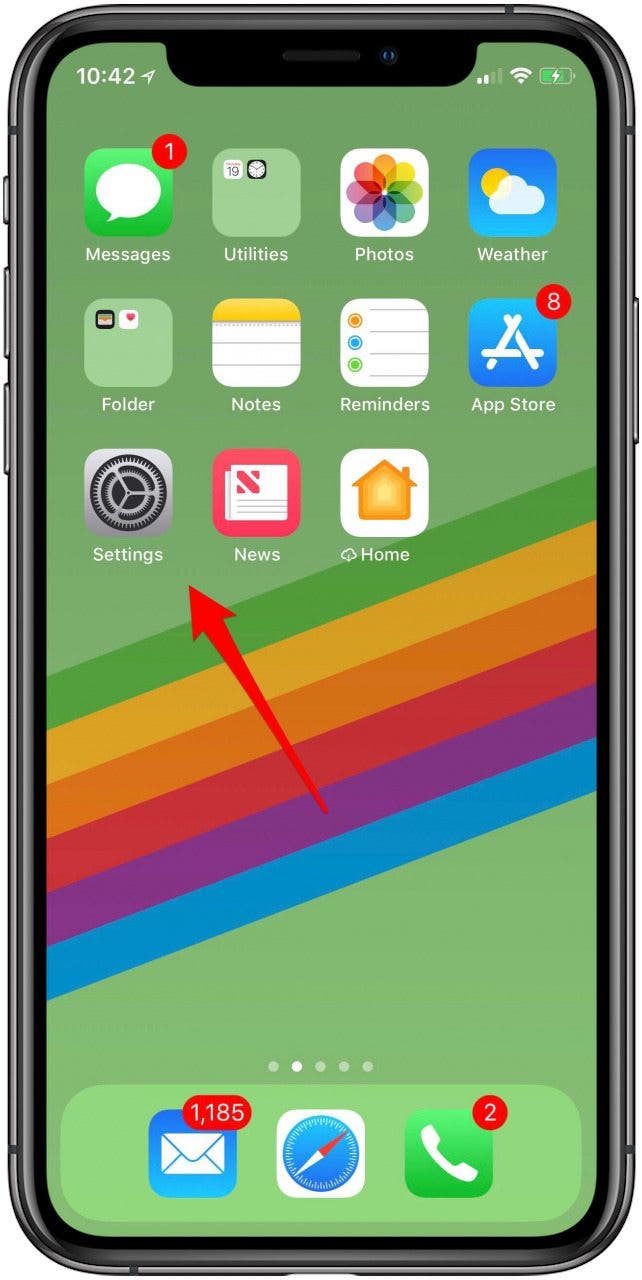
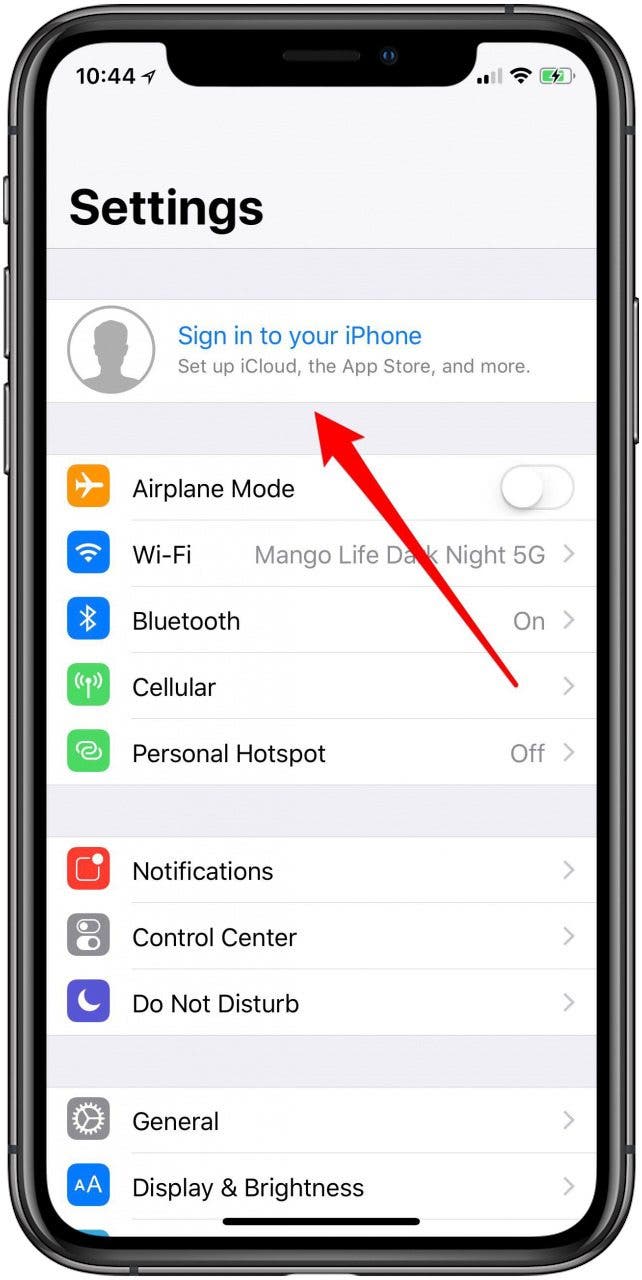
- Öffnen die Einstellungen App.
- Klopfen Melden Sie sich bei Ihrem iPhone an oben auf dem Bildschirm.
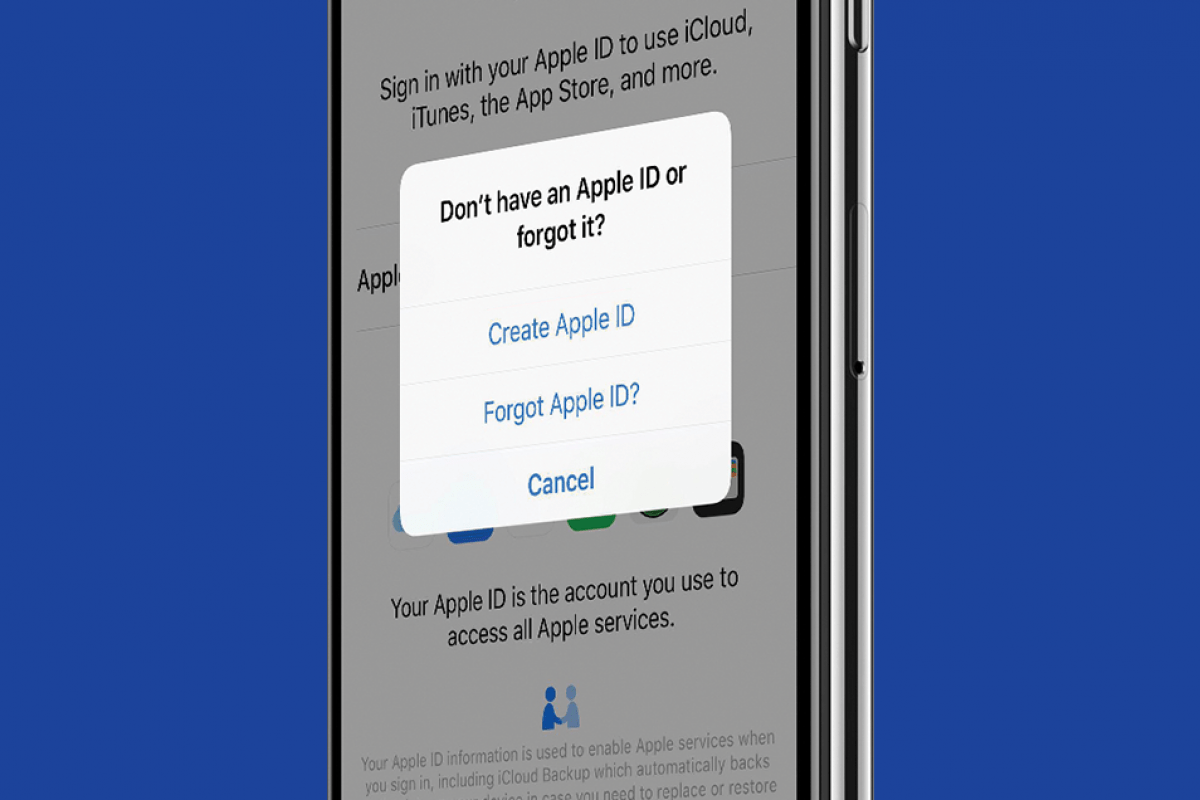
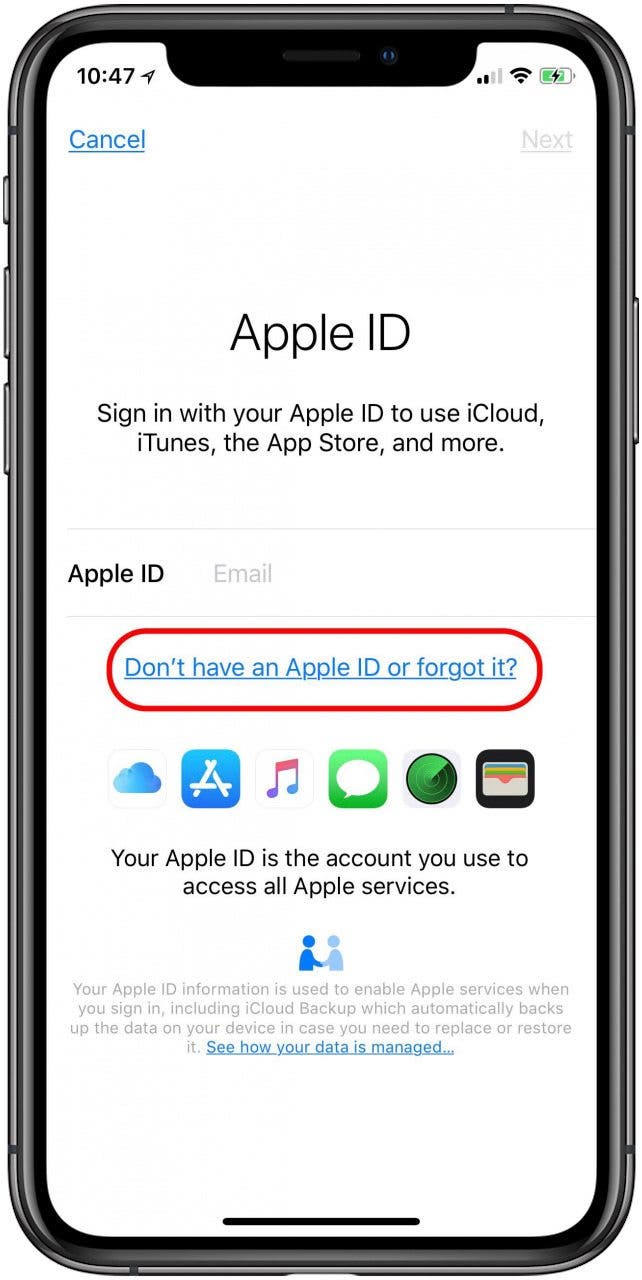
- Klopfen Ich habe keine Apple -ID oder habe es vergessen.
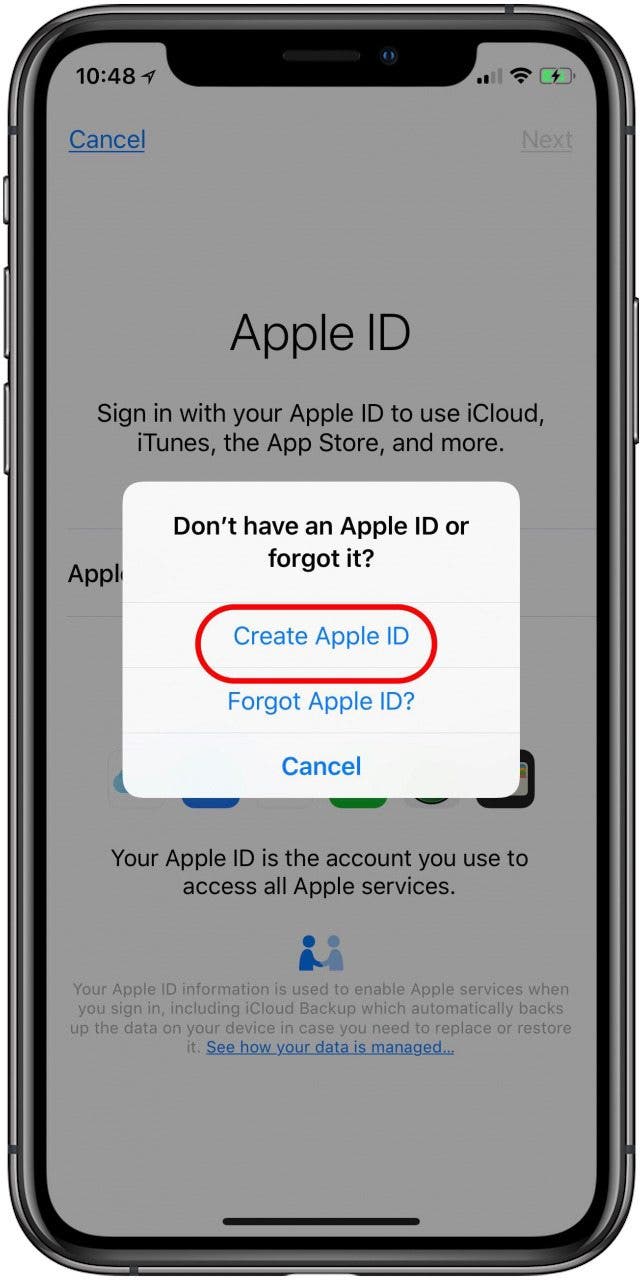
- Tippen Sie jetzt Apple ID erstellen.
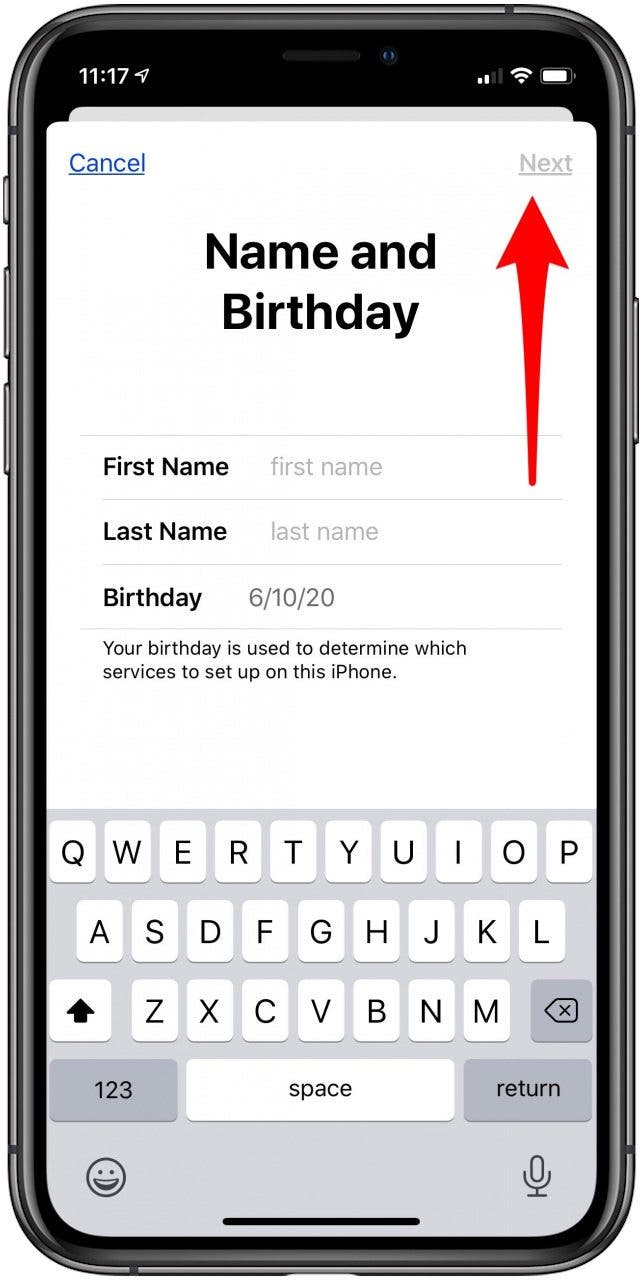
- Geben Sie Ihre ein VornameAnwesend NachnameUnd Geburtstagdann tippen Nächste oben rechts vom Display.
- Geben Sie Ihre ein Aktuelle E -Mail -Adresseoder tippen Sie haben keine E -Mail -Adresse Um eine kostenlose iCloud -E -Mail -Adresse zu erhalten.
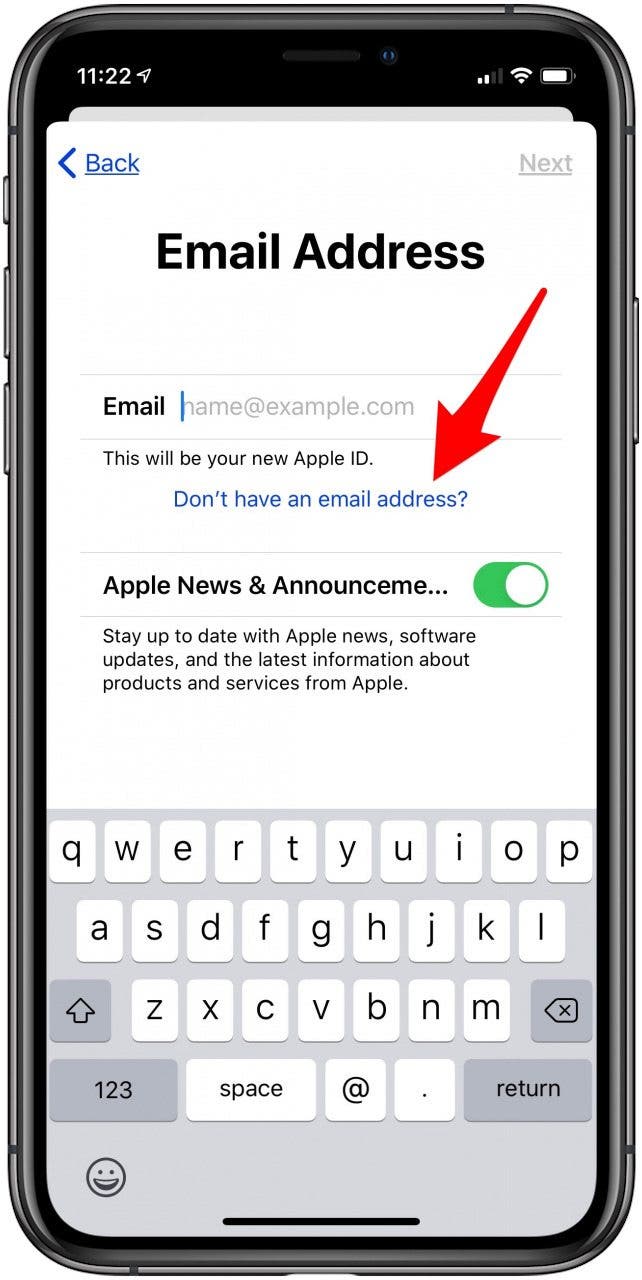
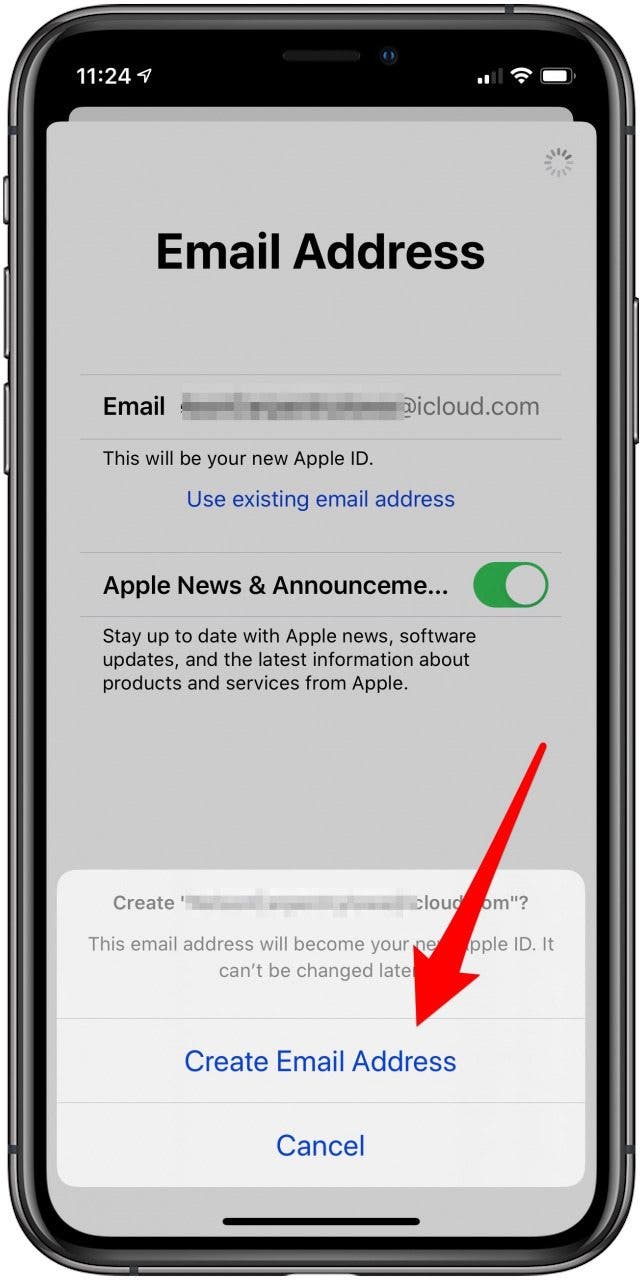
- Um eine iCloud -E -Mail -Adresse zu erstellen, finden Sie eine, die nicht genommen wurde, und tippen Sie dann auf E -Mail -Adresse erstellen.
- Erstellen a PasswortAnwesend Verifizieren es und klicken Nächste. Ihr Passwort muss mindestens acht Zeichen lang sein und mindestens einen Groß- und Kleinbuchstaben und mindestens eine Ziffer haben.
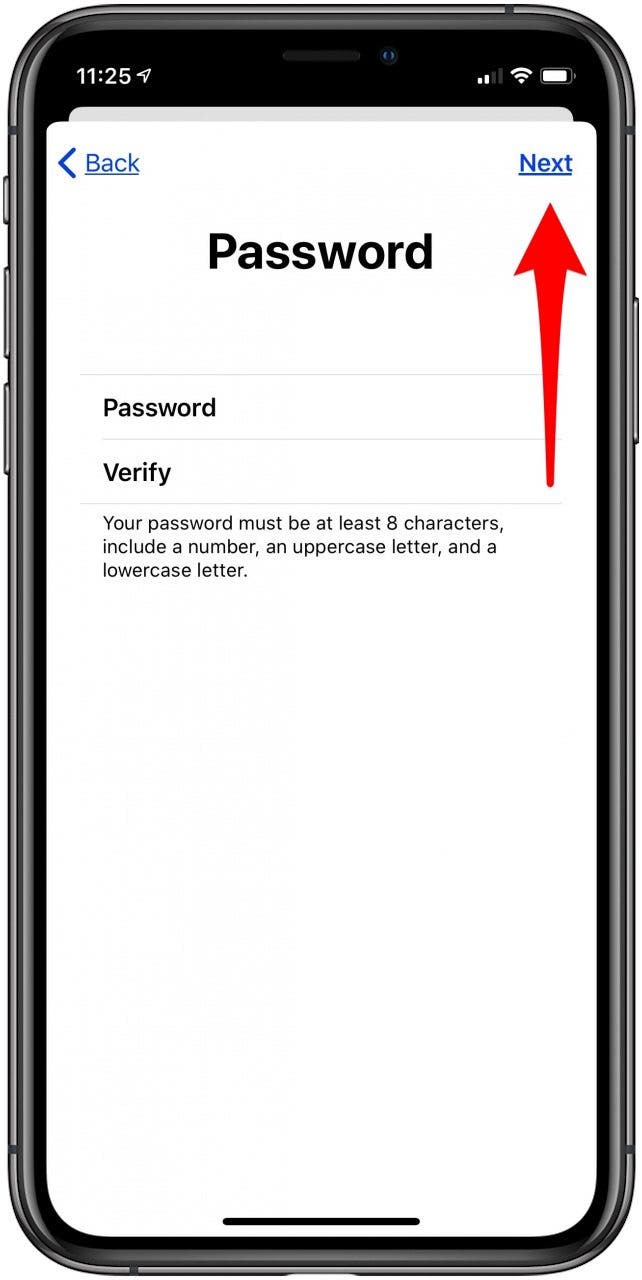
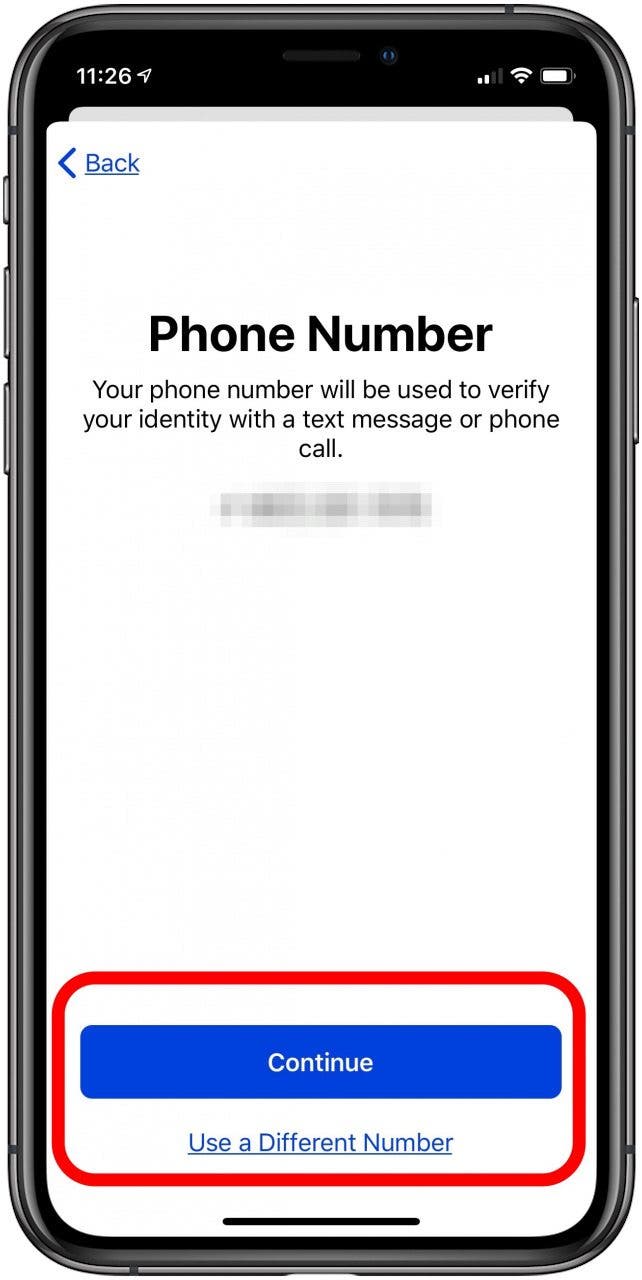
- Klopfen Verwenden Sie eine andere Zahl oder Weitermachen Um zu bestätigen, dass es in Ordnung ist, einen Text oder einen Anruf zu erhalten, um Ihre Identität zu überprüfen.
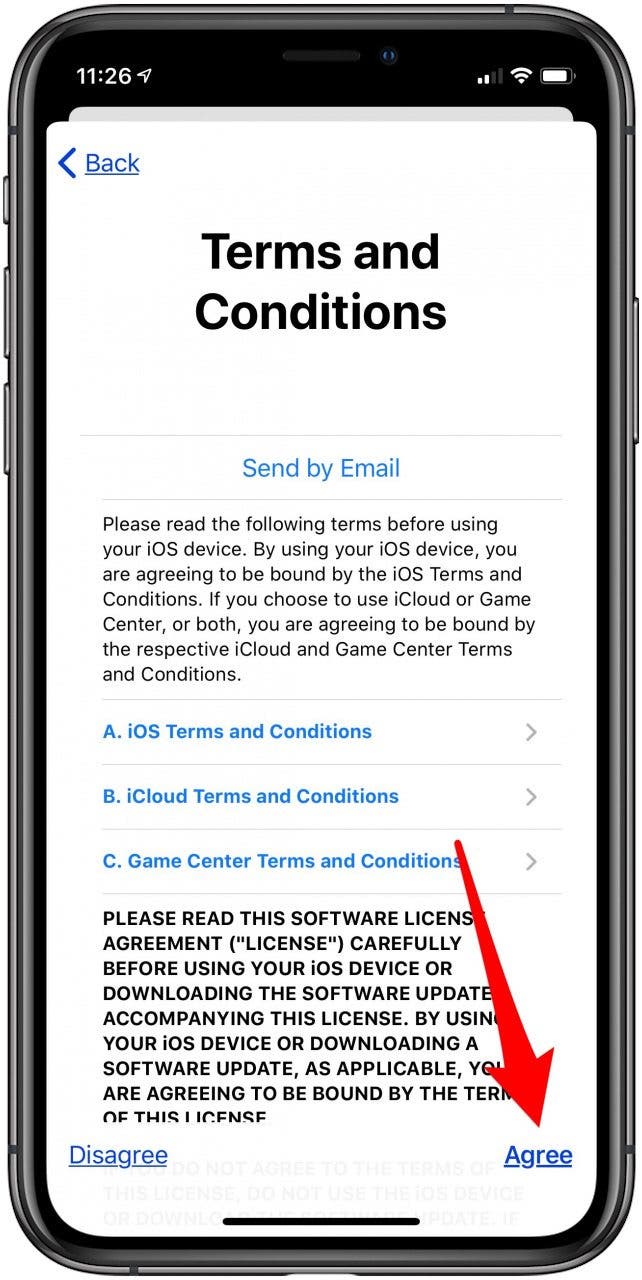
- Zustimmen zu den Bedingungen.
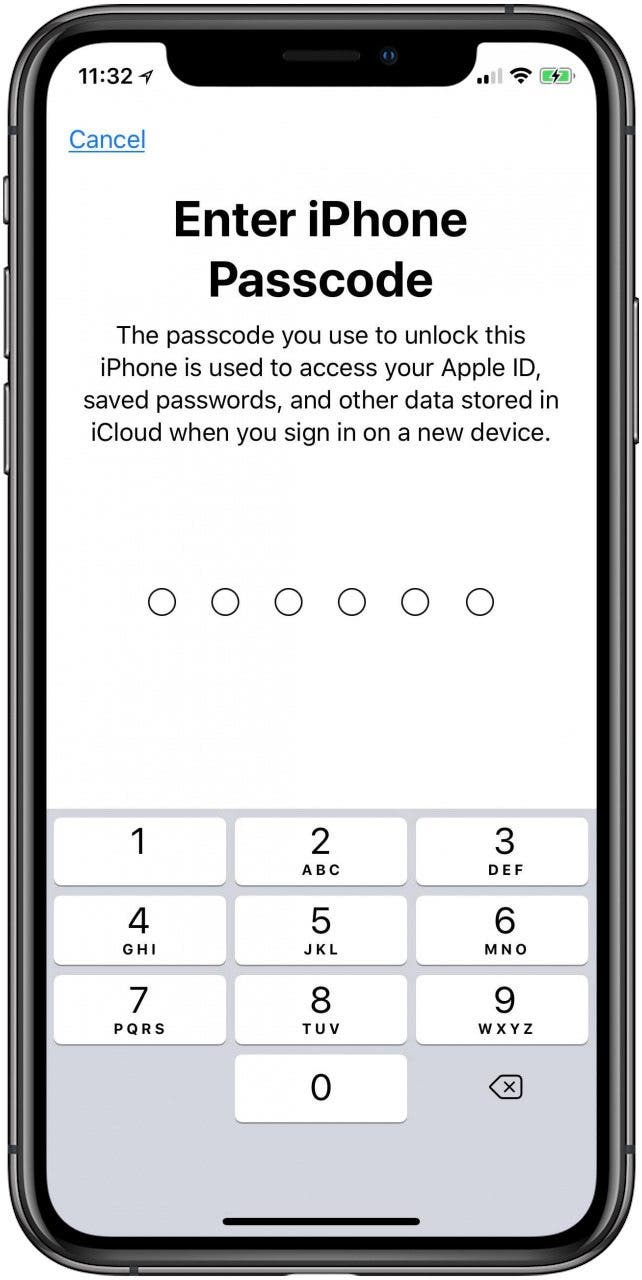
- Geben Sie Ihre ein iPhone Passcodewenn es eins hat.
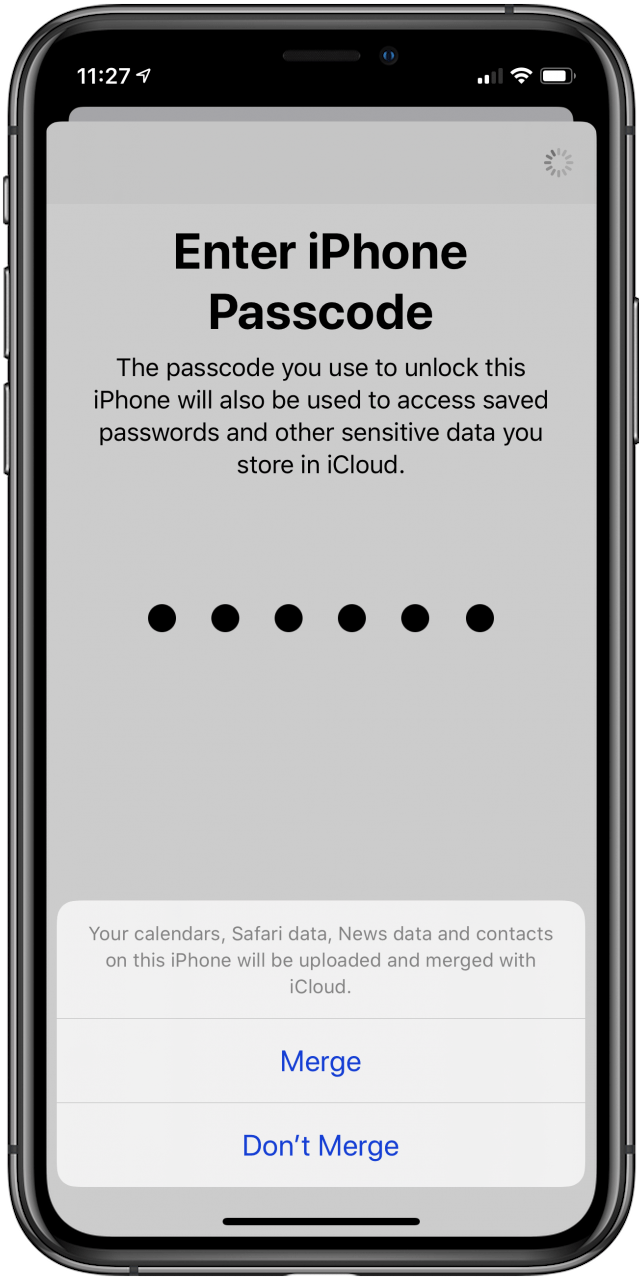
- Sie können wählen Verschmelzen oder Nicht verschmelzen Die Daten auf Ihrem iPhone zu iCloud zu diesem Zeitpunkt.
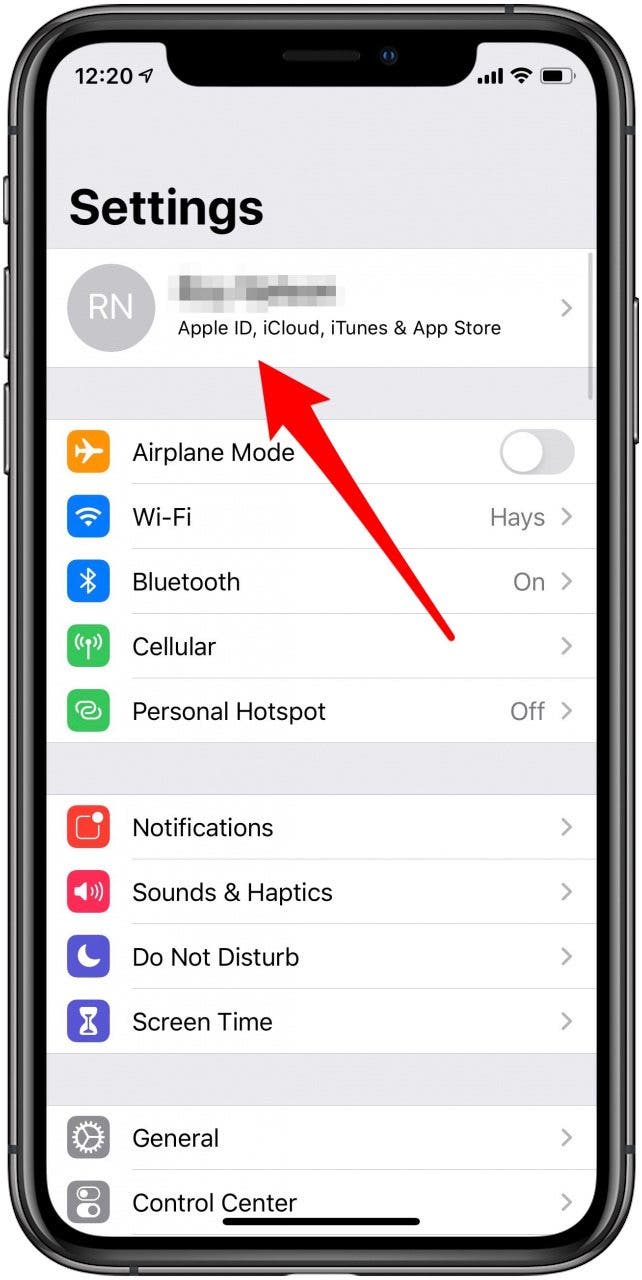
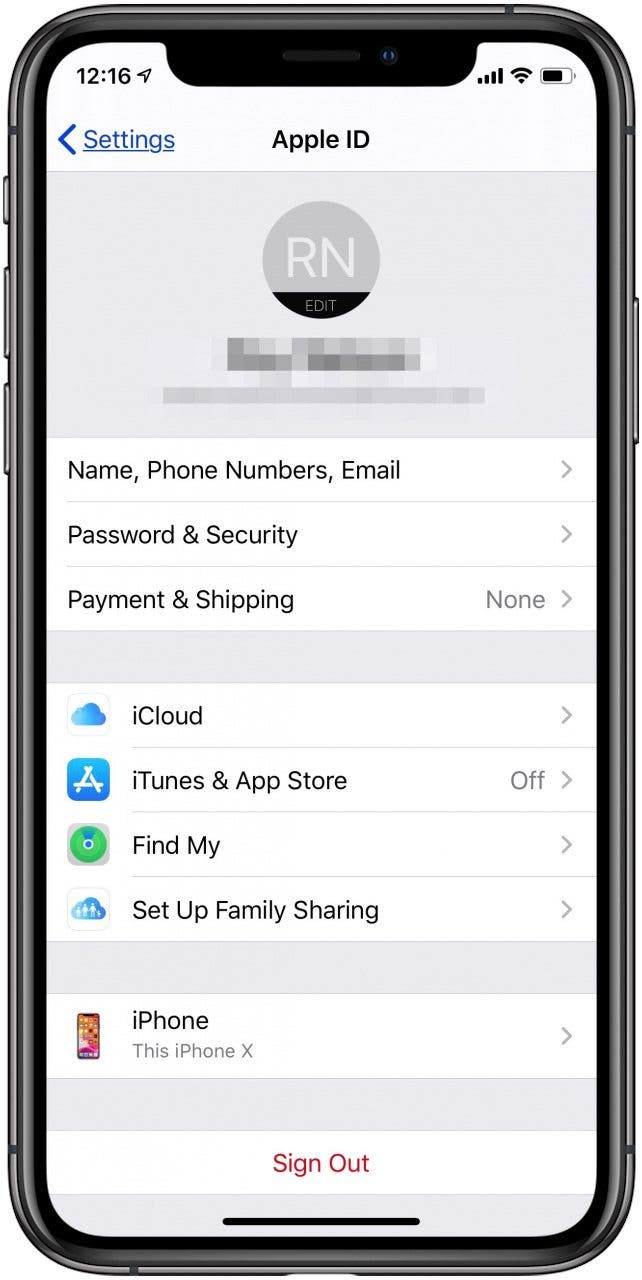
- Öffnen die Einstellungen App wieder und tippen Sie auf die Banner oben auf der Seite.
- Auf Ihrer Apple -ID -Kontoseite können Sie sich anpassen Zahlung und Versand Informationen richten Sie die ein iTunes und App Storeaufstellen FamilienfreigabeAnwesend Finde meineund mehr.
Wenn Sie Probleme haben, Ihr iPhone wiederholt nach Ihrem Apple -ID -Passwort zu fragen, haben wir einen Leitfaden, der Ihnen bei der Fehlerbehebung hilft. Weitere Tutorials zur Verwendung Ihres Apple -Geräts finden Sie in unserem kostenlosen Tipp des Tages.