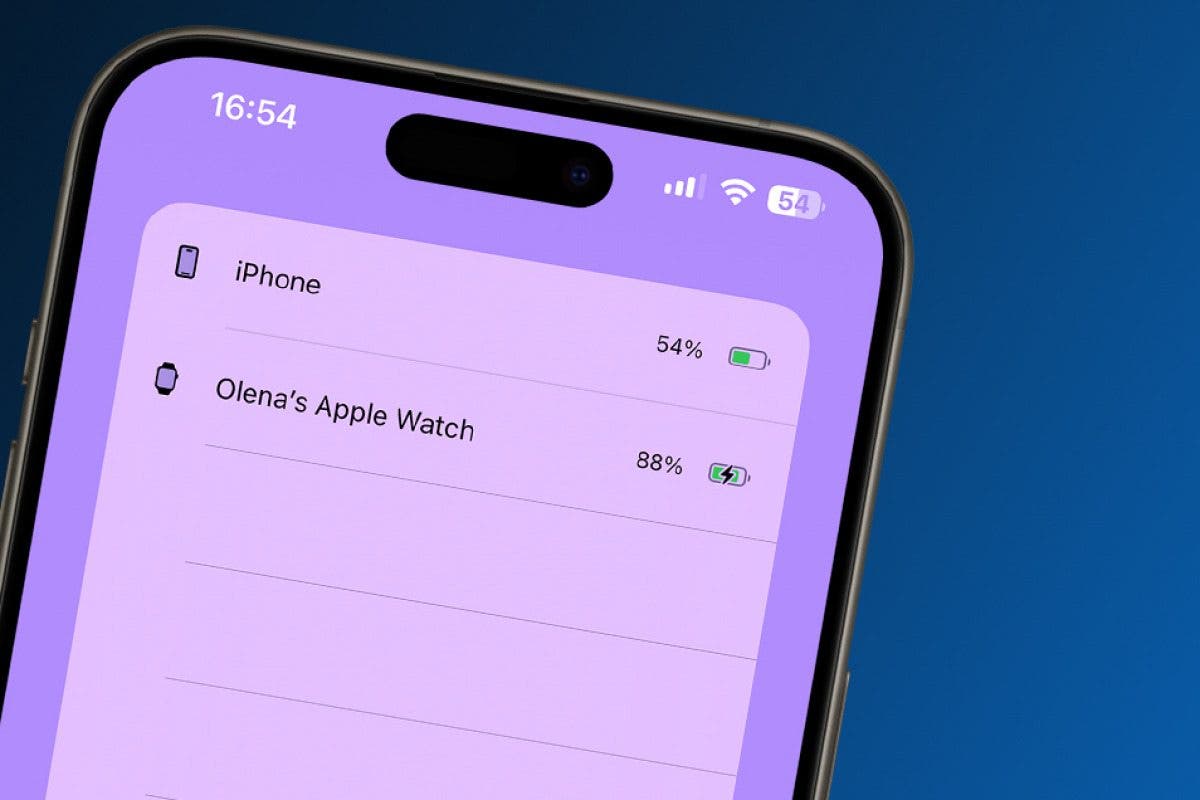
Die Akkulaufzeit der Apple Watch kann direkt auf Ihrer Uhr, aber auch vom iPhone überprüft werden, zu dem sie gepaart ist. Dies ist ideal für kalte Wettermonate, in denen Ihre Uhr unter Schichten vergraben ist oder wenn sie in einem anderen Raum aufgeladen ist und Sie keine Lust aufstehen möchten. Ich werde erklären, wie Sie die Akkulaufzeit auf Apple Watch leicht von Ihrem iPhone von Ihnen sehen.
Warum du diesen Tipp lieben wirst:
- Sehen Sie, wie viel Akkulaufzeit Ihre Apple Watch für Sie am günstigsten Ort hat.
- Überprüfen Sie den Prozentsatz von Apple Watch Battery auf dem iPhone über das Batterien -Widget
So überprüfen Sie den Akku auf Apple Watch mit Ihrem iPhone
Systemanforderungen
Dieser Tipp funktioniert auf iPhones mit iOS 15 oder später, aber diese Screenshot wurden auf einem Telefon mit iOS 18 aufgenommen. Finden Sie heraus, wie Sie auf die neueste Version von iOS aktualisieren.
Bitte beachten Sie, dass dieser Tipp nur funktioniert, wenn Ihr iPhone mit der fraglichen Apple Watch gepaart ist. Hier erfahren Sie, wie Sie alle iOS -Gerätebatterien an einem Ort überprüfen, einschließlich der Batterielebensdauer von Apple Watch:
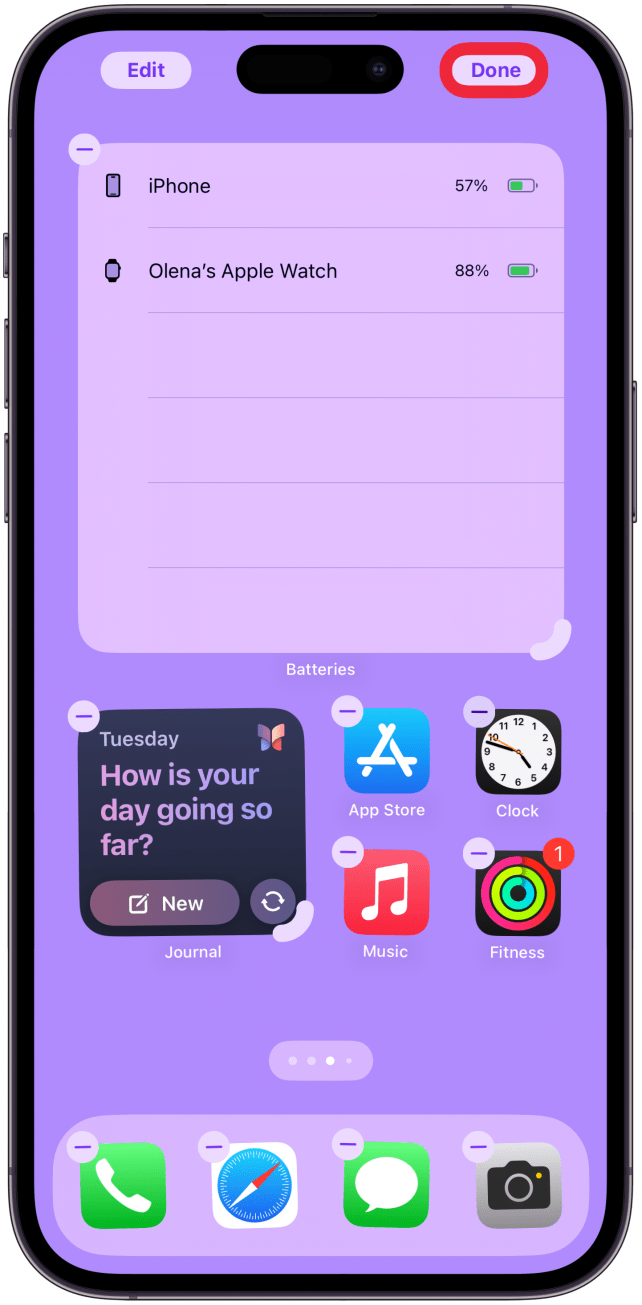
- Navigieren Sie zur Startbildschirmseite, auf der Sie den Batterie des iPhone -Widgets platzieren möchten. Langdruck Ein leerer Speicherplatz auf Ihrem Startbildschirm, bis Ihre Apps mit dem Wackeln beginnen.
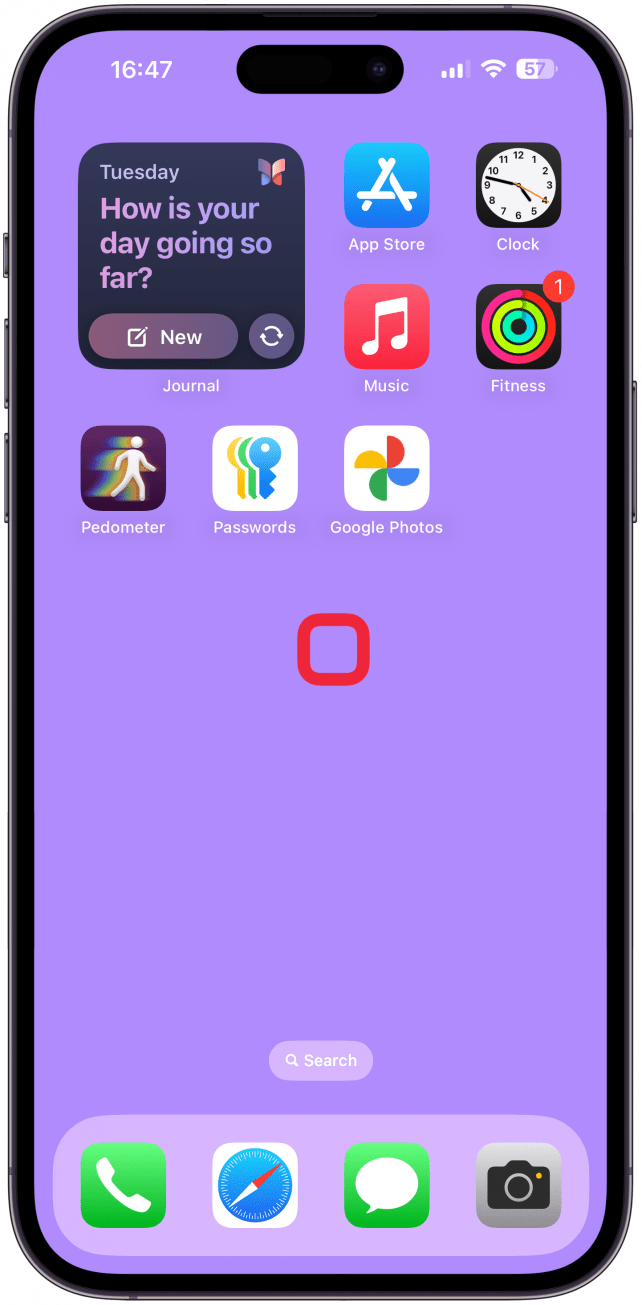
- Klopfen Bearbeiten.
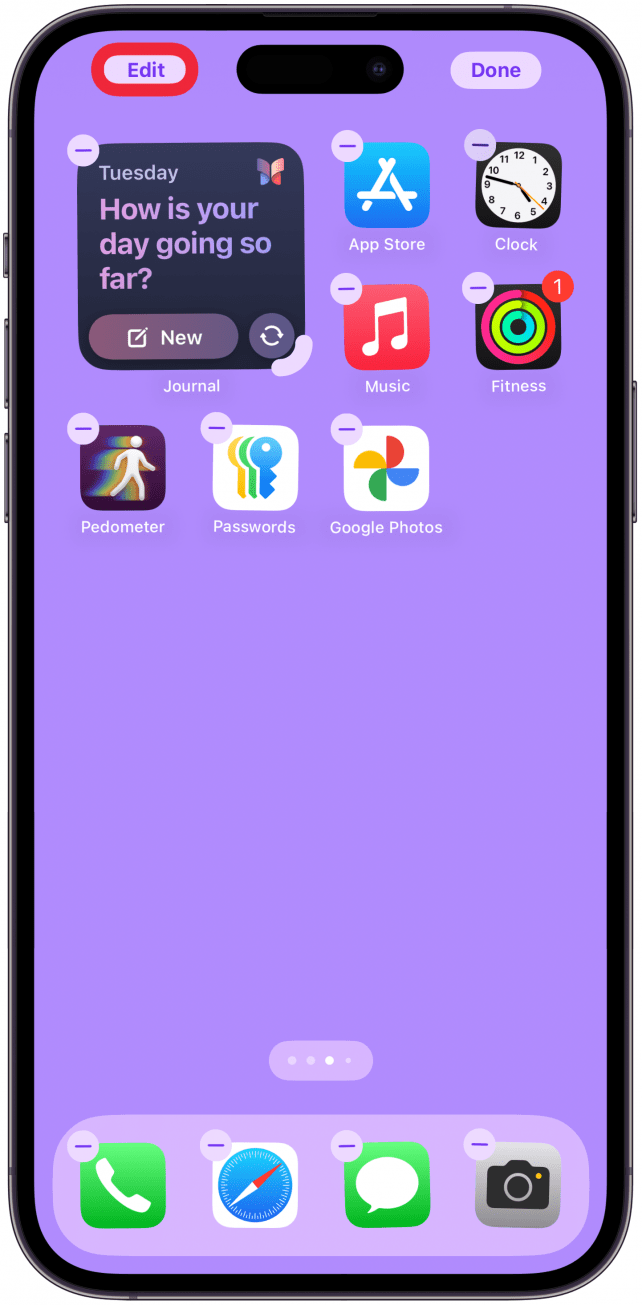
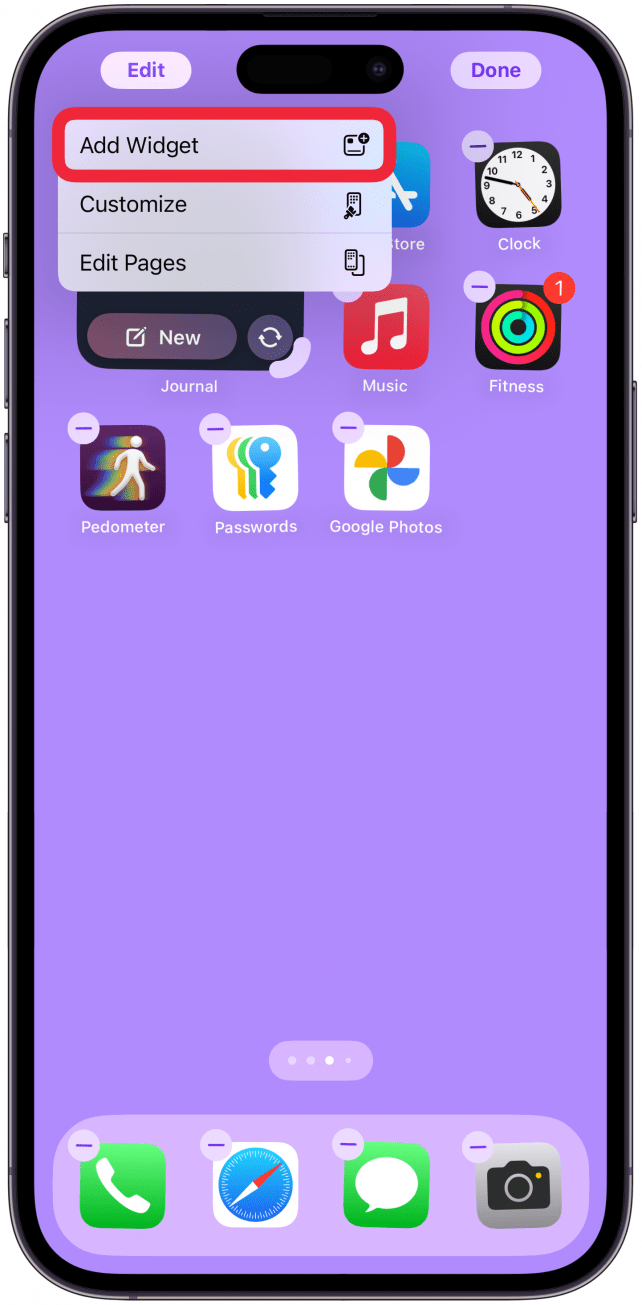
- Wählen Widget hinzufügen.
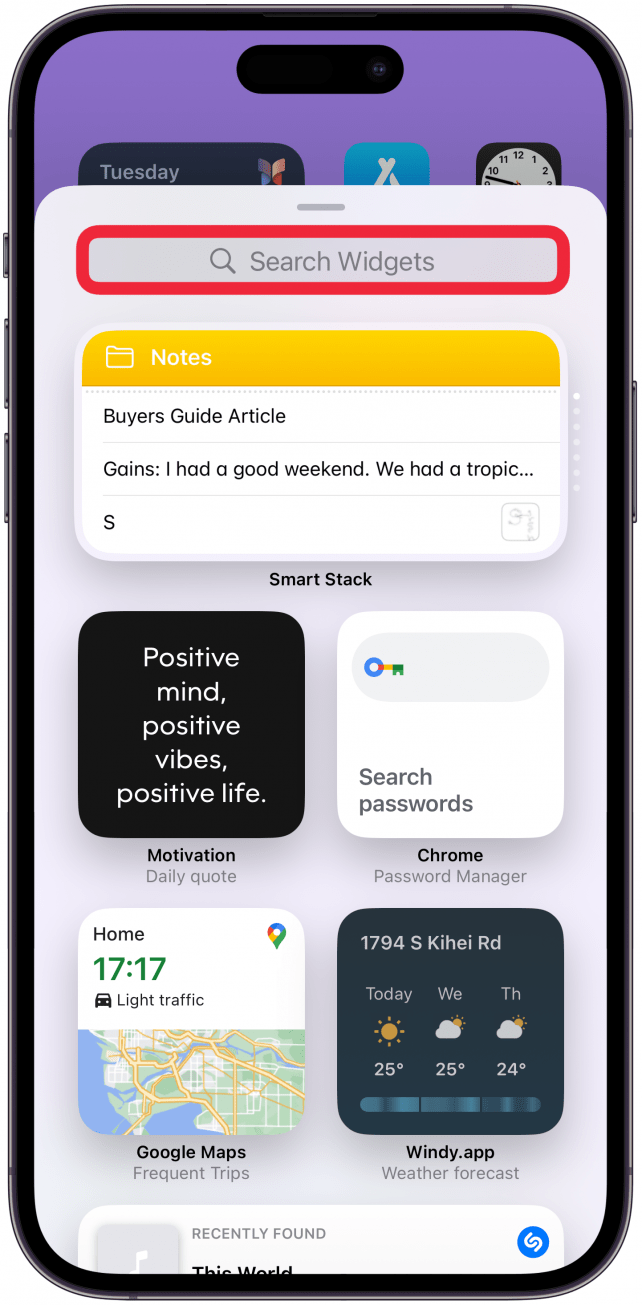
- Geben Sie „Batterien“ in die Suchen Sie die Registerkarte Widgets oben auf Ihrem Bildschirm.
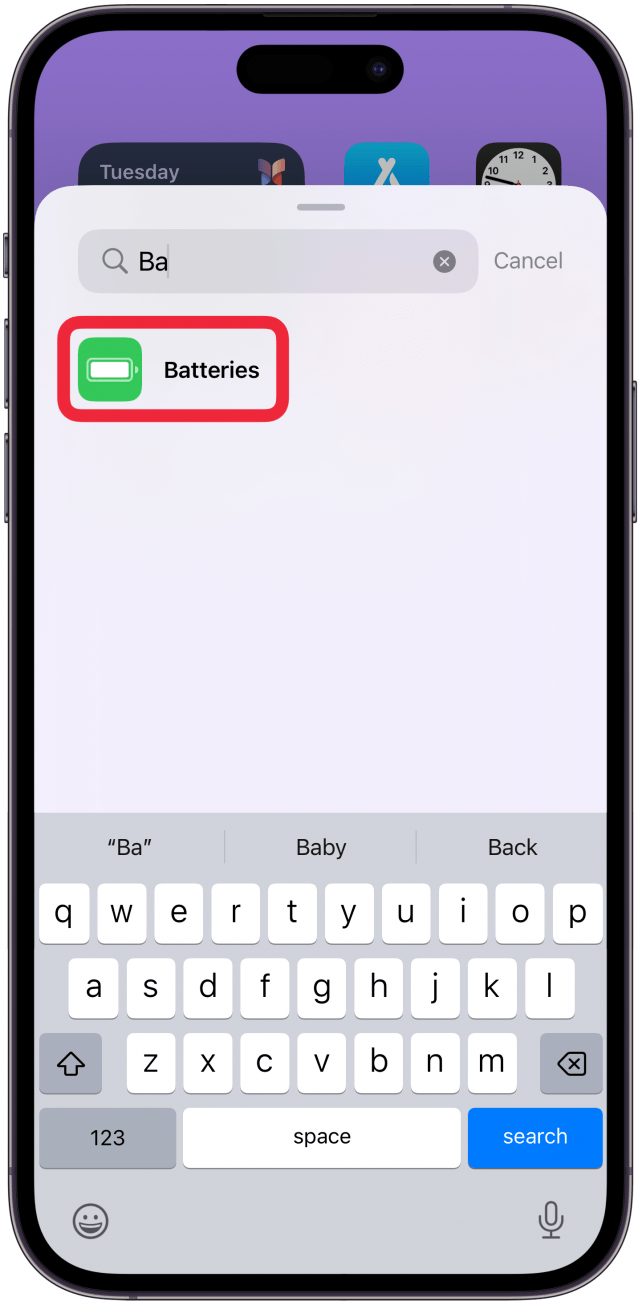
- Klopfen Batterien um es auszuwählen.
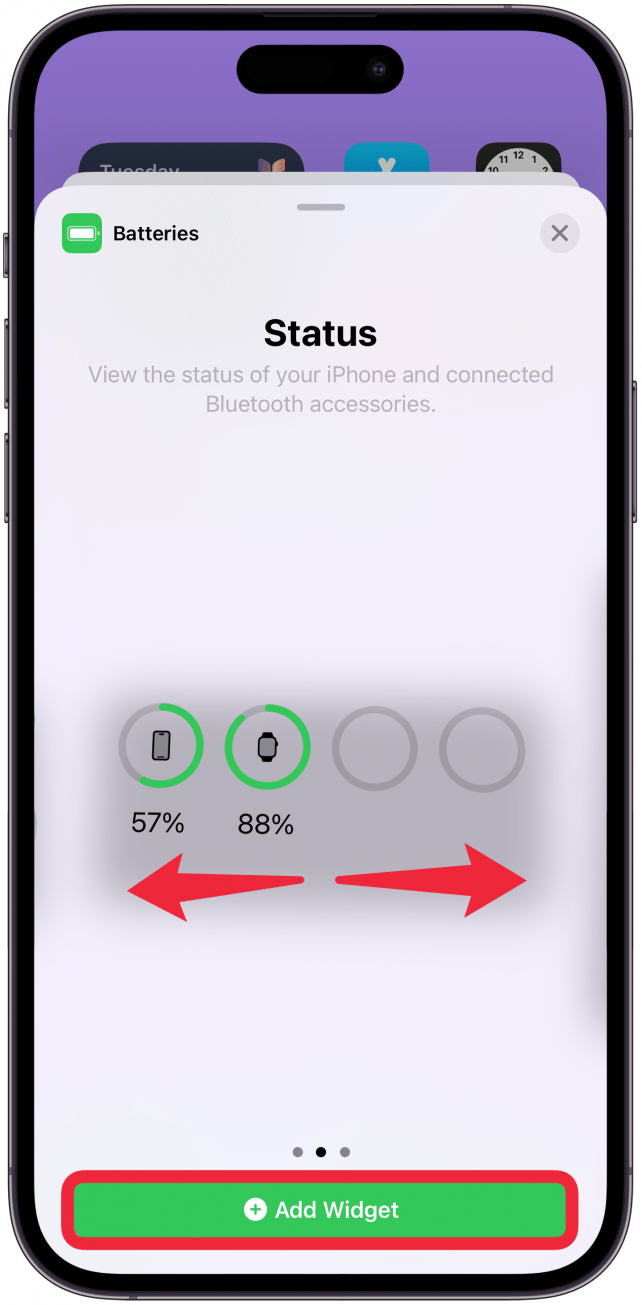
- Es gibt drei Widget -Optionen, die nach links wischen, um sie anzusehen. Klopfen Widget hinzufügen Sobald Sie eine auswählen und auf Ihrem Startbildschirm platziert werden können.
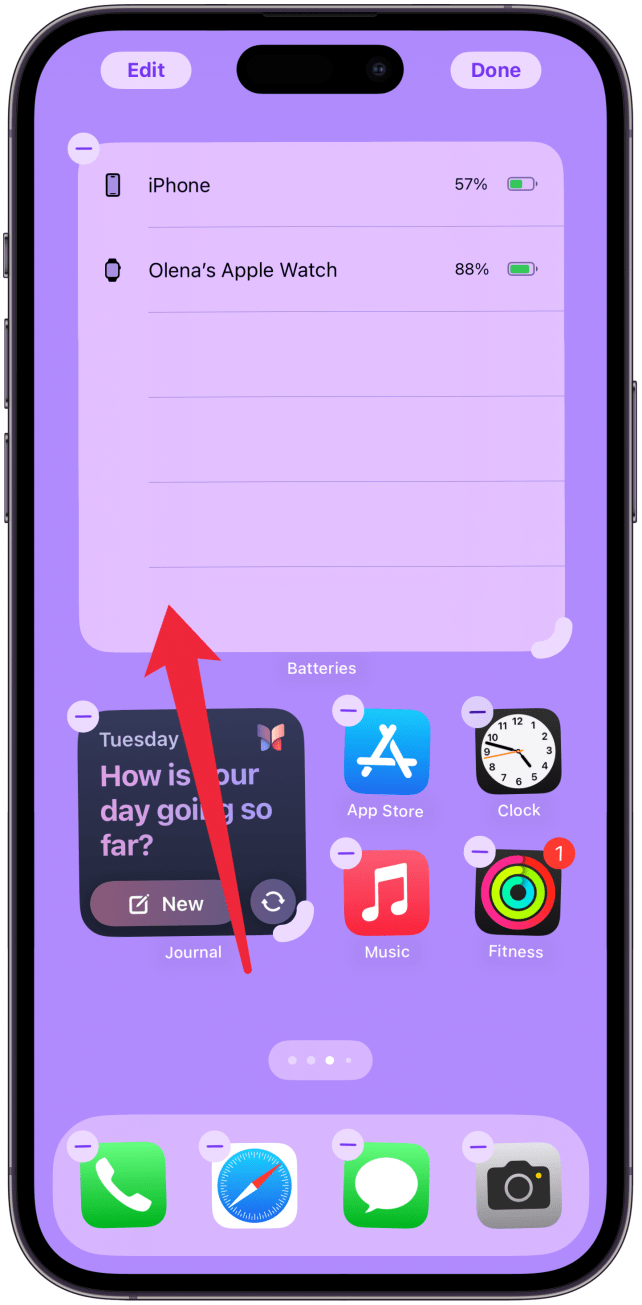
- Sie können es überall auf Ihrem Startbildschirm und sogar zwischen den Startbildschirmseiten ziehen.
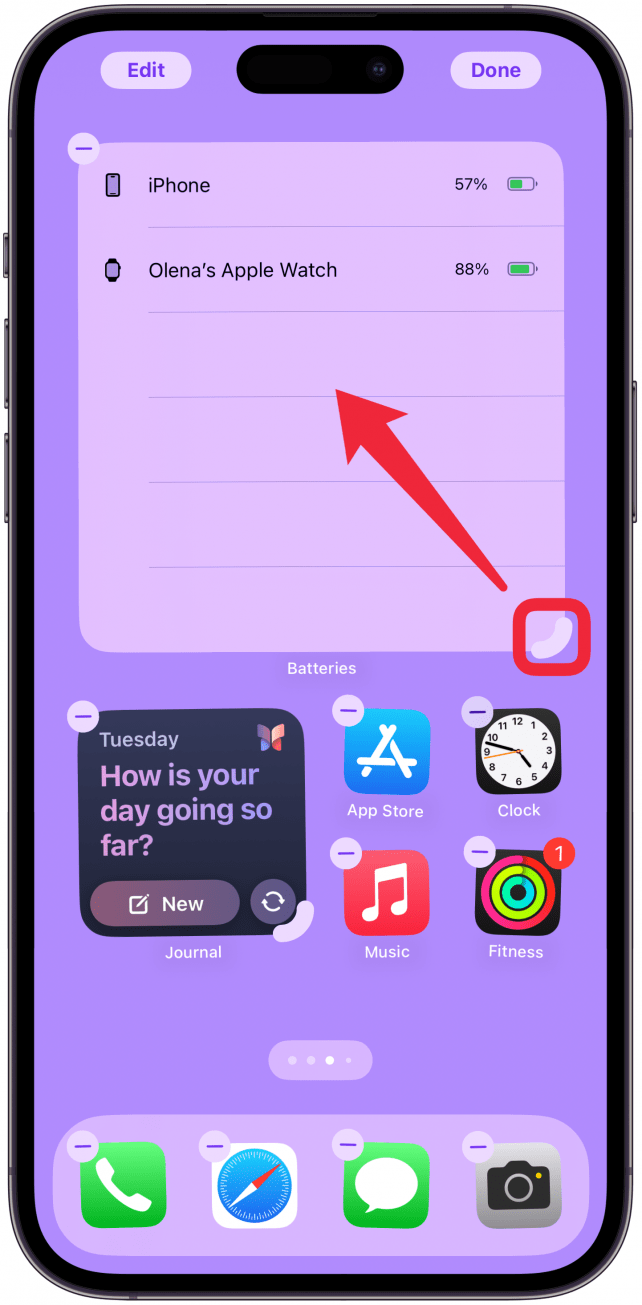
- Wenn Sie auf das tippen abgerundete Ikone In der unteren rechten Ecke des Widget können Sie es in einem der anderen Widget -Größen/-Typen ändern.
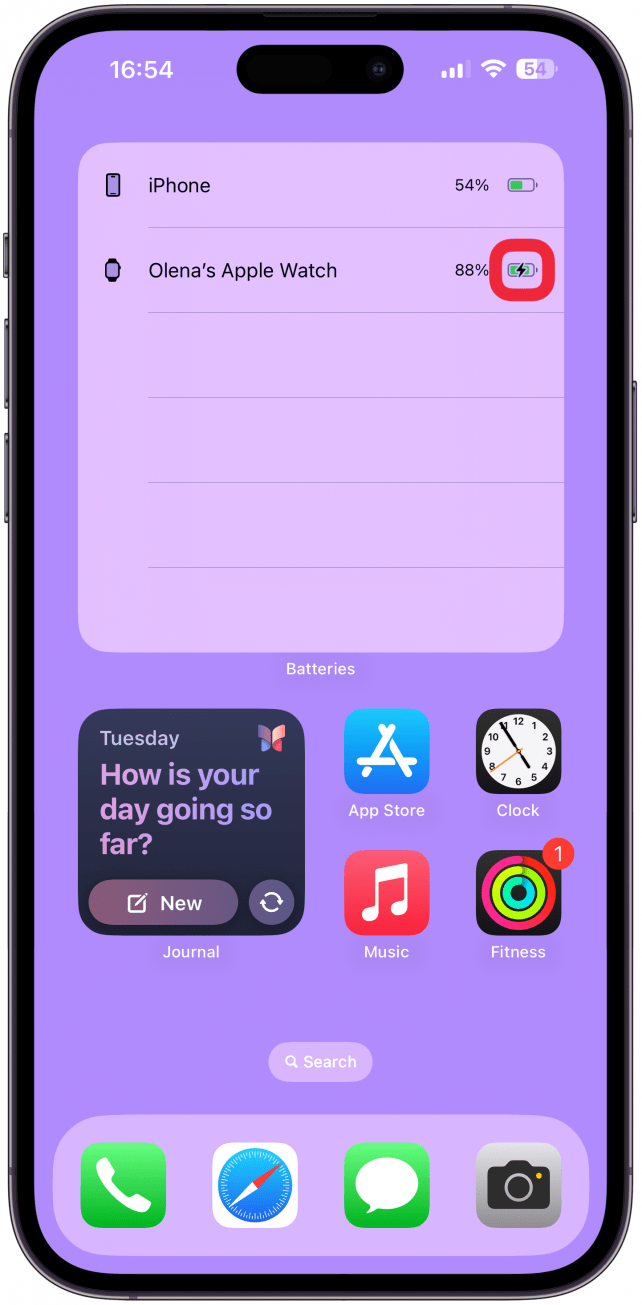
- Wenn Ihre Apple Watch aufgeladen ist, sehen Sie eine Blitzikone Hier.
- Klopfen Erledigt.
Nachdem Sie das Batteries -Widget hinzugefügt haben, sehen Sie entweder ein Apple Watch -Symbol mit einem Kreis, der die Akkulaufzeit darstellt, oder einen Kreis mit dem ausgeschriebenen Prozentsatz oder einer anderen Ansicht, die den Namen des Geräts sowie den Prozentsatz zeigt .
Pro -Tipp
Sie können der heutigen Ansicht auch ein Batterien -Widget hinzufügen. Beachten Sie jedoch, dass sich heute Widgets ansehen können, die die Reihenfolge basierend auf Ihrer Verwendung ändern können. Einige Benutzer haben dies erlebt und sich gefragt, warum sich ihr Batterien -Widget bewegt hat. Wenn Sie es nicht dort sehen, wo Sie es bewegt haben, versuchen Sie nach unten, um festzustellen, ob es noch da ist, bevor Sie es neu anpassen.
Jetzt wissen Sie, wie Sie den Batteriepegel von Apple Watch auf iOS 18 oder früher überprüfen! Sie müssen sicherstellen, dass Ihre Apple Watch mit Ihrem iPhone synchronisiert bleibt, um den Akku -Level zu sehen. Sie können den Apple Watch -Akku auf dem iPhone jederzeit sehen. Finden Sie als nächstes heraus, wie Sie Ihre iPhone -Akkulaufzeit von Ihrer Apple Watch überprüfen können.
Erfahren Sie mehr über die Batterielebensdauer von Apple Watch Batterie

Leanne Hays verfügt über mehr als ein Dutzend Jahre Erfahrung beim Schreiben von Online -Veröffentlichungen. Als Feature-Autorin für Themelocal hat sie Hunderte von Artikeln zur Anleitung, Apple-Nachrichten und Gear Review sowie einen umfassenden Fotos-App-Leitfaden verfasst. Leanne hat einen Abschluss in Bildung und Wissenschaft und liebt die Fehlerbehebung und Reparatur. Diese Kombination macht sie perfekt zu einem Manager unseres Ask a Expert -Service, mit dem Themelocal Insider mit Apple -Hardware und Softwareproblemen hilft. In Off-Work-Stunden ist Leanne Mutter von zwei Kindern, Homesteader, Hörbuch Fanatiker, Musiker und Lernbegeisterter.