Was zu wissen?
- Wenn der Standort auf Ihrem iPhone falsch ist, kann es helfen, einen präzisen Standort einzuschalten.
- Sie sollten auch überprüfen, ob Ihre Datums- und Zeiteinstellungen korrekt sind.
- Wenn alles andere fehlschlägt, können Sie Ihren Standort- und Datenschutzeinstellungen auf Ihrem iPhone zurücksetzen.
Die Navigation ist eine der Funktionen, die ich am meisten auf meinem Telefon benutze. Wenn mein iPhone -Standort falsch ist, ist dies ein großes Problem. Es gibt viele Gründe, warum der Standort auf Ihrem iPhone falsch ist. In diesem Artikel werden wir übergehen, wie Sie den falschen Standort oder keinen Ort auf Ihrem iPhone reparieren.
Systemanforderungen
Diese Schritte zur Fehlerbehebung funktionieren auf iPhones mit iOS 17 oder neuer. Die folgenden Screenshots wurden jedoch mit iOS 18 erfasst. Finden Sie heraus, wie Sie die neueste Version von iOS aktualisieren.
So beheben Sie keinen Standort auf dem iPhone
Warum sollte ein iPhone den falschen Standort zeigen? Es kann viele Gründe geben, von dem nicht Mobilfunkdienste bis hin zur Aktualisierung Ihrer iPhone -Software reichen. Wenn die Standortgenauigkeit auf Ihrem iPhone ausgeschaltet ist, versuchen Sie diese ersten Korrekturen, bevor Sie die folgenden Einstellungen überprüfen.
Installieren Sie zunächst alle iPhone -Software -Updates und verfügbare App -Updates für Apps, die nicht den richtigen Speicherort anzeigen. Sie können auch Apps schließen, die den falschen Standort zeigen und sie dann erneut öffnen. Wenn dies nicht funktioniert hat, schalten Sie den Flugzeugmodus eine Minute ein und schalten Sie ihn erneut aus. Sobald Sie diese Einstellungen überprüft haben, stellen Sie sicher, dass Sie Standortdienste in Ihren iPhone -Standorteinstellungen aktiviert haben.
Notiz
Wenn Sie der Meinung sind, dass ein schwaches Wi-Fi oder ein Mobilfunksignal Ihr iPhone den falschen Standort zeigt, öffnen Sie die Einstellungen Appklopfen Zellulärklopfen Zelldatenoptionendann tippen Sprache & Daten Um zu sehen, ob andere Signaloptionen Ihre Standortgenauigkeit helfen.
1. Die genaue Position aktivieren
Damit Ihr Standort korrekt angezeigt werden kann, muss jede App auf Ihrem iPhone Zugriff auf Standortdienste benötigen. Neben dem Wissen, wie Sie den Standort für Apps auf Ihrem iPhone zulassen, müssen Sie auch einen genauen Speicherort für bestimmte Apps zulassen. Weitere großartige iPhone -Fehlerbehebungs -Tutorials finden Sie in unserem kostenlosen Tipp des Tages. Hier erfahren Sie, wie Sie einen präzisen Standort aktivieren, wenn Ihr iPhone -Standort falsch ist:
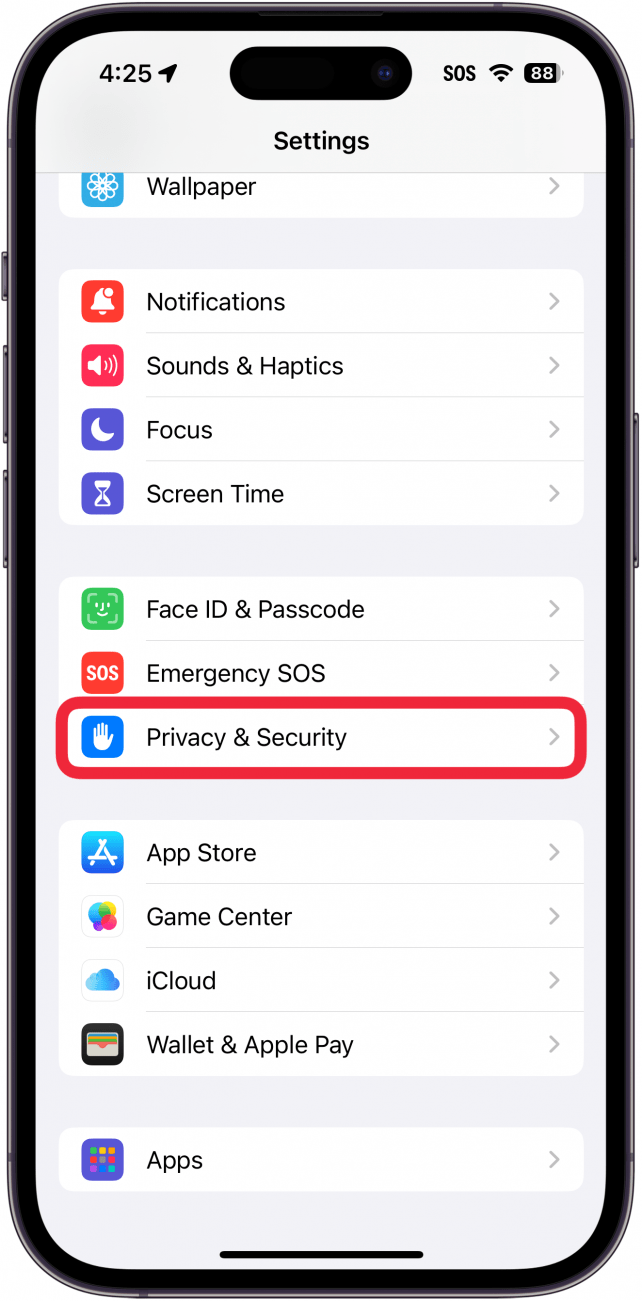
- Öffnen die Einstellungen Appund scrollen Sie nach unten zu Privatsphäre und Sicherheit.
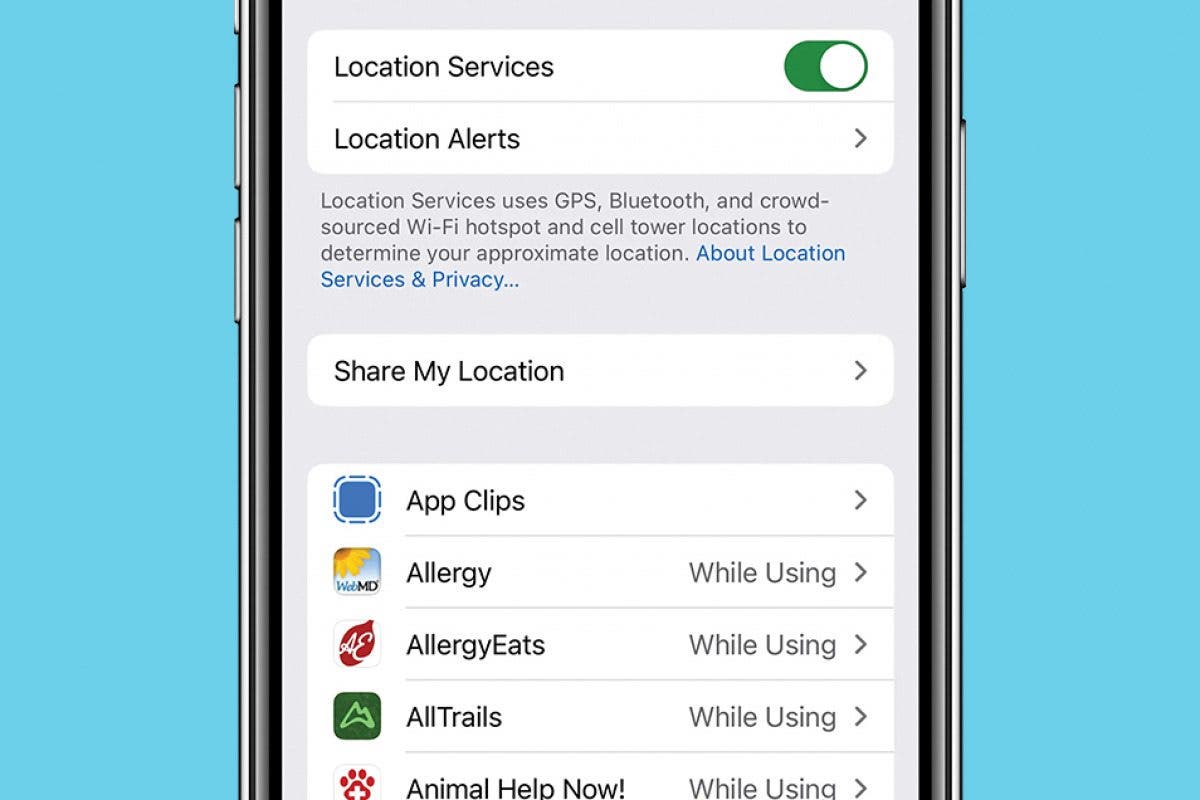
- Klopfen Standortdienste.
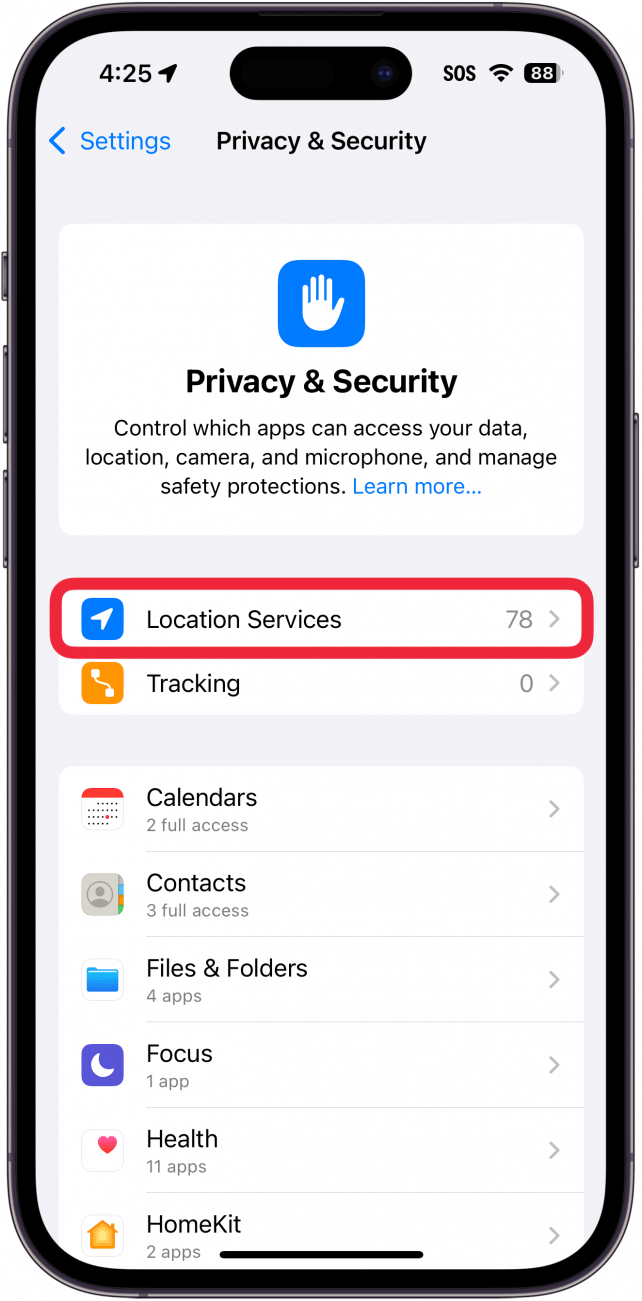
- Suchen Sie die App, die den falschen Standort anzeigt. In diesem Beispiel werden wir die öffnen Maps App.
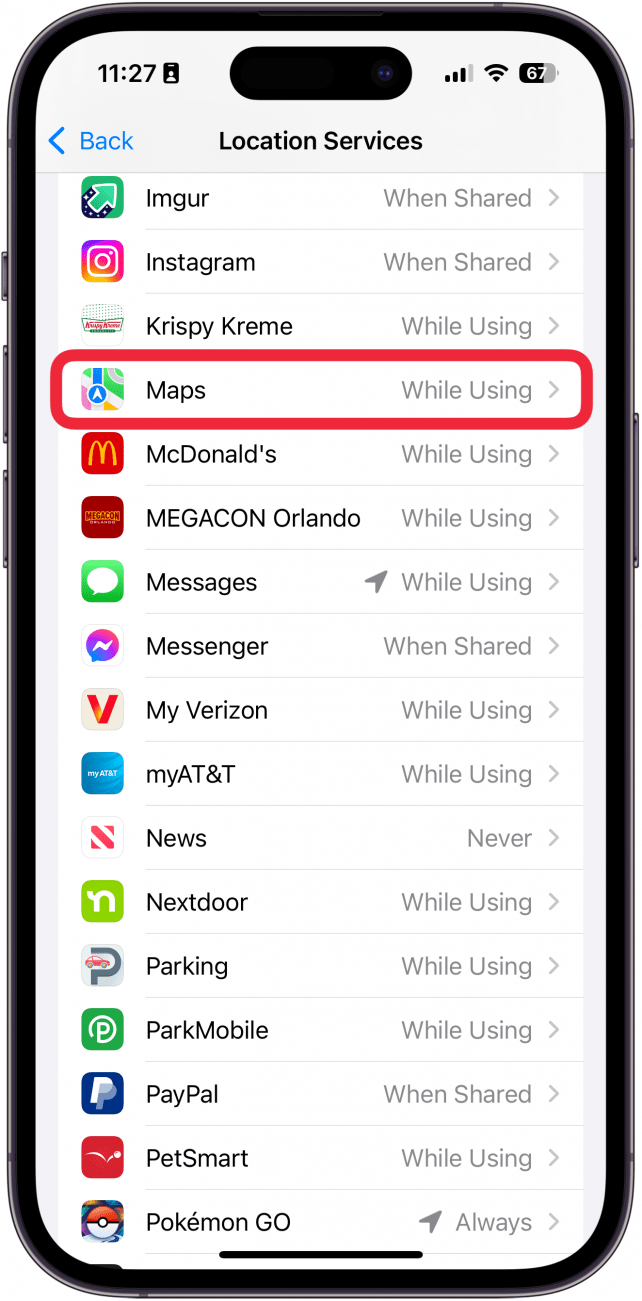
- Stellen Sie sicher, dass die Präzise Lage Toggle ist aktiviert.
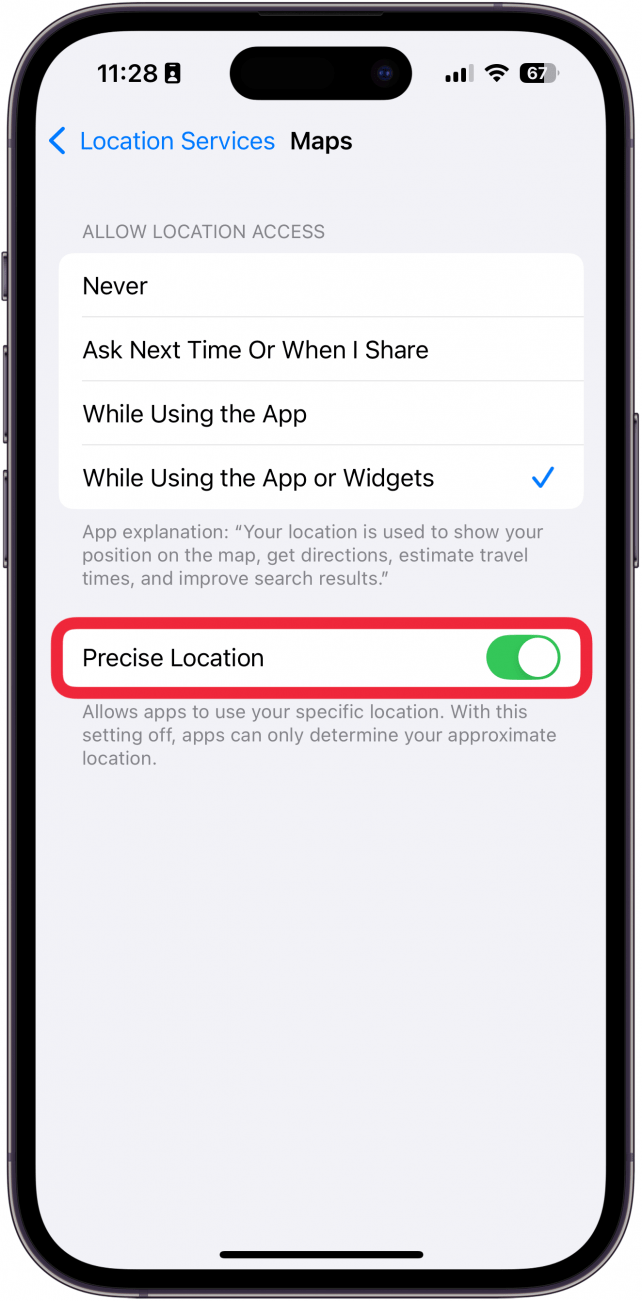
Wenn Sie immer noch den falschen Standort oder keinen Ort auf Ihrem iPhone sehen, ist das, was Sie als nächstes tun sollen.
2. Beheben Sie Ihre Datums- und Uhreinstellungen
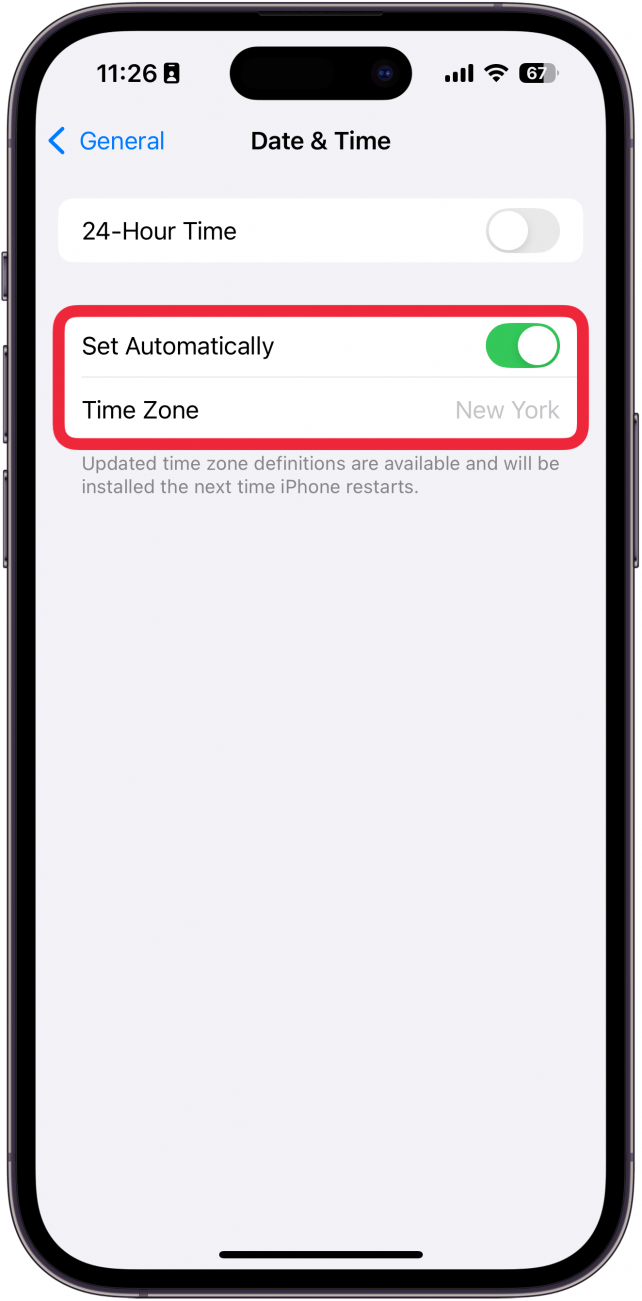
Das Datum und die Uhrzeit auf Ihrem Gerät können andere Einstellungen beeinflussen. Daher ist es wichtig, es korrekt zu halten. Der beste Weg, dies zu tun, besteht darin, sicherzustellen, dass die Automatisch einstellen Toggle ist aktiviert. Finden Sie heraus, wie Sie die Zeit auf dem iPhone manuell festlegen.
3. Einstellungen für Standort- und Datenschutzwesen zurücksetzen
Wenn Ihr Standort nicht auf Ihrem iPhone verfügbar ist oder nicht auf Ihren neuen Standort aktualisiert wird, kann der Zurücksetzen und die Datenschutzeinstellungen den Standort auf Ihrem iPhone oder iPad beheben. Um dies zu tun:
- Öffnen die Einstellungen App und tippen Allgemein.
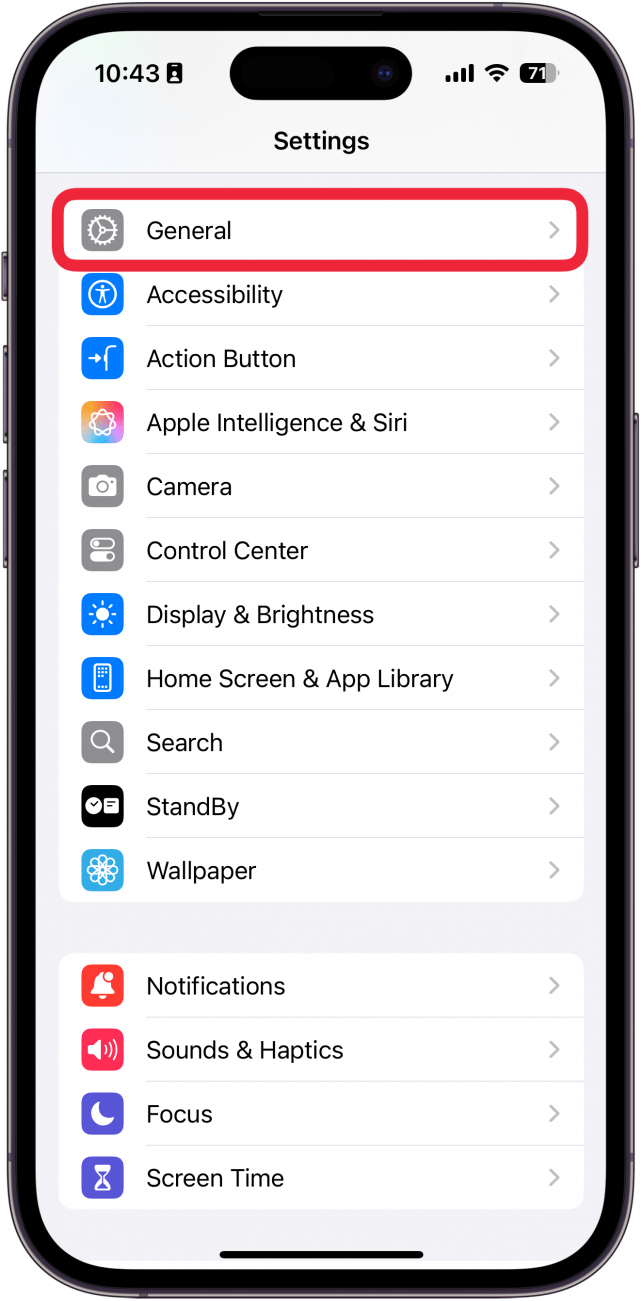
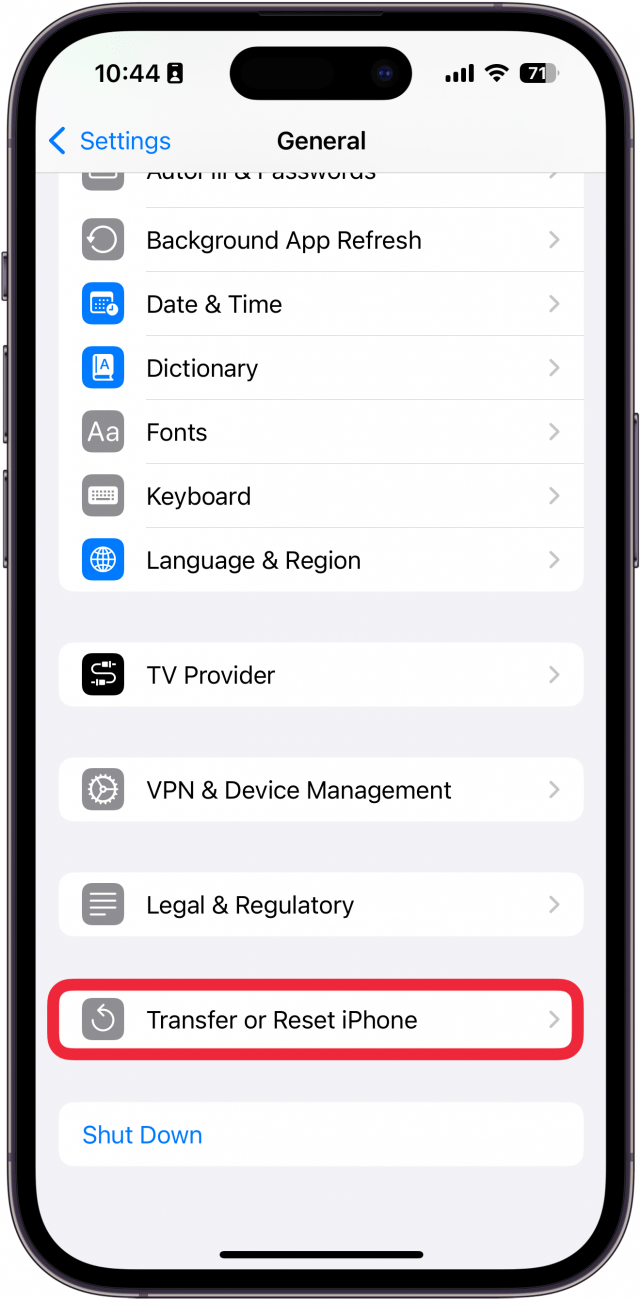
- Scrollen Sie nach unten auf der Seite und tippen Sie auf IPhone übertragen oder zurücksetzen.
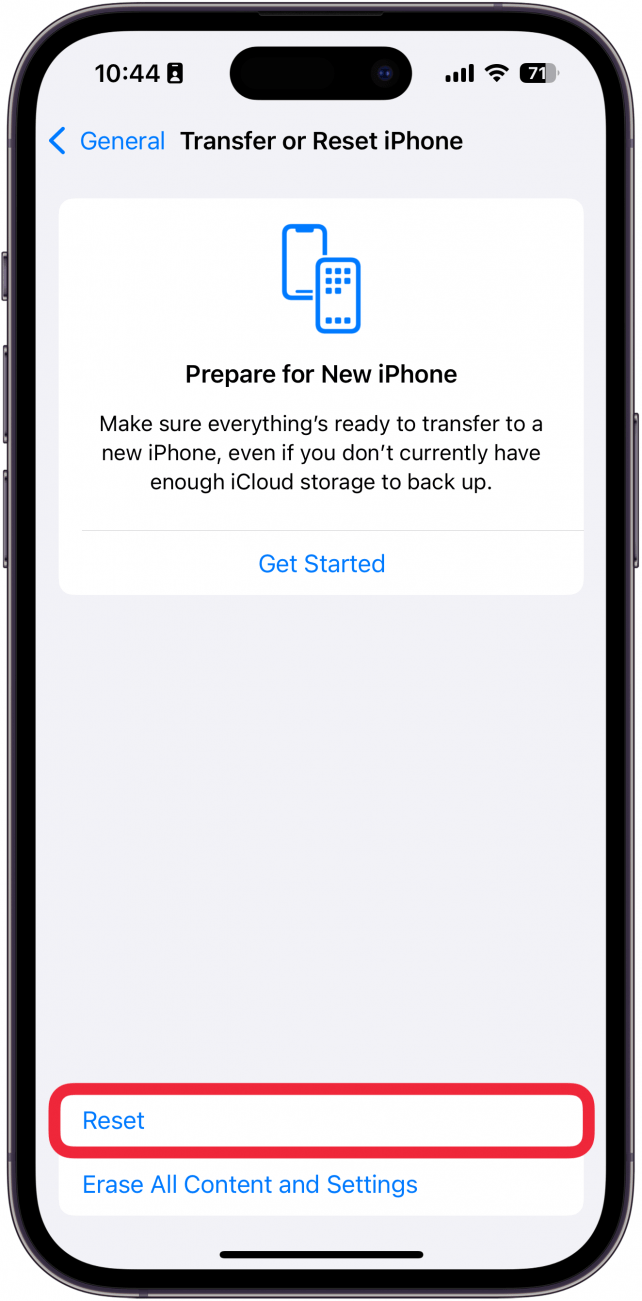
- Klopfen Zurücksetzen.
- Klopfen Standort und Privatsphäre zurücksetzen.
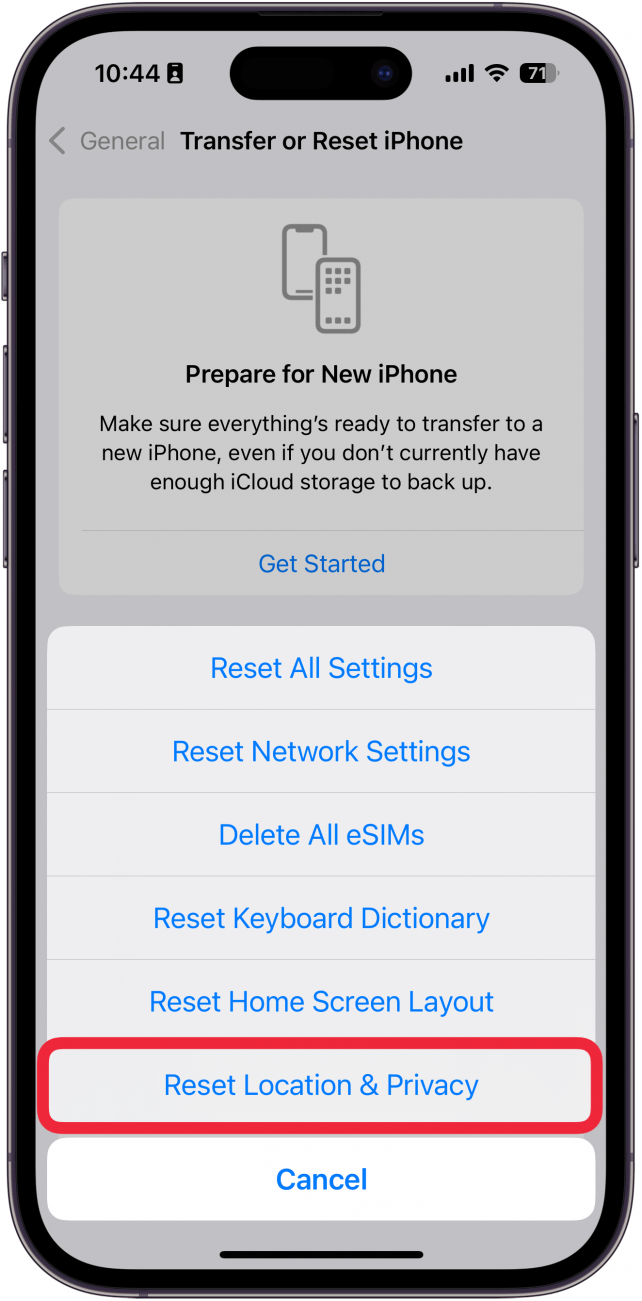
- Geben Sie Ihren Passcode ein, um dies zu bestätigen, und tippen Sie dann auf Zurücksetzen ein Mal noch.
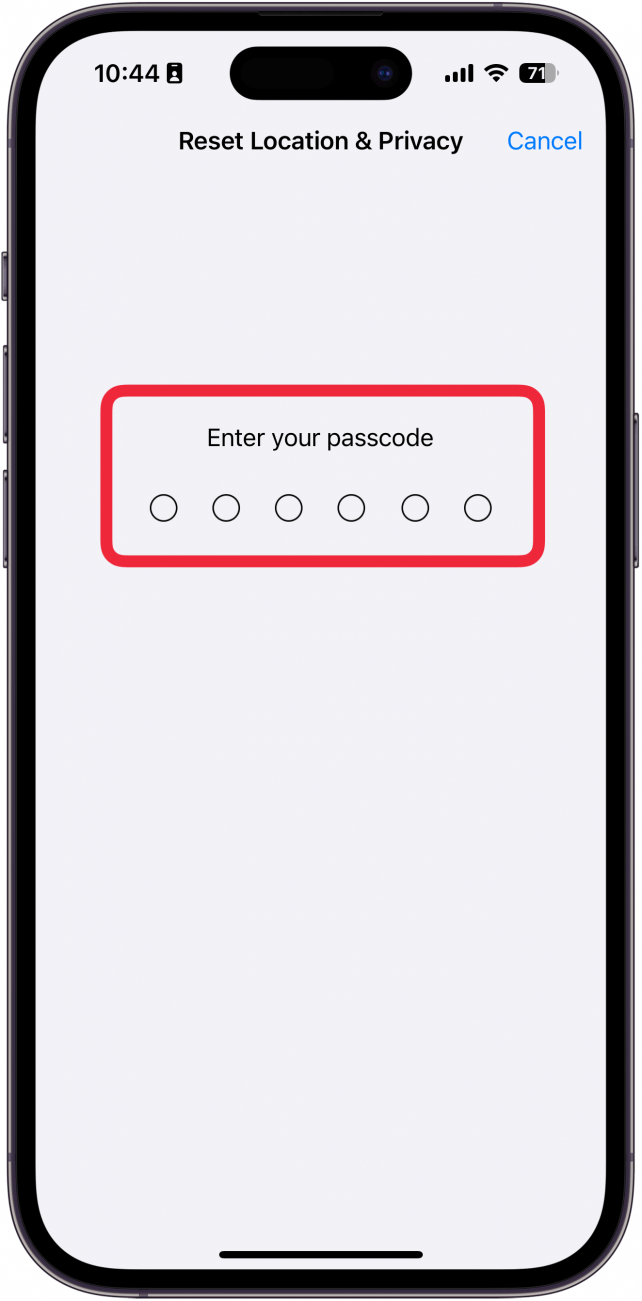
Hoffentlich hat dieses Problem Ihr Problem gelöst! Wenn Ihr aktueller iPhone -Standort jedoch noch falsch ist, lesen Sie weiter.
4. Stellen Sie Ihr iPhone von einem iCloud- oder iTunes -Backup wieder her
Wenn keiner der vorherigen Korrekturen Ihren iPhone -Standort zutreffend gemacht hat, ist es an der Zeit, Ihr iPhone von einer iCloud -Sicherung oder seltener von einer Computersicherung wiederherzustellen. Stellen Sie sicher, dass Sie Ihr iPhone von einem Backup wiederherstellen, bevor Ihre Standortdienste eingestellt wurden, um zu aktualisieren oder zu funktionieren.
Hoffentlich ist der Standort Ihres iPhones jetzt genau und Sie können Find My, Wetter, Karten und andere Apps verwenden, die Standortdienste verwenden. Wenn Ihr iPhone -Standort nach den oben genannten Korrekturen ungenau oder nicht aktualisiert wird, sollten Sie sich wenden Apfelreparaturwie Sie es mit einem Hardwareproblem zu tun haben. Finden Sie als nächstes heraus, wie Sie einen Standort in Apple Maps teilen können.
FAQ
- Was bedeutet nicht verfügbarer Ort? Wenn Ihr iPhone nicht verfügbar ist, bedeutet dies normalerweise, dass Sie oder die Person, deren Ort Sie anzeigen möchten, nicht mehr ihren Standort teilen. Das Mittel dafür ist, Ihren Standort einfach wieder zu teilen. Wenn jedoch jemand anderes beschlossen hat, den Standort mit Ihnen nicht mehr zu teilen, sollten Sie seine Privatsphäre respektieren.
- Warum sagt es keinen Ort gefunden? Wenn Sie auf Ihrem iPhone keinen Standort finden, bedeutet dies, dass das Gerät, das Sie zu dem Standort versuchen, keinen Mobilfunkempfang hat. Dies könnte durch den Flugzeugmodus oder das Gerät verursacht werden, das sich einfach in einem Bereich mit schwachem Empfang befindet.
- Warum glaubt mein iPhone in einem anderen Zustand? Wenn Ihr iPhone glaubt, in einer anderen Stadt zu sein, erhalten Sie möglicherweise ein schlechtes Mobilfunk- oder Wi-Fi-Signal, Ihr GPS könnte ausgeschaltet sein, Apps müssen möglicherweise aktualisiert werden oder Sie müssen möglicherweise Ihr iPhone oder iPad-Software aktualisieren. Sie sollten auch sicherstellen, dass die Standortdienste und der präzise Standort aktiviert sind, wie in diesem Artikel gezeigt.