Wenn Sie es bequemer finden, einen Text auf Ihrem iPhone oder iPad zu hören, anstatt ihn zu lesen, können Sie diese Fähigkeit leicht aktivieren. Möglicherweise möchten Sie beispielsweise, dass Ihr Gerät eine Webseite, ein E -Book oder ein anderes Dokument an Sie lesen, während Sie Haushaltsarbeiten durchführen. Hier erfahren Sie, wie Sie Text-to-Speech auf dem iPhone oder iPad verwenden.
Warum du diesen Tipp lieben wirst:
- Hören Sie sich Webartikel oder Bücher an, wenn Sie mit anderen Aufgaben beschäftigt sind.
- Lassen Sie Ihr iPhone oder iPad Ihnen vorlesen, wenn Sie den Bildschirm nicht gut sehen können.
So verwenden Sie Text-to-Speech auf dem iPhone
Systemanforderungen
Dieser Tipp funktioniert auf iPhones mit iOS 16 oder neuer. Erfahren Sie, wie Sie das neueste Betriebssystem aktualisieren.
Apple hat dafür gesorgt, dass das iPhone eine breite Palette von integrierten Barrierefreiheit bietet, damit jeder es verwenden kann. Text-to-Speech ist nur eine dieser Barrierefreiheitsoptionen. Sie können dieses Tool verwenden, damit Ihr iPhone Ihnen laut vorlesen. Weitere Tipps und Tricks für die IPhone -Barrierefreiheit und Tricks finden Sie für unseren kostenlosen Tipp des Tages Newsletter. Hier erfahren Sie, wie Sie Text-to-Speech auf dem iPhone einrichten:
- Öffnen die Einstellungen Appund tippen Zugänglichkeit.
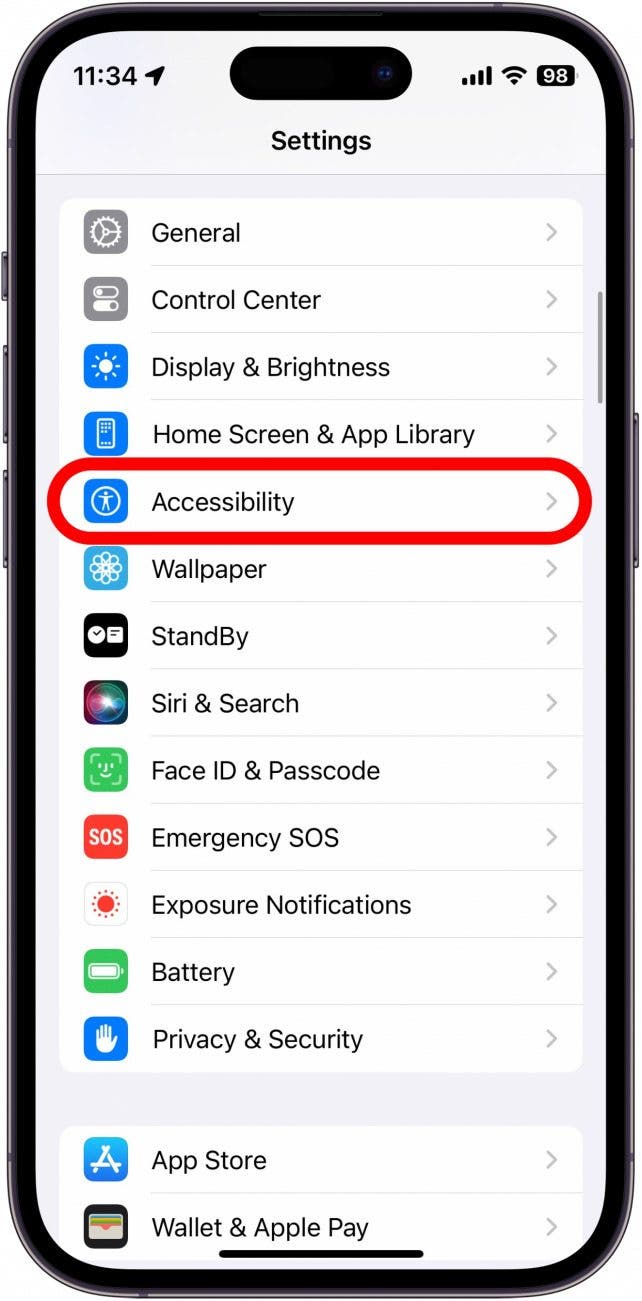
- Klopfen Gesprochener Inhalt.
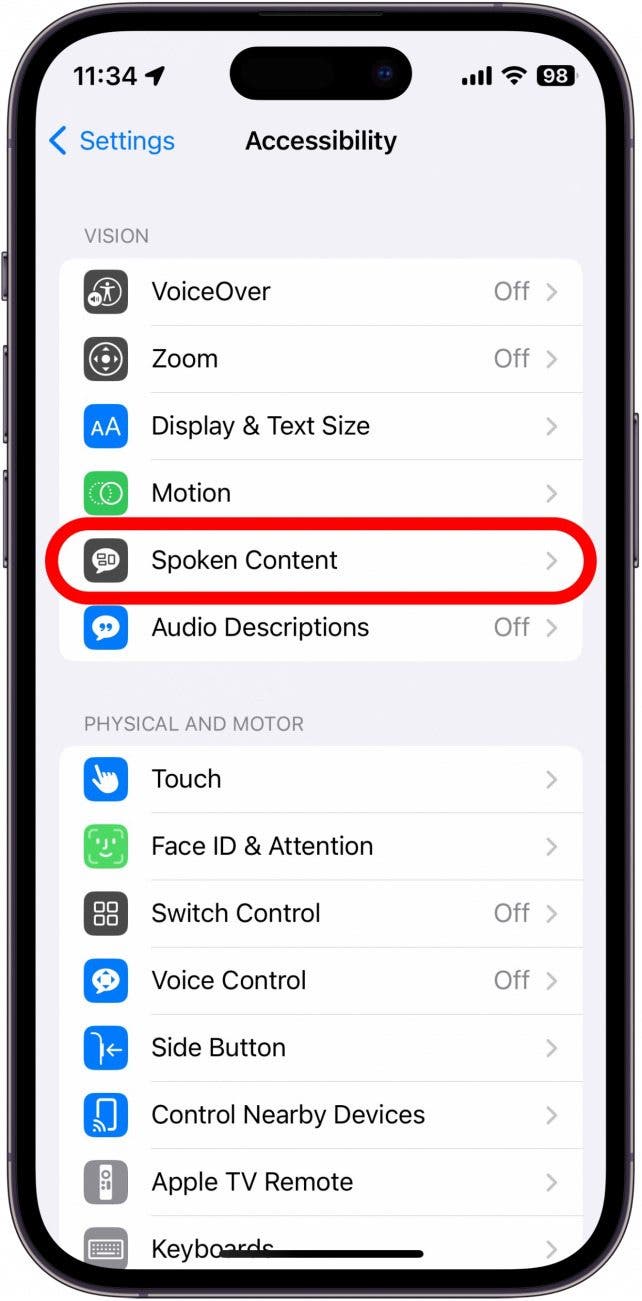
- Tippen Sie neben dem Umschalten neben Auswahl sprechen es zu aktivieren oder zu deaktivieren.
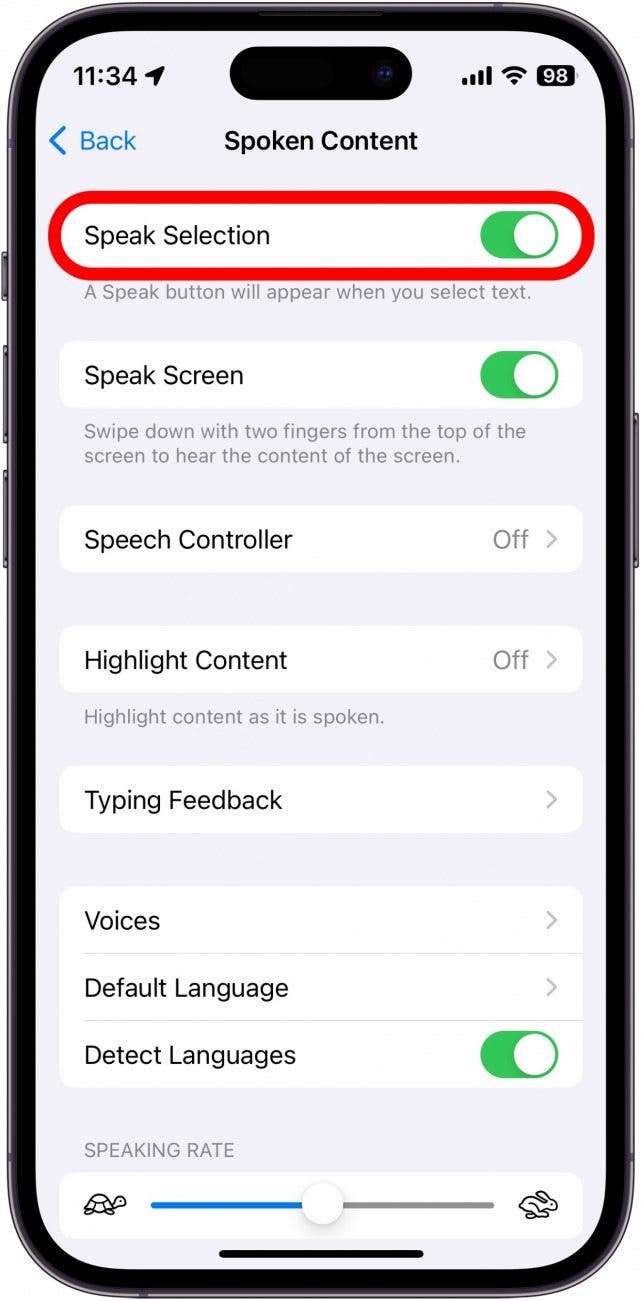
- Inhalt hervorheben wird jedes Wort hervorheben, wie es gesprochen wird.
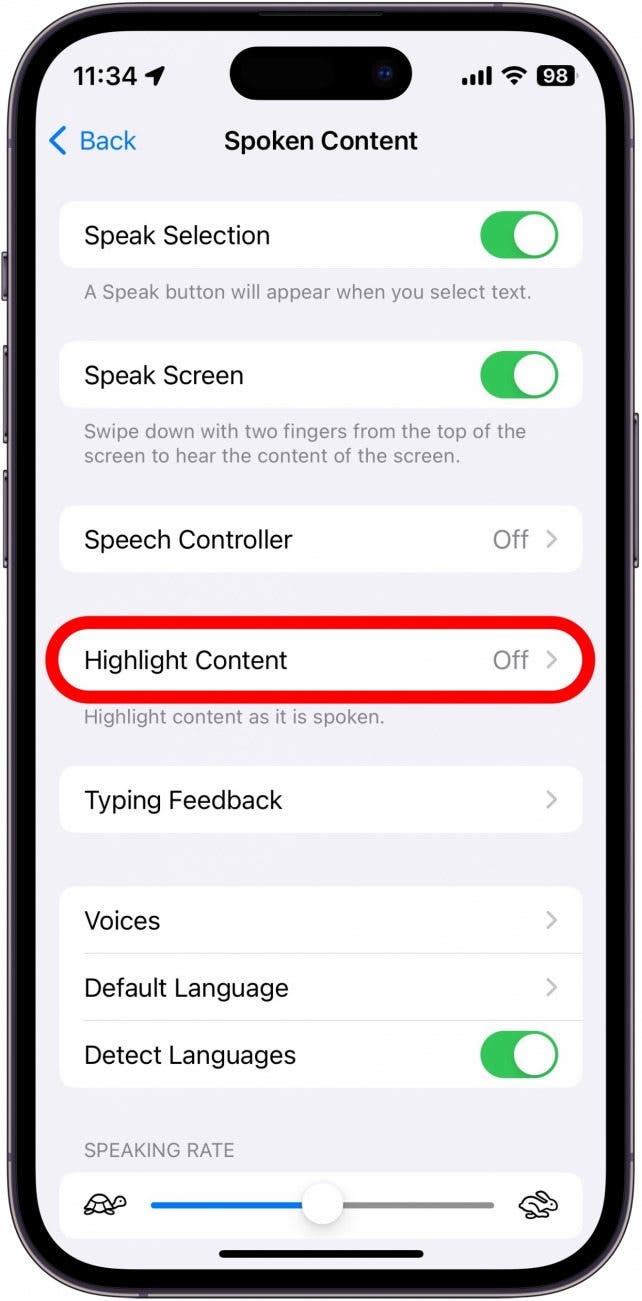
- Sie können tippen Stimmen eine andere computergenerierte Stimme auswählen.
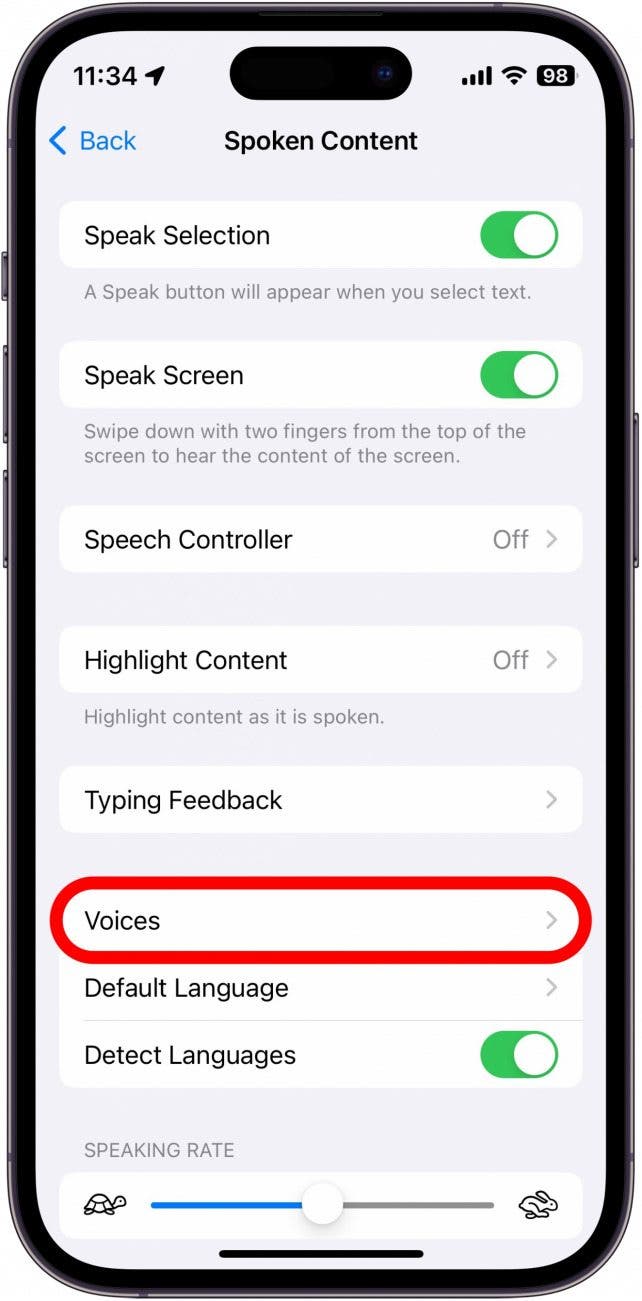
- Sie können auch Ihre auswählen Standardsprache.
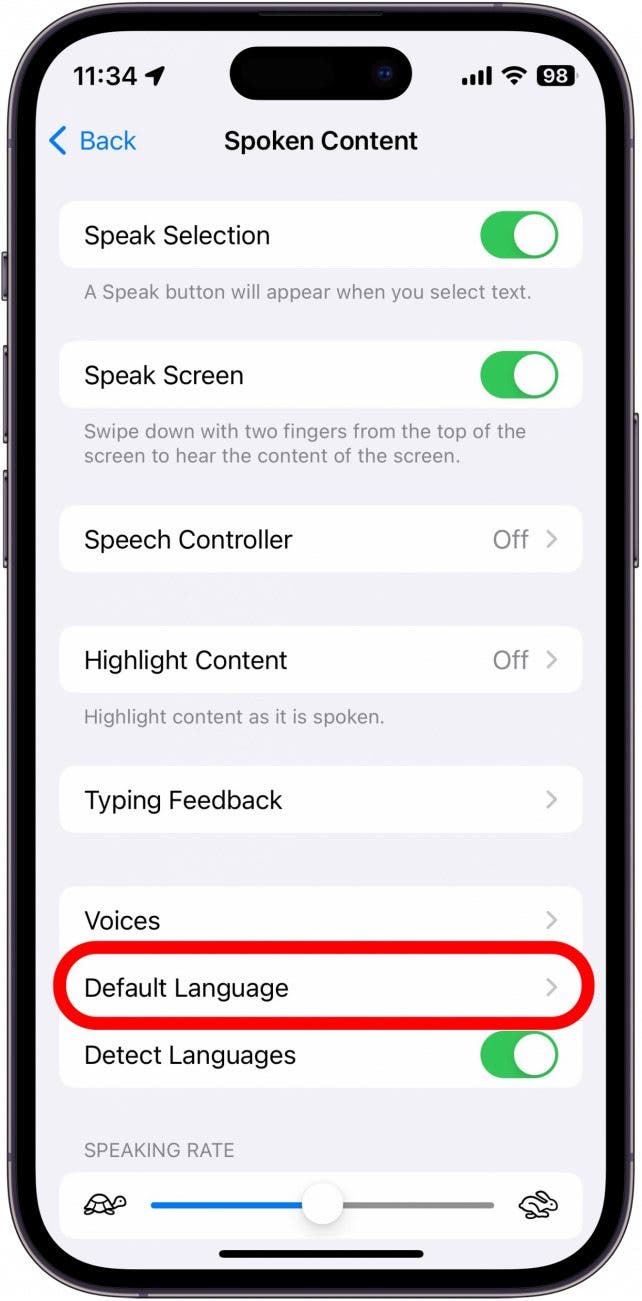
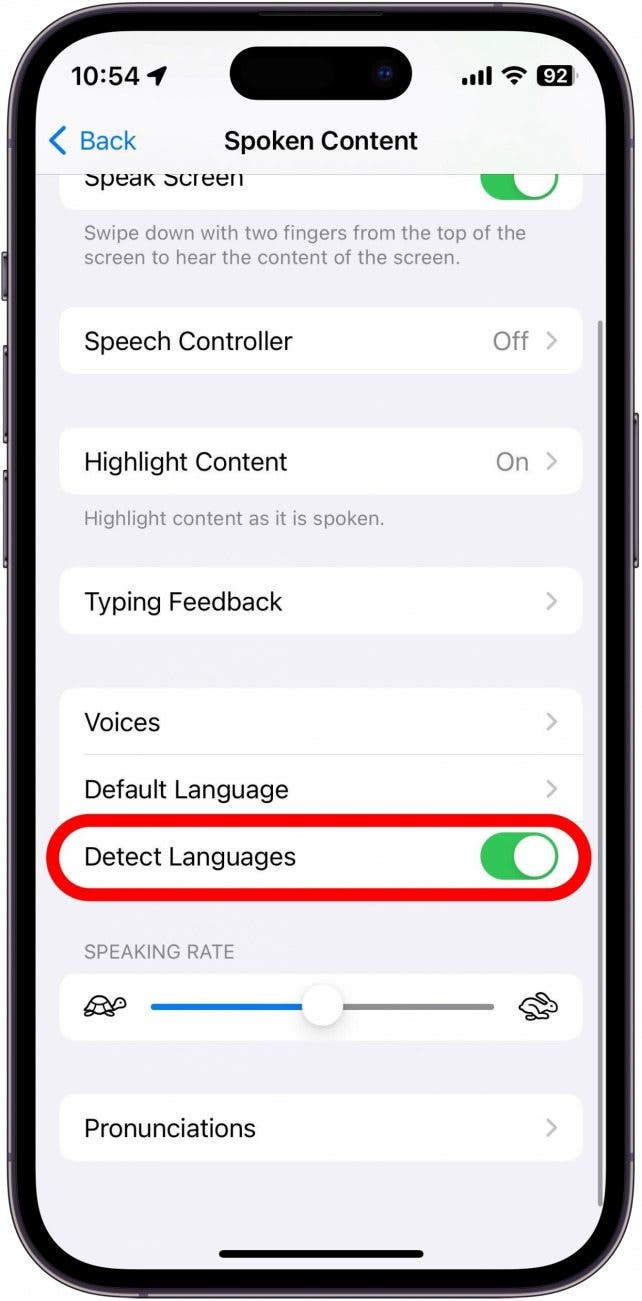
- Wenn Sie Ihre Standardsprache ändern, können Sie den Umschalten neben Sprachen erkennen aus. Dadurch können Ihr iPhone in anderen Sprachen lesen, anstatt in Ihre Standardsprache zu übersetzen.
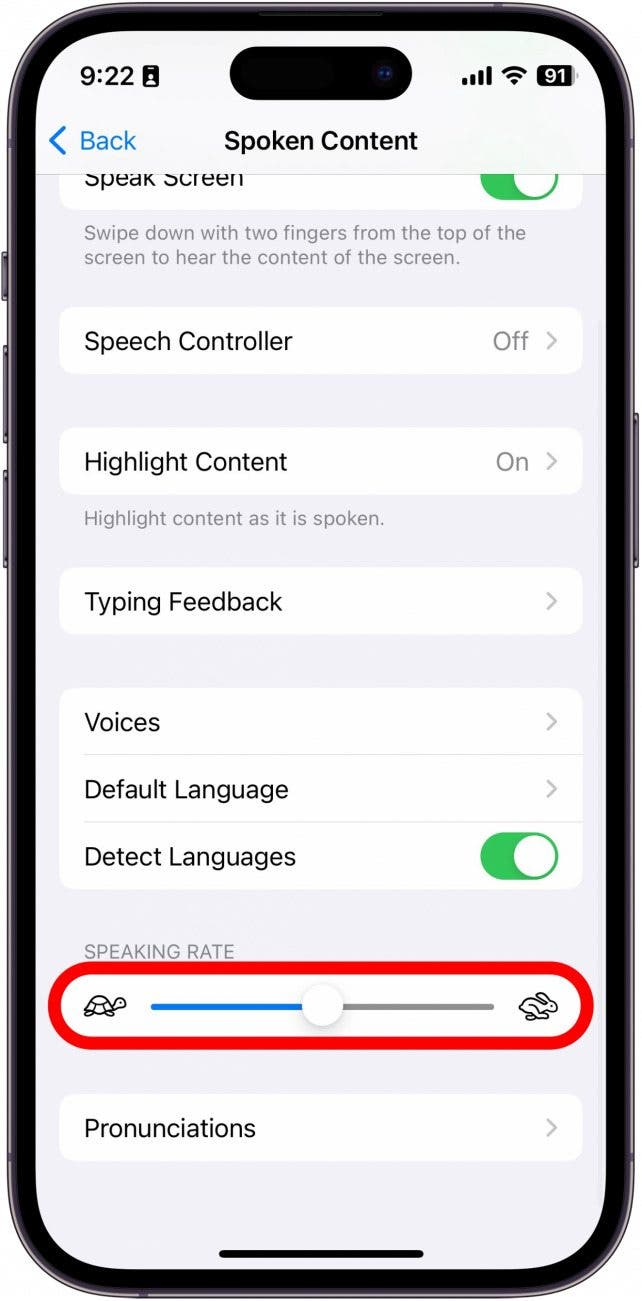
- Der Sprechrate Mit Slider können Sie anpassen, wie schnell oder die Text-zu-Sprache-Stimme verlangsamt.
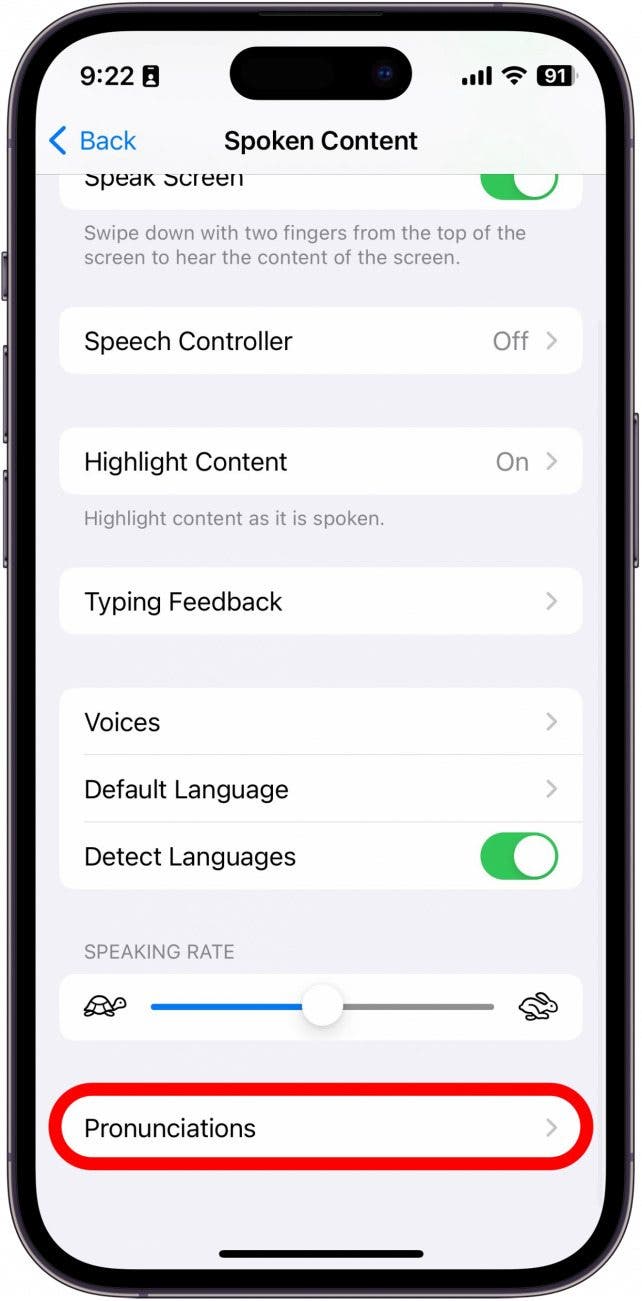
- Zuletzt können Sie Aussprachen hinzufügen, wenn die Text-zu-Sprache-Stimme etwas nicht richtig ausspricht.
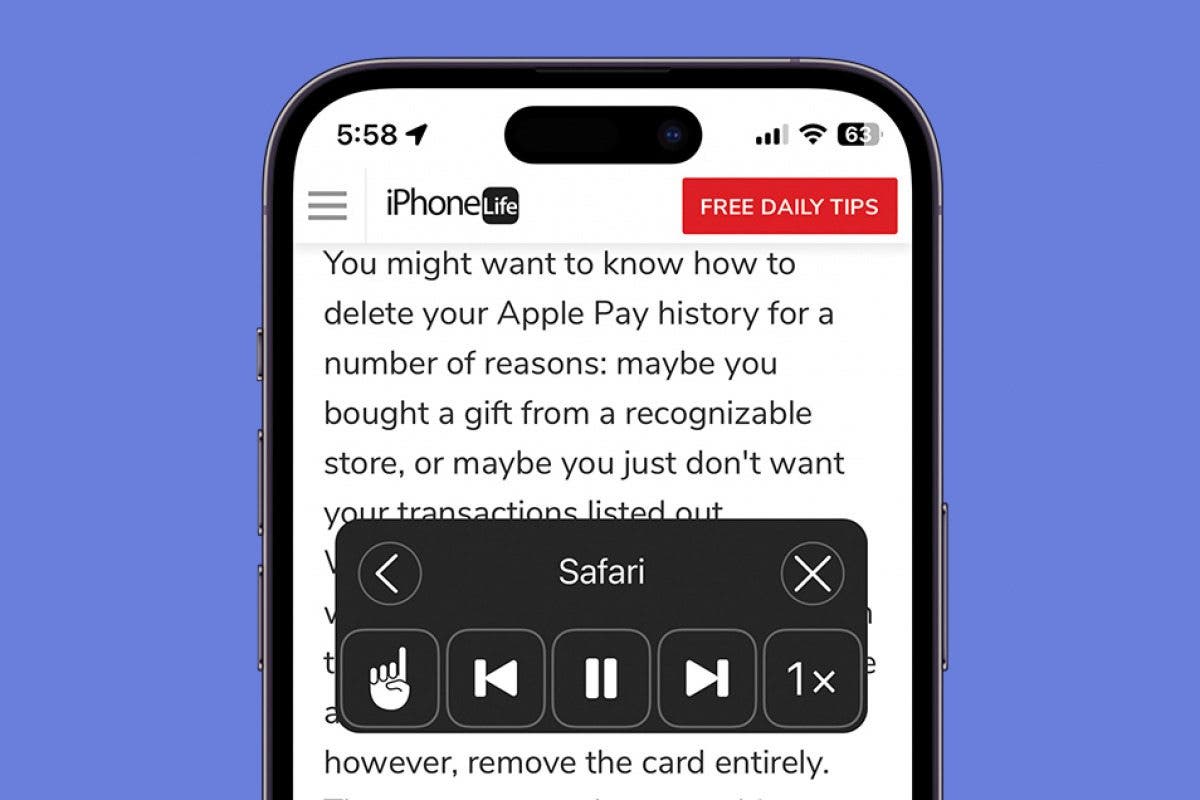
- Um Text-to-Speech zu verwenden, tippen und halten Sie einen Text, um ihn hervorzuheben.
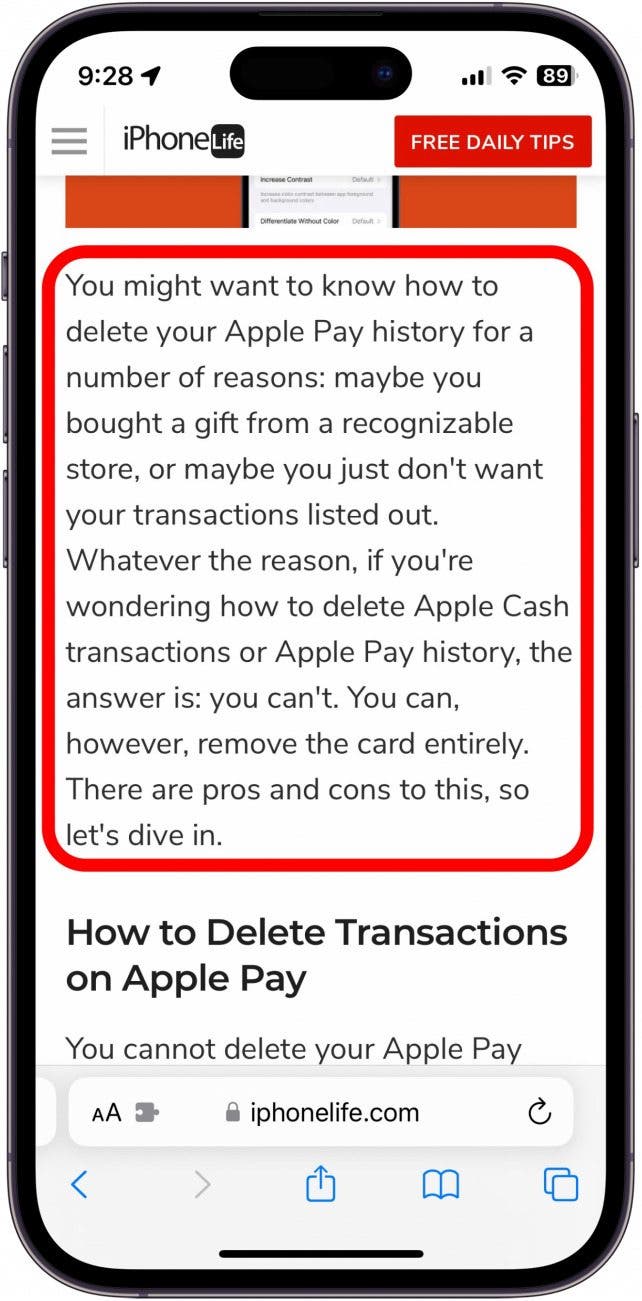
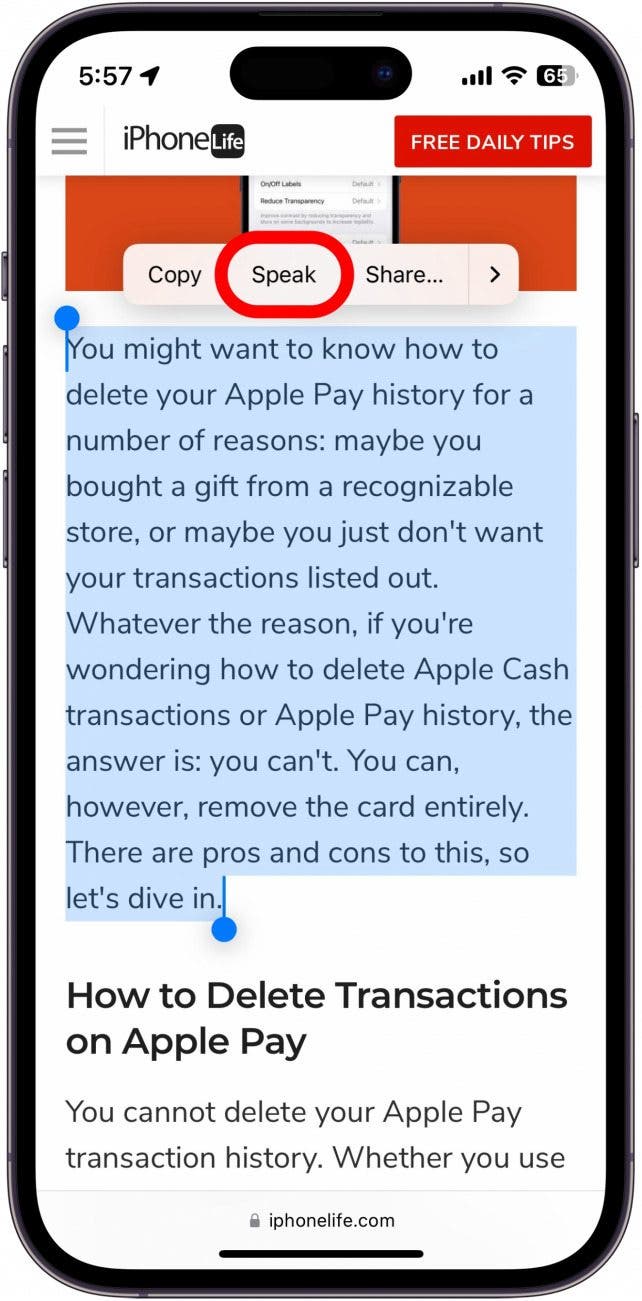
- Tippen Sie auf die Sprechen Button, und Ihr iPhone beginnt den Text laut zu lesen.
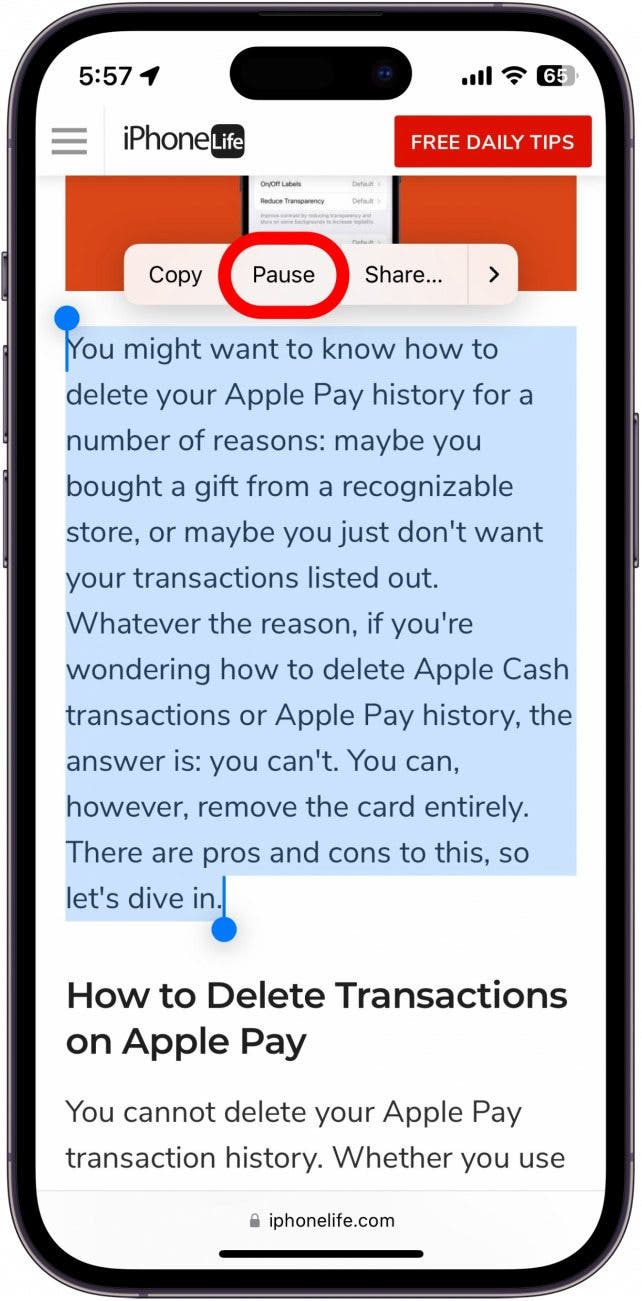
- Sie können auf den hervorgehobenen Text tippen und tippen Pause Die Lesung jederzeit zu stoppen.
Jetzt können Sie Text-to-Speech verwenden, um Ihnen Ihr iPhone oder iPad vorzulesen, wenn Sie Probleme haben, alles auf Ihrem Bildschirm zu lesen oder während Sie Aufgaben erledigen, kochen oder spazieren gehen.