ThemeLocal - Blog-Tipps, die wie von Zauberhand funktionierenThemeLocal - Blog-Tipps, die wie von Zauberhand funktionierenThemeLocal - Blog-Tipps, die wie von Zauberhand funktionieren
  • Bloggen
  • WordPress
  • E-Mail Marketing
  • SEO
  • Soziale Netzwerke
  • Mehr
    • Tutorials
    • Shopify
    • Bewertungen
    • Tipps
    • Sicherheit
    • Software und Dienste
    • Verkehrserzeugung
    • Anfängerleitfaden
    • Showcase
Search
  • Nutzungsbedingungen
  • Datenschutzerklärung
  • Cookie-Richtlinie
  • Kontakt
© 2022 Themelocal. Alle Rechte vorbehalten.
Lektüre: Lassen Sie Ihr iPhone oder iPad Ihnen vorlesen
Aktie
Benachrichtigung Zeig mehr
Aa
ThemeLocal - Blog-Tipps, die wie von Zauberhand funktionierenThemeLocal - Blog-Tipps, die wie von Zauberhand funktionieren
Aa
  • Bloggen
  • WordPress
  • E-Mail Marketing
  • SEO
  • Soziale Netzwerke
  • Mehr
Search
  • Bloggen
  • WordPress
  • E-Mail Marketing
  • SEO
  • Soziale Netzwerke
  • Mehr
    • Tutorials
    • Shopify
    • Bewertungen
    • Tipps
    • Sicherheit
    • Software und Dienste
    • Verkehrserzeugung
    • Anfängerleitfaden
    • Showcase
Folge uns
  • Nutzungsbedingungen
  • Datenschutzerklärung
  • Cookie-Richtlinie
  • Kontakt
© 2022 Themelocal. Alle Rechte vorbehalten.
ThemeLocal - Blog-Tipps, die wie von Zauberhand funktionieren > Blog > Wie man > Lassen Sie Ihr iPhone oder iPad Ihnen vorlesen
Wie man

Lassen Sie Ihr iPhone oder iPad Ihnen vorlesen

Zuletzt aktualisiert: März 12, 2025 7:24 a.m.
ThemeLocal vor 1 Jahr 3 Minuten Mindestlesezeit
Aktie
3 Minuten Mindestlesezeit
1741760650 Lassen Sie Ihr iPhone oder iPad Ihnen vorlesen
Aktie

Wenn Sie es bequemer finden, einen Text auf Ihrem iPhone oder iPad zu hören, anstatt ihn zu lesen, können Sie diese Fähigkeit leicht aktivieren. Möglicherweise möchten Sie beispielsweise, dass Ihr Gerät eine Webseite, ein E -Book oder ein anderes Dokument an Sie lesen, während Sie Haushaltsarbeiten durchführen. Hier erfahren Sie, wie Sie Text-to-Speech auf dem iPhone oder iPad verwenden.

Contents
Warum du diesen Tipp lieben wirst:So verwenden Sie Text-to-Speech auf dem iPhoneSystemanforderungen

Warum du diesen Tipp lieben wirst:

  • Hören Sie sich Webartikel oder Bücher an, wenn Sie mit anderen Aufgaben beschäftigt sind.
  • Lassen Sie Ihr iPhone oder iPad Ihnen vorlesen, wenn Sie den Bildschirm nicht gut sehen können.

So verwenden Sie Text-to-Speech auf dem iPhone

Systemanforderungen

Dieser Tipp funktioniert auf iPhones mit iOS 16 oder neuer. Erfahren Sie, wie Sie das neueste Betriebssystem aktualisieren.

Apple hat dafür gesorgt, dass das iPhone eine breite Palette von integrierten Barrierefreiheit bietet, damit jeder es verwenden kann. Text-to-Speech ist nur eine dieser Barrierefreiheitsoptionen. Sie können dieses Tool verwenden, damit Ihr iPhone Ihnen laut vorlesen. Weitere Tipps und Tricks für die IPhone -Barrierefreiheit und Tricks finden Sie für unseren kostenlosen Tipp des Tages Newsletter. Hier erfahren Sie, wie Sie Text-to-Speech auf dem iPhone einrichten:

  1. Öffnen die Einstellungen Appund tippen Zugänglichkeit.
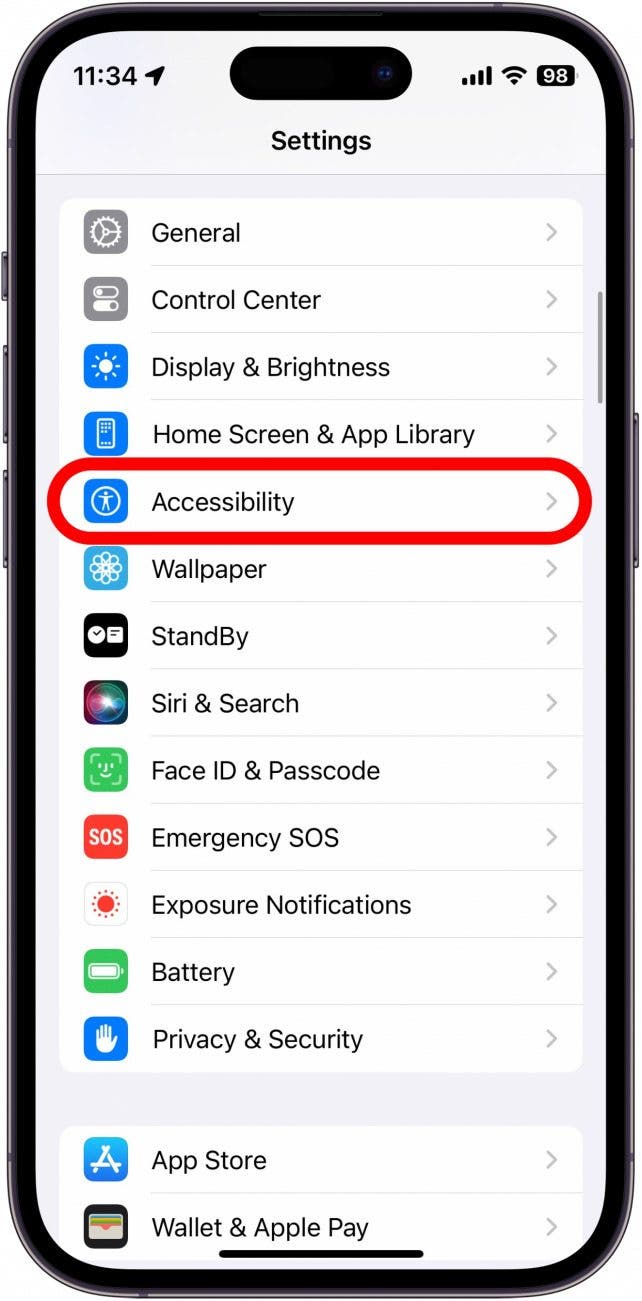
    Screenshot der iPhone -Einstellungen mit rotem Zugang umgekreist

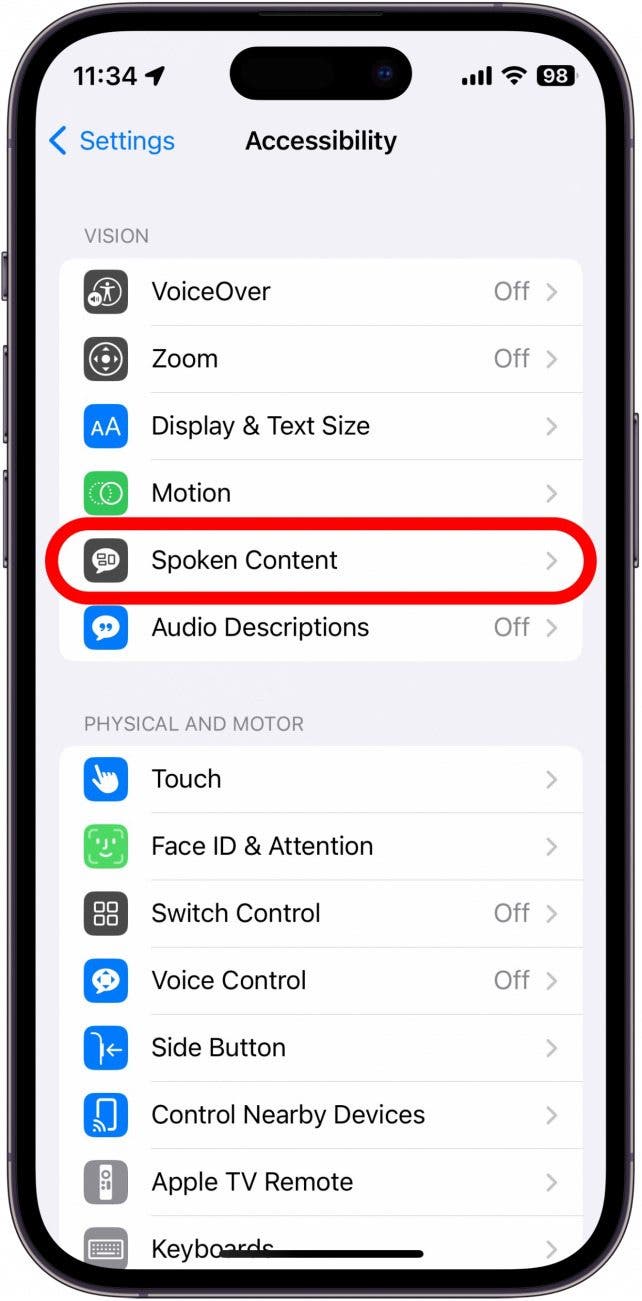
  2. Klopfen Gesprochener Inhalt.

    Screenshot der iPhone -Einstellungen mit gesprochener Inhaltsoption, die rot eingekreist

  3. Tippen Sie neben dem Umschalten neben Auswahl sprechen es zu aktivieren oder zu deaktivieren.
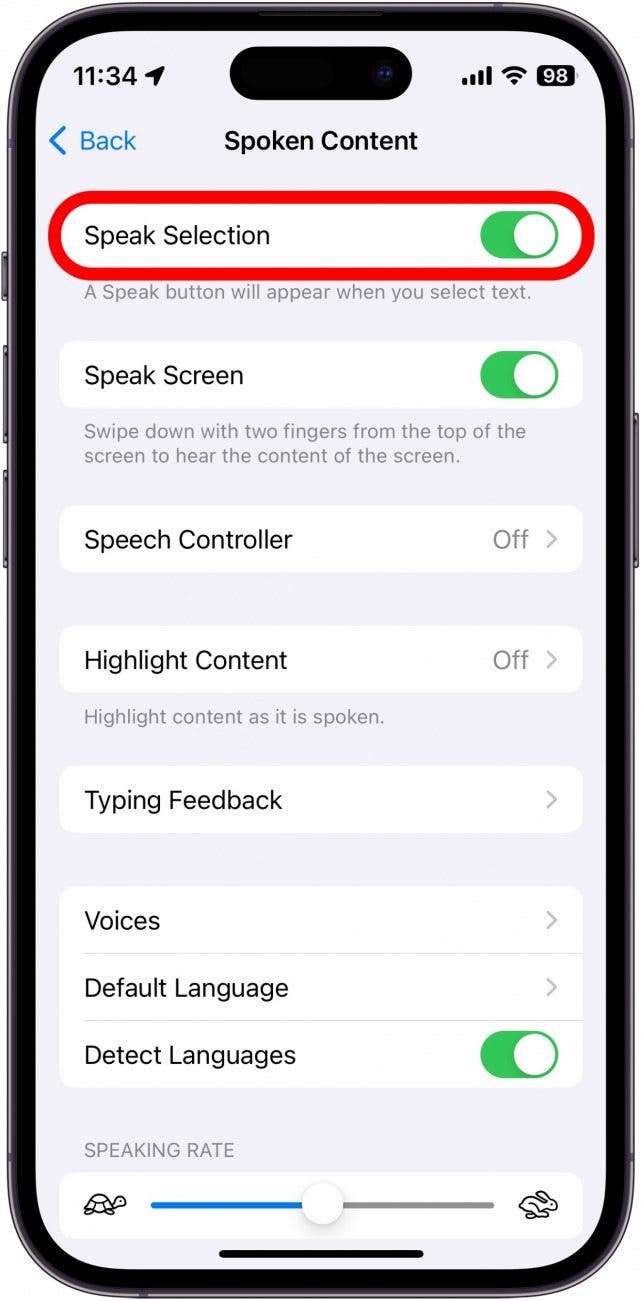
    Sceenshot des iPhone -Texts zu Spracheinstellungen mit Sprechauswahl in rot eingekreist

  4. Inhalt hervorheben wird jedes Wort hervorheben, wie es gesprochen wird.
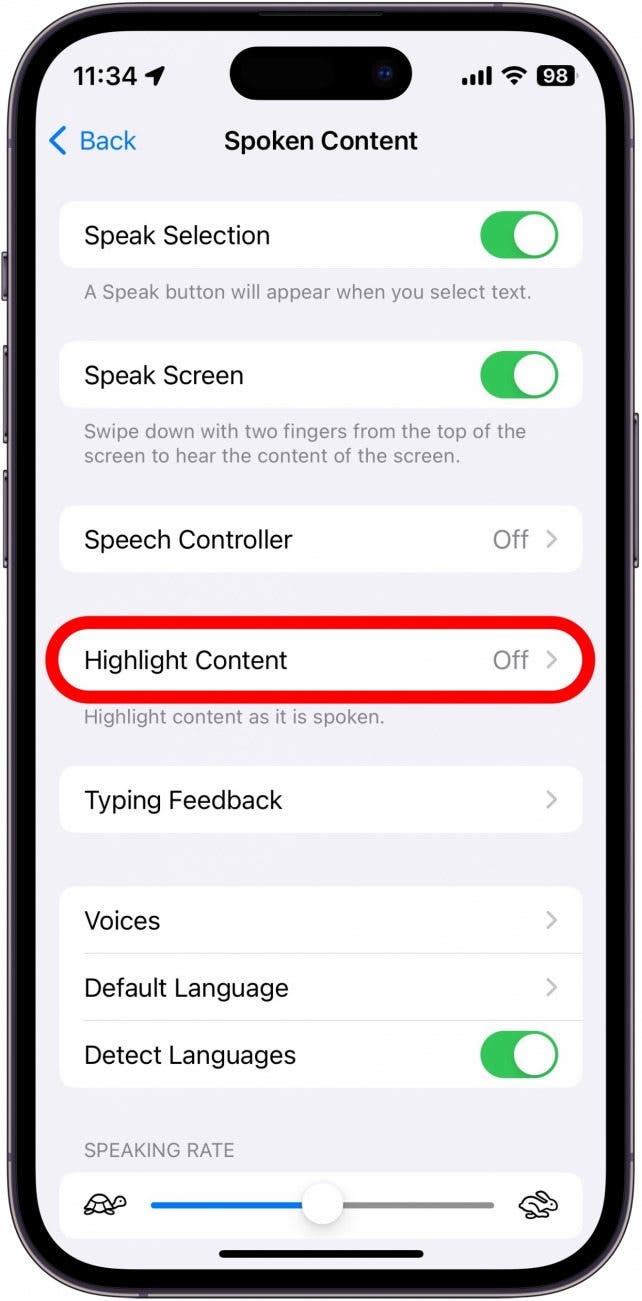
    Sceenshot von iPhone -Text zu Spracheinstellungen mit Highlight -Inhalten rot eingekreist

  5. Sie können tippen Stimmen eine andere computergenerierte Stimme auswählen.
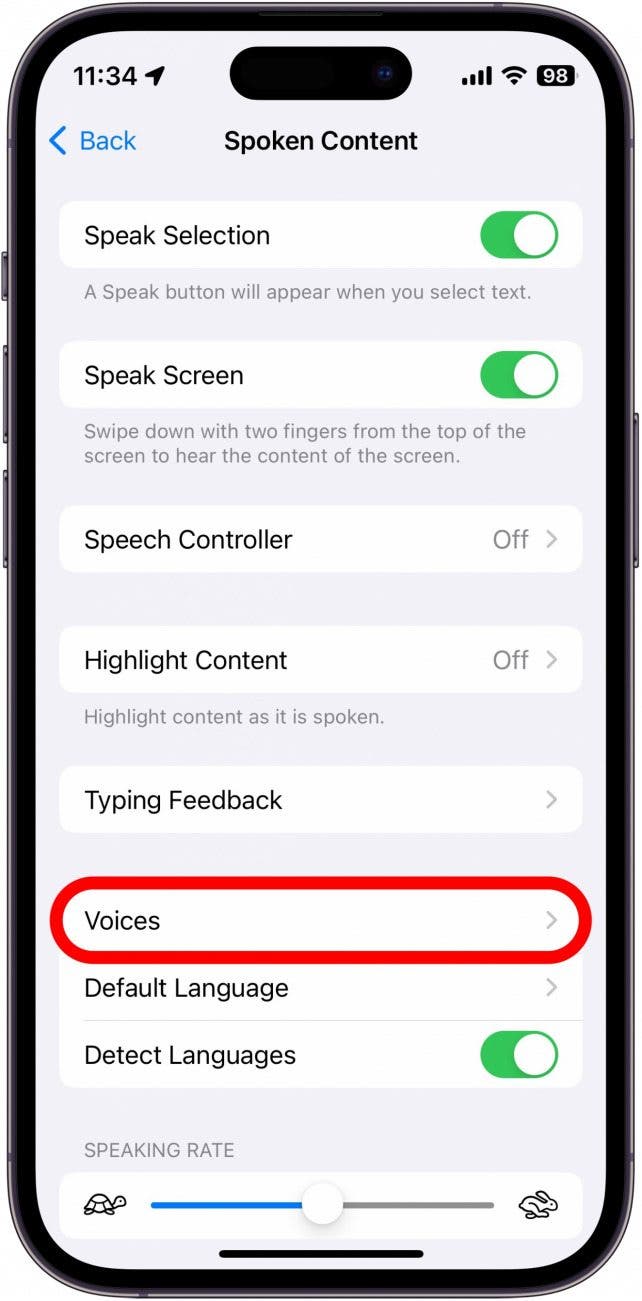
    Sceenshot des iPhone -Texts zu Spracheinstellungen mit rot eingekreiten Stimmen

  6. Sie können auch Ihre auswählen Standardsprache.
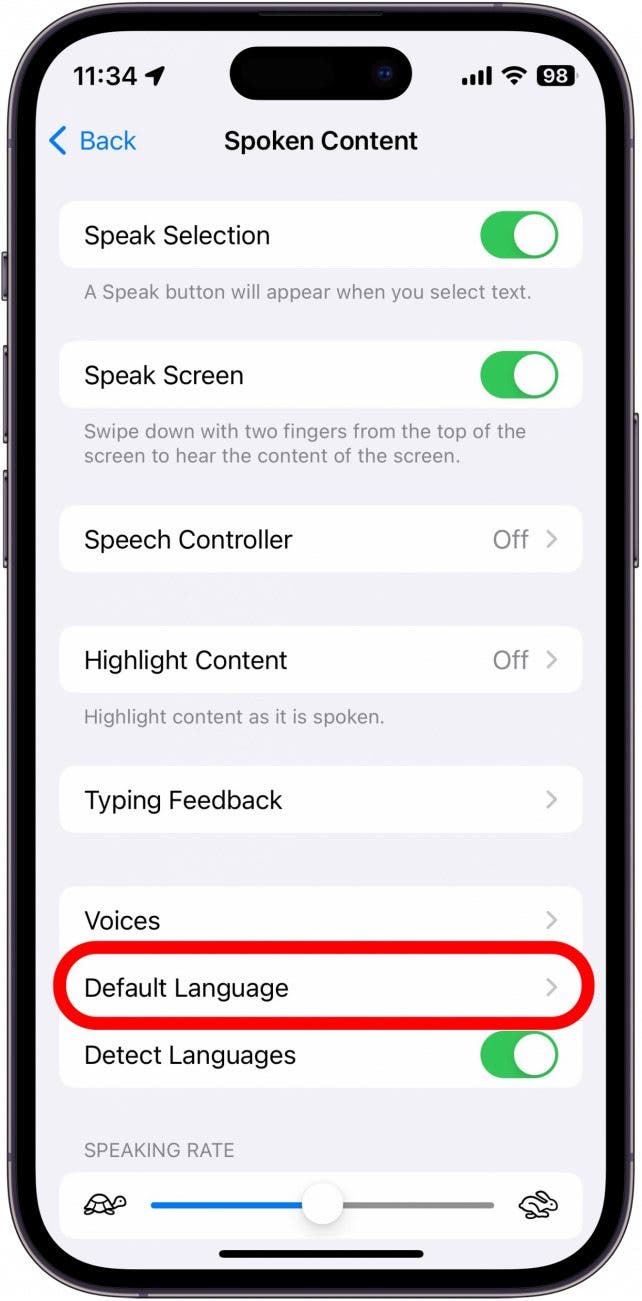
    Sceenshot des iPhone -Textes zu Spracheinstellungen mit Standardsprache rot eingekreist

  7. Wenn Sie Ihre Standardsprache ändern, können Sie den Umschalten neben Sprachen erkennen aus. Dadurch können Ihr iPhone in anderen Sprachen lesen, anstatt in Ihre Standardsprache zu übersetzen.
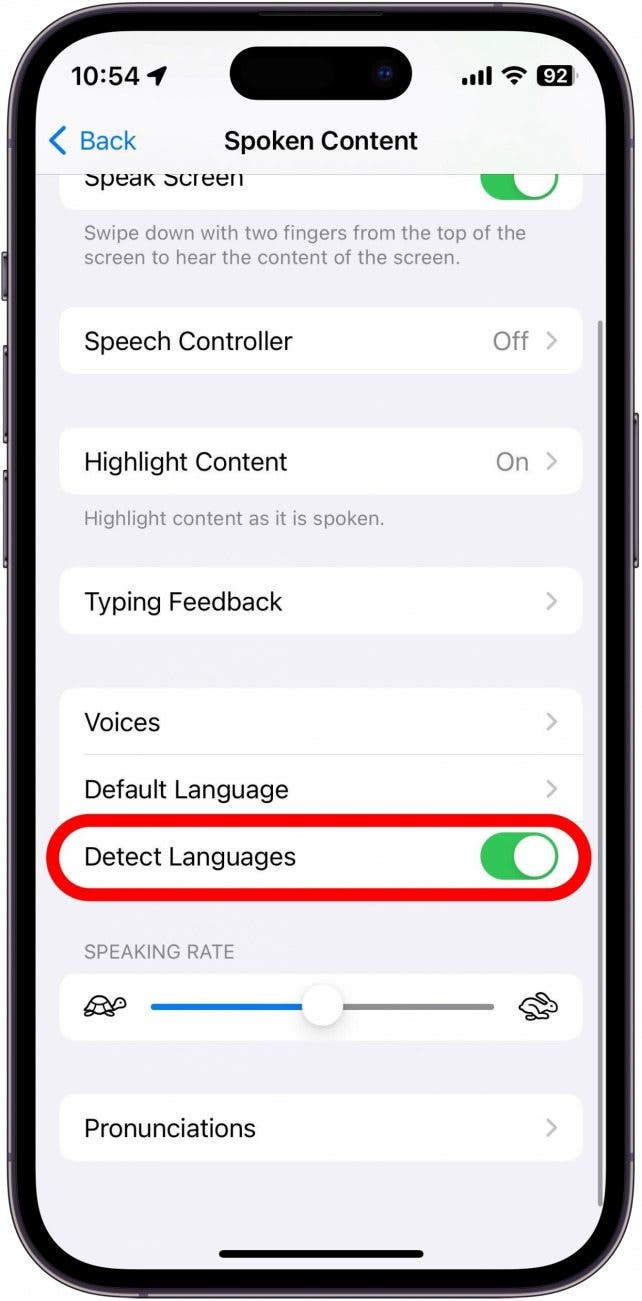
    Sceenshot des iPhone -Texts zu Spracheinstellungen mit Erkennungssprachen umkreiste rot eingekreist

  8. Der Sprechrate Mit Slider können Sie anpassen, wie schnell oder die Text-zu-Sprache-Stimme verlangsamt.
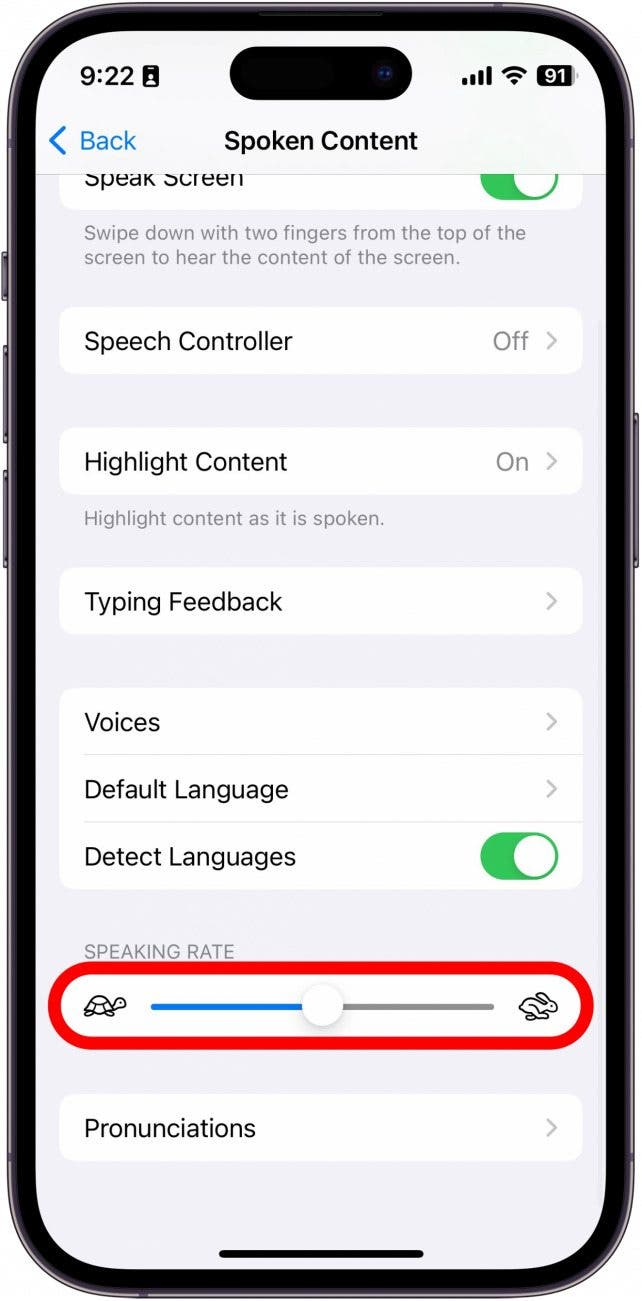
    Sceenshot des iPhone -Texts zu Spracheinstellungen mit Sprachrate, die rot eingekreist

  9. Zuletzt können Sie Aussprachen hinzufügen, wenn die Text-zu-Sprache-Stimme etwas nicht richtig ausspricht.
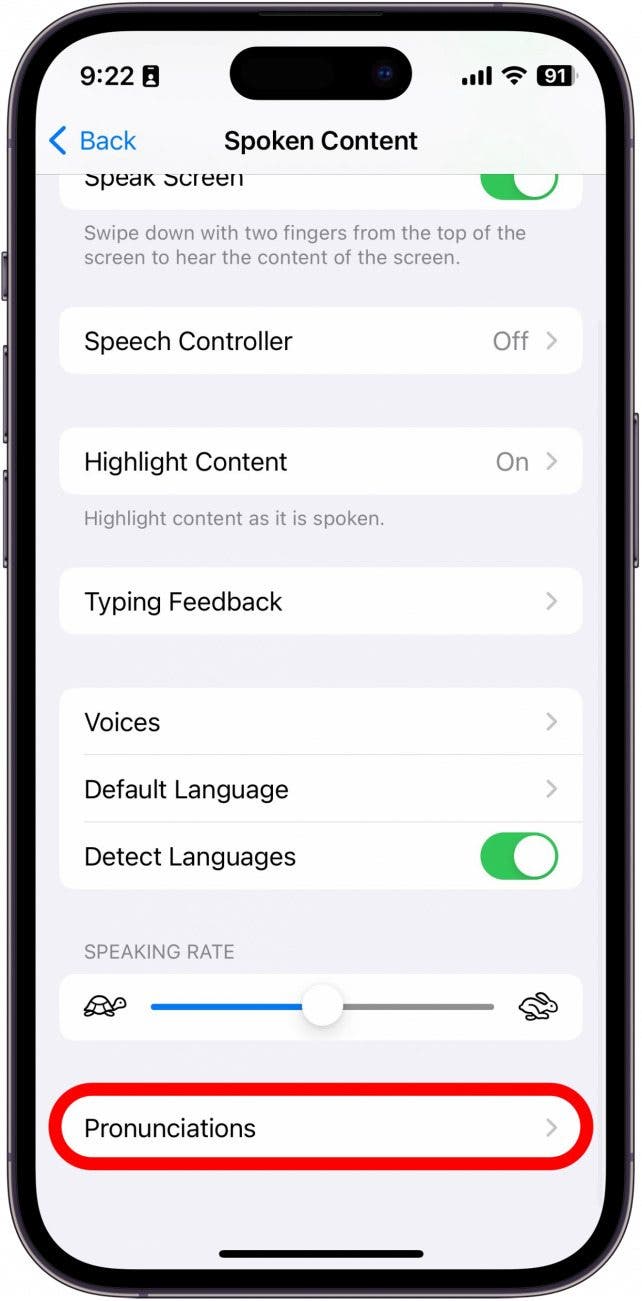
    Sceenshot des iPhone -Texts zu Spracheinstellungen mit Aussprachen, die rot eingekreist

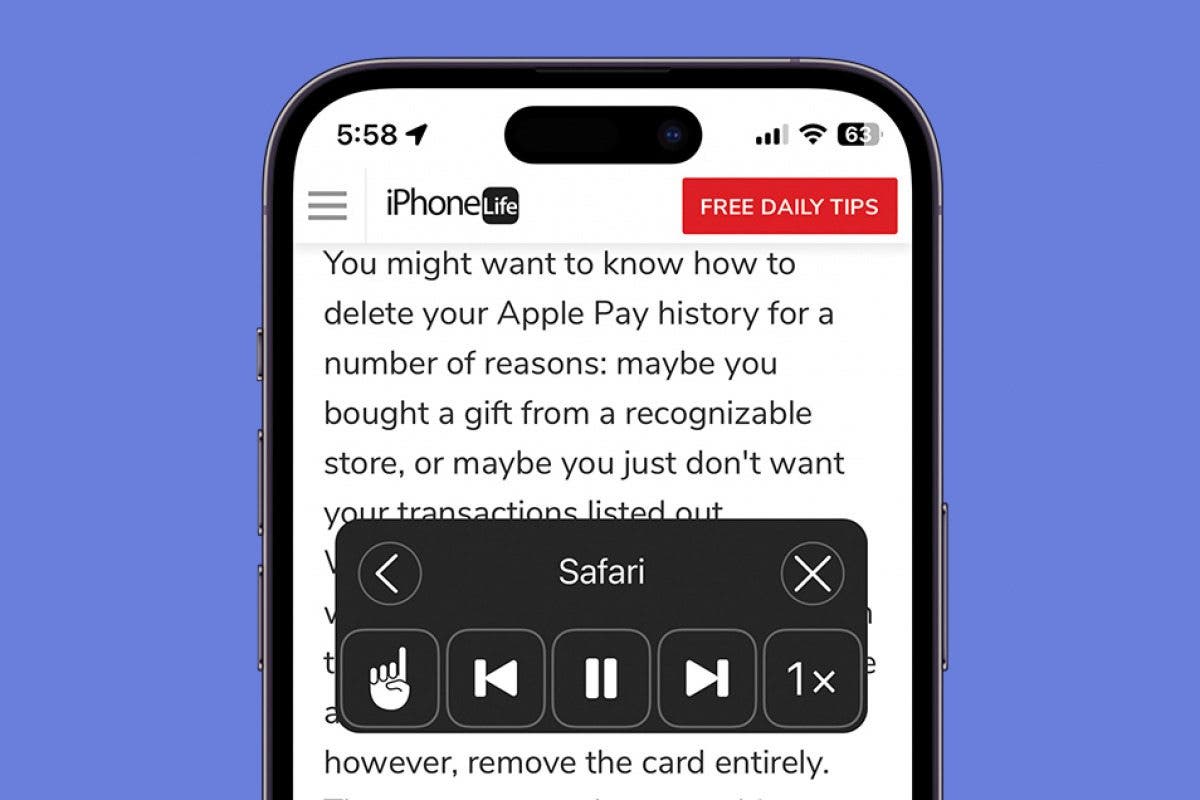
  10. Um Text-to-Speech zu verwenden, tippen und halten Sie einen Text, um ihn hervorzuheben.
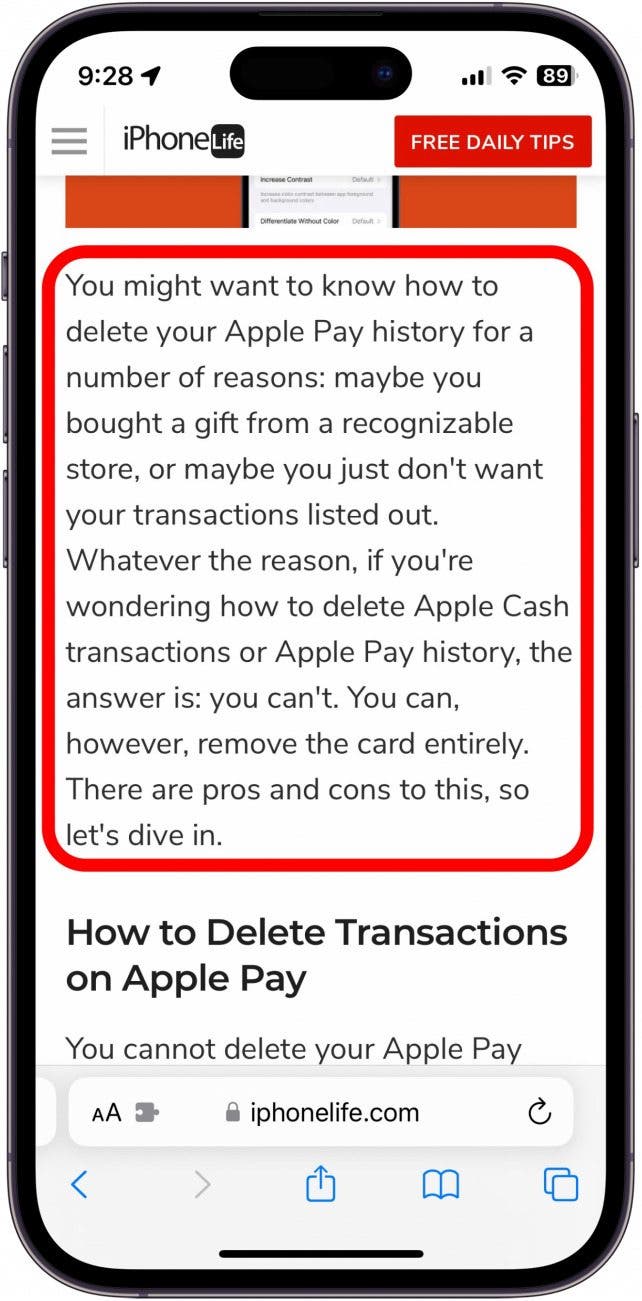
    Screenshot des Webartikels mit rot eingekreister Absatz, was darauf hinweist, den Text zu tippen und zu halten

  11. Tippen Sie auf die Sprechen Button, und Ihr iPhone beginnt den Text laut zu lesen.
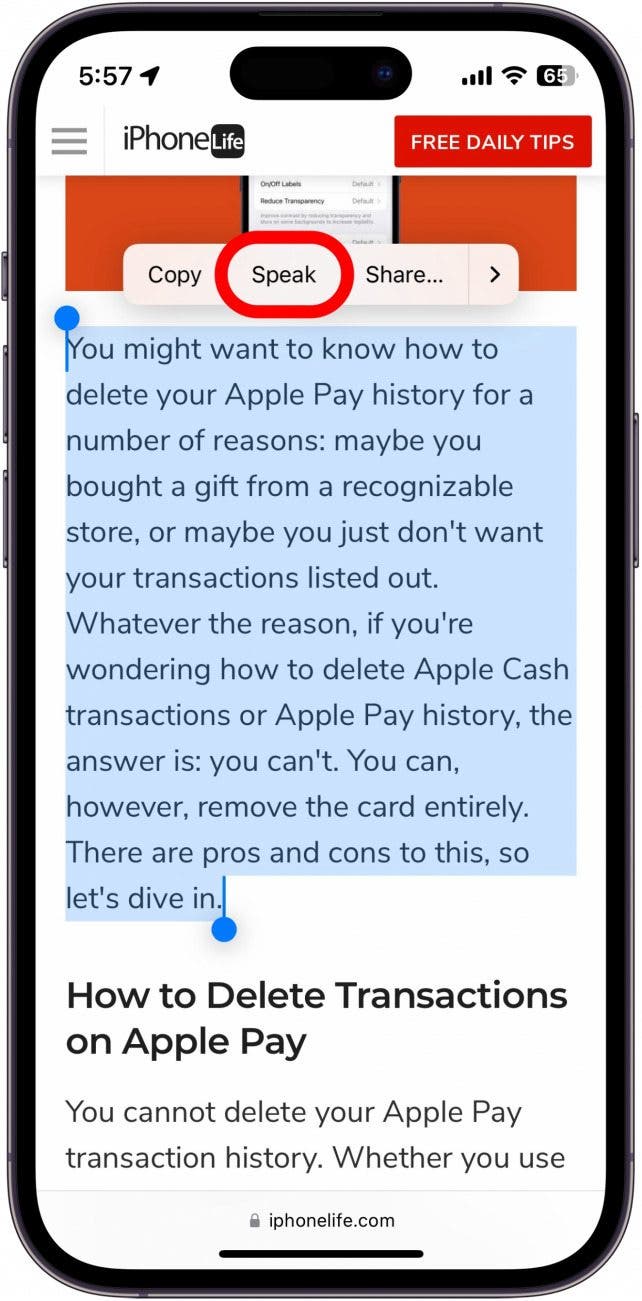
    Screenshot des Webartikels mit hervorgehobenem Text und Sprechoption rot umkreist

  12. Sie können auf den hervorgehobenen Text tippen und tippen Pause Die Lesung jederzeit zu stoppen.
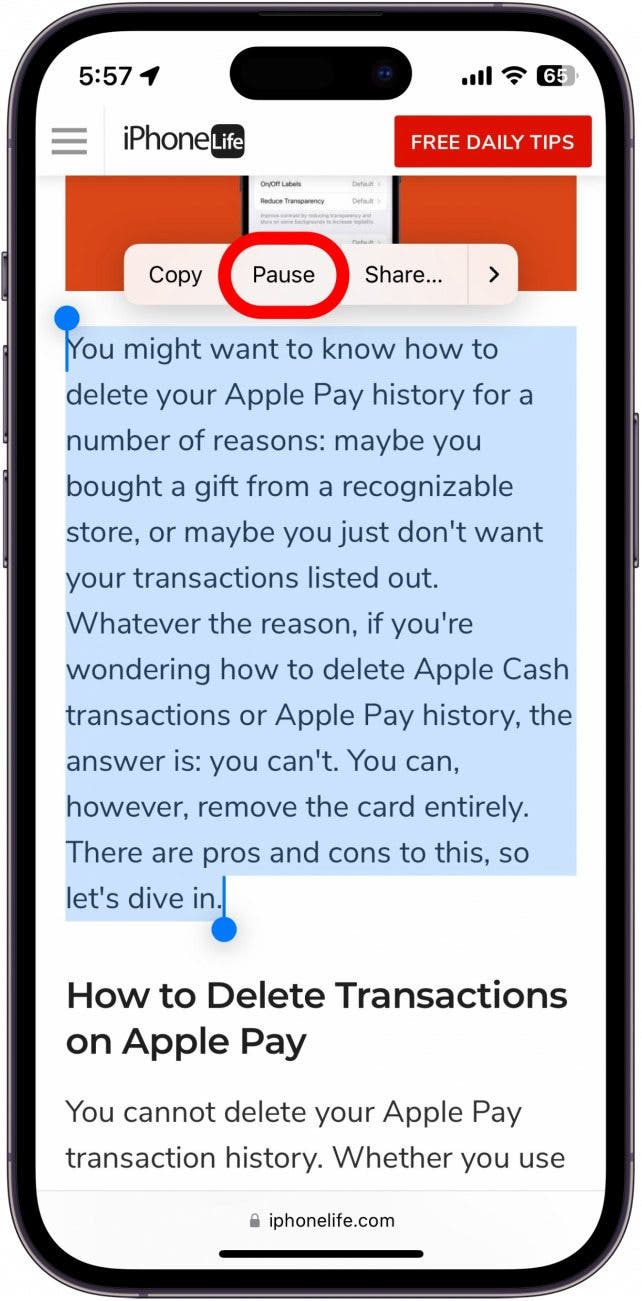
    Screenshot des Webartikels mit hervorgehobenem Text und Pause -Option, die rot eingekreist

Jetzt können Sie Text-to-Speech verwenden, um Ihnen Ihr iPhone oder iPad vorzulesen, wenn Sie Probleme haben, alles auf Ihrem Bildschirm zu lesen oder während Sie Aufgaben erledigen, kochen oder spazieren gehen.
Verwandter Beitrag

Sparen Sie 1/3 auf dieser stilvollen Beats Pille x Kim Kardashian tragbarer Lautsprecher

Machen Sie Ihre Frühlingsreinigung mit den massiv reduzierten kabellosen Staubsaugen von Dreame richtig

Sichern Sie sich während des Frühlingsverkaufs von Amazon ein neues Telefon für weniger als 100 £

Sparen Sie mehr als 20% auf der mächtigen 20 -TB -Festplatte von WD 20 TB

Vergessen Sie alle anderen Fitness -Tracker, dieser reduzierte Garmin ist der Traum eines Läufers

MARKIERTE: Ihnen, Ihr, iPad, iPhone, lassen, oder, Sie, vorlesen
Teile diesen Artikel
Facebook Twitter Pinterest Whatsapp Whatsapp
Aktie
Was denkst du?
Liebe0
Traurig0
Glücklich0
Schläfrig0
Wütend0
kein Kommentar0
Zwinkern0
Vorheriger Artikel So senden und anfordern Sie Geld mit Apple Cash So senden und anfordern Sie Geld mit Apple Cash
Nächster Artikel Erstellen Sie einfach starke Passwoerter auf dem iPhone Erstellen Sie einfach starke Passwörter auf dem iPhone
Hinterlasse einen Kommentar

Schreibe einen Kommentar Antwort abbrechen

Deine E-Mail-Adresse wird nicht veröffentlicht. Erforderliche Felder sind mit * markiert

Berühmter Post

También podría gustarte

Sparen Sie 13 auf dieser stilvollen Beats Pille x Kim
Angebote

Sparen Sie 1/3 auf dieser stilvollen Beats Pille x Kim Kardashian tragbarer Lautsprecher

vor 1 Jahr 3 Minuten Mindestlesezeit
Machen Sie Ihre Fruehlingsreinigung mit den massiv reduzierten kabellosen Staubsaugen
Angebote

Machen Sie Ihre Frühlingsreinigung mit den massiv reduzierten kabellosen Staubsaugen von Dreame richtig

vor 1 Jahr 4 Minuten Mindestlesezeit
Sichern Sie sich waehrend des Fruehlingsverkaufs von Amazon ein neues
Angebote

Sichern Sie sich während des Frühlingsverkaufs von Amazon ein neues Telefon für weniger als 100 £

vor 1 Jahr 3 Minuten Mindestlesezeit
Sparen Sie mehr als 20 auf der maechtigen 20 TB
Angebote

Sparen Sie mehr als 20% auf der mächtigen 20 -TB -Festplatte von WD 20 TB

vor 1 Jahr 3 Minuten Mindestlesezeit
Vergessen Sie alle anderen Fitness Tracker dieser reduzierte Garmin ist
Angebote

Vergessen Sie alle anderen Fitness -Tracker, dieser reduzierte Garmin ist der Traum eines Läufers

vor 1 Jahr 4 Minuten Mindestlesezeit
Sparen Sie ueber 20 auf einem der besten Streaming Geraete
Angebote

Sparen Sie über 20% auf einem der besten Streaming -Geräte von Amazon

vor 1 Jahr 3 Minuten Mindestlesezeit
Das iPhone 14 Plus ist mittlerweile ein Mittelklasse Schnaeppchen
Angebote

Es gibt kein iPhone 16e Amazon Spring Deal, aber das ist besser

vor 1 Jahr 4 Minuten Mindestlesezeit
Aktualisieren Sie Ihren Fernseher auf den billigen und einfachen Weg
Angebote

Aktualisieren Sie Ihren Fernseher auf den billigen und einfachen Weg mit dem Fire TV -Stick

vor 1 Jahr 3 Minuten Mindestlesezeit
Zeig mehr
ThemeLocal - Blog-Tipps, die wie von Zauberhand funktionierenThemeLocal - Blog-Tipps, die wie von Zauberhand funktionieren
Folge uns
© 2022 Themelocal. Alle Rechte vorbehalten.
  • Nutzungsbedingungen
  • Datenschutzerklärung
  • Cookie-Richtlinie
  • Kontakt
Welcome Back!

Sign in to your account

Passwort vergessen?