Es ist wichtig sicherzustellen, dass die Passwörter für alle Ihre Konten stark sind und nicht leicht zu erraten sind. Aber auch komplexe Passwörter, die schwer zu erraten sind, sind auch schwer zu erinnern. Aus diesem Grund liebe ich die iCloud Keychain -Funktion, mit der Sie Ihre gespeicherten Passwörter speichern können. Wussten Sie, dass Sie auch den ICloud -Schlüsselbund verwenden können, um komplexe Passwörter für Sie zu generieren? Ich werde Ihnen zeigen, wie Sie Keychains starke Passwortvorschläge verwenden.
Warum du diesen Tipp lieben wirst:
- Erfahren Sie, wie Sie den iCloud -Schlüsselbund von Apple verwenden, um starke Passwörter zu automatisieren, die Ihre Privatsphäre und Sicherheit gewährleisten.
- Erfahren Sie, wie Sie Ihre neuen starken Passwörter auf dem Schlüsselbund speichern können
So generieren Sie ein starkes Passwort auf Ihrem iPhone
Systemanforderungen
Dieser Tipp funktioniert auf iPhones mit iOS 18 oder neuer. Sie können immer noch starke Passwörter für ältere Versionen von iOS generieren, aber der Vorgang wird unterschiedlich sein. Finden Sie heraus, wie Sie die neueste Version von iOS aktualisieren.
Wenn Sie sich in einer älteren Version von iOS befinden, möchten Sie zur App der Einstellungen gehen und auf Kennwörter tippen. Sie sollten in der Lage sein, aus Schritt 2 weiter zu folgen. Auf iOS 18 und neuer wurden Passwörter in eine dedizierte App verschoben. In dieser neuen App für Password -Manager können Sie den starken Passwortgenerator von Apple sichere Kennwörter erstellen. Hier erfahren Sie, wie Sie ein Passwort auf dem iPhone generieren:
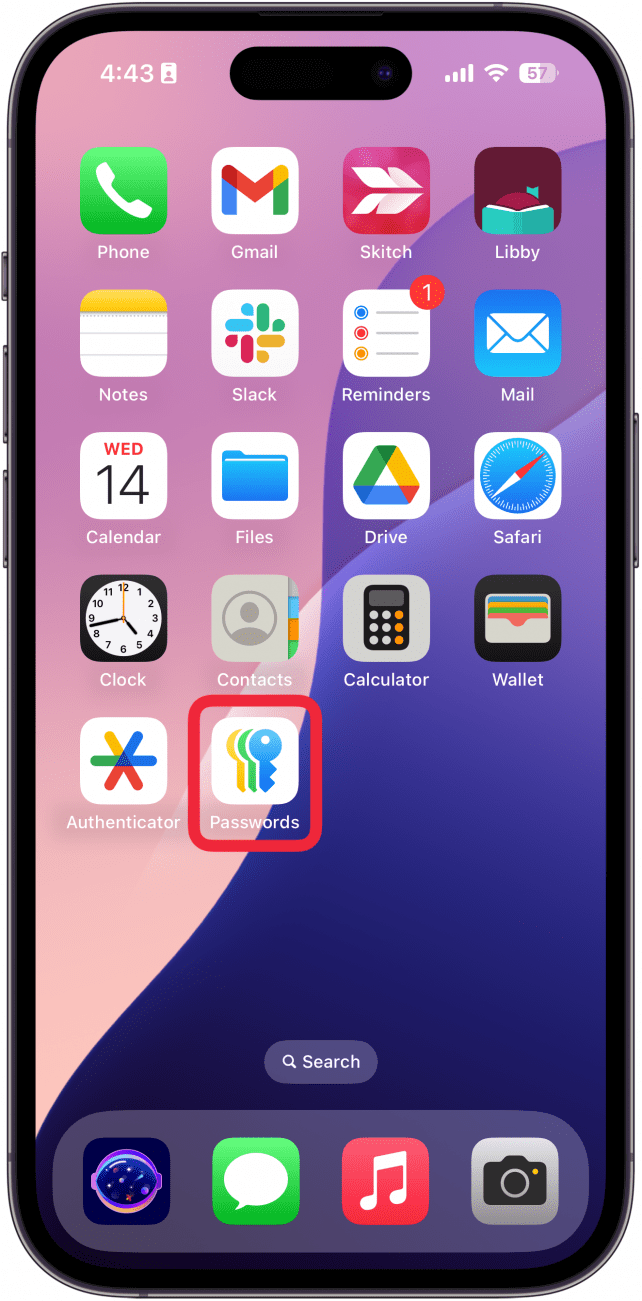
- Öffnen Sie auf Ihrem iPhone die Passwort App.
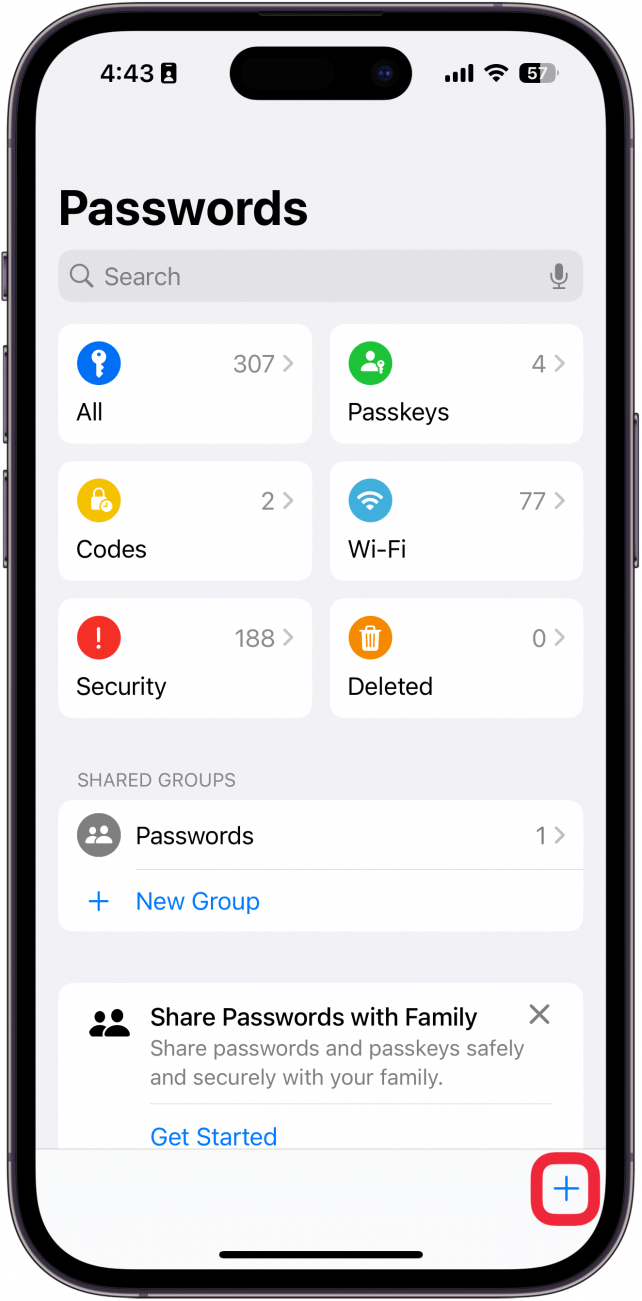
- Tippen Sie nach dem Entsperren mit Ihrem Passcode oder Ihrer Gesichts -ID auf die Plus Ikone um ein neues Passwort hinzuzufügen.
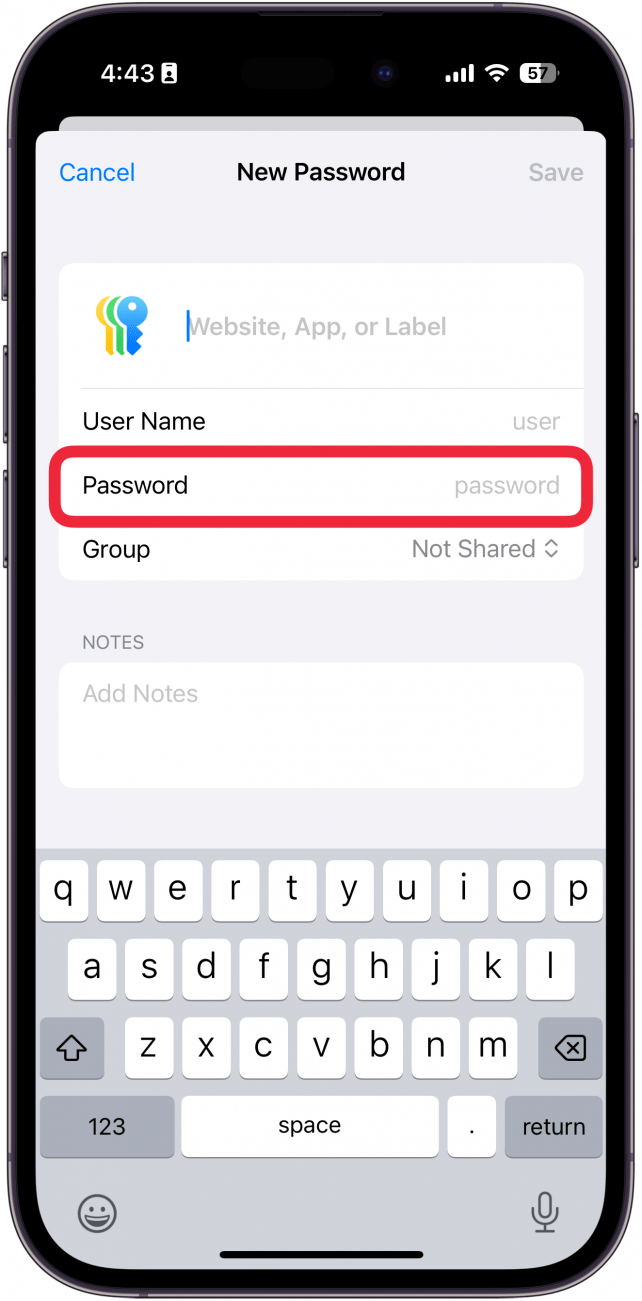
- Tippen Sie auf die Passwort Feld. Wenn in diesem Feld bereits ein Passwort generiert wird, überspringen Sie Schritt 5.
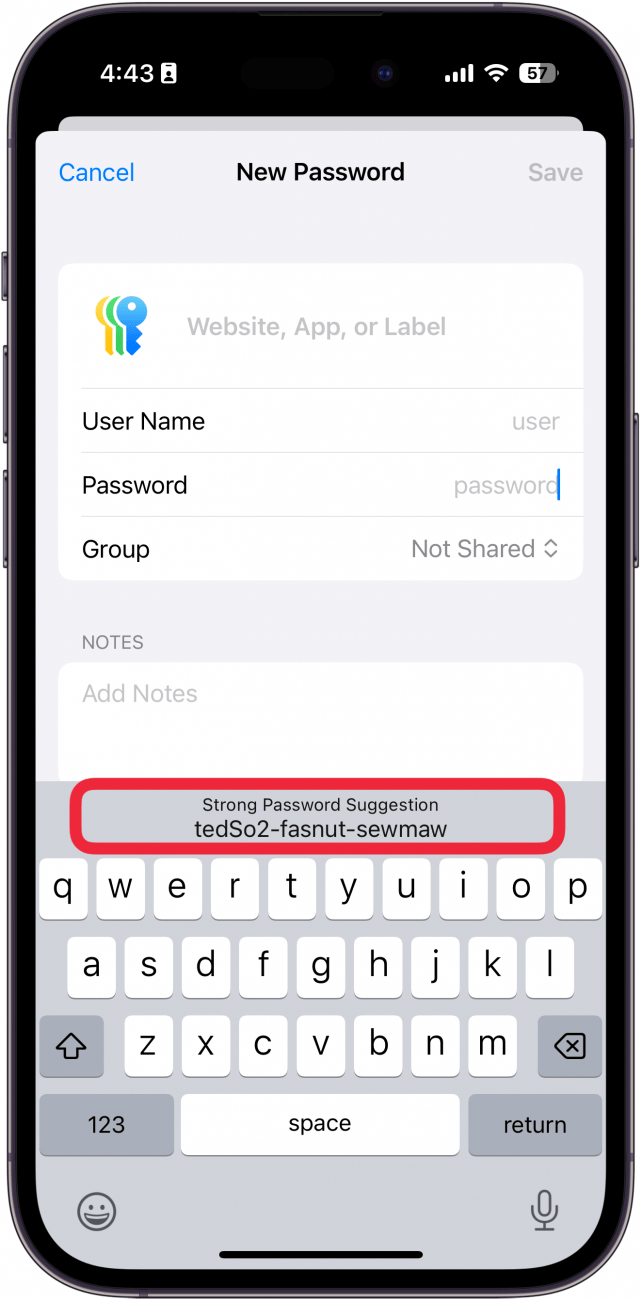
- Sie werden a sehen Starker Passwortvorschlag über der Tastatur. Sie können auf den Vorschlag tippen, das Feld Passwort automatisch auszufüllen.
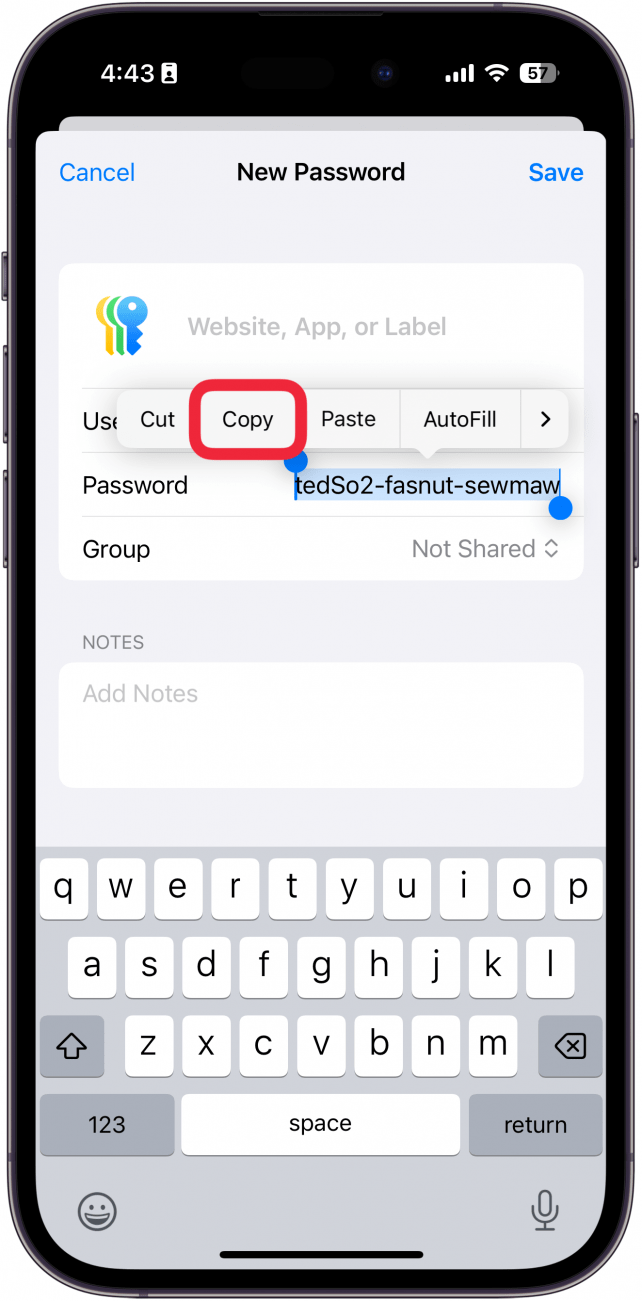
- Wenn Sie dieses Kennwort für eine andere Website verwenden möchten, können Sie das Kennwort einfach kopieren und einfügen.
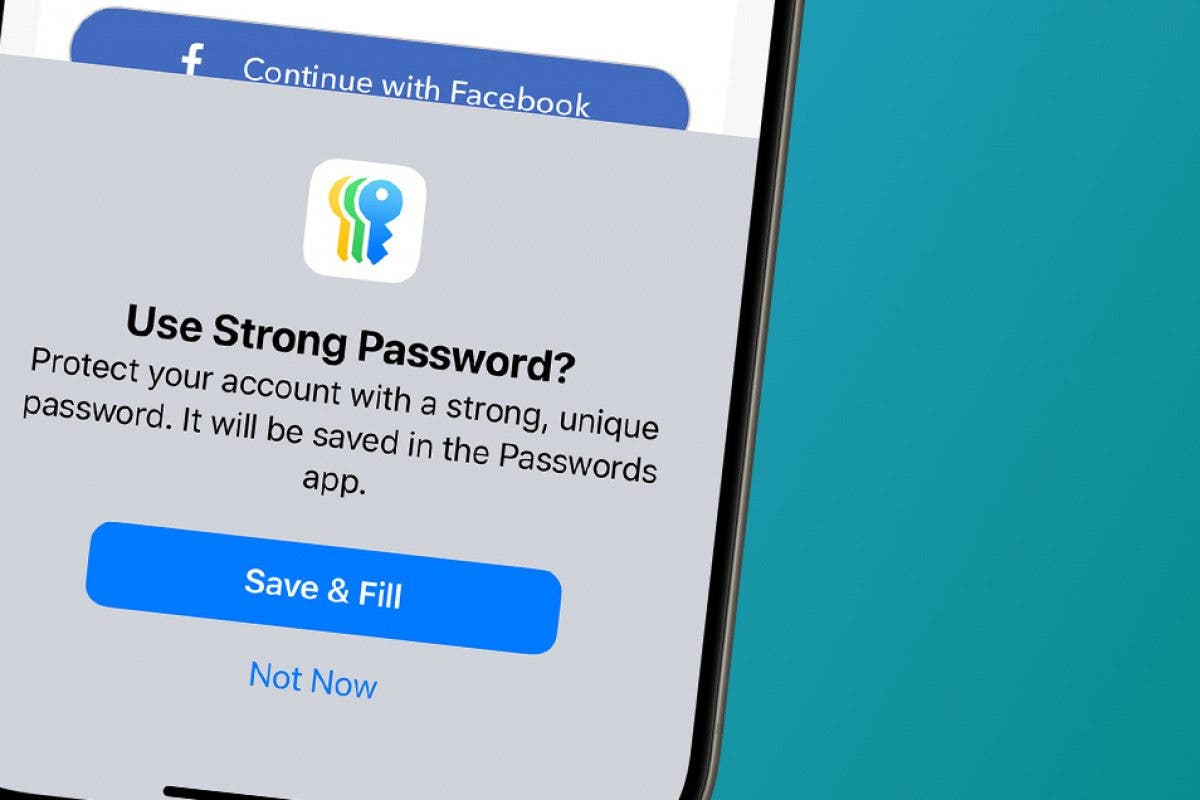
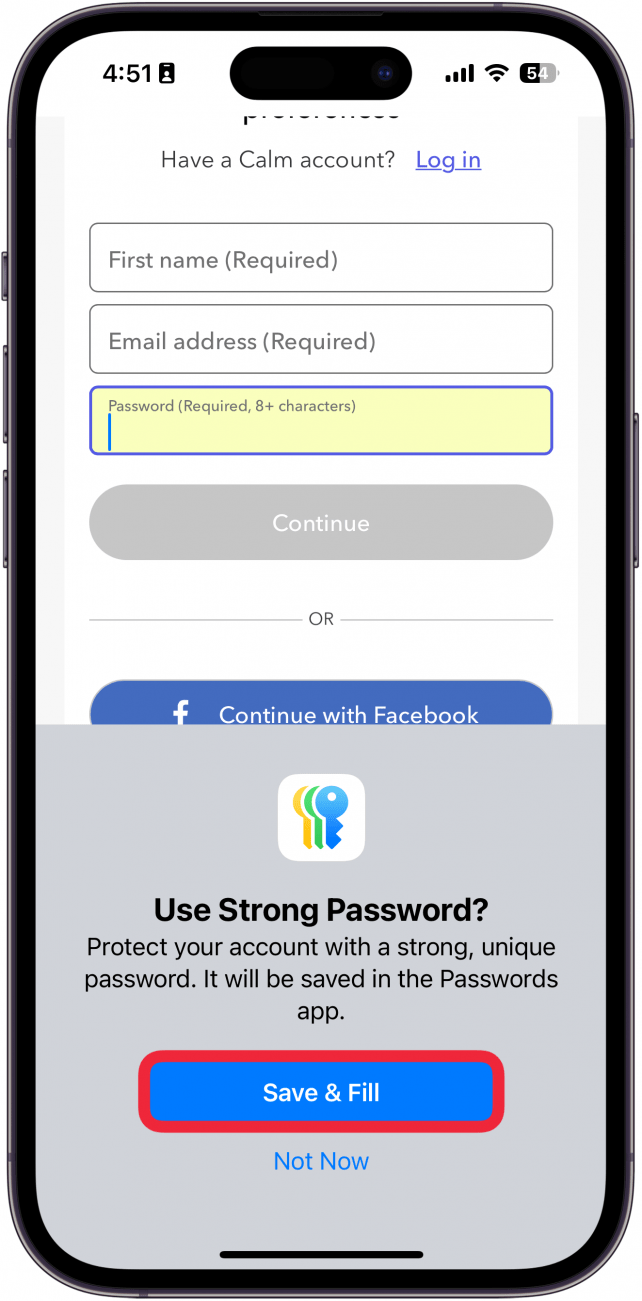
- Wenn Sie neue Konten erstellen oder Passwörter in Safari aktualisieren, sollten Sie aufgefordert werden Speichern & füllen Die starken Kennwortvorschläge, die es automatisch in der Passwort -App speichern.
Und so generieren Sie automatisch Apple -Passwörter. Während der Prozess etwas entmutigend sein kann, insbesondere wenn Sie wie ich sind und einige Sicherheitsrisiken haben, die Sie reparieren müssen, ist es wichtig, alle Ihre Informationen im Alter der Technologie sicher und sicher zu halten. Als nächstes finden Sie heraus, wie Sie Passwörter mit anderen sicher teilen können!