ThemeLocal - Blog-Tipps, die wie von Zauberhand funktionierenThemeLocal - Blog-Tipps, die wie von Zauberhand funktionierenThemeLocal - Blog-Tipps, die wie von Zauberhand funktionieren
  • Bloggen
  • WordPress
  • E-Mail Marketing
  • SEO
  • Soziale Netzwerke
  • Mehr
    • Tutorials
    • Shopify
    • Bewertungen
    • Tipps
    • Sicherheit
    • Software und Dienste
    • Verkehrserzeugung
    • Anfängerleitfaden
    • Showcase
Search
  • Nutzungsbedingungen
  • Datenschutzerklärung
  • Cookie-Richtlinie
  • Kontakt
© 2022 Themelocal. Alle Rechte vorbehalten.
Lektüre: So ändern Sie die Sicherheitseinstellungen und entsperren den Mac mit der Apple Watch
Aktie
Benachrichtigung Zeig mehr
Aa
ThemeLocal - Blog-Tipps, die wie von Zauberhand funktionierenThemeLocal - Blog-Tipps, die wie von Zauberhand funktionieren
Aa
  • Bloggen
  • WordPress
  • E-Mail Marketing
  • SEO
  • Soziale Netzwerke
  • Mehr
Search
  • Bloggen
  • WordPress
  • E-Mail Marketing
  • SEO
  • Soziale Netzwerke
  • Mehr
    • Tutorials
    • Shopify
    • Bewertungen
    • Tipps
    • Sicherheit
    • Software und Dienste
    • Verkehrserzeugung
    • Anfängerleitfaden
    • Showcase
Folge uns
  • Nutzungsbedingungen
  • Datenschutzerklärung
  • Cookie-Richtlinie
  • Kontakt
© 2022 Themelocal. Alle Rechte vorbehalten.
ThemeLocal - Blog-Tipps, die wie von Zauberhand funktionieren > Blog > Wie man > So ändern Sie die Sicherheitseinstellungen und entsperren den Mac mit der Apple Watch
Wie man

So ändern Sie die Sicherheitseinstellungen und entsperren den Mac mit der Apple Watch

Zuletzt aktualisiert: Februar 20, 2024 8:12 a.m.
ThemeLocal vor 2 Jahren 4 Minuten Mindestlesezeit
Aktie
4 Minuten Mindestlesezeit
1708413160 So aendern Sie die Sicherheitseinstellungen und entsperren den Mac mit
Aktie
So aendern Sie die Sicherheitseinstellungen und entsperren den Mac mit

* Dieser Beitrag ist Teil von iPhone-LebenNewsletter „Tipp des Tages“. Melden Sie sich an. *

Contents
Warum Sie diesen Tipp lieben werdenSo entsperren Sie einen Mac mit einer Apple Watch

Es ist mühsam, Ihren Mac jedes Mal entsperren zu müssen, wenn Sie zurückkommen, nachdem Sie auf die Toilette gegangen sind oder etwas getrunken haben. Sie können dies umgehen, indem Sie einen längeren Zeitraum festlegen, bevor Ihr Mac automatisch gesperrt wird. Der Nachteil ist jedoch eine geringere Sicherheit für die Daten auf Ihrem Computer. Die Lösung besteht darin, zu lernen, wie Sie Ihren Mac mit einer Apple Watch entsperren.

Verwandte Themen: So öffnen Sie Ihre Apple Watch mit Ihrem iPhone

Warum Sie diesen Tipp lieben werden

  • Ermöglicht Ihnen, die Sicherheit zu erhöhen und die Zeit zu verkürzen, in der Ihr Mac entsperrt bleibt, wenn Sie sich von Ihrem Computer entfernen.
  • Sie können die erneute Eingabe eines Passcodes überspringen oder bei Ihrer Rückkehr Touch ID verwenden.
  • Ihr Mac wird niemals ohne Ihr Wissen entsperrt. Ihre Apple Watch benachrichtigt Sie jedes Mal, wenn sie die automatische Entsperrung verwendet.

Notiz: Für diesen Tipp müssen Sie den Passcode auf Ihrer Apple Watch mit WatchOS 3 oder höher aktivieren. Dieser Tipp funktioniert auf den meisten MacBook-, iMac- und Mac mini-Modellen seit 2013 oder 2014. Finden Sie heraus, ob Ihr Mac den Anforderungen von Apple entspricht Systemanforderungen für die automatische Entsperrung.

So entsperren Sie einen Mac mit einer Apple Watch

Sobald Sie die automatische Entsperrfunktion eingerichtet haben und sich Ihre Uhr in der Nähe des Computers befindet und entsperrt ist, wird Ihr Computer entsperrt. Wenn Sie befürchten, dass Ihr Mac ohne Ihr Wissen entsperrt werden könnte, ist das kein Grund zur Sorge. Ihre Apple Watch verwendet haptisches Feedback, um Sie jedes Mal auf Ihr Handgelenk zu tippen, wenn sie Ihren Mac entsperrt.

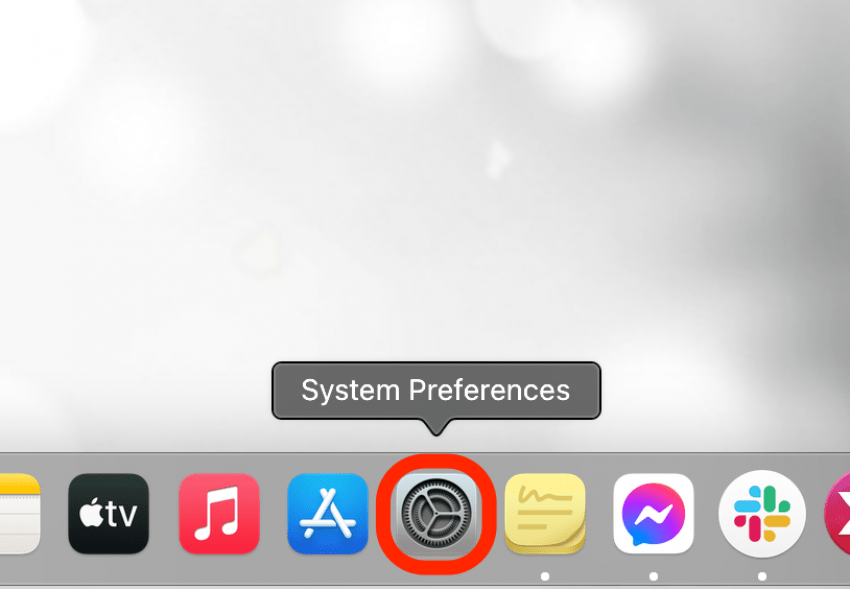
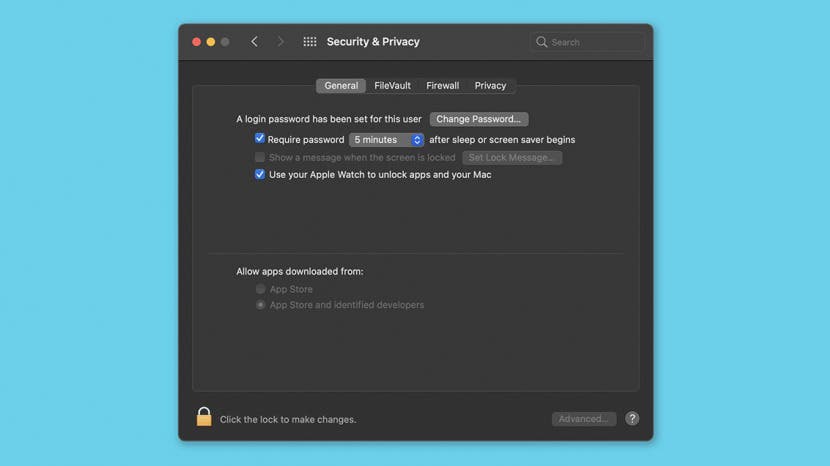
  1. Offen Systemeinstellungen. Öffnen Sie die Systemeinstellungen auf Ihrem Mac

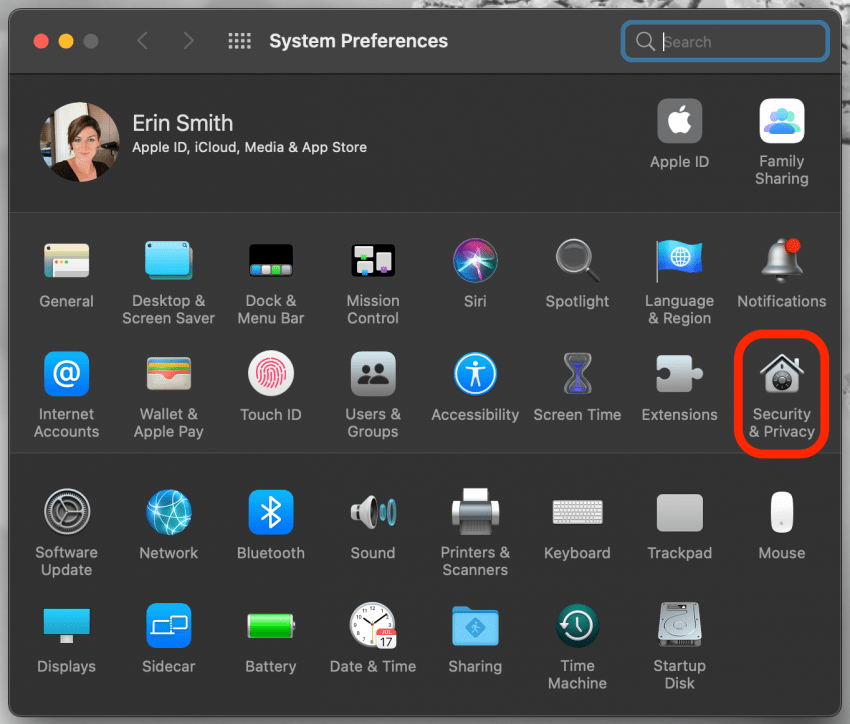
  2. Klicke auf Sicherheit. Klicken Sie auf Sicherheit und Datenschutz


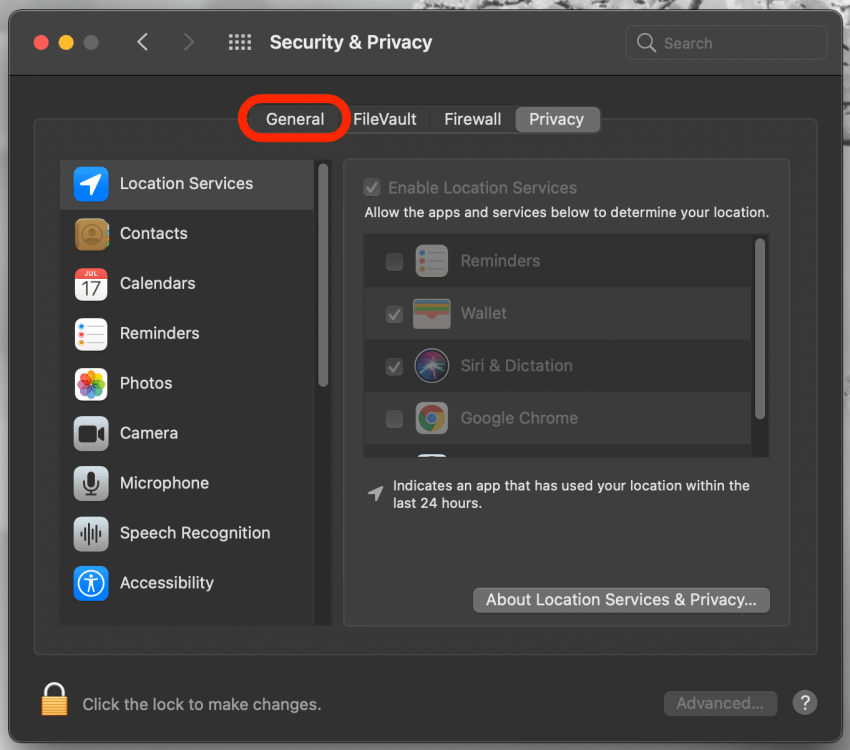
  3. Klick auf das Allgemein Tab, falls Sie noch nicht dort sind. Klicken Sie auf die Registerkarte „Allgemein“, falls Sie noch nicht dort sind
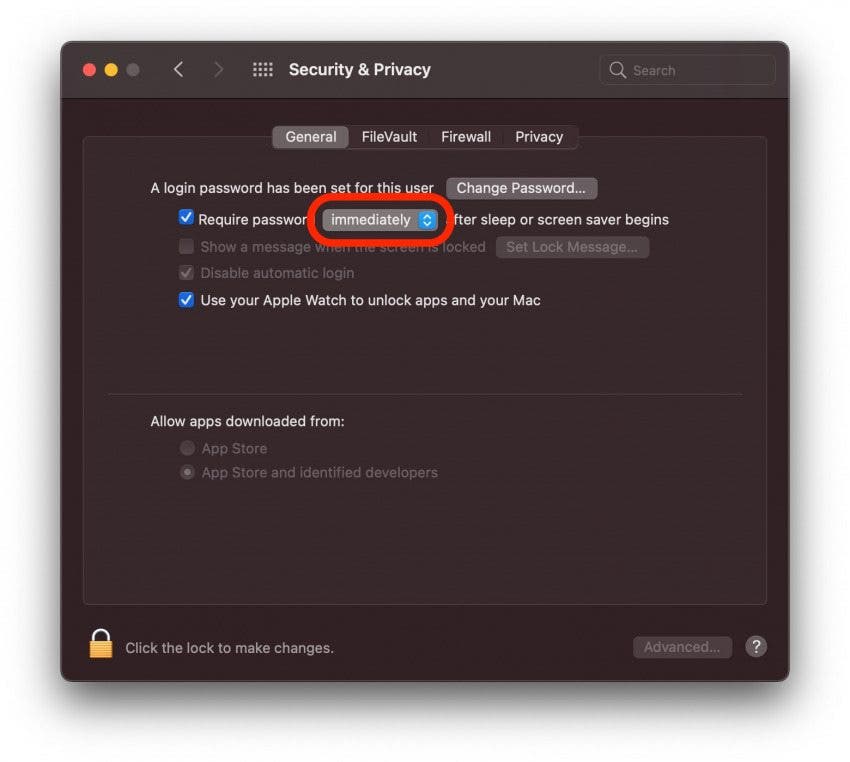
  4. Klicken Sie auf das graue Feld daneben Verwenden Sie Ihre Apple Watch, um Apps und Ihren Mac zu entsperren oder Erlauben Sie Ihrer Apple Watch, Ihren Mac zu entsperrenje nachdem, welche Option Ihnen zur Verfügung steht. Klicken Sie auf das graue Kästchen neben „Mit Ihrer Apple Watch Apps und Ihren Mac entsperren“ oder „Mit Ihrer Apple Watch Ihren Mac entsperren“.
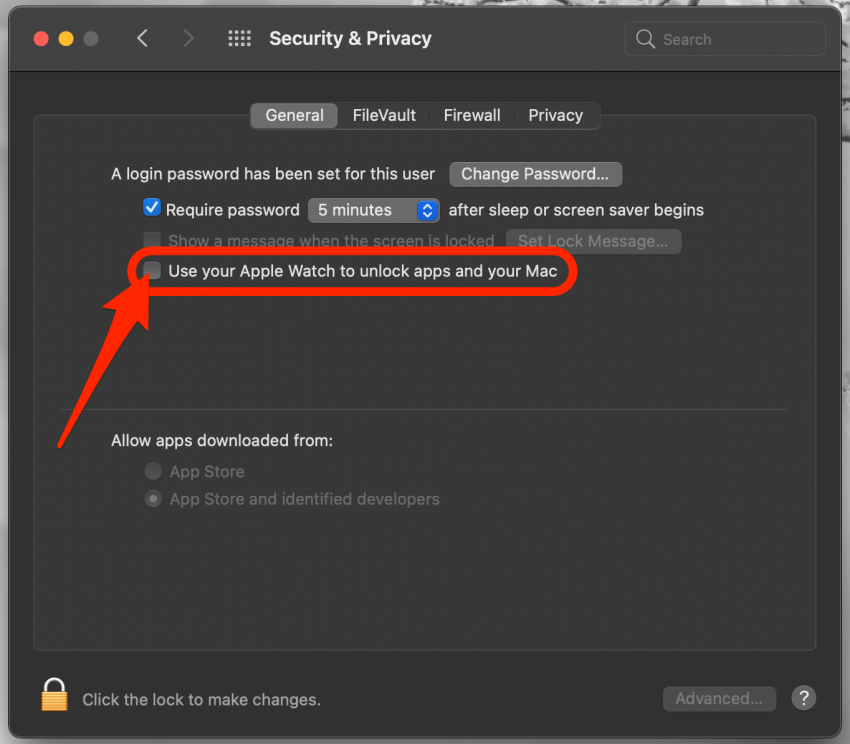

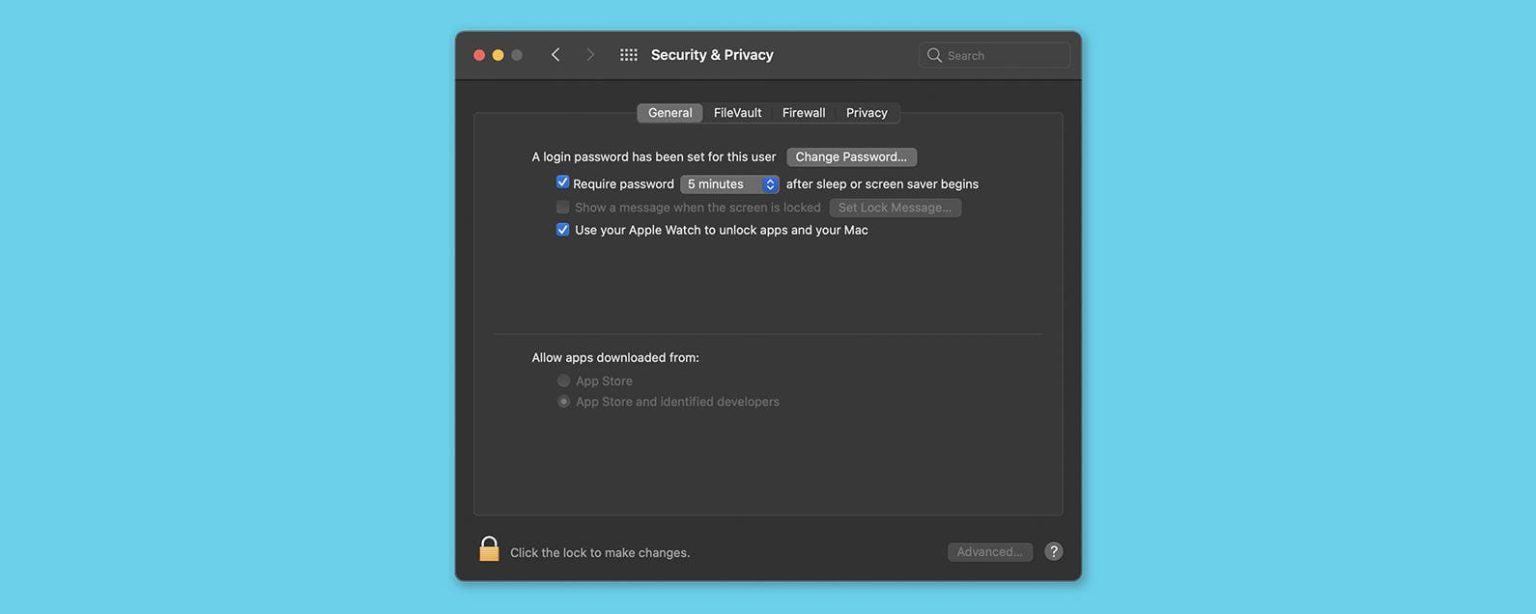
  5. Wenn Sie die Sicherheit erhöhen möchten, können Sie auch eine kürzere Zeitspanne auswählen, bevor Ihr Mac nach Beginn des Ruhezustands oder des Bildschirmschoners gesperrt wird.Stellen Sie das automatische Sperrintervall für Mac ein
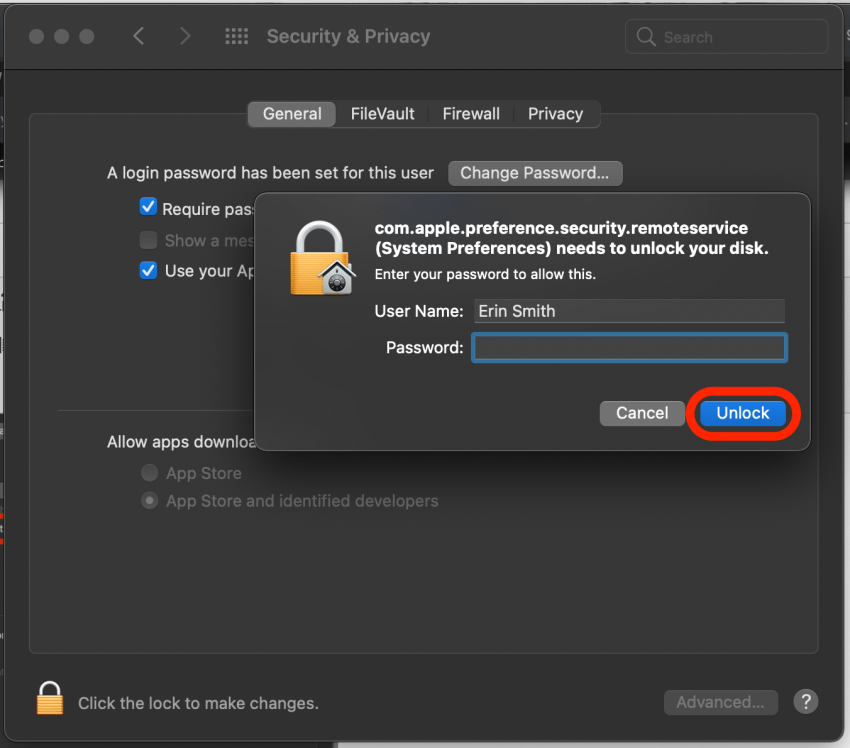
  6. Sie werden aufgefordert, Ihr Mac-Passwort einzugeben, um diese Änderung zuzulassen.

  7. Geben Sie Ihr Passwort ein und klicken Sie Freischalten. Geben Sie Ihr Mac-Passwort ein und klicken Sie auf „Entsperren“.
Jetzt wissen Sie, wie Sie Ihren Mac mit Ihrer Apple Watch entsperren. Wenn Ihnen ein Passcode auf Ihrer Apple Watch nicht gefällt und Sie ihn am Ende deaktivieren, können Sie Ihre Apple Watch nicht mehr zum Entsperren Ihres Mac verwenden. Denken Sie also daran! Wenn bei Ihnen Probleme auftreten und Sie die Funktion zum Entsperren mit der Apple Watch beheben müssen, lesen Sie dies.

Verwandter Beitrag

Sparen Sie 1/3 auf dieser stilvollen Beats Pille x Kim Kardashian tragbarer Lautsprecher

Machen Sie Ihre Frühlingsreinigung mit den massiv reduzierten kabellosen Staubsaugen von Dreame richtig

Einer unserer Lieblings-Vakuum mit mittleren Rangschnurless PET ist jetzt sogar billiger

Der Frühling wird dank dieser phänomenalen Vakuumangebote von Dreame gerettet

Sichern Sie sich während des Frühlingsverkaufs von Amazon ein neues Telefon für weniger als 100 £

MARKIERTE: ändern, Apple, den, der, die, entsperren, Mac, mit, Sicherheitseinstellungen, Sie, und, Watch
Teile diesen Artikel
Facebook Twitter Pinterest Whatsapp Whatsapp
Aktie
Was denkst du?
Liebe0
Traurig0
Glücklich0
Schläfrig0
Wütend0
kein Kommentar0
Zwinkern0
Vorheriger Artikel Wenn Sie es sich leisten koennen erhalten Sie einen Rabatt Wenn Sie es sich leisten können, erhalten Sie einen Rabatt auf das High-End-MacBook Pro M3 Max
Nächster Artikel Die Emoji Tastatur von Logitech ist fuer begrenzte Zeit guenstig erhaeltlich Die Emoji-Tastatur von Logitech ist für begrenzte Zeit günstig erhältlich
Hinterlasse einen Kommentar

Schreibe einen Kommentar Antwort abbrechen

Deine E-Mail-Adresse wird nicht veröffentlicht. Erforderliche Felder sind mit * markiert

Berühmter Post

También podría gustarte

Sparen Sie 13 auf dieser stilvollen Beats Pille x Kim
Angebote

Sparen Sie 1/3 auf dieser stilvollen Beats Pille x Kim Kardashian tragbarer Lautsprecher

vor 1 Jahr 3 Minuten Mindestlesezeit
Machen Sie Ihre Fruehlingsreinigung mit den massiv reduzierten kabellosen Staubsaugen
Angebote

Machen Sie Ihre Frühlingsreinigung mit den massiv reduzierten kabellosen Staubsaugen von Dreame richtig

vor 1 Jahr 4 Minuten Mindestlesezeit
Einer unserer Lieblings Vakuum mit mittleren Rangschnurless PET ist jetzt sogar
Angebote

Einer unserer Lieblings-Vakuum mit mittleren Rangschnurless PET ist jetzt sogar billiger

vor 1 Jahr 3 Minuten Mindestlesezeit
Der Fruehling wird dank dieser phaenomenalen Vakuumangebote von Dreame gerettet
Angebote

Der Frühling wird dank dieser phänomenalen Vakuumangebote von Dreame gerettet

vor 1 Jahr 5 Minuten Mindestlesezeit
Sichern Sie sich waehrend des Fruehlingsverkaufs von Amazon ein neues
Angebote

Sichern Sie sich während des Frühlingsverkaufs von Amazon ein neues Telefon für weniger als 100 £

vor 1 Jahr 3 Minuten Mindestlesezeit
Dies ist die einzige Power Bank die ich gerade Freunden
Angebote

Dies ist die einzige Power Bank, die ich gerade Freunden und Familie empfehle

vor 1 Jahr 4 Minuten Mindestlesezeit
Sparen Sie mehr als 20 auf der maechtigen 20 TB
Angebote

Sparen Sie mehr als 20% auf der mächtigen 20 -TB -Festplatte von WD 20 TB

vor 1 Jahr 3 Minuten Mindestlesezeit
Vergessen Sie alle anderen Fitness Tracker dieser reduzierte Garmin ist
Angebote

Vergessen Sie alle anderen Fitness -Tracker, dieser reduzierte Garmin ist der Traum eines Läufers

vor 1 Jahr 4 Minuten Mindestlesezeit
Zeig mehr
ThemeLocal - Blog-Tipps, die wie von Zauberhand funktionierenThemeLocal - Blog-Tipps, die wie von Zauberhand funktionieren
Folge uns
© 2022 Themelocal. Alle Rechte vorbehalten.
  • Nutzungsbedingungen
  • Datenschutzerklärung
  • Cookie-Richtlinie
  • Kontakt
Welcome Back!

Sign in to your account

Passwort vergessen?