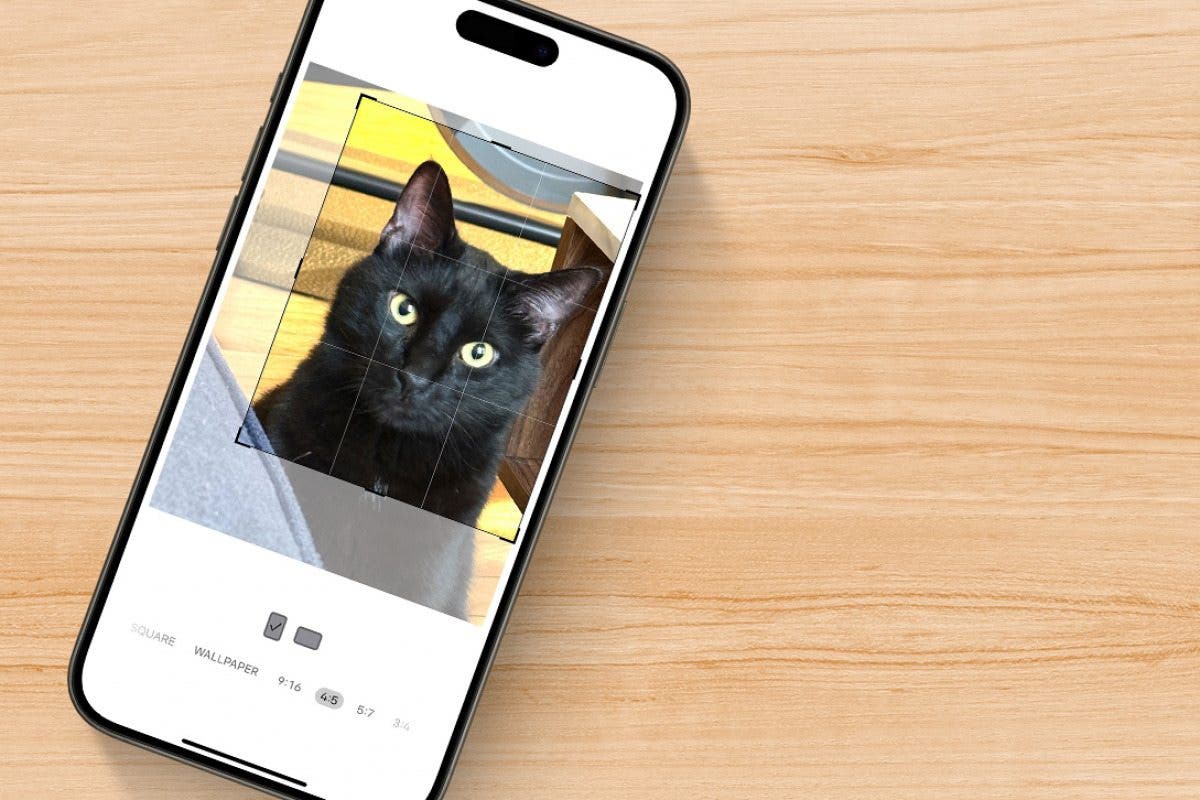
Wenn Sie ein Foto ändern müssen, um eine bestimmte Rahmengröße oder -dimension anzupassen, können Sie dies problemlos in Ihrer Fotos -App auf Ihrem iPhone oder iPad tun. Auf diese Weise können Sie vermeiden, die Kanten von Ihrem Bild manuell abzuschneiden. Lesen Sie weiter, um zu erfahren, wie Sie eine Fotogröße auf Ihrem iPhone ändern, indem Sie zu einem SET -Verhältnis zugeschnitten werden.
Verwandte: 6 einfache Möglichkeiten, Fotos vom iPhone auf PC oder Mac zu übertragen
Warum du diesen Tipp lieben wirst
- Ernte zu einem bestimmten Verhältnis, damit Ihre gedruckten Fotos problemlos in Collagen oder Bilderrahmen passen.
- Passen Sie die Fotogrößen einfach an die Verhältnisanforderungen für Profilbilder und andere Online -Bilder an.
So ändern Sie die Größe eines Bildes auf einem Set -Verhältnis ein Bild auf dem iPhone zu einem Set -Verhältnis
Vielleicht haben Sie einen atemberaubenden Fotorahmen 8×10 oder 4×6 gekauft, sind sich jedoch nicht sicher, welches Seitenverhältnis Sie beim Anschneiden auswählen sollten. Ein Seitenverhältnis zeigt nur den Anteil zwischen der Breite und der Höhe des Bildes an. Wenn Sie also einen 4×6 -Frame haben, sollten Sie das Verhältnis von 2: 3 auswählen. Wenn Sie jedoch Mathematik verachten, besteht eine einfache Alternative darin, die Breite und Höhe Ihres Rahmens in diesem zu betreten Seitenverhältnisrechnerdie das korrekte Verhältnis für Ihre Rahmengröße berechnen. Weitere Tipps zur Bearbeitung von Bildbearbeitungen finden Sie in Betracht, sich für unseren kostenlosen Tipp des Tages Newsletter anzumelden. Hier erfahren Sie, wie Sie ein Foto auf Ihrer iPhone- oder iPad -Fotos -App ändern können.
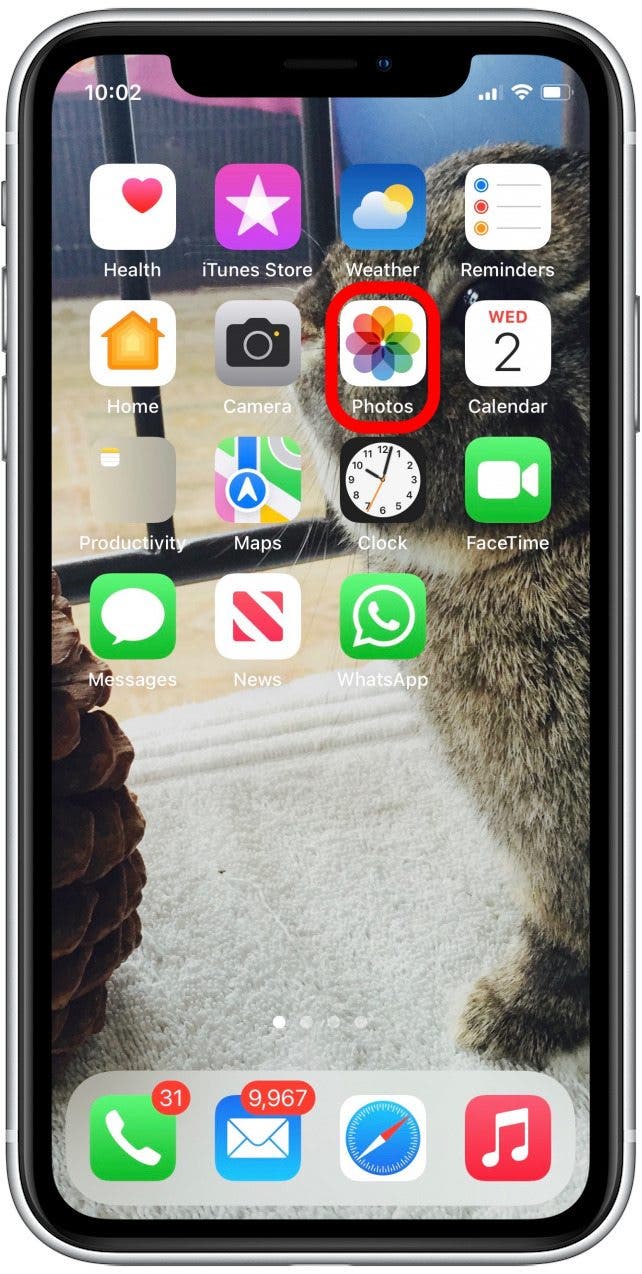
- Öffnen die Fotos App.
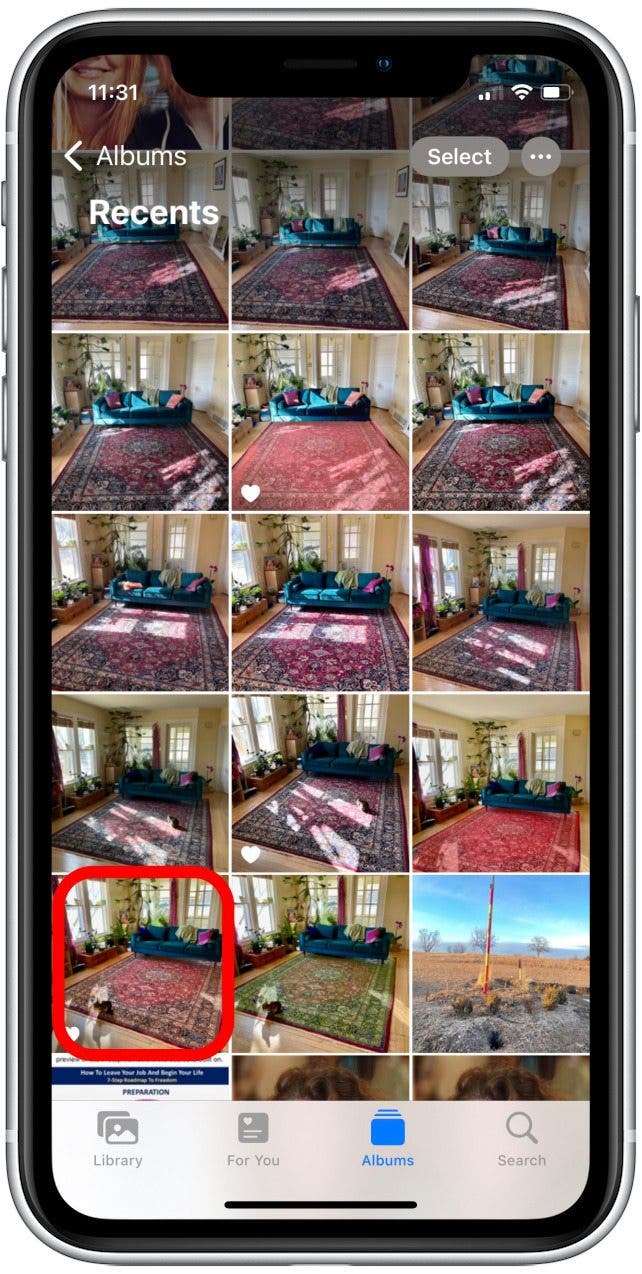
- Tippen Sie auf, um das Bild zu öffnen, das Sie auf eine bestimmte Größe zubereiten möchten.
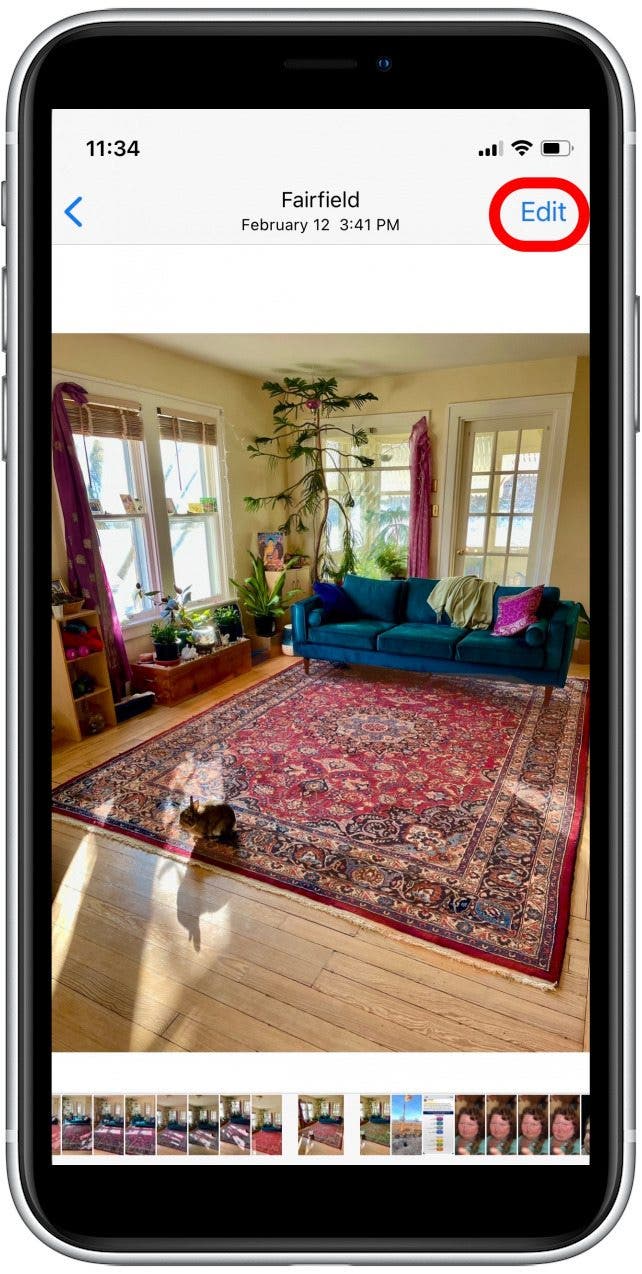
- Tippen Sie auf die Bearbeiten Taste in der oberen rechten Ecke.
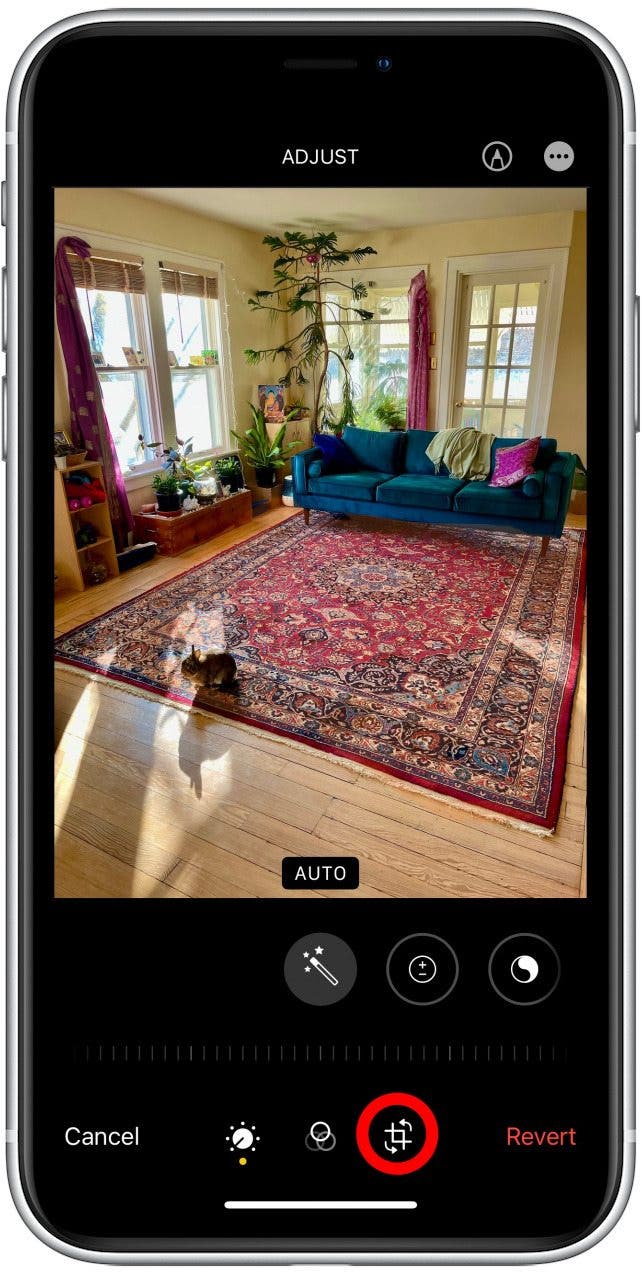
- Tippen Sie auf die Drehen-Crop-Symbol.
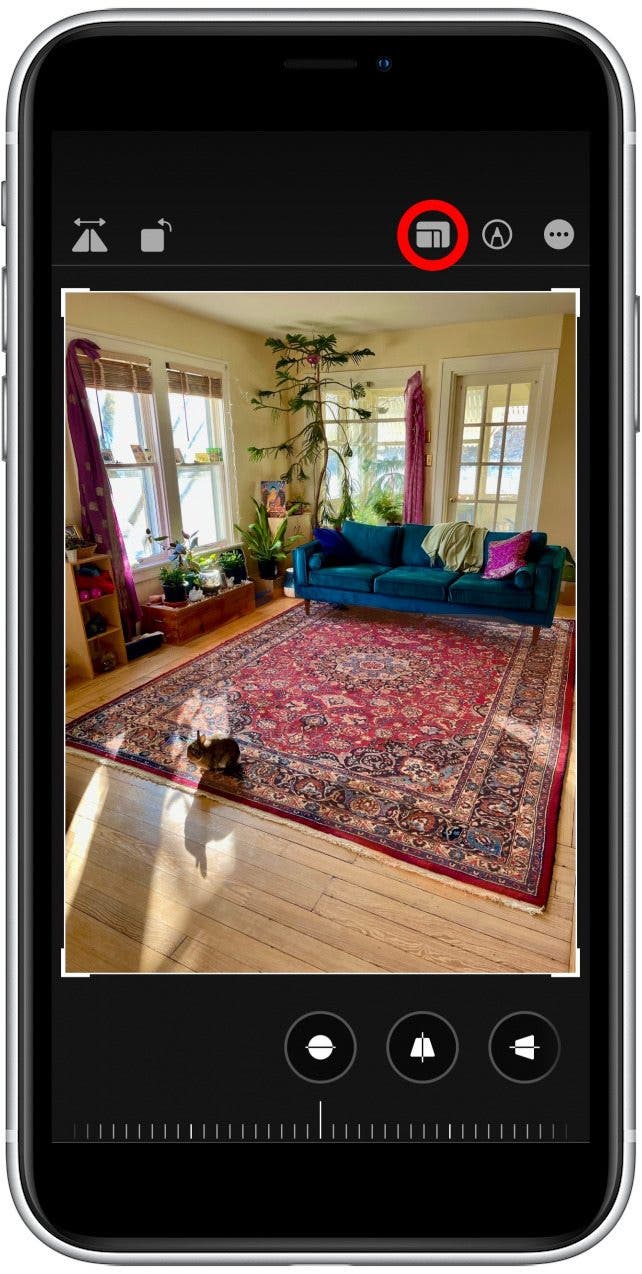
- Tippen Sie auf die Seitenverhältnis -Symbol oben auf dem Bildschirm.
- Wählen Sie am unteren Bildschirmrand Ihr bevorzugter Seitenverhältnis.
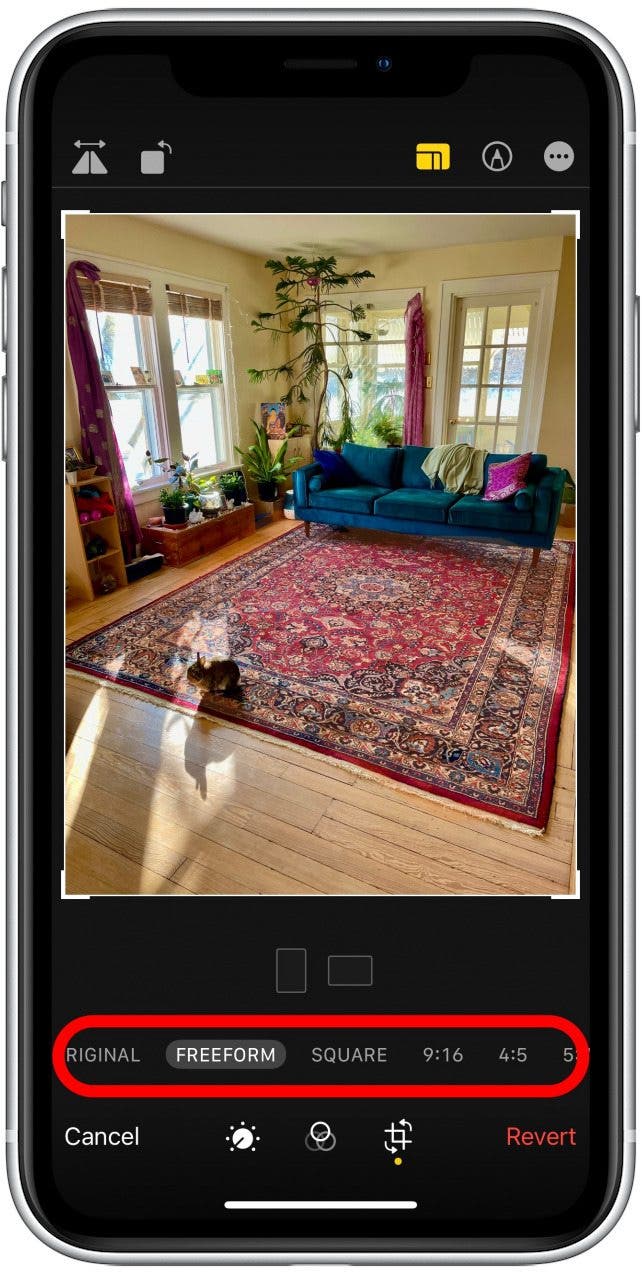
- Tippen Sie auf eine der folgenden Optionen, um auszuwählen, ob Sie vertikal oder horizontal zubereiten möchten.
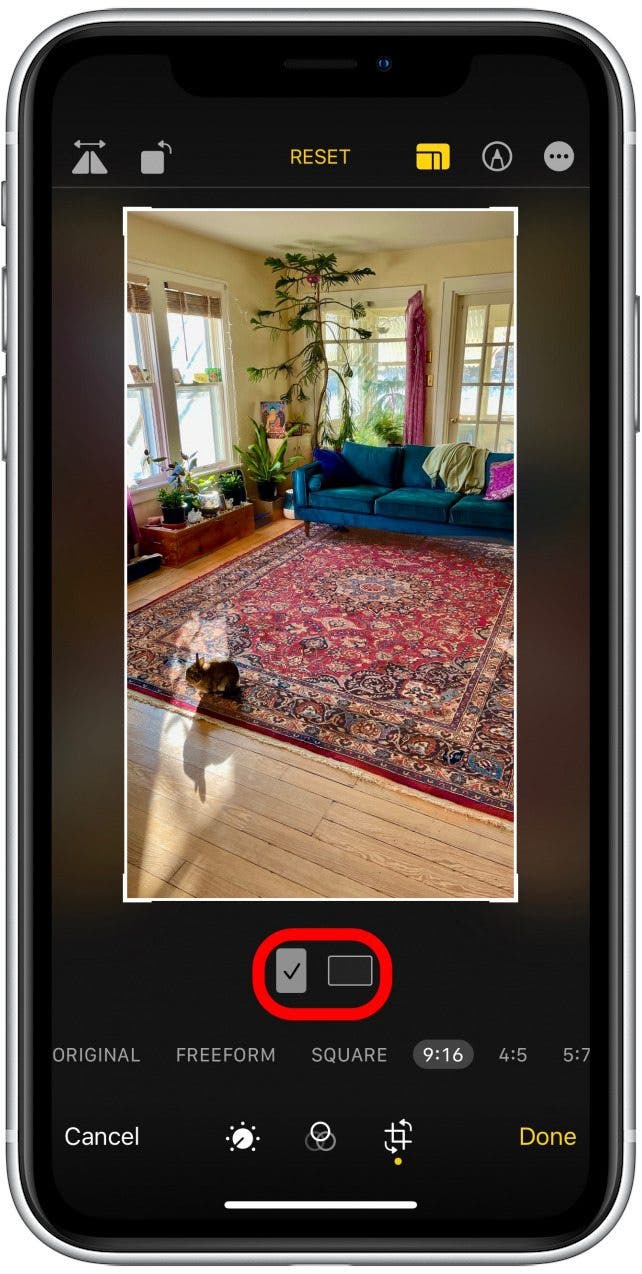
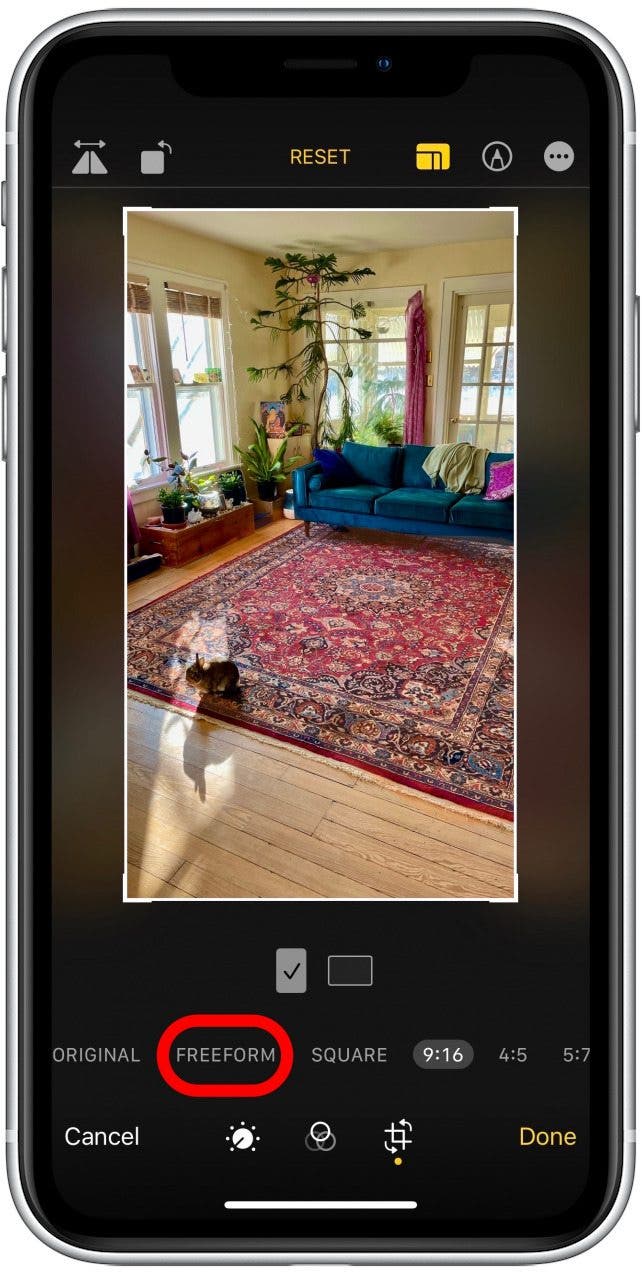
- Wenn keines der voreingestellten Verhältnisse die spezifischen Abmessungen sind, die Sie benötigen, tippen Sie auf Freiform.
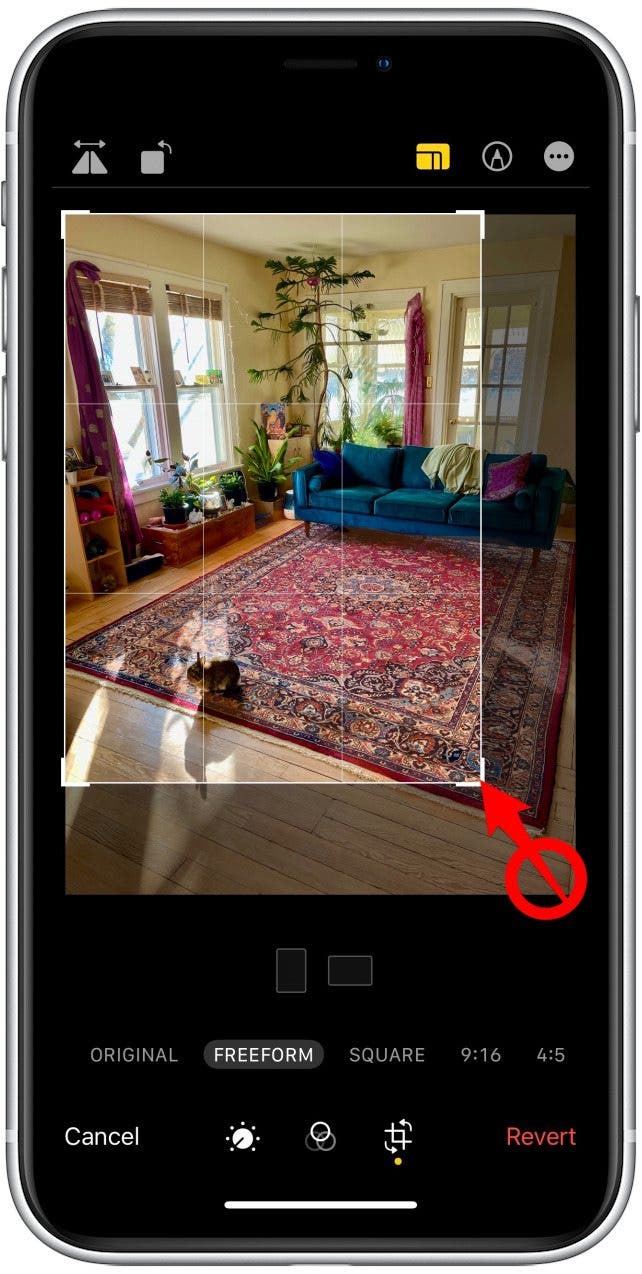
- Tippen Sie auf die weißen Ecken des Bildes und ziehen Sie sie dorthin, wo Sie die Ränder des Bildes sein sollen.
- Wenn Sie mit Ihrer Ernte zufrieden sind, tippen Sie auf Erledigt.
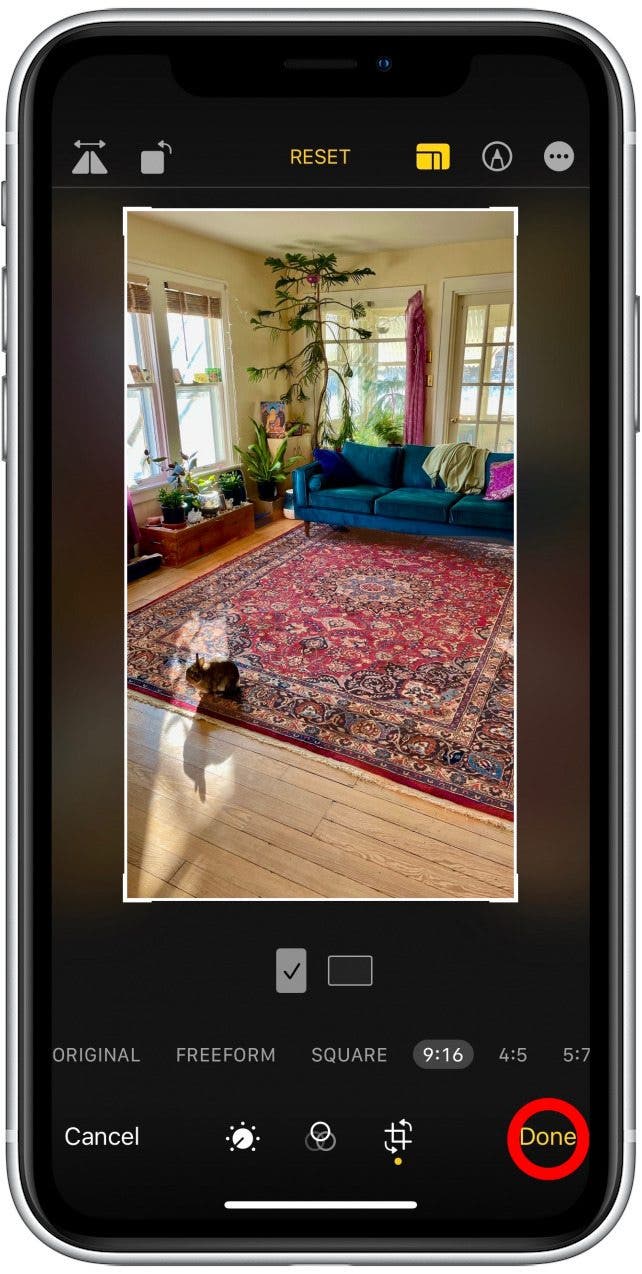
Sobald Sie Ihre Änderungen gespeichert haben, ersetzt das verkaufte Foto das Originalfoto in Ihrer Fotos -App. Wenn Sie jedoch jemals entscheiden, dass Sie das verkürzte Foto nicht mögen, können Sie problemlos zum Originalbild zurückkehren.
Top Image Credit: WK1003Mike / Shutterstock.com

Devala Rees ist seit dem Alter von elf Jahren Autor und noch länger ein treuer Benutzer von Apple -Produkten. Sein Schreibhintergrund ist ziemlich vielseitig, von freiberuflichen professionellen Artikeln über hinduistische Religionswissenschaft bis hin zu Fantasy -Romanen. Ein Großteil seines Schreibens zu verschiedenen Themen finden Sie auf quora.com.