AirPods und AirPods Pro aller Generationen sind so konzipiert, dass sie nahtlos mit den Bluetooth-unterstützenden Geräten von Apple zusammenarbeiten, sind jedoch nicht immun gegen Batterieentladungsprobleme der einen oder anderen Art.
 Glücklicherweise lassen sich diese Probleme in der Regel zu Hause beheben, ohne dass Sie Apple kontaktieren oder die AirPods zurücksenden müssen. Wenn Sie ein Problem mit der Akkuentladung Ihrer AirPods haben oder eines vermeiden möchten, probieren Sie die folgenden Tipps aus, bevor Sie etwas anderes tun.
1. Bewahren Sie die AirPods in einer Tasche auf, wenn sie nicht verwendet werden
Einer der häufigsten Gründe dafür, dass AirPods ihre Ladung so schnell verlieren, ist, dass sie nicht im Ladeetui aufbewahrt werden, wenn sie nicht aktiv genutzt werden.
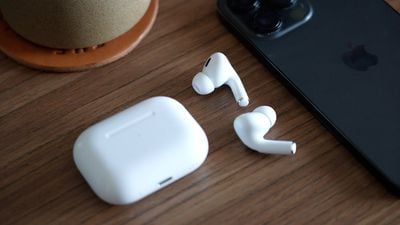
Wenn Sie einen AirPod außerhalb des Gehäuses herumhängen lassen, verbraucht der Ohrhörer immer noch Akku, da er mit dem Bluetooth Ihres Geräts verbunden ist (oder regelmäßig versucht, eine Verbindung herzustellen). Wenn es sich also nicht in Ihrem Ohr befindet, stecken Sie es zurück in das Etui, wo es aufgeladen wird.
2. Vermeiden Sie es, das Gehäuse unnötig aufzuklappen
Jedes Mal, wenn Sie den Deckel Ihres AirPods-Ladekoffers öffnen, wird der Bluetooth-Chip aktiviert, während Ihre AirPods nach einem Gerät in der Nähe suchen, mit dem sie eine Verbindung herstellen können.
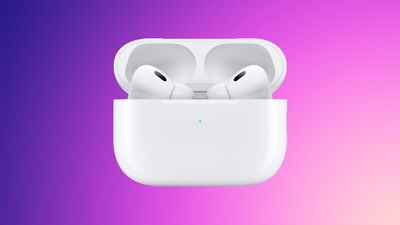
Wenn Sie die Angewohnheit haben, den Deckel Ihres AirPods-Gehäuses untätig auf- und zuklappen, wenn Sie es nicht verwenden, gönnen Sie ihm nach Möglichkeit eine Pause. Die Batterien in Ihren Ohrhörern werden Sie dafür begeistern.
3. Deaktivieren Sie die automatische Ohrerkennung
Die AirPods von Apple verfügen über eine Funktion namens „Automatische Ohrerkennung“, die es ermöglicht, dass der von einem angeschlossenen Gerät weitergeleitete Ton nahtlos zu den AirPods wechselt, sobald Sie sie in Ihre Ohren stecken. Dadurch können die AirPods die Audiospur automatisch anhalten, wenn Sie sie entfernen, und die Wiedergabe fortsetzen, wenn Sie sie wieder einsetzen.
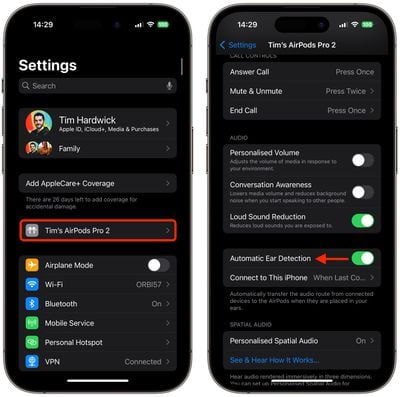
Wenn Sie sich zu häufig auf die automatische Ohrerkennung verlassen, kann dies dazu führen, dass sich die Akkus Ihrer AirPods schneller entladen. Wenn Sie also ohne sie leben können, empfehlen wir Ihnen, die Funktion zu deaktivieren. Starten Sie auf Ihrem iPhone oder iPad das Einstellungen App und tippen Sie auf den Namen Ihrer verbundenen AirPods und schalten Sie dann den Schalter daneben aus Automatische Ohrerkennung.
4. Vermeiden Sie es, jeweils nur einen AirPod zu verwenden
Wenn der Akku eines AirPods schneller leer wird als der des anderen AirPod, kann das daran liegen, dass Sie ihn häufiger verwenden. Dies führt dazu, dass der Akku des AirPod mehr Zyklen durchläuft als sein Zwilling, was letztendlich dazu führt, dass seine Fähigkeit, die Ladung zu halten, schneller nachlässt.
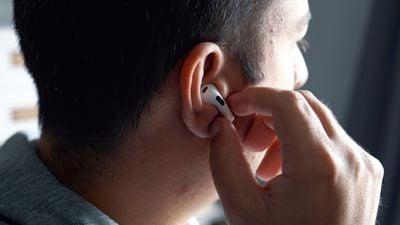
Wenn Sie zuerst einen AirPod verwenden und dann zum anderen AirPod wechseln, können Sie Ihre Hörzeit bequem verlängern, indem Sie einen in der Hülle aufgeladen lassen. Es empfiehlt sich jedoch, einen Ohrhörer nicht öfter als den anderen zu verwenden, da sonst die Akkulaufzeit verkürzt wird ausgeglichen über den linken und rechten Kanal.
5. Aktivieren Sie die optimierte Batterieladung
„AirPods Pro“ und AirPods (3. Generation) verfügen über eine optimierte Akkuladefunktion, die den Verschleiß Ihres Akkus reduzieren und seine Lebensdauer verlängern soll, indem die Zeit verkürzt wird, in der AirPods vollständig aufgeladen sind.
Wenn die Funktion „Optimiertes Laden des Akkus“ aktiviert ist, lernt sie von Ihren persönlichen Gerätegewohnheiten und wartet mit dem vollständigen Aufladen Ihrer AirPods, bis Sie sie verwenden können. Dies sorgt dafür, dass Ihre AirPods eine optimale Kapazität für den Akkuzustand haben, indem die Zeit verkürzt wird, die sie mit 100 % Ladung im Ladeetui sitzen, was ihre Lebensdauer mit der Zeit verkürzen kann.
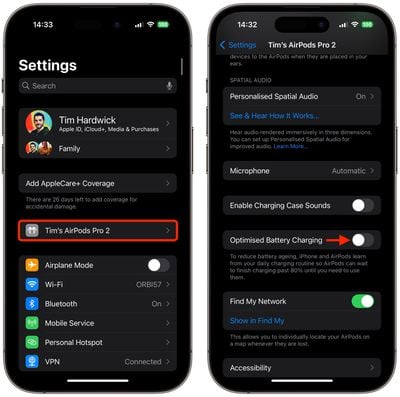
Sie können sicherstellen, dass das optimierte Laden des Akkus aktiviert ist, indem Sie das AirPods-Gehäuse öffnen. Offen Einstellungen Tippen Sie auf Ihrem „iPhone“ oder „iPad“ auf den Namen Ihrer AirPods und schalten Sie dann den Schalter neben ein Optimiertes Laden des Akkus.
6. Schalten Sie räumliches Audio aus
Auf „AirPods Pro“ und AirPods (3. Generation) verwendet Spatial Audio Dolby Atmos, um beim Hören unterstützter Songs im Apple Music-Katalog ein satteres, intensiveres Klangbild zu erzeugen.
Wenn Ihnen das nicht gefällt, sollten Sie Spatial Audio besser deaktivieren, um den Akku Ihres AirPods zu verlängern.
- Stellen Sie sicher, dass Ihre AirPods mit Ihrem „iPhone“ verbunden sind.
- Starten Sie das Kontrollzentrum, indem Sie vom oberen rechten Bildschirmrand diagonal nach unten wischen.
- Berühren und halten Sie die Lautstärkereglerleiste.
- Tippen Sie auf die Schaltfläche „Spatial Audio“, um es ein- oder auszuschalten.
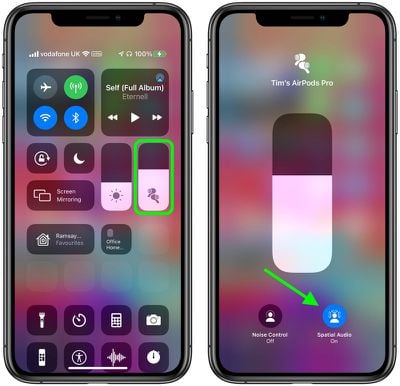
AirPods 3 können mit einer einzigen Ladung bis zu 6 Stunden Musik hören (aber nur bis zu 5 Stunden mit aktiviertem Spatial Audio). Ebenso können „AirPods Pro“ mit einer einzigen Ladung bis zu 6 Stunden Hörzeit erreichen (aber nur bis zu 5,5 Stunden mit aktiviertem Spatial Audio und Head Tracking).
7. Aktualisieren Sie die AirPods-Firmware
Apple veröffentlicht gelegentlich Firmware-Updates für seine AirPods und „AirPods Pro“-Funkkopfhörer, die Leistungsverbesserungen, Funktionsoptimierungen und Fehlerbehebungen umfassen können. Wenn bei Ihren AirPods oder AirPods Pro ein Problem mit der Akkuentladung auftritt oder Sie einfach nur sicherstellen möchten, dass sie mit der neuesten Software auf dem neuesten Stand sind, befolgen Sie diese Schritte.
- Legen Sie Ihre AirPods in ihre Hülle, falls dies noch nicht geschehen ist.
- Schließen Sie das AirPods-Ladeetui mit dem mitgelieferten Lightning-/USB-C-Kabel an eine Stromquelle an oder legen Sie das Case alternativ auf eine Qi-kompatible kabellose Ladematte, wenn Sie ein kabelloses Ladeetui oder „AirPods Pro“ haben.
- Bewegen Sie das „iPhone“ oder „iPad“, mit dem die AirPods gekoppelt wurden, in die Nähe des Ladeetuis und stellen Sie sicher, dass das iOS-Gerät über eine Internetverbindung verfügt.
Nach kurzer Zeit sollten alle verfügbaren Software-Updates automatisch heruntergeladen und installiert werden. Wenn Sie Probleme beim Aktualisieren Ihrer AirPods haben, stellen Sie sicher, dass das Ladeetui vollständig aufgeladen ist.
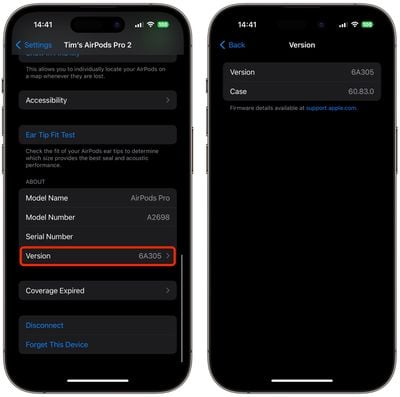
Um die Version der von Ihnen installierten Firmware zu überprüfen und sicherzustellen, dass sie aktuell ist, wählen Sie Ihre verbundenen AirPods in den Einstellungen aus, scrollen Sie nach unten zum Abschnitt „Info“ und tippen Sie dann auf Version.
8. Deaktivieren Sie Find My
Das „Find My“-Netzwerk ermöglicht die Ortung Ihrer AirPods über Verbindungen mit den Apple-Geräten anderer Personen, die Funktion verbraucht jedoch Energie. Wenn Sie Ihre AirPods lieber zu Hause an einem sicheren Ort aufbewahren, können Sie die Funktion wahrscheinlich problemlos deaktivieren.
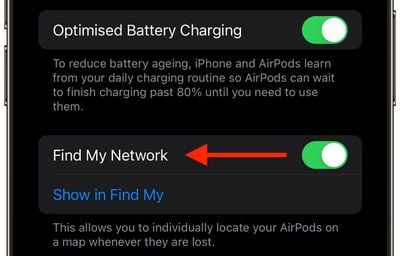
Starten Sie auf Ihrem „iPhone“ oder „iPad“ das Einstellungen App und tippen Sie auf den Namen Ihrer verbundenen AirPods und schalten Sie dann den Schalter daneben aus Finden Sie mein Netzwerk.
9. Setzen Sie Ihre AirPods zurück
Apples AirPods und „AirPods Pro“ verfügen über eine Reset-Funktion, die sie auf die Werkseinstellungen zurücksetzt. Dies kann nützlich sein, wenn Sie Probleme mit der Batterieentladung haben.
- Legen Sie Ihre AirPods in die Hülle und schließen Sie den Deckel.
- Warten Sie 30 Sekunden und öffnen Sie dann den Deckel.
- Gehen Sie auf Ihrem iOS-Gerät zu Einstellungen -> [Name of your AirPods].
- Scrollen Sie nach unten und tippen Sie auf Vergessen Sie dieses Gerätund tippen Sie dann erneut zur Bestätigung.
- Halten Sie bei geöffnetem AirPods-Gehäusedeckel die Taste auf der Rückseite des Gehäuses etwa 15 Sekunden lang gedrückt, bis die Statusleuchte gelb blinkt. (Wenn Sie AirPods 4 haben, hat Apple die kapazitive Taste an die Vorderseite des Gehäuses verlegt und sie direkt unter der Statusleuchte versteckt.) Wenn Ihr AirPods-Gehäuse nur über eine Kabelverbindung aufgeladen wird, befindet sich die Statusleuchte im Gehäuse zwischen den AirPods . Wenn Sie AirPods Pro haben oder Ihr AirPods-Gehäuse drahtlos lädt, befindet sich die Statusleuchte an der Vorderseite des Gehäuses.
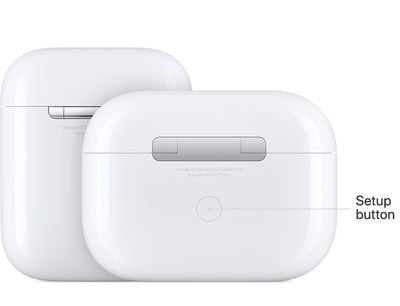
- Platzieren Sie Ihre AirPods bei geöffnetem Gehäusedeckel in der Nähe Ihres Geräts und befolgen Sie die Schritte auf dem Bildschirm Ihres Geräts, um Ihre AirPods erneut anzuschließen.
10. Reinigen Sie die AirPods regelmäßig
Der vielleicht häufigste Grund, warum ein AirPod die Akkuladung verliert, ist, dass die Ladekontakte verschmutzt sind und sich Schmutz auf dem AirPod-Stiel, im Inneren des Ladegehäuses oder auf beiden befindet. Dies verhindert, dass die elektrische Ladung ausreichend durchdringt, aber Sie können die Dinge mit der unten beschriebenen Methode bereinigen.
Was Sie brauchen
- Fusselfreies oder Mikrofasertuch
- Parodontalbürste, Strohreiniger oder Wattestäbchen.
- 70 % Isopropylalkohol (optional)
Reinigen Sie den Stiel des AirPod mit dem trockenen, fusselfreien Tuch und konzentrieren Sie sich dabei auf die silbernen Kontakte am Ende.
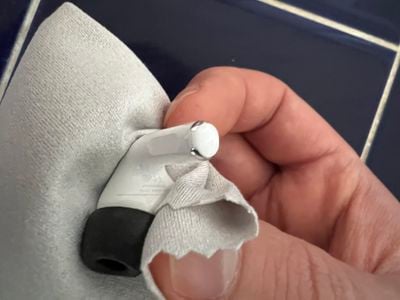
Nehmen Sie dann eine Parodontalbürste oder ein ähnliches Werkzeug und reinigen Sie die internen Kontaktpunkte in jedem AirPod-Schacht im Ladegehäuse. Wenn Sie auf hartnäckigen Schmutz stoßen, nehmen Sie ein Wattestäbchen und befeuchten Sie es mit Wasser oder sprühen Sie es mit etwas Isopropylalkohol (Sprühen Sie KEINEN Alkohol oder Wasser direkt auf das Gehäuse) und führen Sie das Wattestäbchen über die verschmutzte Stelle.
Wenn Sie Ihre AirPods täglich verwenden, sollten Sie sie idealerweise jede Woche reinigen, um den ordnungsgemäßen Kontakt zwischen den AirPods und dem Ladeetui wiederherzustellen und aufrechtzuerhalten.