Was zu wissen?
- Sie können iMessage aus der Einstellungs -App auf Ihrem iPhone oder iPad aktivieren.
- Sichern Sie Ihre Nachrichten in Ihren Apple -ID -Einstellungen auf die Cloud.
- Sie können IMessage auch auf Ihrem Mac einrichten, indem Sie sich in der App -App in Ihrer Apple -ID anmelden.
Möchten Sie wissen, wie Sie iMessage auf Ihrem iPhone, iPad oder Mac -Computer aktivieren können? Fragen Sie sich, was iMessage ist und was der Unterschied zwischen ihm und einer SMS (Textnachricht) ist? In diesem umfassenden Leitfaden behandeln wir alle Dinge iMessage und beantworten Ihre brennenden Fragen.
Was ist iMessage und warum Sie es verwenden sollten?
- Was ist eine SMS -Nachricht? SMS steht für „Short Message Service“, das wir im gemeinsamen Sprachgebrauch nur Textnachrichten nennen. Textnachrichten werden als Teil Ihres SMS-Messagingsplans über Ihren Mobilfunkanbieter (Verizon, AT & T, T-Mobile usw.) gesendet.
- iMessage ist Apples Messaging -Service, und IMessages kann nur zwischen iMessage -Benutzern gesendet werden.
- IMESSAGES werden über das Internet gesendet. Wenn Sie nicht mit Wi-Fi verbunden sind, zählt die Nachricht zu Ihrem monatlichen Datenplan. Wenn Sie jedoch mit Wi-Fi verbunden sind, wird die iMessage frei gesendet und zählt nicht auf Ihren Datenplan.
- Da Sie IMessages allein mit Wi-Fi senden können, können Sie auch IMessages von Ihrem iPad oder Mac senden.
- Sie können den Unterschied zwischen einer SMS (SMS) und einer IMessage durch die Farbe der Nachrichtenblase visuell erkennen. iMessages senden as Blau Blasen, während Textnachrichten als Senden als Senden grüne Blasen.
iMessage ist der beste Weg, um mit anderen iPhone -Benutzern aus mehreren Gründen zu kommunizieren. Erstens können Sie, wie wir im obigen Abschnitt erläutert haben, Daten speichern, wenn Sie nach IMESSAGE sind, solange Sie mit Wi-Fi verbunden sind. Wann immer Sie zu Hause sind, in einem Café oder irgendwo anders mit einer Wi-Fi-Verbindung, senden Ihre IMessages im Gegensatz zu Textnachrichten über die Internetverbindung, die Ihren SMS-Messaging-Plan verwenden.
Ein weiterer Grund, warum Sie iMessage aktivieren sollten, ist, dass Sie Nachrichten über mehrere Plattformen hinweg senden und empfangen können. Wenn Sie iMessage auf Ihrem iPhone, iPad und Mac aktivieren, können Sie Ihre Gespräche mit anderen iPhone -Benutzern aus einem Ihrer Geräte überprüfen. Wenn Sie also mit einem Freund chatten und Ihr Telefon stirbt, können Sie das Gespräch auf Ihrem Mac einfach fortsetzen. Wir werden darüber nachdenken, wie Sie iMessage auf all diesen Geräten aktivieren können, damit Sie diese Vorteile ausnutzen können. (Sie können auch Textnachrichten auf dem Mac erhalten, wenn Sie OS X Yosemite oder höher haben.)
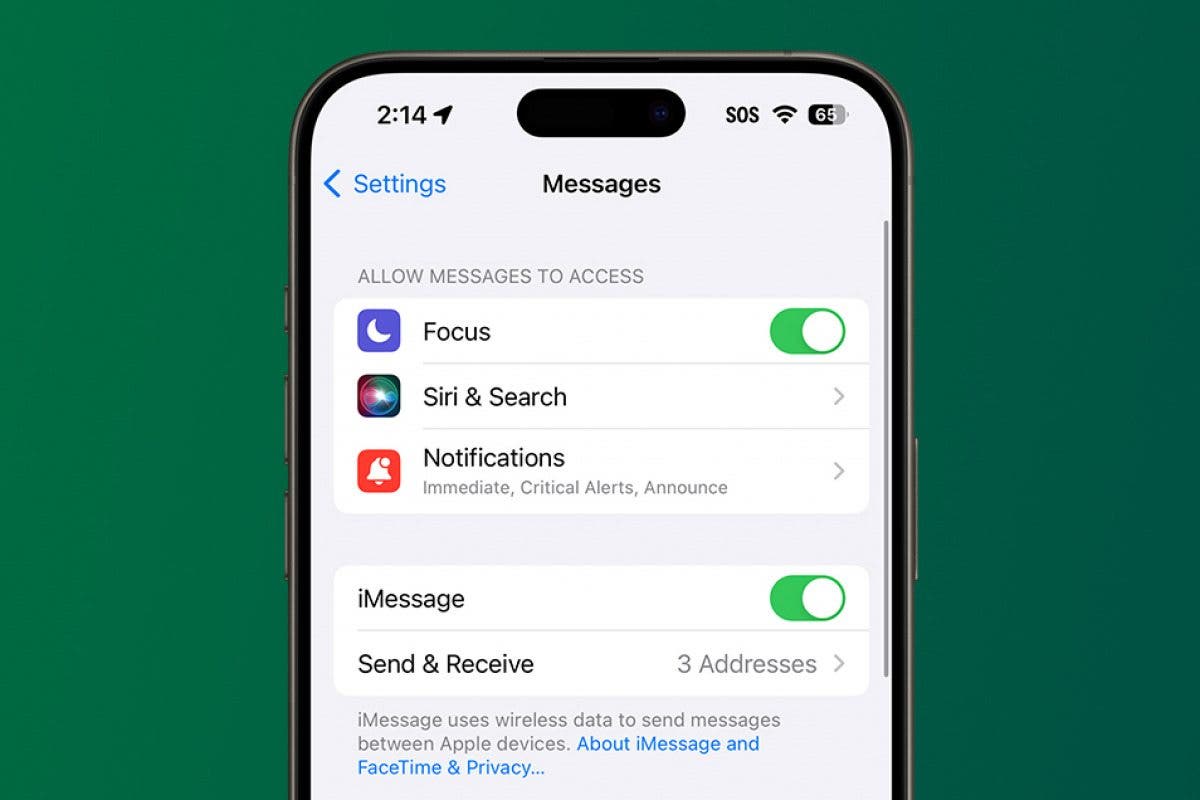
Sie können iMessage direkt aus der Einstellungs -App auf Ihrem iPhone oder iPad aktivieren. Weitere hilfsbereite iPhone -Tutorials und -tricks finden Sie für unseren kostenlosen Tipp des Tages Newsletter. Hier erfahren Sie, wie Sie iMessage einschalten:
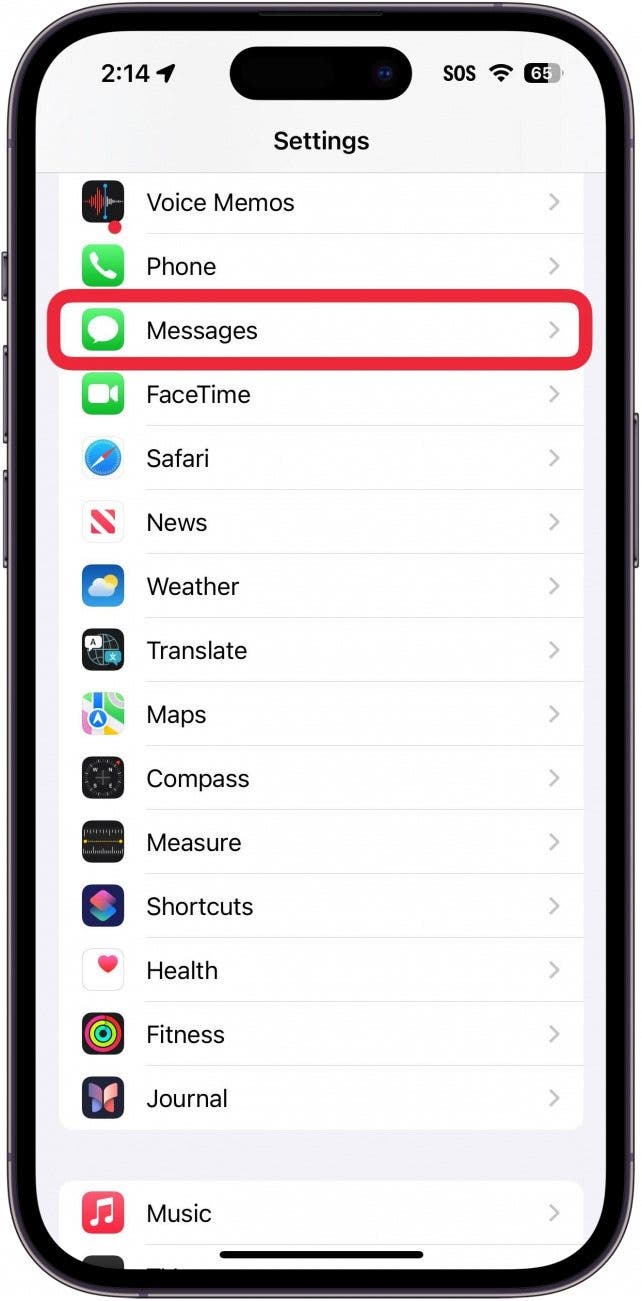
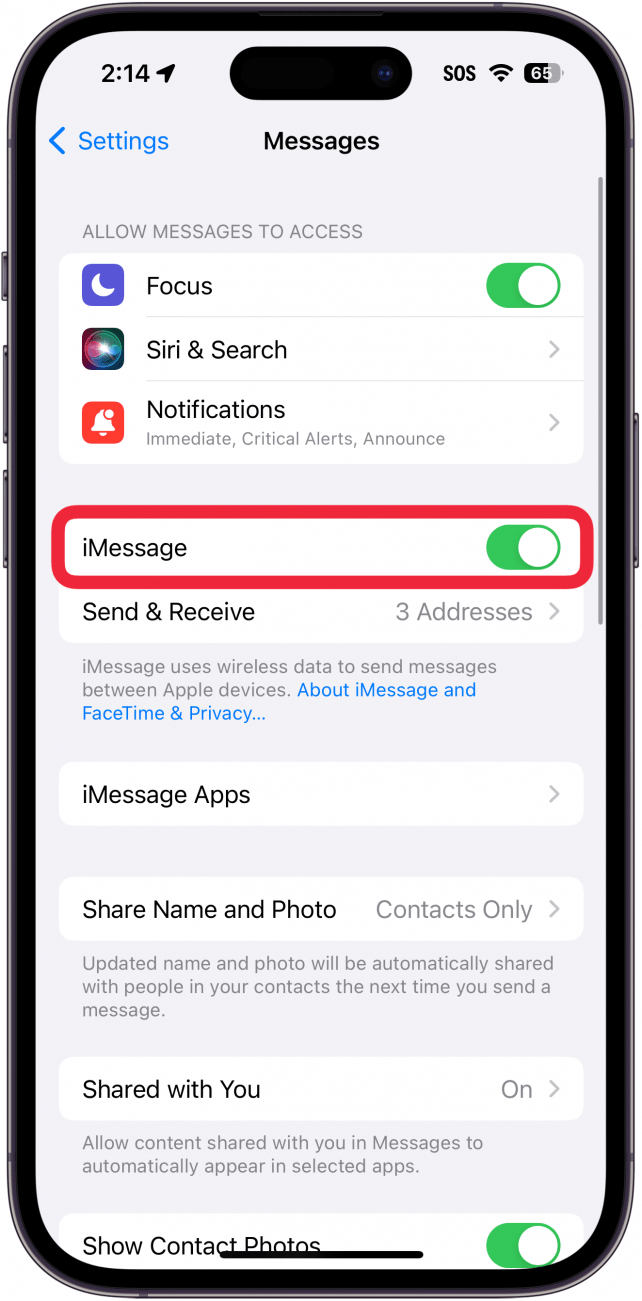
Sie sind bereit, IMessages an andere Freunde auf ihrem iPhone, iPad oder Mac zu senden. Sie werden wissen, dass Sie eine iMessage erfolgreich gesendet haben, wenn Ihre ausgehende Nachricht blau ist.
Aktivieren Sie Nachrichten in iCloud auf dem iPhone
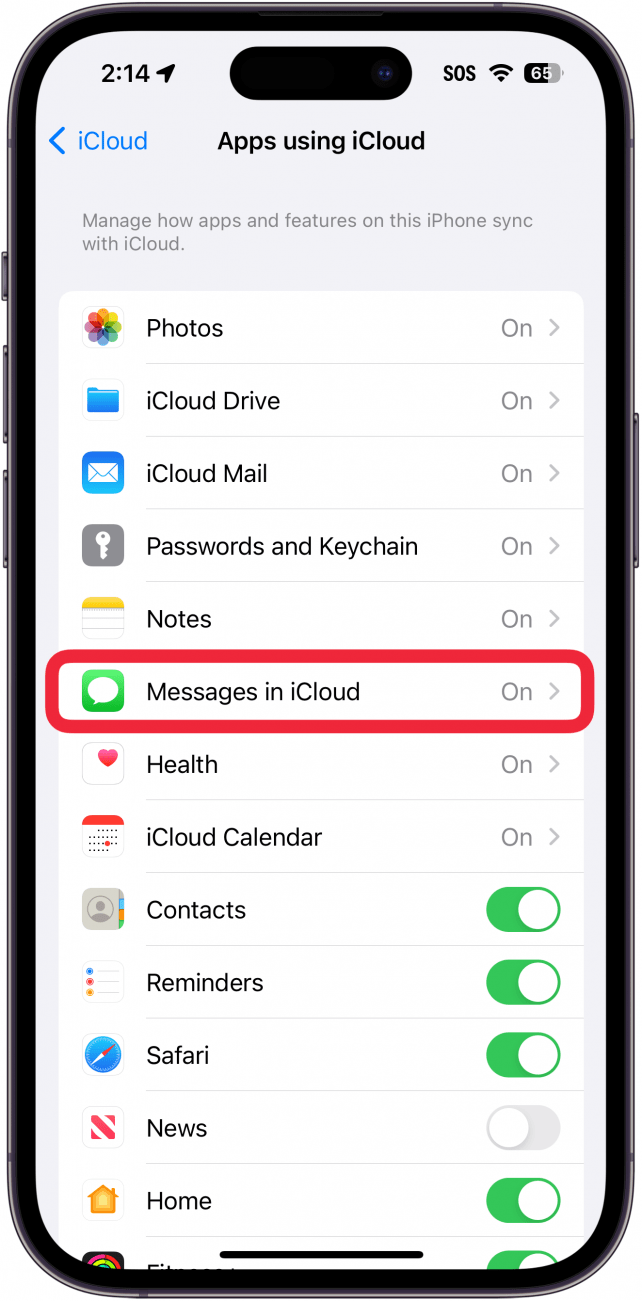
Eine gute Möglichkeit, Platz auf Ihrem iPhone freizugeben, ohne Ihre IMessage- oder Textgespräche zu verlieren, besteht darin, Nachrichten in iCloud zu aktivieren. Wenn Sie Nachrichten in iCloud aktivieren, werden alle von Ihnen gesendeten und erhaltenen Nachrichten in Ihrer iCloud gespeichert. Dies bedeutet auch, dass Sie auf alle Ihre Gespräche zugreifen können, wenn Sie sich in einem anderen Gerät mit Nachrichten in iCloud über Ihre Apple -ID anmelden. Hier erfahren Sie, wie Sie diese Funktion nutzen können:
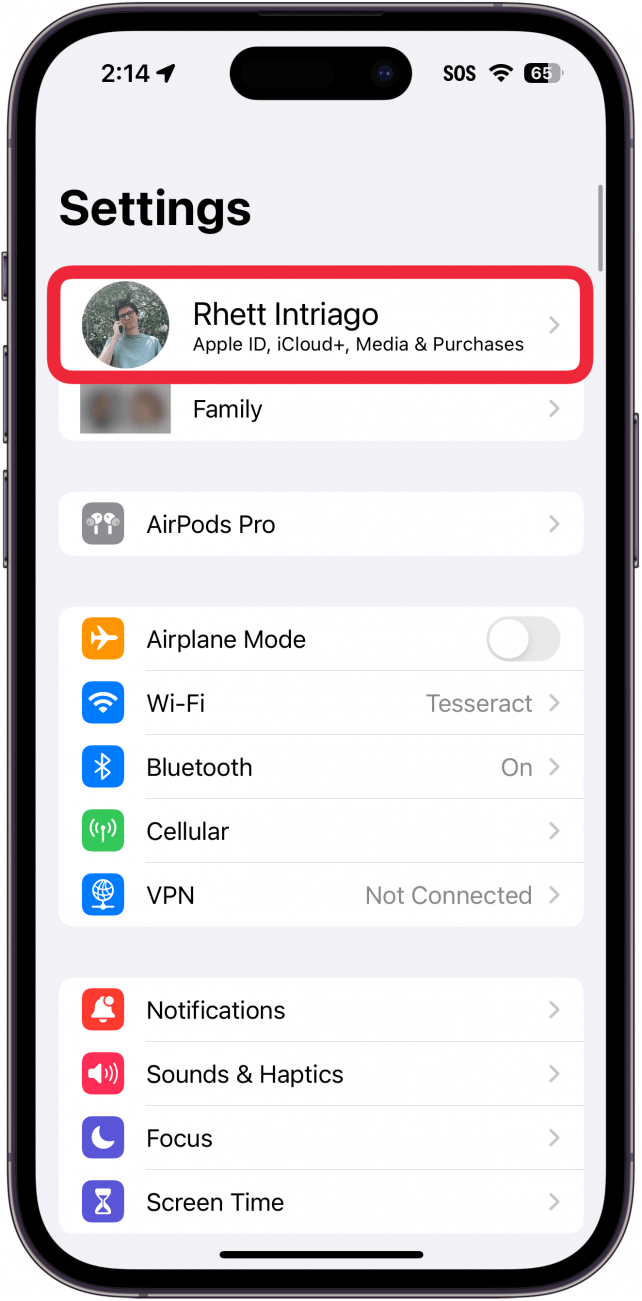
- Offen Einstellungenund tippen Sie auf Ihren Namen.
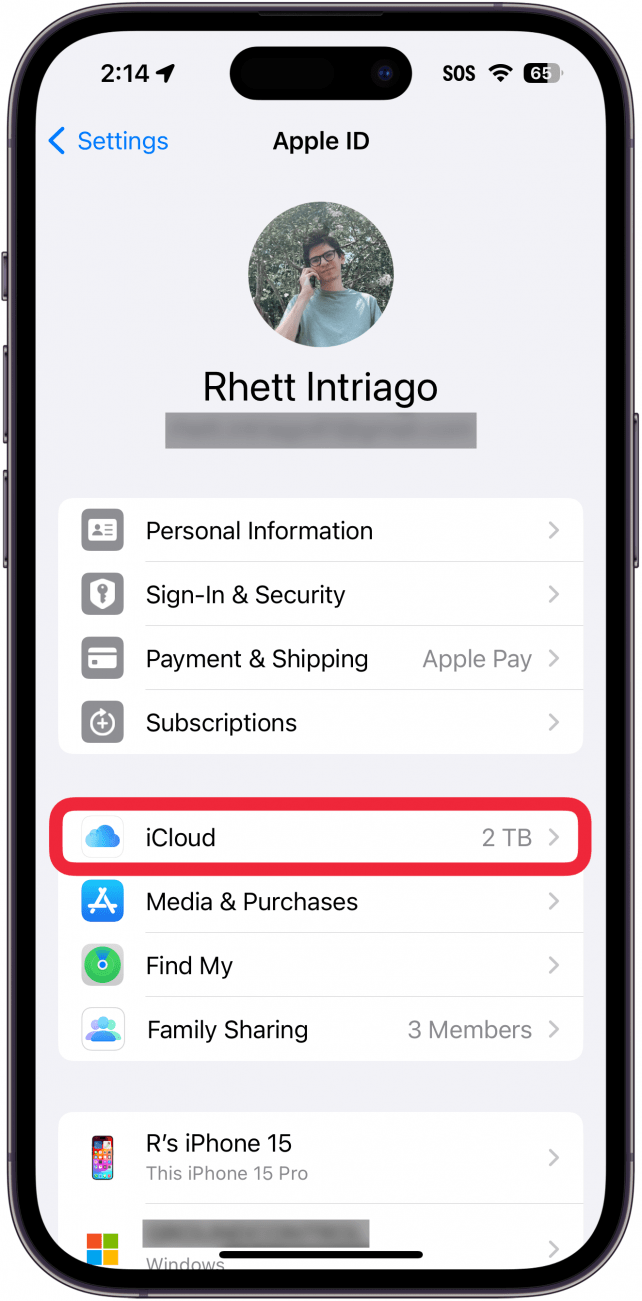
- Band iCloud.
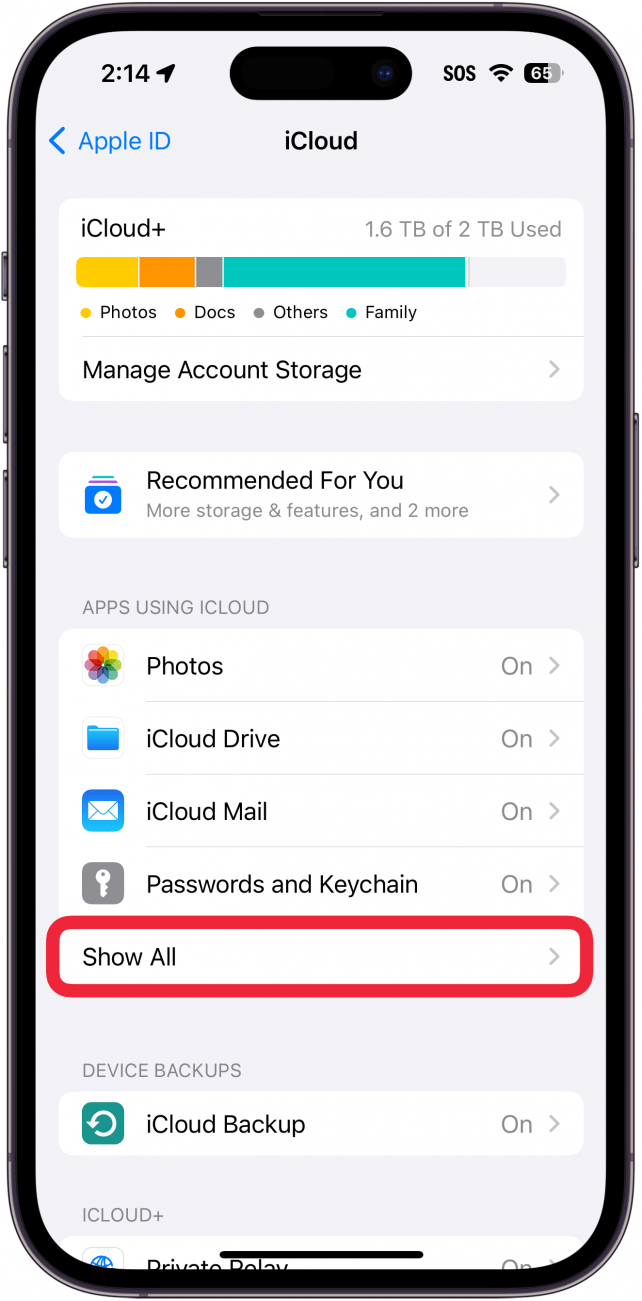
- Klopfen Zeigen Sie alles.
- Klopfen Nachrichten in iCloud.
- Tippen Sie neben dem Umschalten neben Verwenden Sie auf diesem iPhone Um diese Funktion zu aktivieren oder zu deaktivieren.
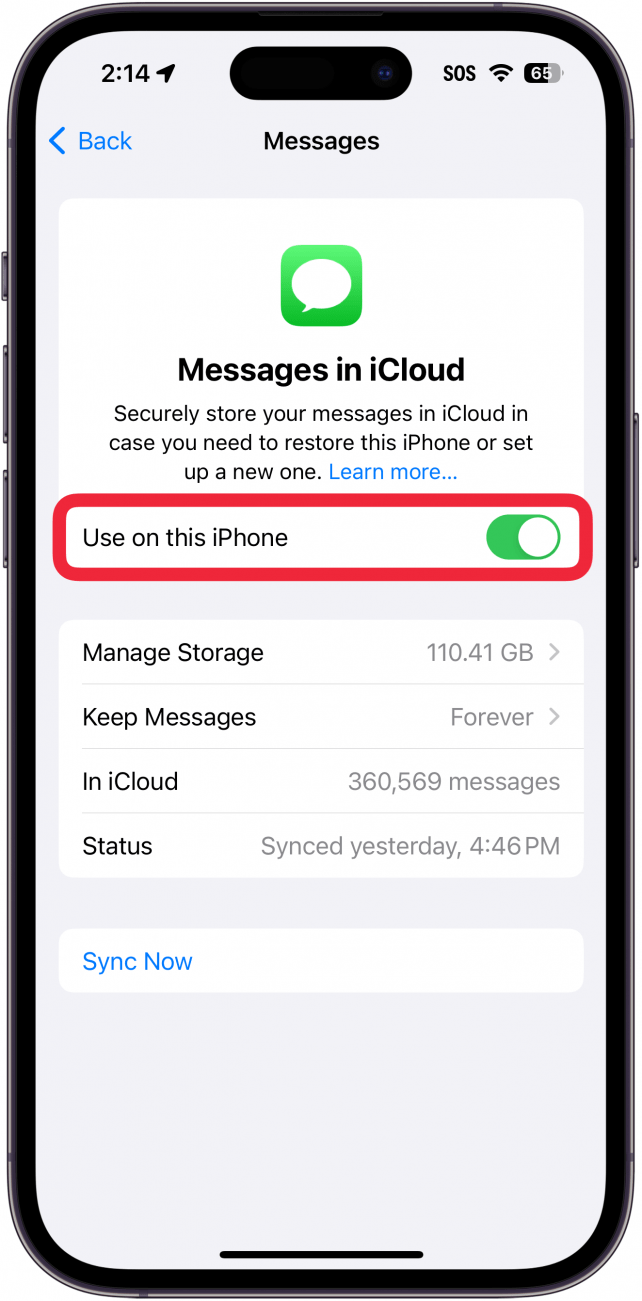
Jetzt werden Ihre Nachrichten in die Cloud hochgeladen!
Last but not least können Sie Ihre iPhone -Nachrichten dank iMessage auf Ihrem Mac auf Ihren Mac erhalten. Überspringen zu Wie man iMessage auf dem Mac ausschaltet Wenn Sie das entgegengesetzte Problem haben. Ansonsten aktivieren Sie iMessage auf Ihrem Mac:
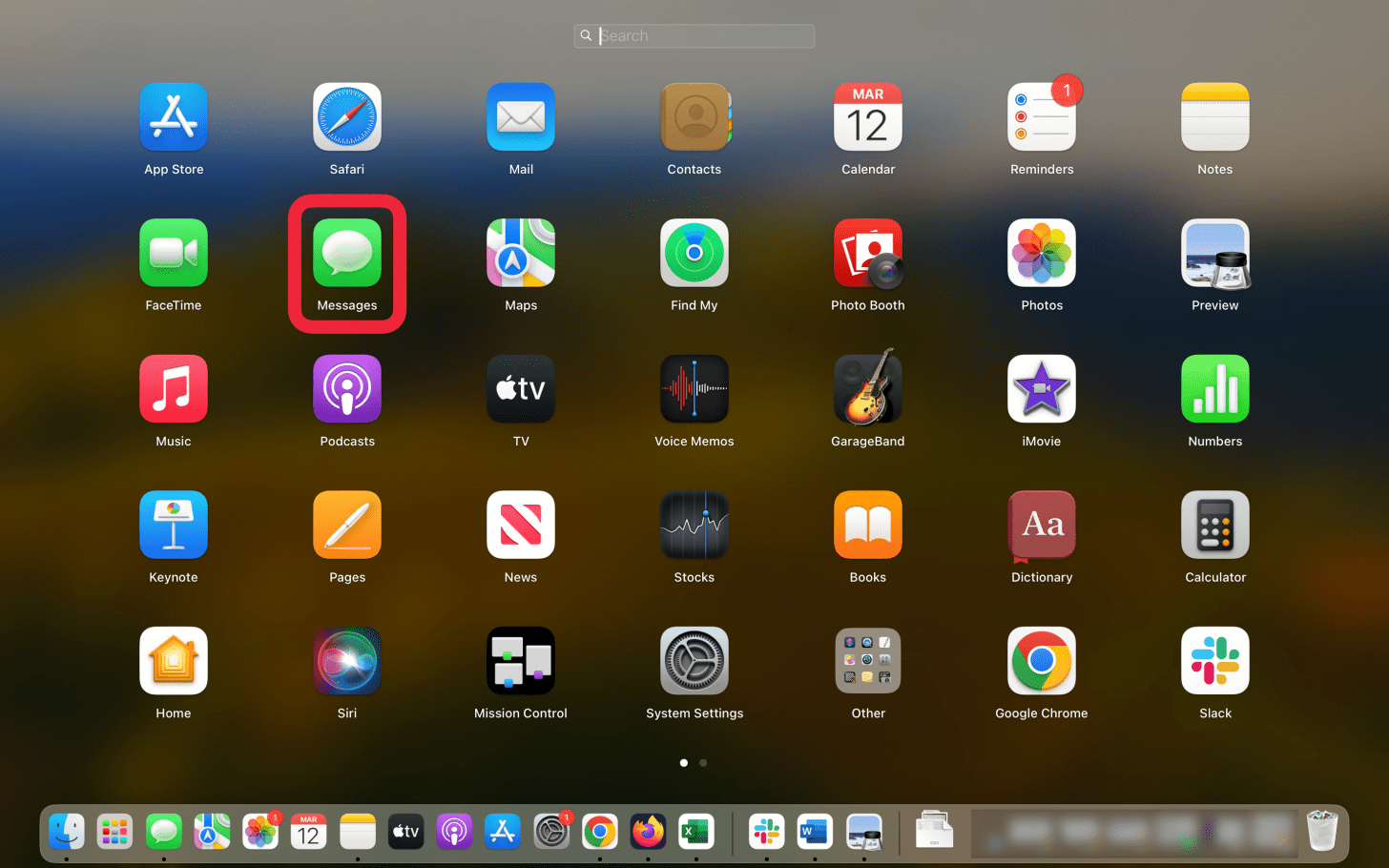
- Sie müssen mit Wi-Fi verbunden sein, damit iMessages auf Ihrem Mac arbeiten können. Öffnen die Nachrichten App Auf deinem Mac.
- Wenn Sie sich noch nicht angemeldet haben, wird ein Fenster angezeigt, sodass Sie sich mit Ihrem anmelden können Apple ID Und Passwort.
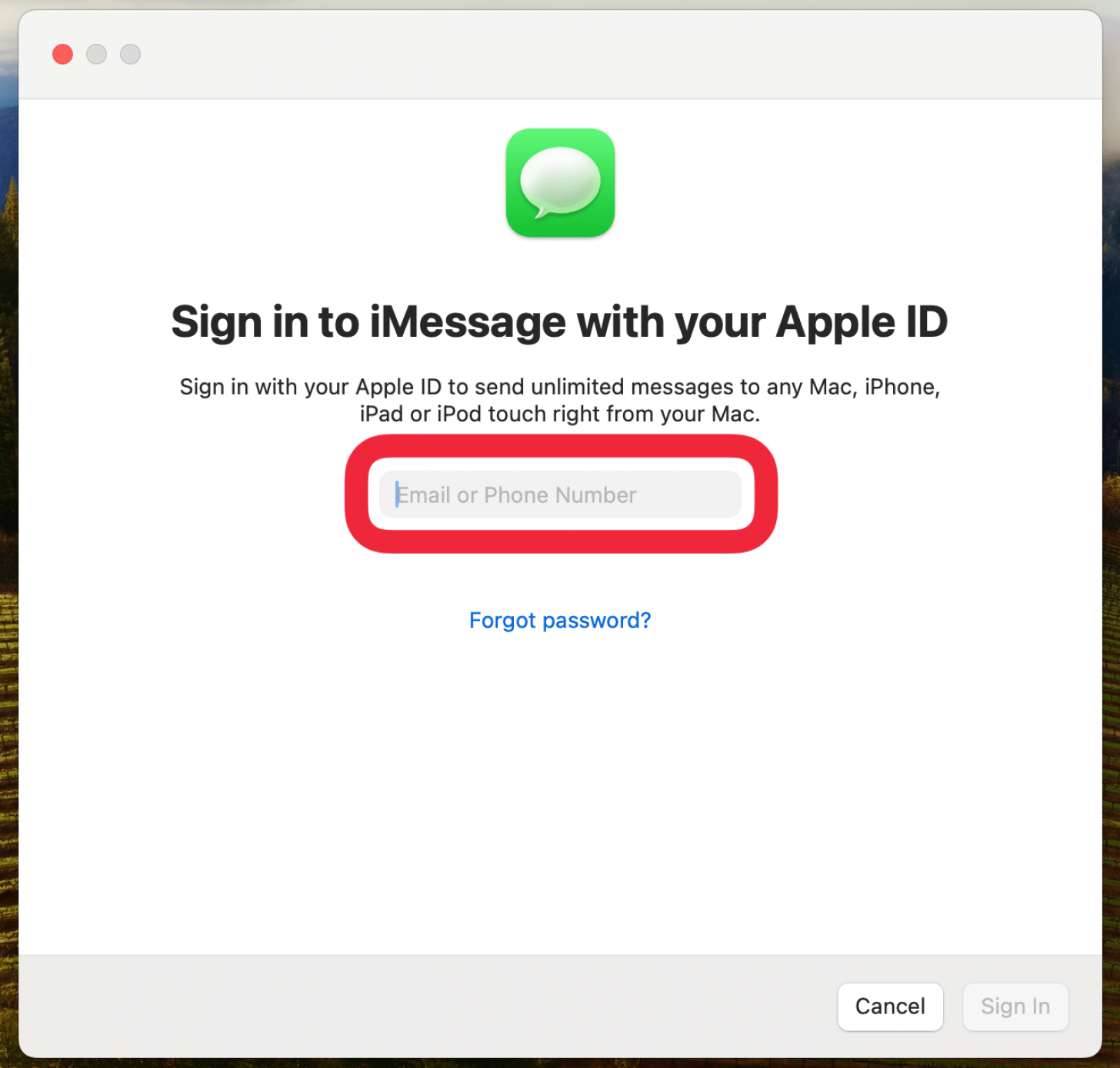
Jetzt sind Sie bereit, IMessages von Ihrem Mac zu senden. Wenn Sie Ihr Passwort oder Ihre Apple -ID selbst vergessen haben, können Sie ein iCloud -Passwort zurücksetzen.
Sobald Sie iMessage auf Ihrem Mac eingerichtet haben, können Sie es verschiedene Möglichkeiten anpassen, um das Beste aus unseren IMessages auf Ihrem Mac zu erhalten.
Aktivieren Sie Nachrichten in iCloud auf dem Mac
Wie auf Ihrem iPhone können Sie Nachrichten in iCloud auf Ihrem Mac einschalten, damit alle Ihre Konversationen auf allen aktivierten Geräten gespeichert und aktualisiert werden. So wie: wie:
- Klicken Sie mit der Nachrichten -App auf Ihrem Mac geöffnet Nachrichten.
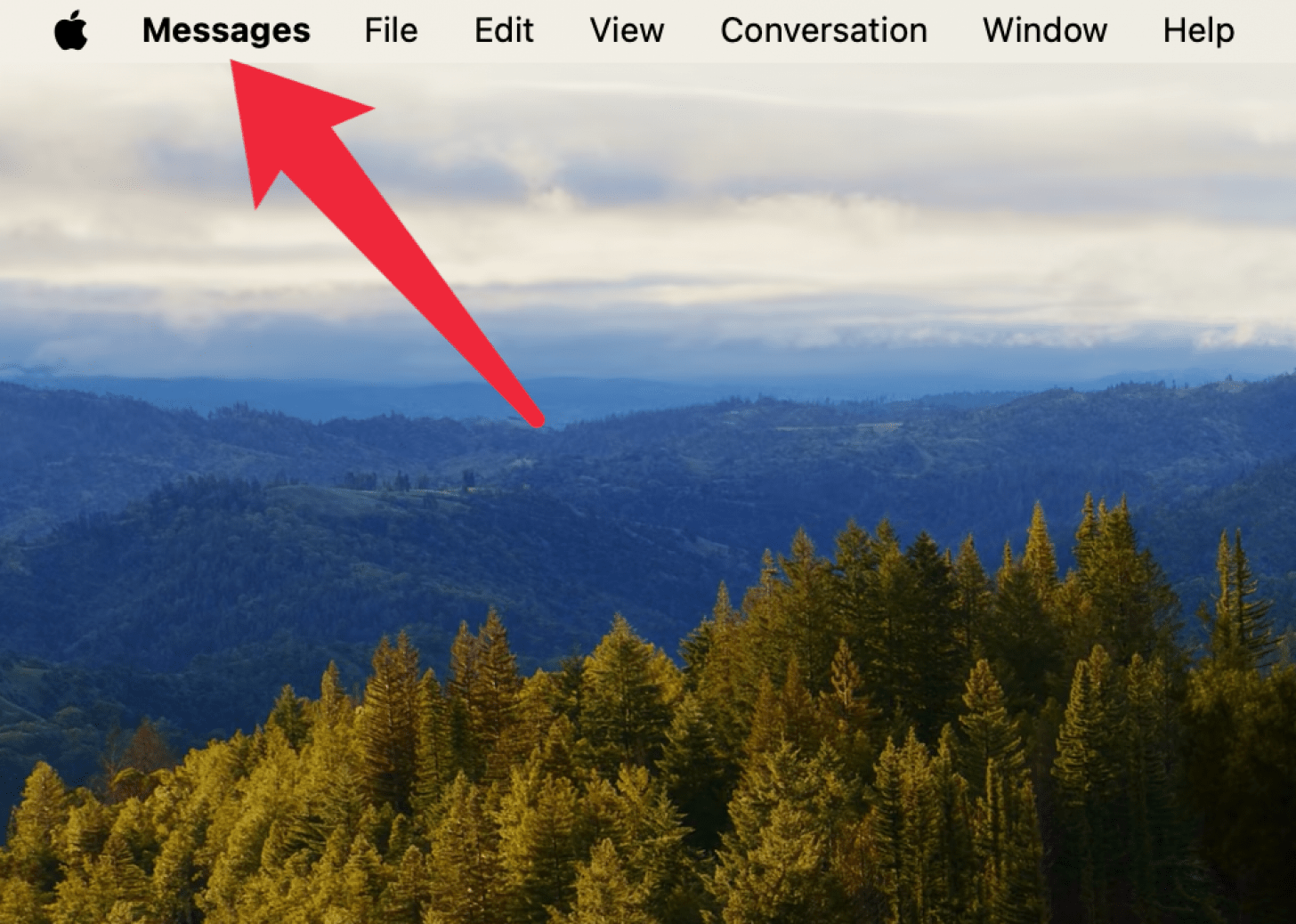
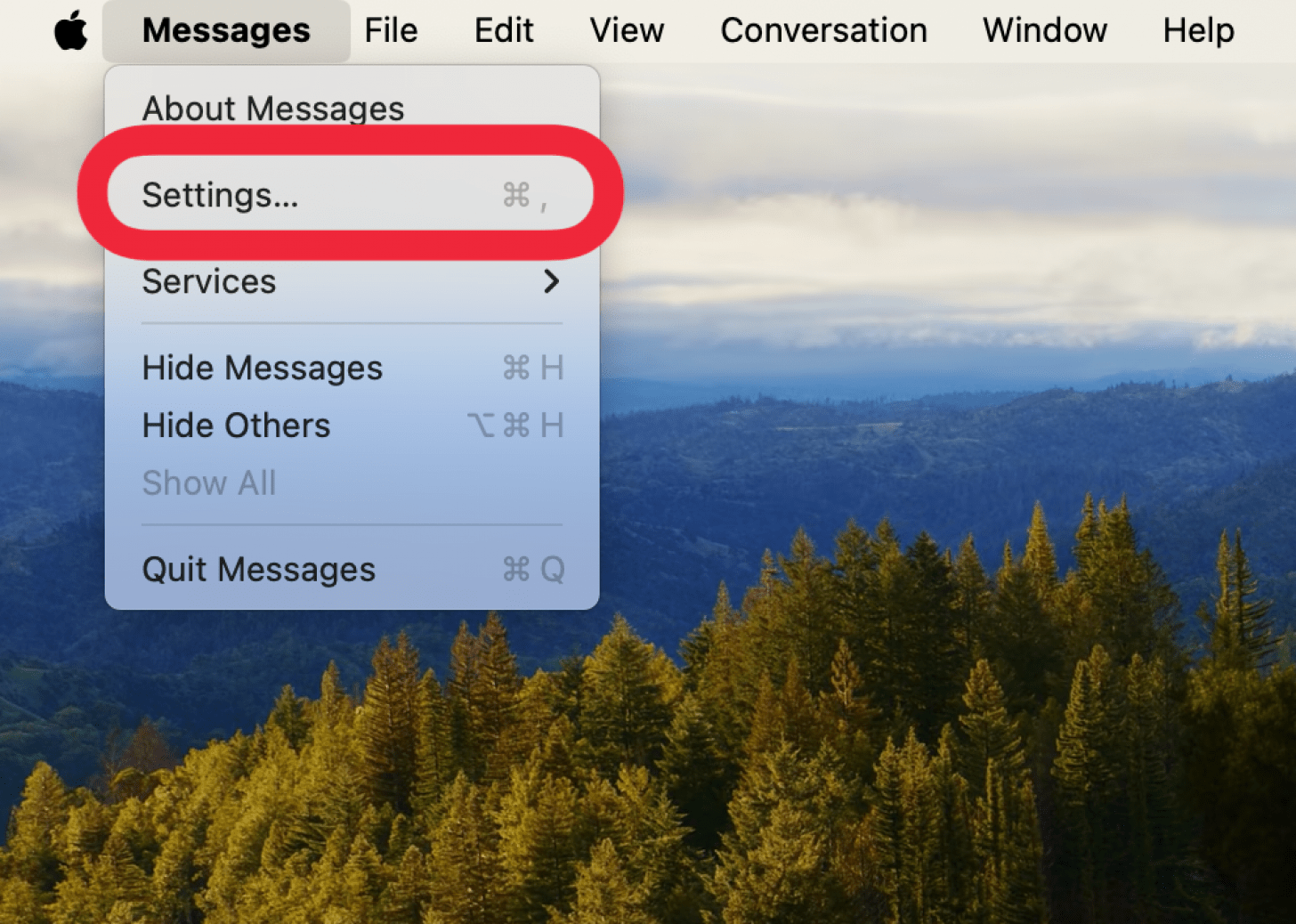
- Klicken Einstellungen In der Dropdown-Liste.
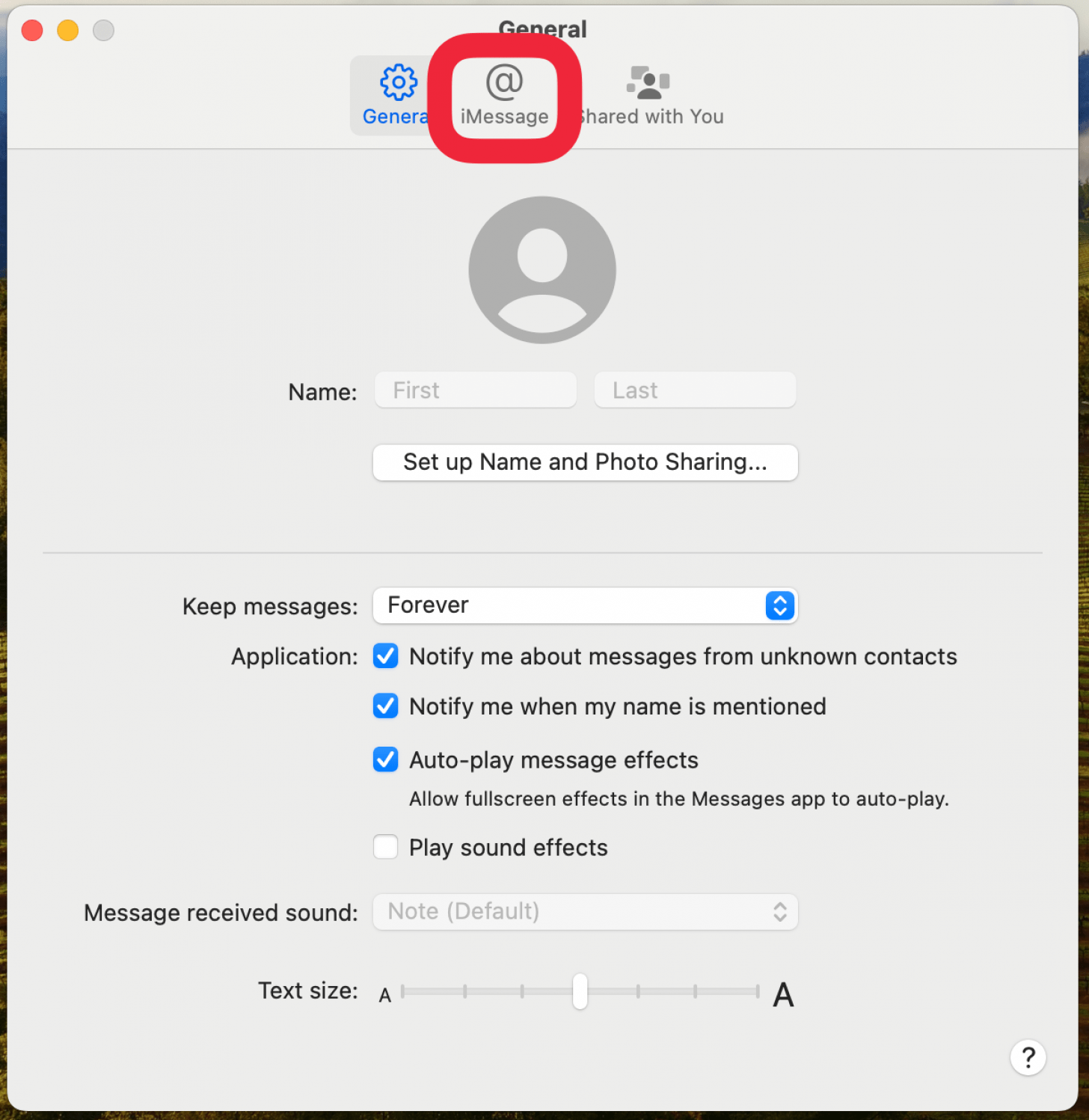
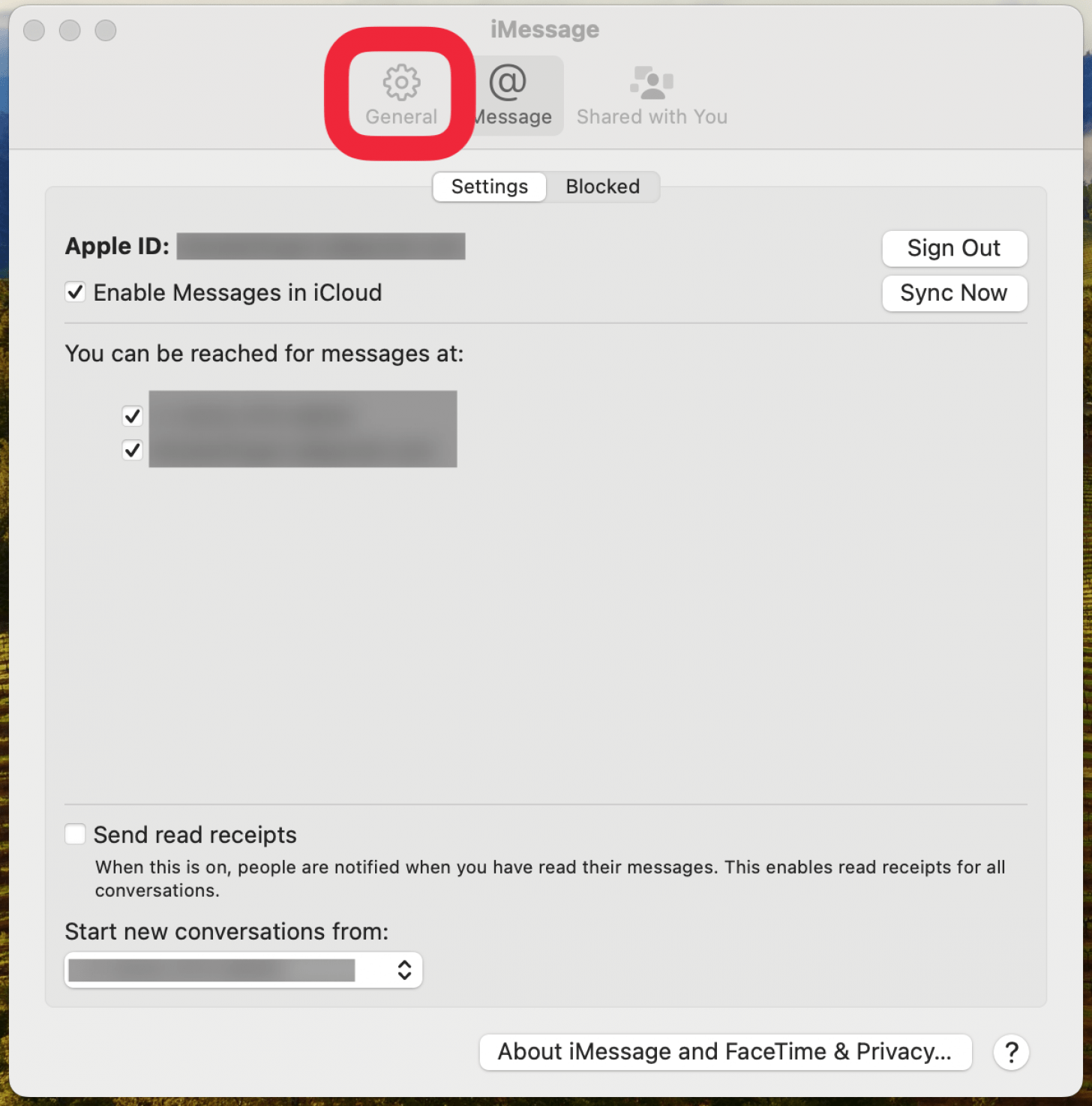
- Klicken IMESSAGE.
- Wählen Aktivieren Sie Nachrichten in iCloud.
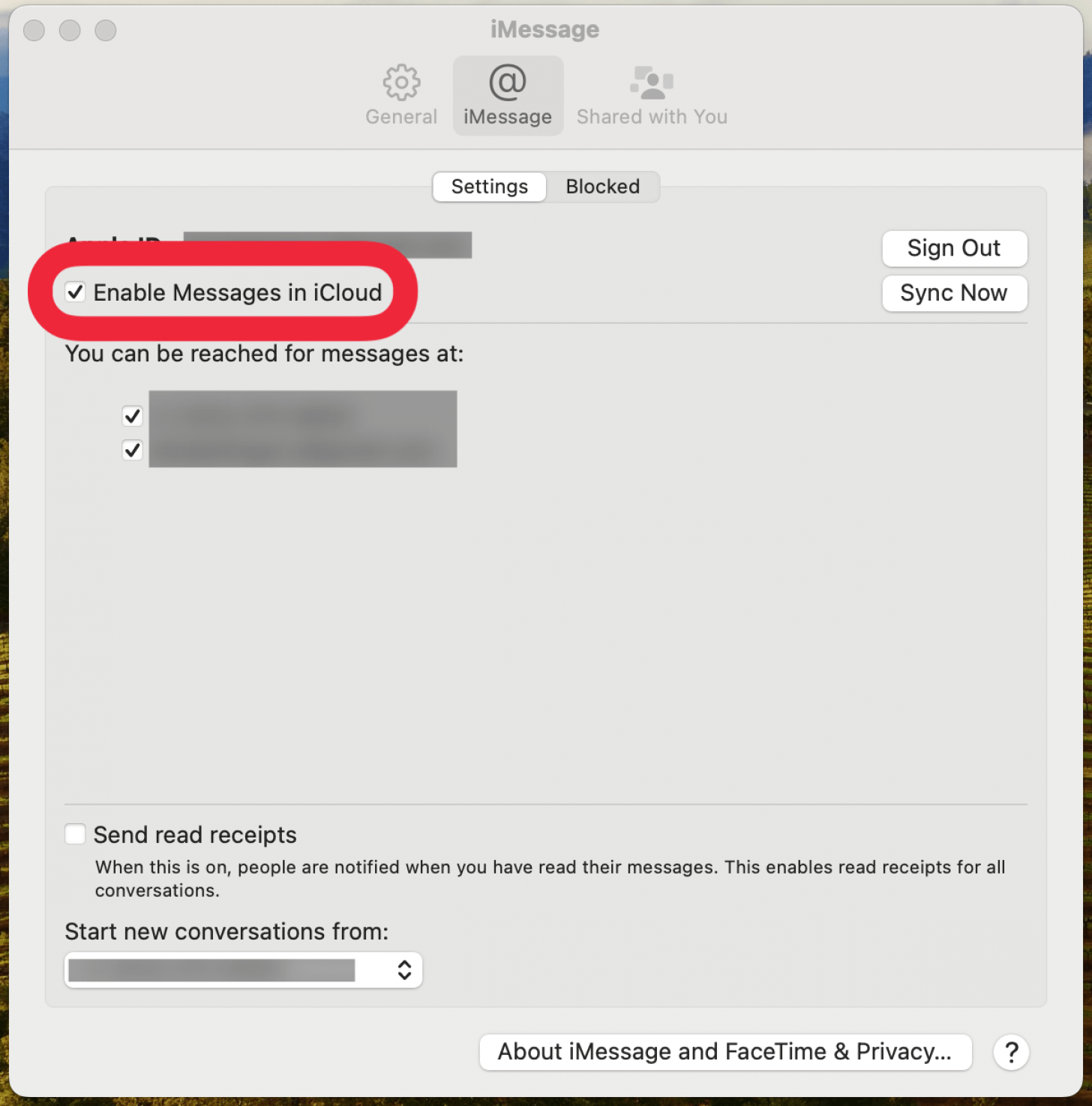
Ihre Nachrichten sollten jetzt auf iCloud hochgeladen werden.
Richten Sie den Namen und die Fotofreigabe ein
Auf Ihrem Mac können Sie einen Namen und ein Foto festlegen, das andere Benutzer sehen sollen, wenn Sie Nachrichten über die Nachrichten -App auf Ihrem Mac an diese senden. So wie: wie:
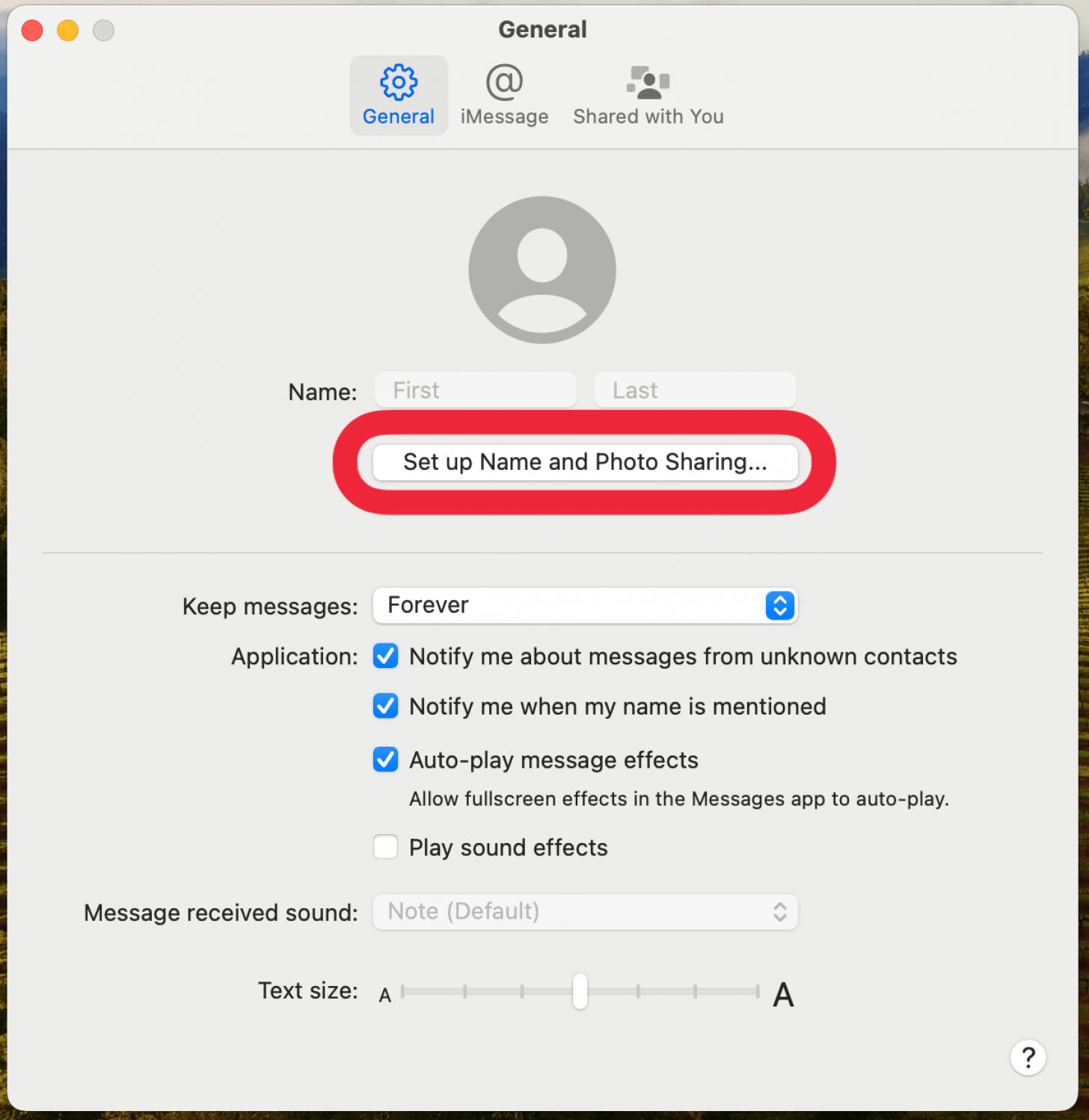
- Klicken Sie im Bildschirm „Einstellungen“, klicken Sie auf Allgemein.
- Wählen Richten Sie den Namen und die Fotosfreigabe ein.
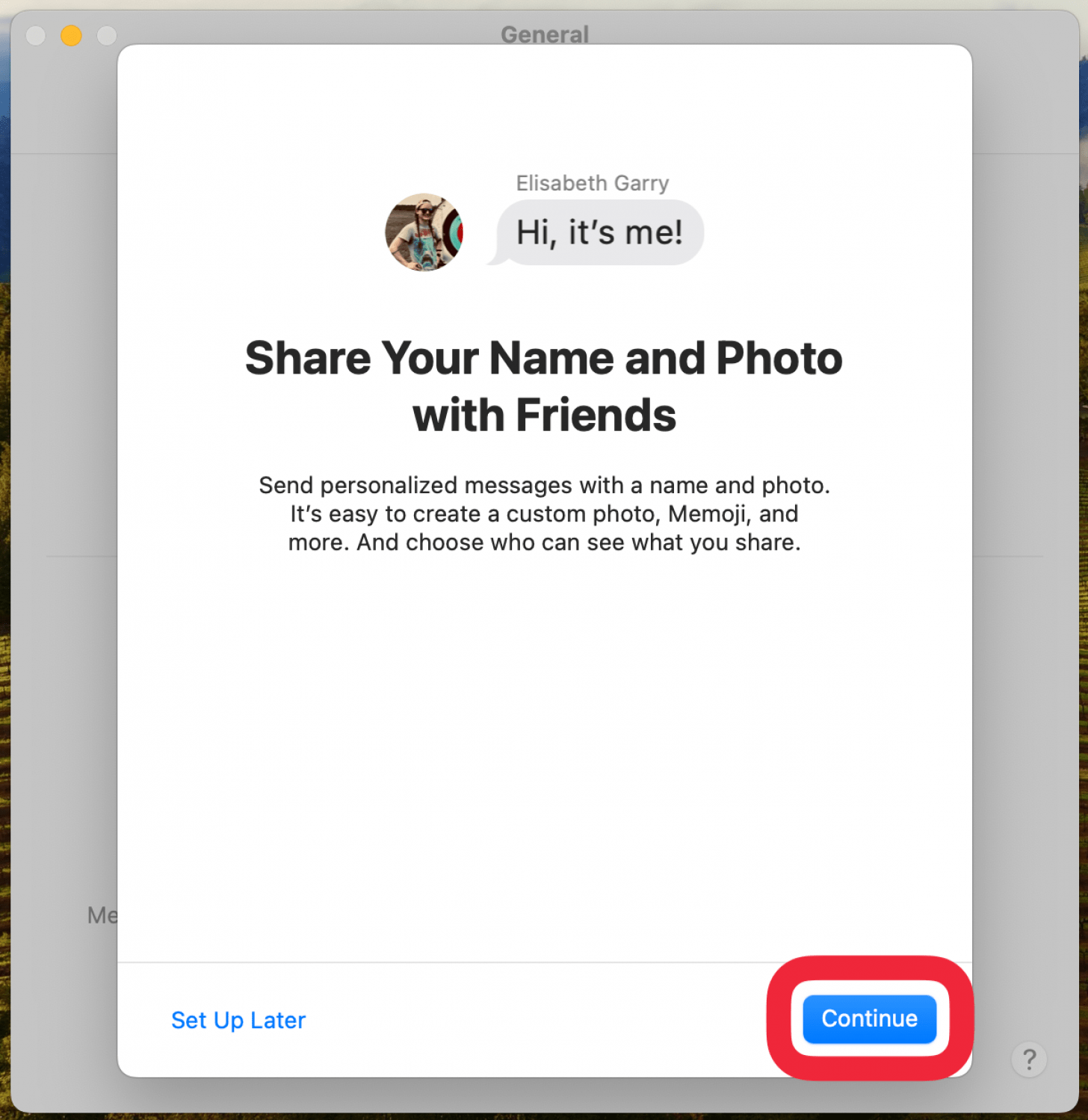
- Klicken Weitermachen.
- Wählen Sie ein Foto aus, das Sie teilen möchten, und klicken Sie auf Weitermachen.
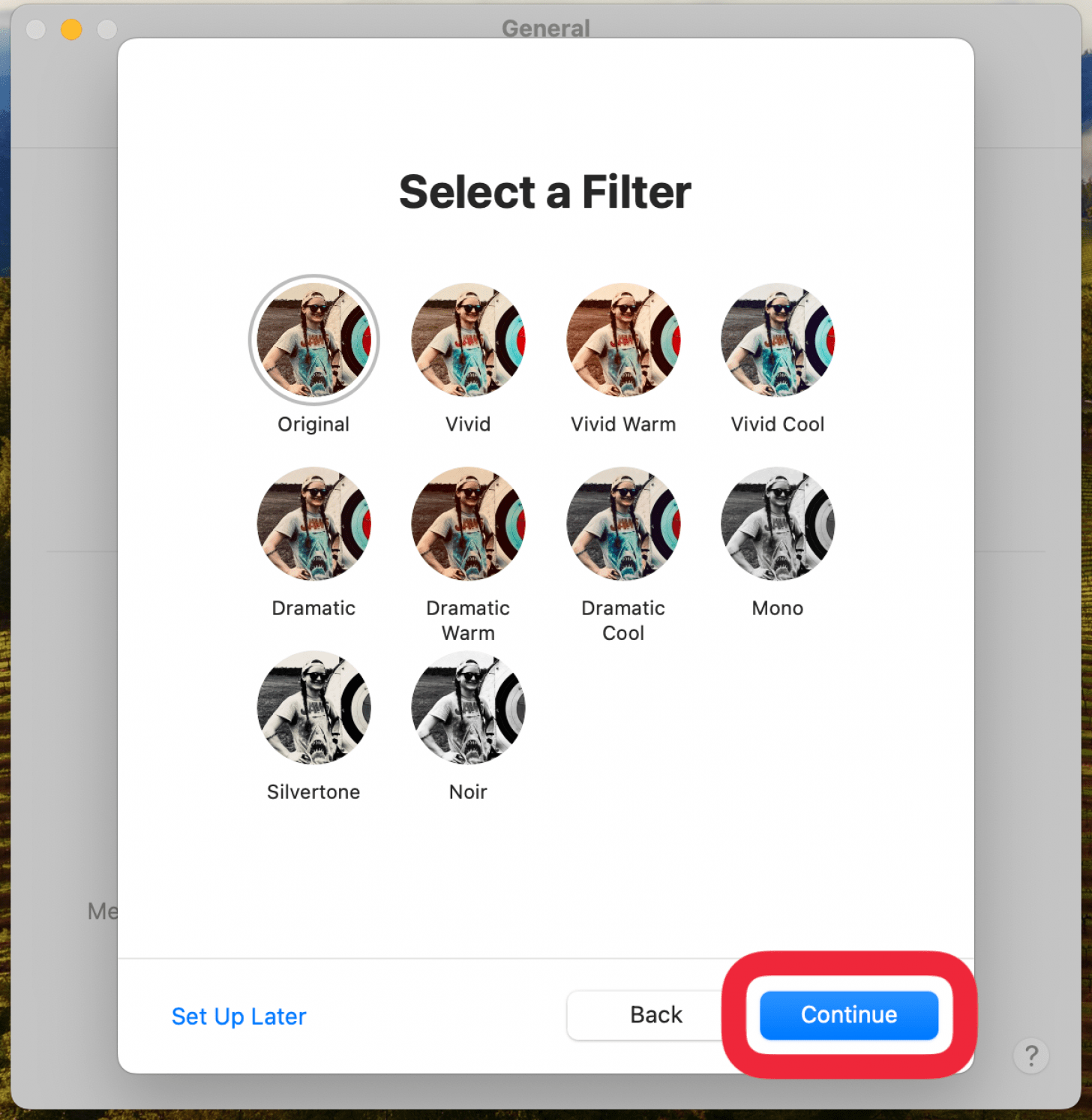
- Wählen Sie einen Fotofilter aus und klicken Sie auf Weitermachen.
- Sie können anpassen, wie Ihr Name angezeigt werden soll, und wählen, ob Sie Ihre Informationen nur mit Kontakten oder allen weitergeben. Klicken Sie dann Erledigt.
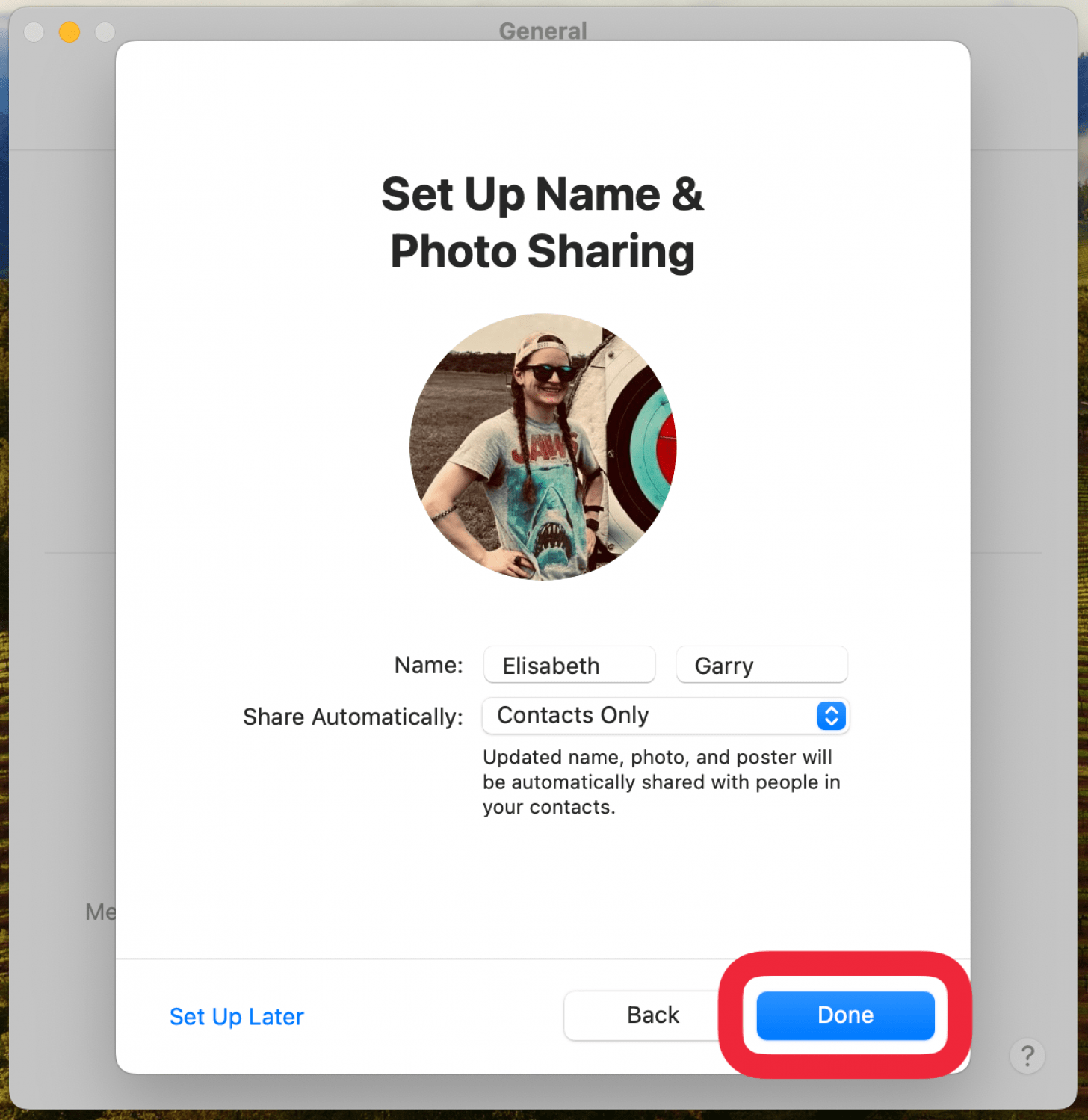
Jetzt haben Sie Namen und Foto -Sharing -Einrichtungen.
Stellen Sie Ihre E -Mail -Adresse und Ihre Telefonnummer ein
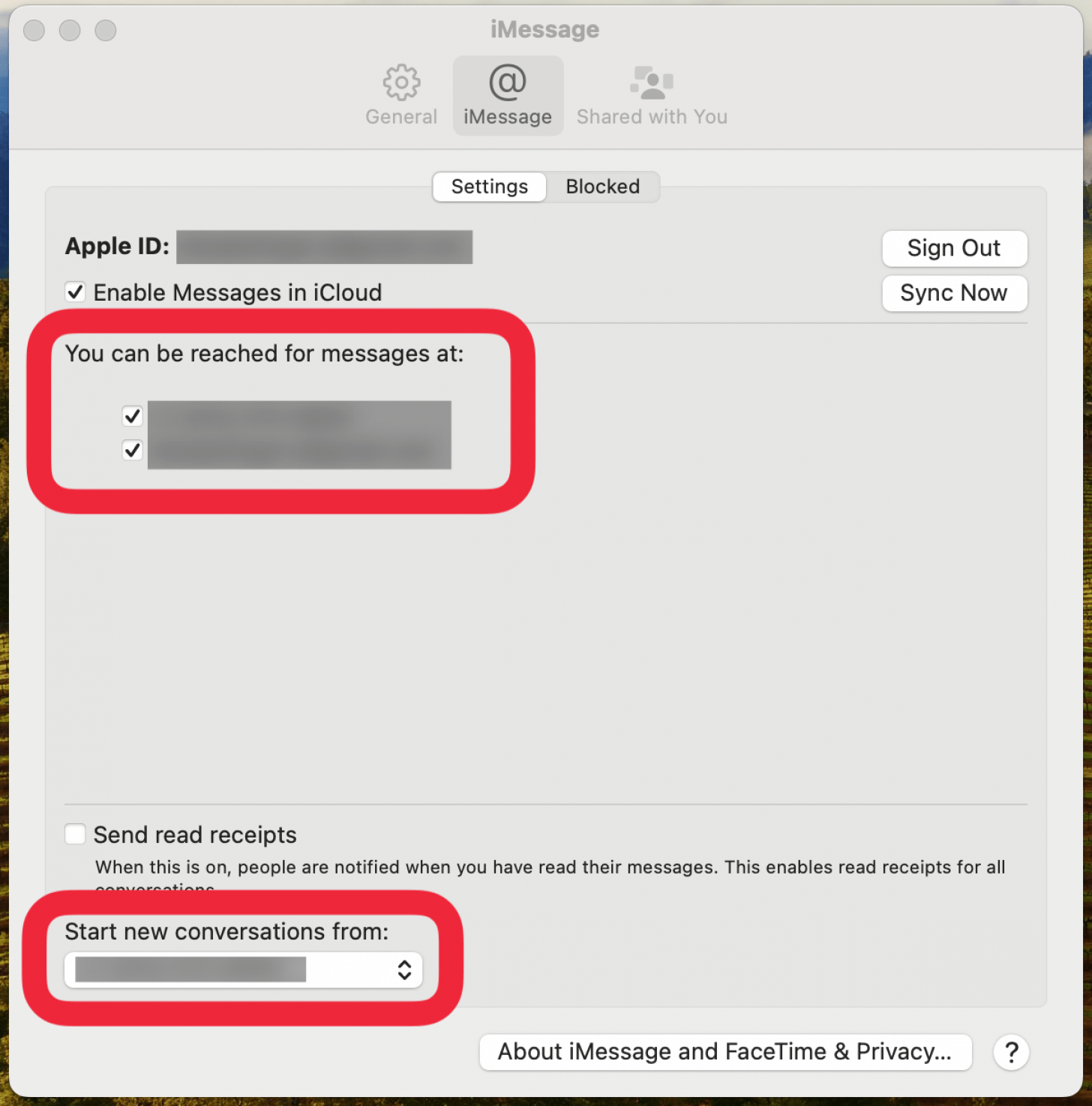
Finden Sie aus den Einstellungen Pop-up die Überschrift „Sie können nach Nachrichten erreicht werden.“ Wählen Sie die Telefonnummer und E -Mail -Adresse aus, bei der Sie erreichbar sind. Wenn mehr als eine E -Mail -Adresse oder eine Telefonnummer ausgewählt ist, können Sie auch auswählen, aus welcher E -Mail -Adresse oder der Telefonnummer neue Gespräche stammen, indem Sie sie unter „Neue Gespräche aus starten.
Senden Sie Lesebelege
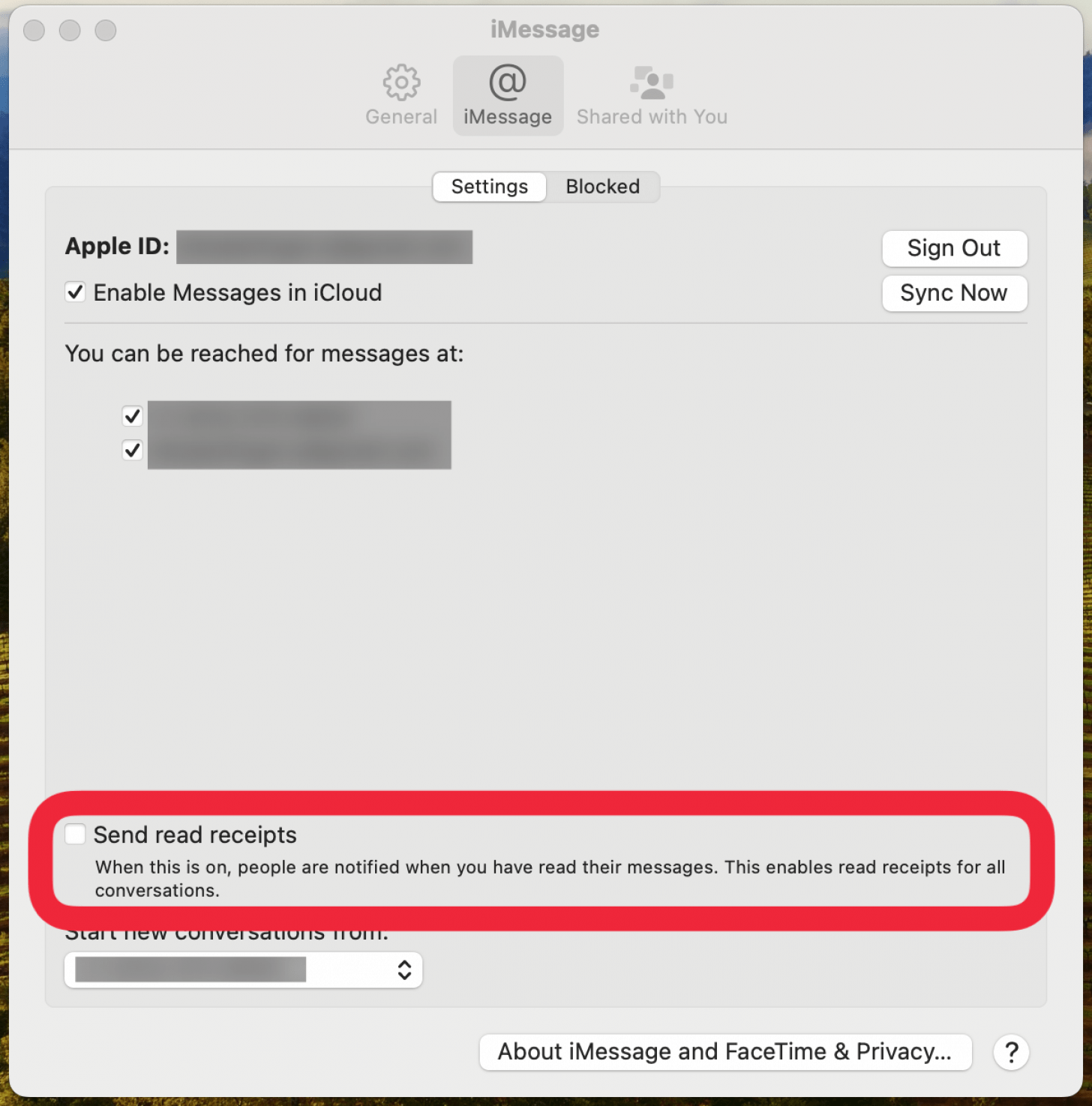
In den Einstellungen sehen Sie ein Feld unten mit „Senden Sie Read Quitts“. Wenn Sie auf dieses Feld klicken, können andere sehen, wenn Sie Nachrichten gelesen, aber noch nicht beantwortet haben, die sie Ihnen gesendet haben.
Wie man iMessage auf einem Mac ausschaltet
Wenn Sie nach einem Grund auf Ihrem Mac nach deaktivieren müssen (vielleicht lenken Ihre Freunde Sie immer wieder ab, während Sie versuchen, etwas Arbeit zu erledigen), wie:
- Klicken Sie mit der Meldungs -App in der oberen Menüleiste klicken Nachrichten.
- Wählen Einstellungen Aus der Dropdown-Liste.
- Klicken Sie auf die IMESSAGE -Registerkarte.
- Klicken Abmelden.
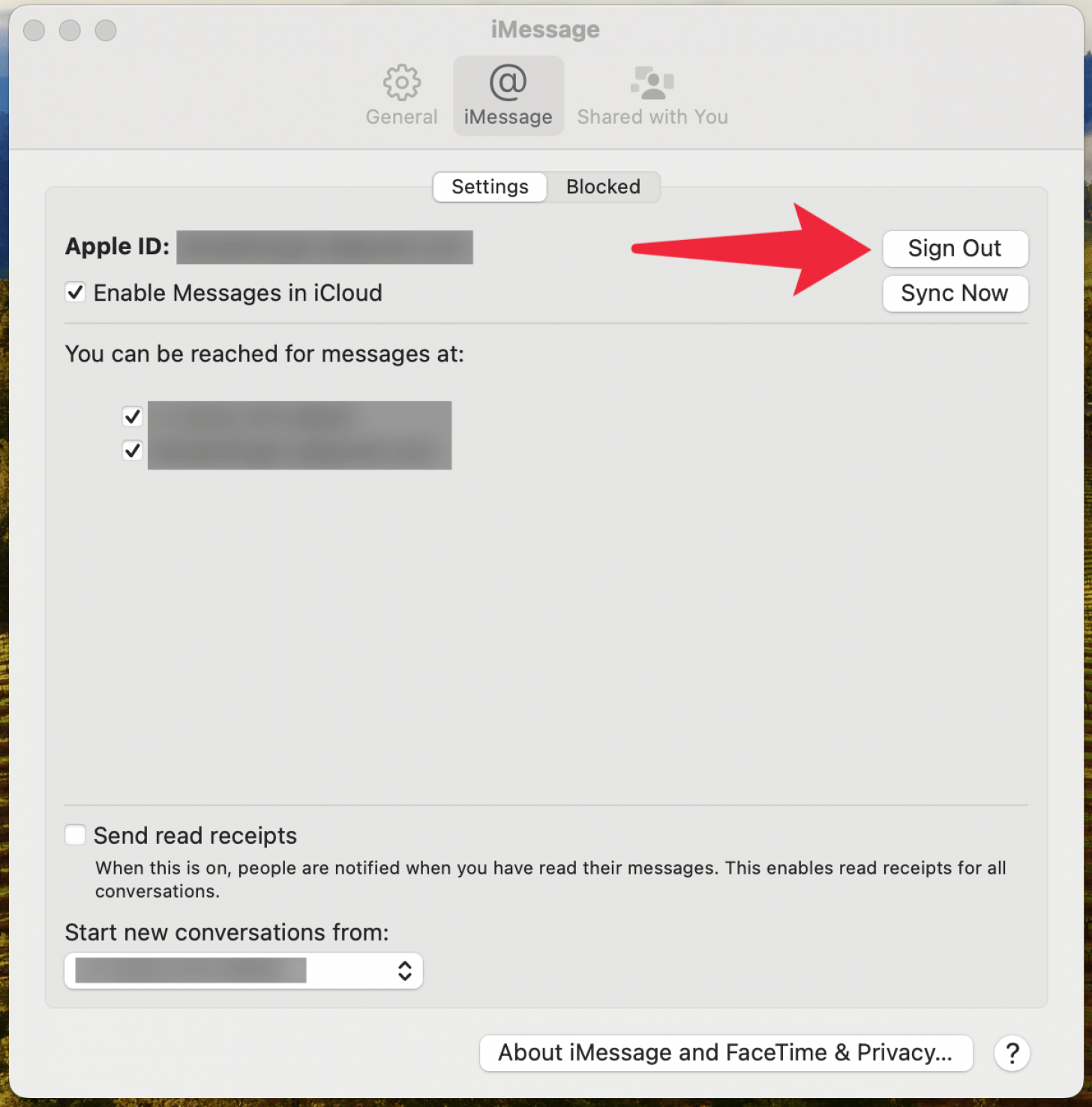
Wenn Sie dies tun, protokollieren Sie sich von IMESSAGES. Schließen Sie die App und Sie sind fertig; Sie erhalten keine iMessage -Benachrichtigungen mehr auf Ihrem Mac.
FAQ
- Warum funktioniert meine IMessage nicht auf Mac? Es gibt einige Gründe, warum iMessage nicht auf Mac funktioniert. Es kann mit Synchronisierungsfragen auf Ihrem Mac zusammenhängen oder dass Ihr Mac nicht die neueste Software ausführt. Stellen Sie sicher, dass Ihr Gerät aktualisiert ist und Sie in die richtige Apple -ID angemeldet sind.
- Wie finde ich alte Nachrichten auf meinem iPhone ohne Scrollen? Die Nachrichten -App verfügt über eine praktische Suchleiste, mit der Sie nach einer bestimmten Nachricht suchen können. In unserem Artikel finden Sie wie Sie iPhone -Nachrichten durchsuchen, um den von Ihnen gesuchten Text zu finden.
- Warum bleibt meine IMESSAGE auf die Aktivierung warten? Wenn Sie eine iMessage -Wartezeit auf Aktivierungsfehler erhalten, kann dies ein Problem mit einer bestimmten Einstellung wie Ihrer Zeitzone sein. Es kann auch mit Ihrem Mobilfunkanbieter zusammenhängen. Stellen Sie daher sicher, dass Ihre Trägereinstellungen auf dem neuesten Stand sind.
- Wie kann ich feststellen, ob jemand meine Texte auf dem iPhone blockiert hat? Es kann schwierig sein, sicher zu wissen, ob jemand Sie blockiert hat oder nicht. Schauen Sie sich unseren Artikel darüber an, wie Sie feststellen, ob jemand Ihre Nummer auf dem iPhone blockiert hat, um die besten Möglichkeiten zu finden, um die Möglichkeiten einzugrenzen.