ThemeLocal - Blog-Tipps, die wie von Zauberhand funktionierenThemeLocal - Blog-Tipps, die wie von Zauberhand funktionierenThemeLocal - Blog-Tipps, die wie von Zauberhand funktionieren
  • Bloggen
  • WordPress
  • E-Mail Marketing
  • SEO
  • Soziale Netzwerke
  • Mehr
    • Tutorials
    • Shopify
    • Bewertungen
    • Tipps
    • Sicherheit
    • Software und Dienste
    • Verkehrserzeugung
    • Anfängerleitfaden
    • Showcase
Search
  • Nutzungsbedingungen
  • Datenschutzerklärung
  • Cookie-Richtlinie
  • Kontakt
© 2022 Themelocal. Alle Rechte vorbehalten.
Lektüre: Auf Nachrichten mit Emojis und Stickern reagieren (iOS 18)
Aktie
Benachrichtigung Zeig mehr
Aa
ThemeLocal - Blog-Tipps, die wie von Zauberhand funktionierenThemeLocal - Blog-Tipps, die wie von Zauberhand funktionieren
Aa
  • Bloggen
  • WordPress
  • E-Mail Marketing
  • SEO
  • Soziale Netzwerke
  • Mehr
Search
  • Bloggen
  • WordPress
  • E-Mail Marketing
  • SEO
  • Soziale Netzwerke
  • Mehr
    • Tutorials
    • Shopify
    • Bewertungen
    • Tipps
    • Sicherheit
    • Software und Dienste
    • Verkehrserzeugung
    • Anfängerleitfaden
    • Showcase
Folge uns
  • Nutzungsbedingungen
  • Datenschutzerklärung
  • Cookie-Richtlinie
  • Kontakt
© 2022 Themelocal. Alle Rechte vorbehalten.
ThemeLocal - Blog-Tipps, die wie von Zauberhand funktionieren > Blog > Wie man > Auf Nachrichten mit Emojis und Stickern reagieren (iOS 18)
Wie man

Auf Nachrichten mit Emojis und Stickern reagieren (iOS 18)

Zuletzt aktualisiert: August 5, 2024 10:00 p.m.
ThemeLocal vor 2 Jahren 4 Minuten Mindestlesezeit
Aktie
4 Minuten Mindestlesezeit
1722888035 Auf Nachrichten mit Emojis und Stickern reagieren iOS 18
Aktie
Auf Nachrichten mit Emojis und Stickern reagieren iOS 18

* Dieser Artikel stammt aus unserem Newsletter „Tipp des Tages“. Melden Sie sich an. *

Contents
Warum Ihnen dieser Tipp gefallen wird:So verwenden Sie Tapback auf dem iPhone, um mit Emojis und Stickern zu reagierenSystem AnforderungenWeitere Informationen zur Verwendung von iMessage

Die Tapback-Funktion Ihres iPhones wird in iOS 18 aktualisiert. Mit der praktischen Reaktionsfunktion können Sie Nachrichten mit einem Daumen hoch, einem Daumen runter oder einem Herz versehen oder mit Lachen oder Schock reagieren. Die neueste Version von iOS bietet Ihnen noch mehr Tapback-Reaktionen!

Warum Ihnen dieser Tipp gefallen wird:

  • Verwenden Sie Emojis, um präziser auf jede Nachricht zu reagieren.
  • Erstellen Sie benutzerdefinierte Emojis mit Stickern und verwenden Sie sie als Reaktionen.

So verwenden Sie Tapback auf dem iPhone, um mit Emojis und Stickern zu reagieren

System Anforderungen

Dieser Tipp funktioniert auf iPhones mit iOS 18 oder höher. Hier erfahren Sie, wie Sie auf die neueste Version von iOS aktualisieren.

Das neueste Update für Ihr iPhone verbessert die Tapback-Funktion. Was ist Tapback bei iMessage? Mit dieser Funktion können Sie auf Nachrichten mit einem „Ha Ha“, einem Daumen hoch, einem Daumen runter, einem Herz, einem Fragezeichen oder einem Ausrufezeichen „reagieren“. Mit dem neuesten Software-Update haben Sie jedoch alle vorherigen Reaktionen und können zusätzlich mit jedem Emoji oder Sticker reagieren. So verwenden Sie die Tapback-Funktion des neuen iPhones, um mit einem Emoji zu reagieren.

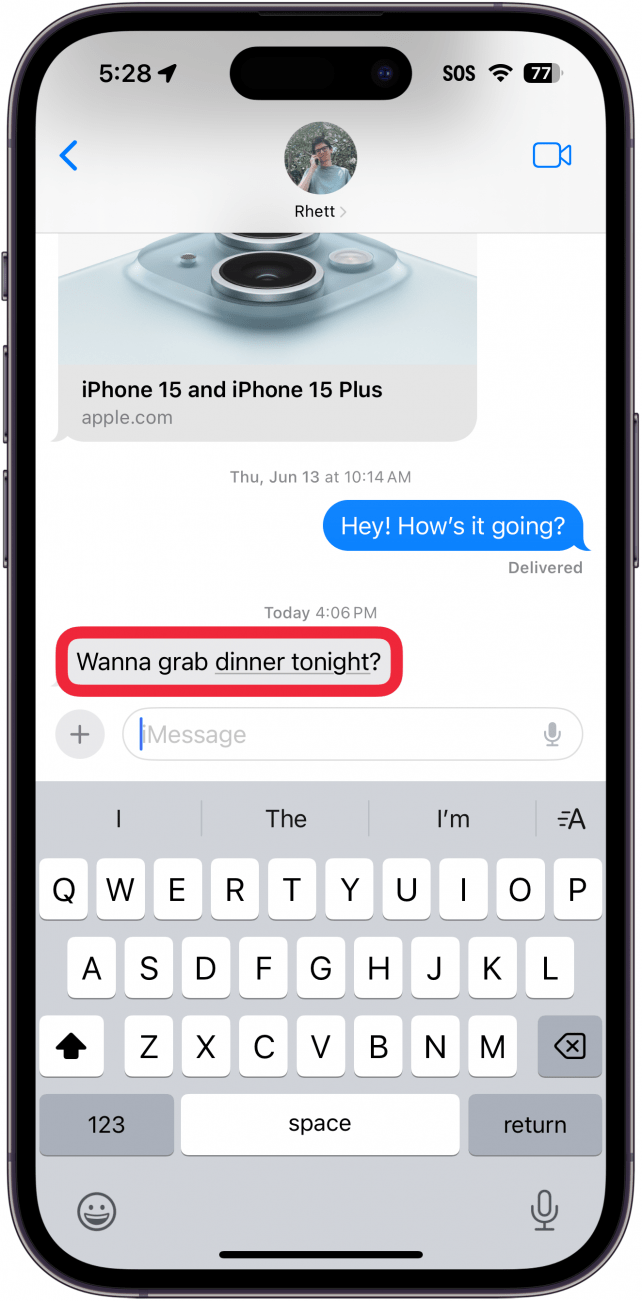
  1. Tippen und halten Sie eine Textnachricht. iPhone-Nachrichten-App mit einem roten Kästchen um die Textnachrichtenblase
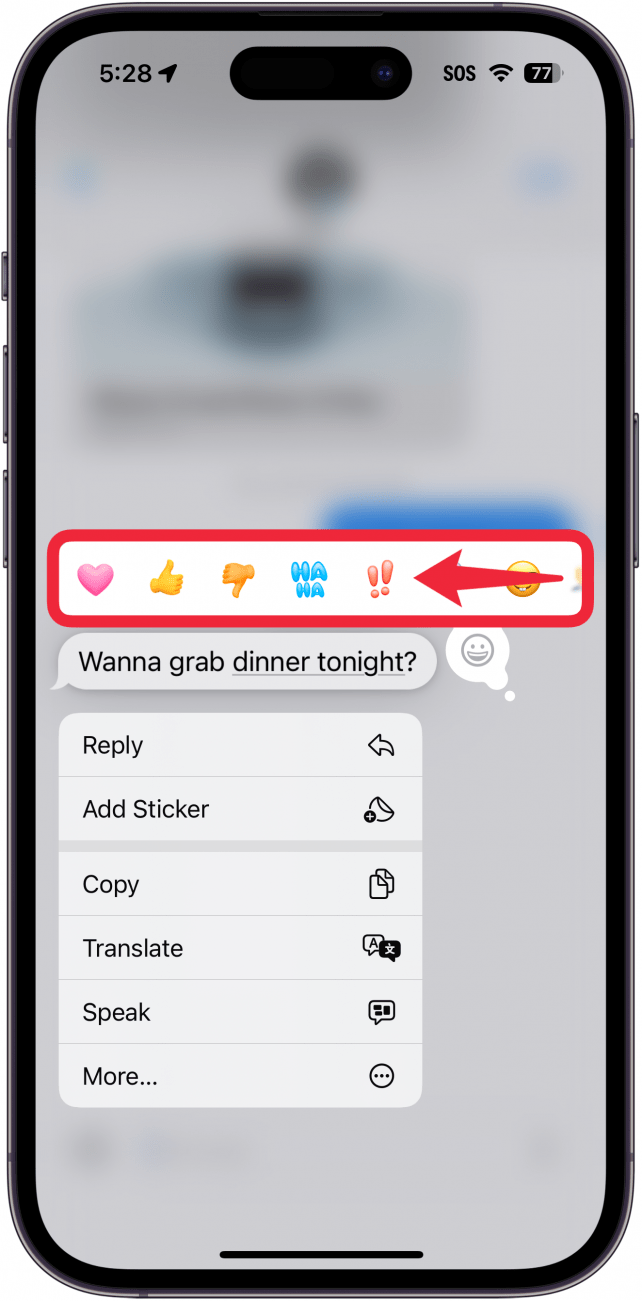
  2. Wenn das Tapback-Menü angezeigt wird, können Sie nach links wischen, um einige Emoji-Vorschläge anzuzeigen. iPhone-Nachrichten-App zeigt Nachrichtenmenü mit einem roten Kästchen um die Tapback-Optionen an
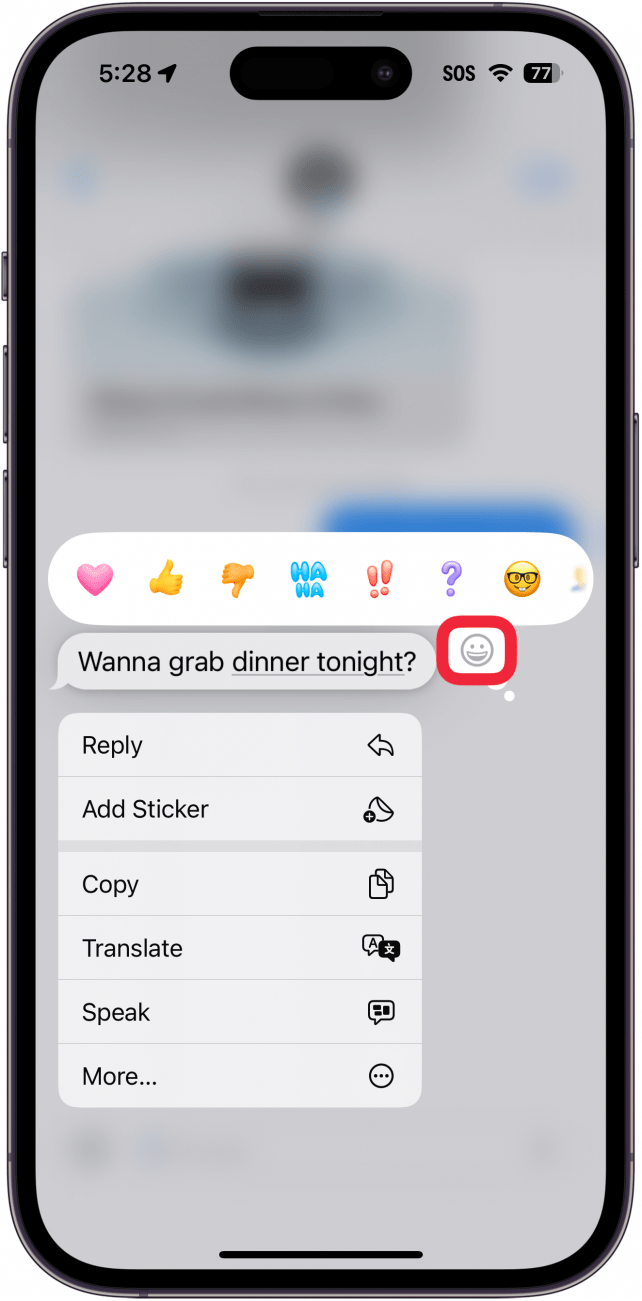
  3. Sie können auf das Emoji-Symbol tippen, um ein beliebiges Emoji auszuwählen. iPhone-Nachrichten-App zeigt das Nachrichtenmenü mit einem roten Kästchen um die Emoji-Schaltfläche an
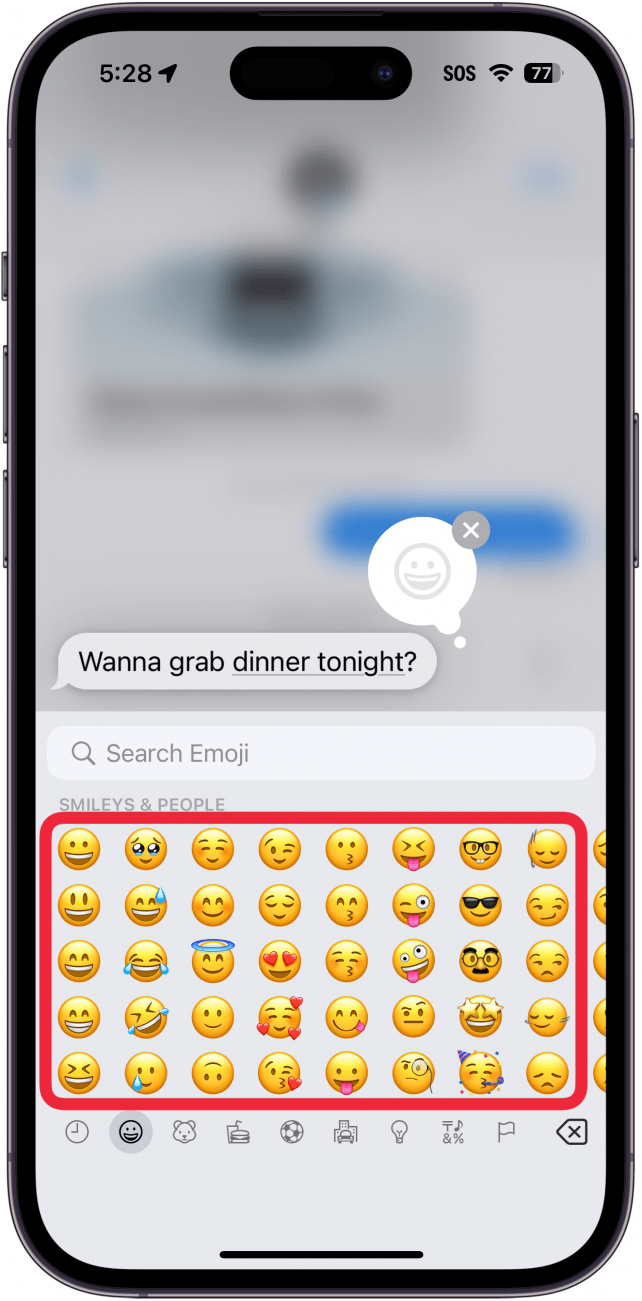
  4. Das Emoji-Menü wird angezeigt, aus dem Sie jedes beliebige Emoji auswählen können. Tapback-Menü der iPhone-Nachrichten-App mit Emoji-Tastatur und einem roten Kästchen um die Emojis
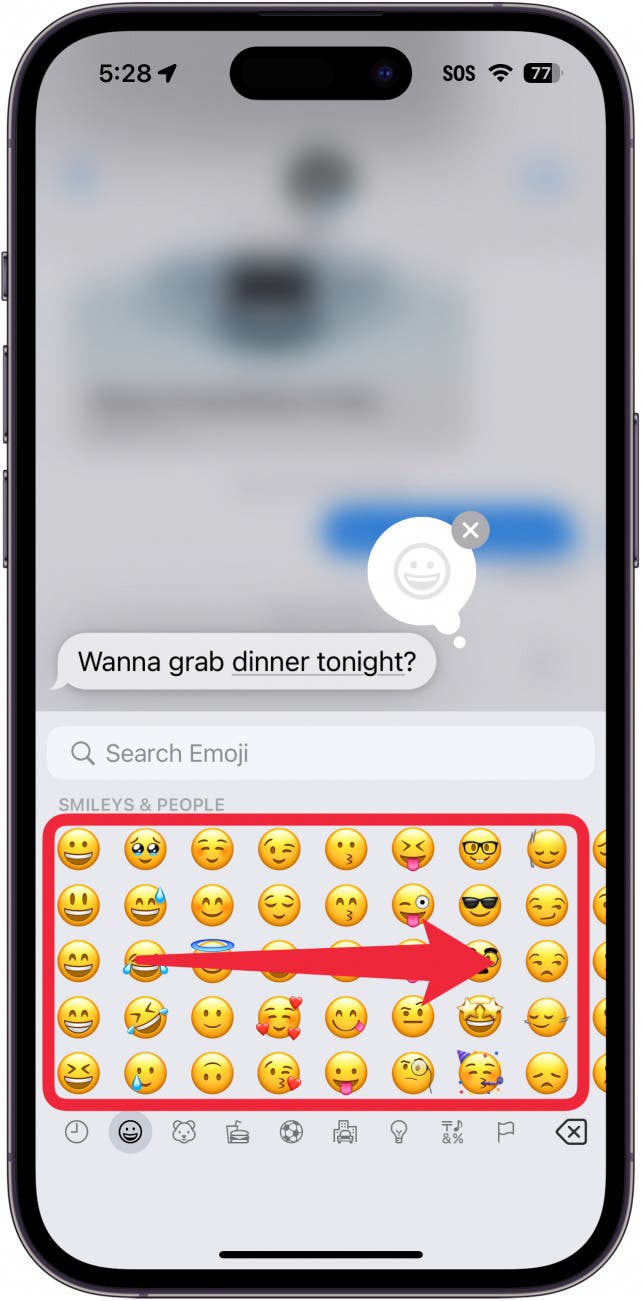
  5. Sie können nach rechts zu Ihren häufig verwendeten Emojis wischen. Tapback-Menü der iPhone-Nachrichten-App mit Emoji-Tastatur, mit einem roten Kästchen um Emojis und einem nach rechts zeigenden Pfeil, der anzeigt, dass man nach rechts wischen soll
  6. Wischen Sie weiter nach rechts zu Ihren Stickern. Tapback-Menü der iPhone-Nachrichten-App mit Emoji-Tastatur mit einem roten Kästchen um häufige Emojis und einem roten Pfeil nach rechts, der anzeigt, dass man nach rechts wischen soll
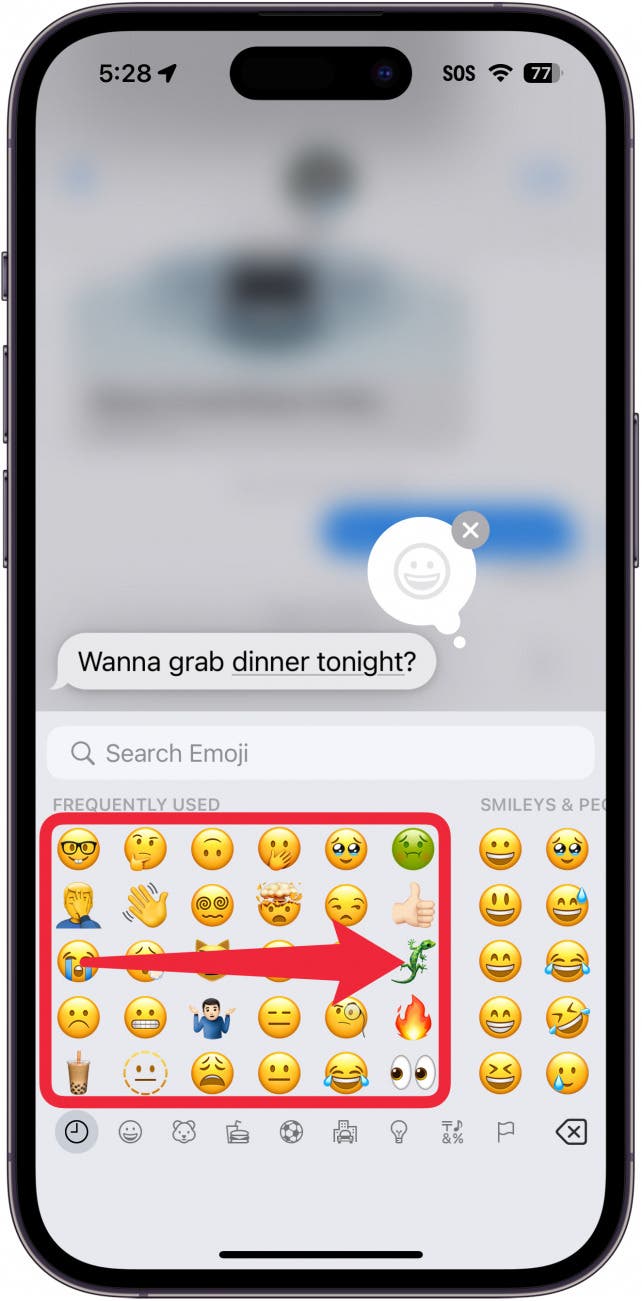
  7. Sie können aus Ihren häufig verwendeten Stickern auswählen oder auf das Sticker-Symbol tippen, um einen anderen Sticker auszuwählen. Tapback-Menü der iPhone-Nachrichten-App mit Emoji-Tastatur und einem roten Kästchen um die Sticker-Schaltfläche
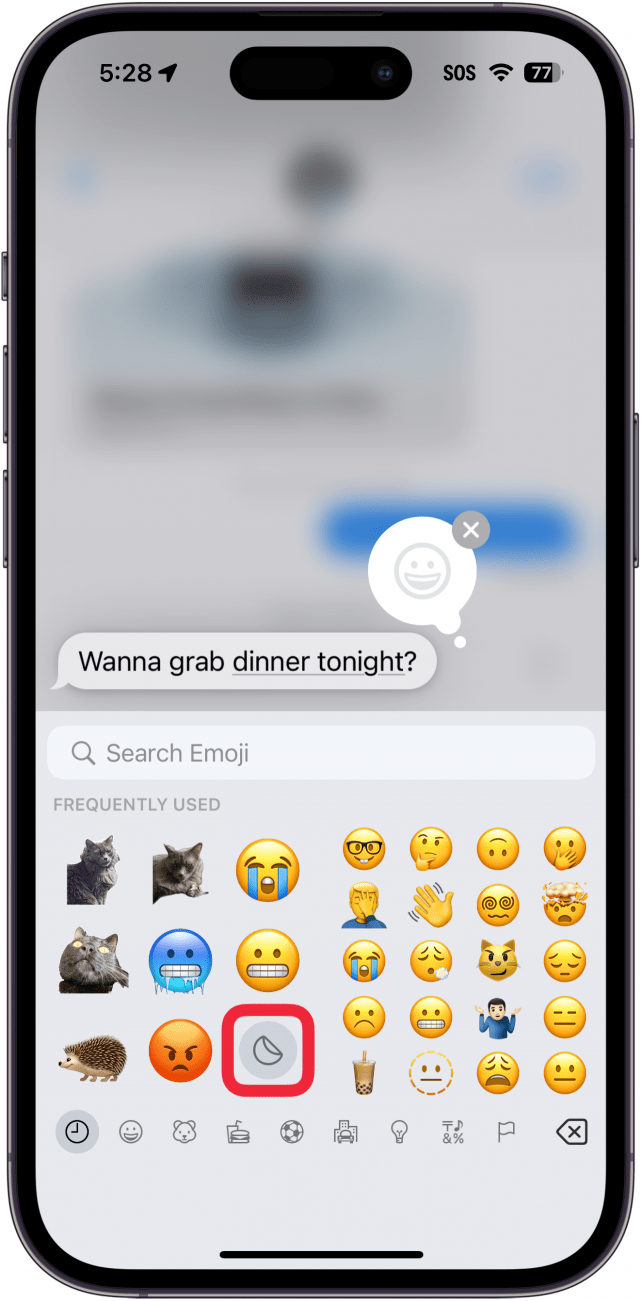
  8. Wählen Sie einen Sticker aus oder erstellen Sie einen neuen. Tapback-Menü der iPhone-Nachrichten-App mit Anzeige einer Sticker-Tastatur mit einem roten Kästchen um einen Katzen-Sticker und einem roten Kästchen um die Schaltfläche „Neuer Sticker“
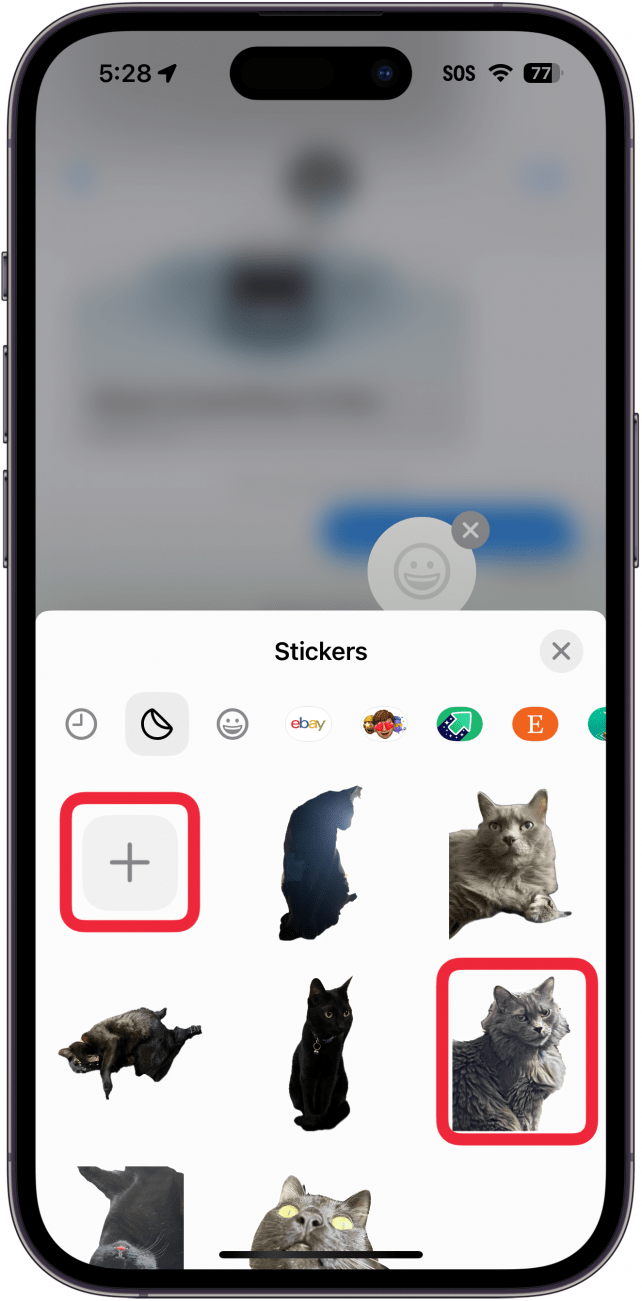
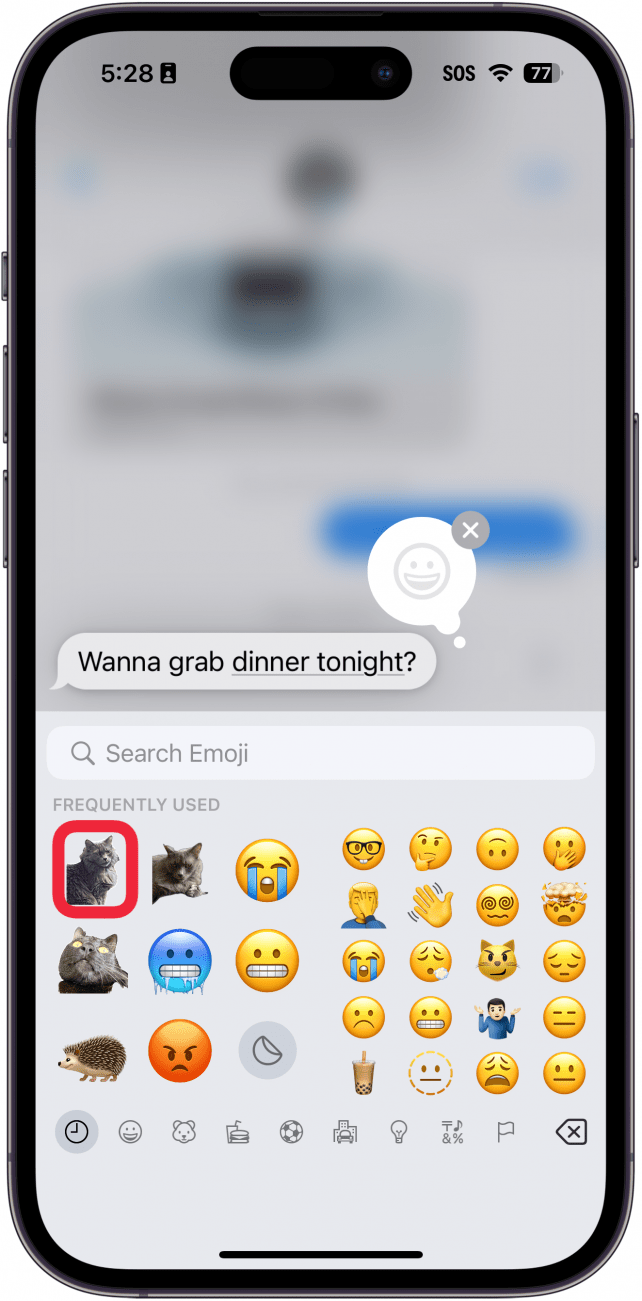
  9. Wenn Sie zum Emoji-Bildschirm zurückkehren, tippen Sie auf den Sticker oder wählen Sie ein anderes Emoji aus. Tapback-Menü der iPhone-Nachrichten-App mit Emoji-Tastatur und einem roten Kästchen um einen Katzenaufkleber
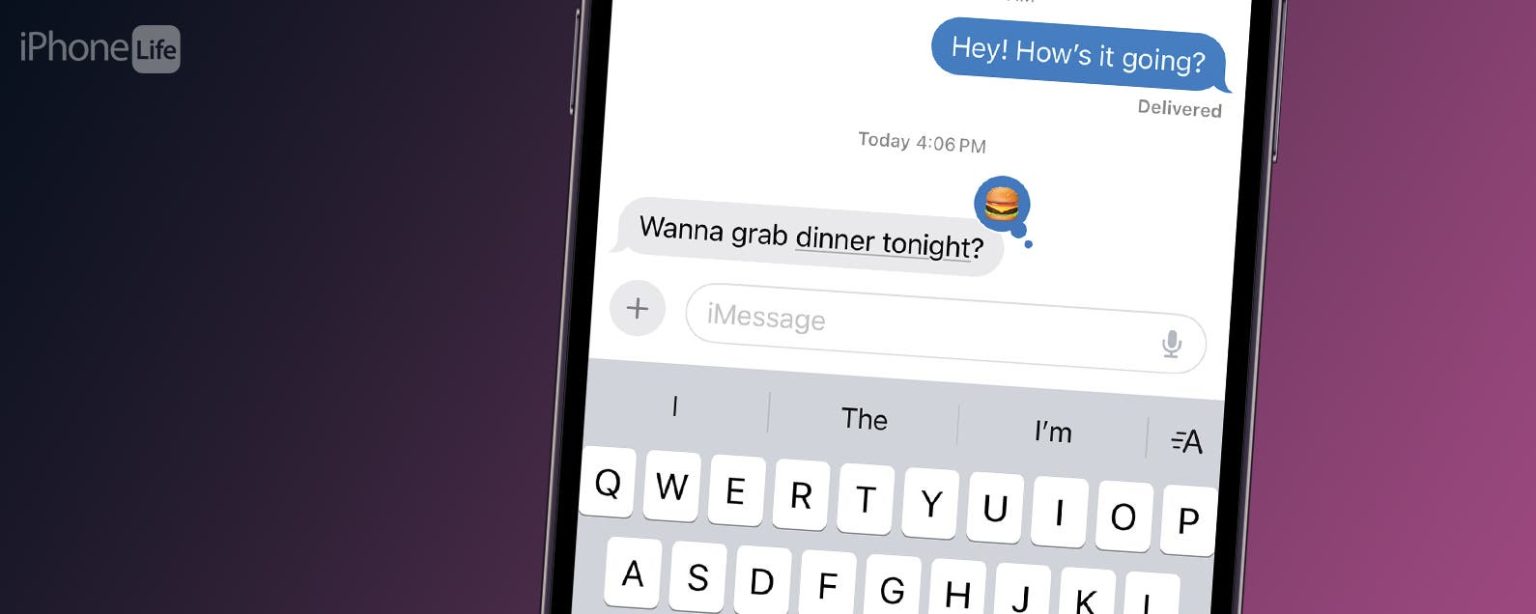
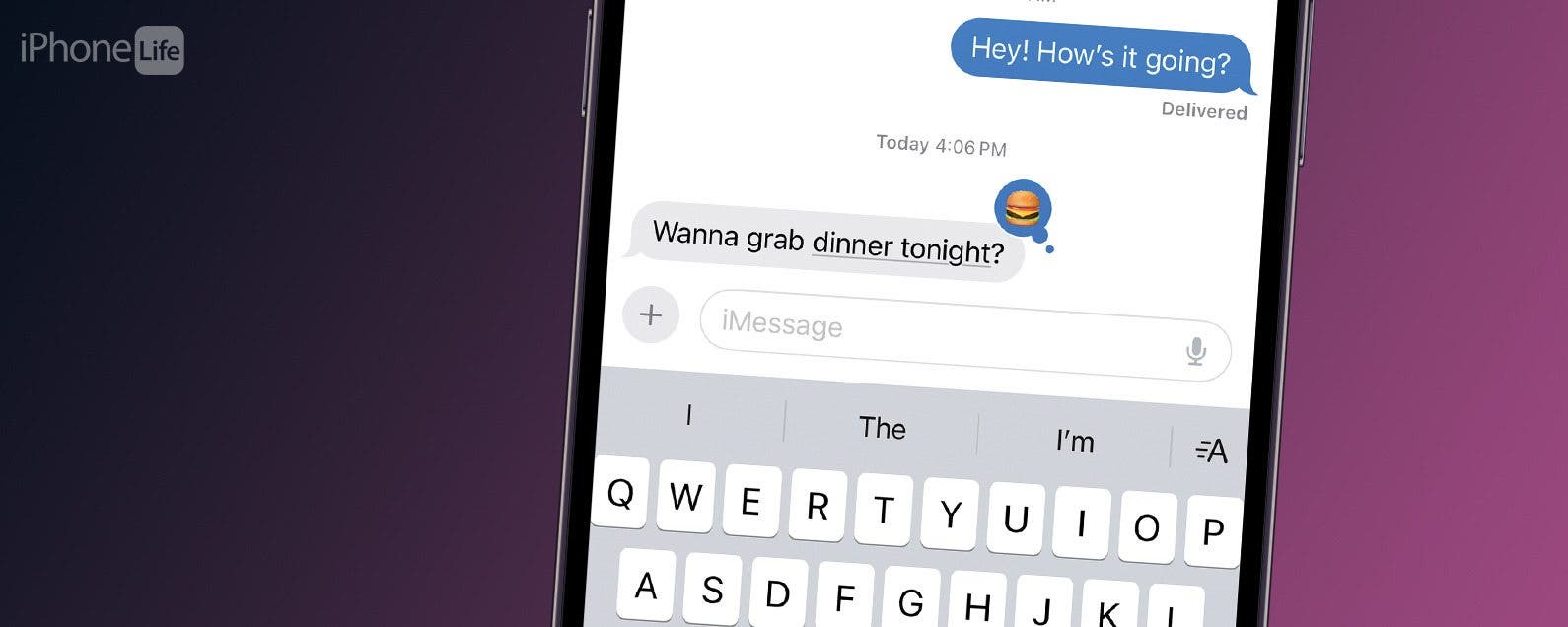
  10. Ob Sie mit einem Emoji oder einem Sticker reagiert haben, wird in einer kleinen Sprechblase über der Nachricht angezeigt. iPhone-Nachrichten-App mit einem roten Kästchen um die Nachrichtenblase, in der sich eine kleinere, zweite Blase mit einem Cheeseburger-Emoji befindet
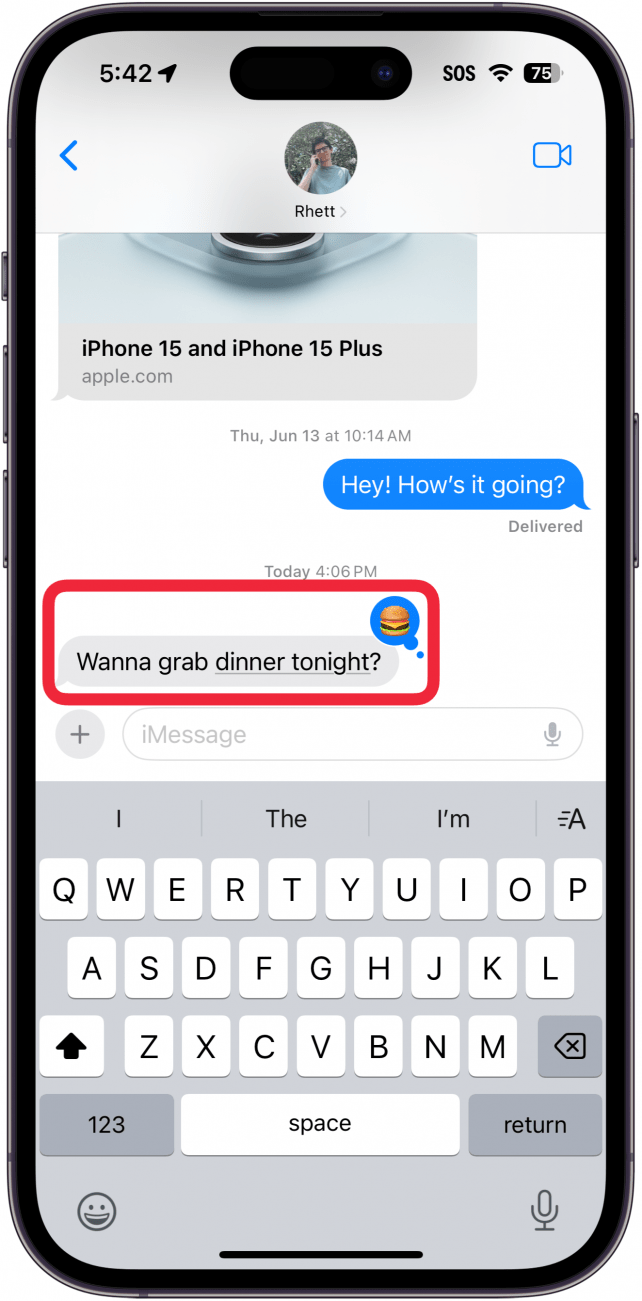
So verwenden Sie die neuen Tapback-Funktionen von iMessage. Sie können mit jedem Emoji oder Sticker reagieren, den Sie haben. Als Nächstes erfahren Sie, wie Sie sehen, wer in iMessage reagiert hat.

Weitere Informationen zur Verwendung von iMessage

  • So erkennen Sie, ob jemand Ihre Nachricht auf dem iPhone gelesen hat
  • Verpassen Sie nie wieder eine SMS mit der Catch-Up-Schaltfläche
  • Eine Nachricht mit iOS 16 zurückziehen: Können die Leute sie immer noch sehen?

Verwandter Beitrag

Sparen Sie 1/3 auf dieser stilvollen Beats Pille x Kim Kardashian tragbarer Lautsprecher

Machen Sie Ihre Frühlingsreinigung mit den massiv reduzierten kabellosen Staubsaugen von Dreame richtig

Einer unserer Lieblings-Vakuum mit mittleren Rangschnurless PET ist jetzt sogar billiger

Dies ist die einzige Power Bank, die ich gerade Freunden und Familie empfehle

Sparen Sie mehr als 20% auf der mächtigen 20 -TB -Festplatte von WD 20 TB

MARKIERTE: auf, Emojis, iOS, mit, Nachrichten, reagieren, Stickern, und
Teile diesen Artikel
Facebook Twitter Pinterest Whatsapp Whatsapp
Aktie
Was denkst du?
Liebe0
Traurig0
Glücklich0
Schläfrig0
Wütend0
kein Kommentar0
Zwinkern0
Vorheriger Artikel Panasonic Lumix GH7 vs Panasonic Lumix G9 II Was ist Panasonic Lumix GH7 vs. Panasonic Lumix G9 II: Was ist der Unterschied?
Nächster Artikel 1722893073 Apple Passwoerter So nutzen Sie die neue App iOS 18 Apple-Passwörter: So nutzen Sie die neue App (iOS 18)
Hinterlasse einen Kommentar

Schreibe einen Kommentar Antwort abbrechen

Deine E-Mail-Adresse wird nicht veröffentlicht. Erforderliche Felder sind mit * markiert

Berühmter Post

También podría gustarte

Sparen Sie 13 auf dieser stilvollen Beats Pille x Kim
Angebote

Sparen Sie 1/3 auf dieser stilvollen Beats Pille x Kim Kardashian tragbarer Lautsprecher

vor 1 Jahr 3 Minuten Mindestlesezeit
Machen Sie Ihre Fruehlingsreinigung mit den massiv reduzierten kabellosen Staubsaugen
Angebote

Machen Sie Ihre Frühlingsreinigung mit den massiv reduzierten kabellosen Staubsaugen von Dreame richtig

vor 1 Jahr 4 Minuten Mindestlesezeit
Einer unserer Lieblings Vakuum mit mittleren Rangschnurless PET ist jetzt sogar
Angebote

Einer unserer Lieblings-Vakuum mit mittleren Rangschnurless PET ist jetzt sogar billiger

vor 1 Jahr 3 Minuten Mindestlesezeit
Dies ist die einzige Power Bank die ich gerade Freunden
Angebote

Dies ist die einzige Power Bank, die ich gerade Freunden und Familie empfehle

vor 1 Jahr 4 Minuten Mindestlesezeit
Sparen Sie mehr als 20 auf der maechtigen 20 TB
Angebote

Sparen Sie mehr als 20% auf der mächtigen 20 -TB -Festplatte von WD 20 TB

vor 1 Jahr 3 Minuten Mindestlesezeit
Dieser Amazon Deal hat mich ueberredet endlich auf eine elektrische
Angebote

Dieser Amazon -Deal hat mich überredet, endlich auf eine elektrische Zahnbürste zu upgraden

vor 1 Jahr 3 Minuten Mindestlesezeit
Gehen Sie nicht in Ihren naechsten Urlaub ohne diese reduzierten
Angebote

Beste Kopfhörerangebote: Top Bose, Sony und Samsung Angebote im Frühlingsverkauf von Amazon

vor 1 Jahr 6 Minuten Mindestlesezeit
Sparen Sie ueber 20 auf einem der besten Streaming Geraete
Angebote

Sparen Sie über 20% auf einem der besten Streaming -Geräte von Amazon

vor 1 Jahr 3 Minuten Mindestlesezeit
Zeig mehr
ThemeLocal - Blog-Tipps, die wie von Zauberhand funktionierenThemeLocal - Blog-Tipps, die wie von Zauberhand funktionieren
Folge uns
© 2022 Themelocal. Alle Rechte vorbehalten.
  • Nutzungsbedingungen
  • Datenschutzerklärung
  • Cookie-Richtlinie
  • Kontakt
Welcome Back!

Sign in to your account

Passwort vergessen?