ThemeLocal - Blog-Tipps, die wie von Zauberhand funktionierenThemeLocal - Blog-Tipps, die wie von Zauberhand funktionierenThemeLocal - Blog-Tipps, die wie von Zauberhand funktionieren
  • Bloggen
  • WordPress
  • E-Mail Marketing
  • SEO
  • Soziale Netzwerke
  • Mehr
    • Tutorials
    • Shopify
    • Bewertungen
    • Tipps
    • Sicherheit
    • Software und Dienste
    • Verkehrserzeugung
    • Anfängerleitfaden
    • Showcase
Search
  • Nutzungsbedingungen
  • Datenschutzerklärung
  • Cookie-Richtlinie
  • Kontakt
© 2022 Themelocal. Alle Rechte vorbehalten.
Lektüre: Aufnehmen, Anzeigen und Speichern von Serienfotos (AKTUALISIERT für iPhone 11 & 11 Pro)
Aktie
Benachrichtigung Zeig mehr
Aa
ThemeLocal - Blog-Tipps, die wie von Zauberhand funktionierenThemeLocal - Blog-Tipps, die wie von Zauberhand funktionieren
Aa
  • Bloggen
  • WordPress
  • E-Mail Marketing
  • SEO
  • Soziale Netzwerke
  • Mehr
Search
  • Bloggen
  • WordPress
  • E-Mail Marketing
  • SEO
  • Soziale Netzwerke
  • Mehr
    • Tutorials
    • Shopify
    • Bewertungen
    • Tipps
    • Sicherheit
    • Software und Dienste
    • Verkehrserzeugung
    • Anfängerleitfaden
    • Showcase
Folge uns
  • Nutzungsbedingungen
  • Datenschutzerklärung
  • Cookie-Richtlinie
  • Kontakt
© 2022 Themelocal. Alle Rechte vorbehalten.
ThemeLocal - Blog-Tipps, die wie von Zauberhand funktionieren > Blog > Wie man > Aufnehmen, Anzeigen und Speichern von Serienfotos (AKTUALISIERT für iPhone 11 & 11 Pro)
Wie man

Aufnehmen, Anzeigen und Speichern von Serienfotos (AKTUALISIERT für iPhone 11 & 11 Pro)

Zuletzt aktualisiert: Juni 2, 2022 6:48 a.m.
ThemeLocal vor 4 Jahren 4 Minuten Mindestlesezeit
Aktie
4 Minuten Mindestlesezeit
Aufnehmen Anzeigen und Speichern von Serienfotos AKTUALISIERT fuer iPhone 11
Aktie

Durch den Umstieg auf ein iPhone hat sich die Anzahl der Fotos, die ich mache, erheblich erhöht. Beim iPhone 11 und 11 Pro erfolgt das Aufnehmen von Serienbildern anders als bei älteren Modellen. Sehen wir uns an, wie Sie Serienfotos auf allen kompatiblen iPhone-Modellen aufnehmen, wie Sie Serienbilder betrachten und wie Sie die einzelnen iPhone-Serienbilder auswählen und speichern, die Sie behalten möchten. Egal, ob Sie schmeichelhafte Schnappschüsse machen, Ihre Sportfotografie verbessern oder Ihre Action-Aufnahmen von sich schnell bewegenden Haustieren verbessern möchten, ich sehe einige großartige Bilder in Ihrer Zukunft; Lass uns anfangen!

Contents
So nehmen Sie Burst-Fotos aufSo nehmen Sie ein Burst-Foto auf dem iPhone 11 oder 11 Pro auf:So verwenden Sie den Burst-Modus auf einem iPhone XS und früher:So betrachten Sie Burst-BilderSo speichern Sie einzelne Burst-Fotos

Verwandte: Was ist HDR und wie man es auf dem iPhone verwendet

Was ist der Burst-Modus? Der Burst-Modus auf dem iPhone ist eine Sequenz von Fotos, die mit einer Rate von zehn Bildern pro Sekunde aufgenommen werden. Der Burst-Modus muss nicht aktiviert werden. Die Funktion ist immer einsatzbereit. Mit dem Burst-Modus können Sie jederzeit Action-Aufnahmen machen. Das Aufnehmen eines Serienfotos auf dem iPhone ist eine großartige Möglichkeit, um sicherzustellen, dass Sie das gewünschte bewegte Foto erhalten. Wenn Sie über ein tolles Fotomotiv oder eine andere einmalige Aufnahme stolpern und sicher sein möchten, dass Sie aus einer Vielzahl von Bildern auswählen können, ist der Burst-Modus genau das Richtige für Sie. Sobald Sie ein Foto im Burst-Modus auf dem iPhone aufnehmen, werden alle Bilder zusammen als ein Foto in der Fotos-App angezeigt.

Was steht in diesem Artikel:

  • So nehmen Sie Burst-Fotos auf
  • So betrachten Sie Burst-Bilder
  • So speichern Sie einzelne Burst-Fotos

So nehmen Sie Burst-Fotos auf

Mit dem iPhone 11 und 11 Pro hat sich das Aufnehmen von Serienfotos geändert. Bei früheren Modellen folgen Sie immer noch der früheren Methode des langen Drückens des Auslösers.

So nehmen Sie ein Burst-Foto auf dem iPhone 11 oder 11 Pro auf:

  1. Öffne dein Kamera App.
  2. Rahmen Sie zuerst Ihre Aufnahme ein.
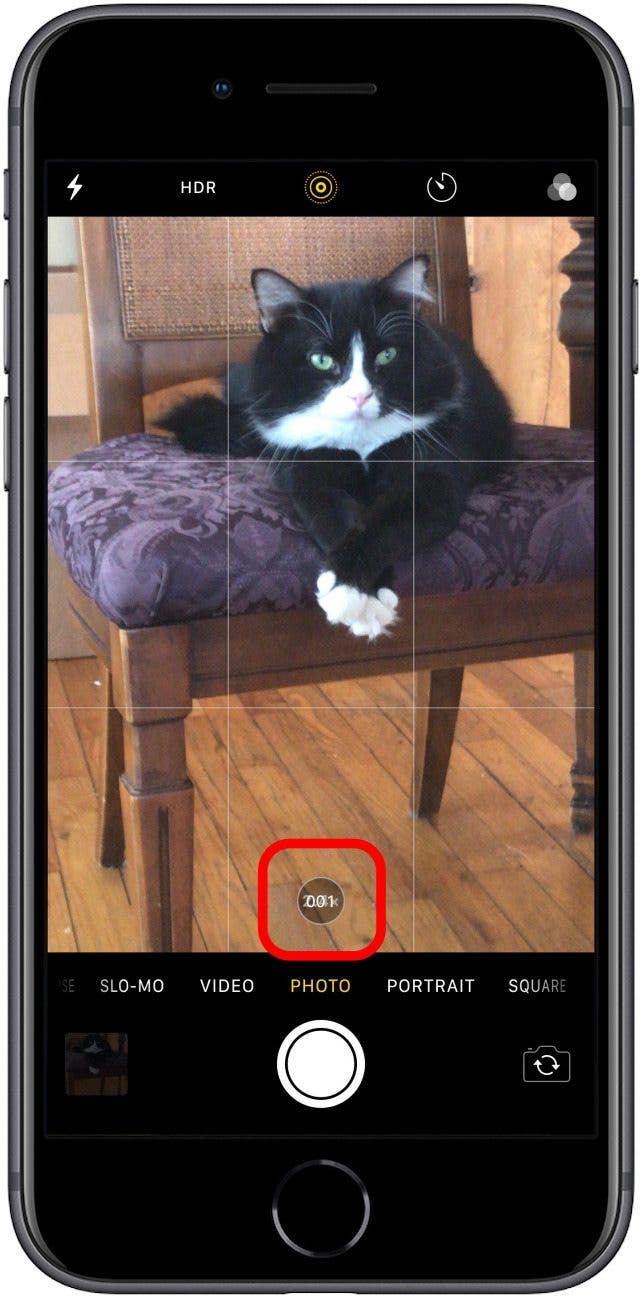
  3. Nächste, schieben Sie den Auslöser nach links in Richtung zum Miniaturbild der letzten Aufnahme, die Sie gemacht haben.
  4. Anstelle des Auslösers wird ein Zähler angezeigt, der angibt, wie viele Aufnahmen Sie in Ihrem aktuellen Serienbild gemacht haben. Aufnehmen Anzeigen und Speichern von Serienfotos AKTUALISIERT fuer iPhone 11
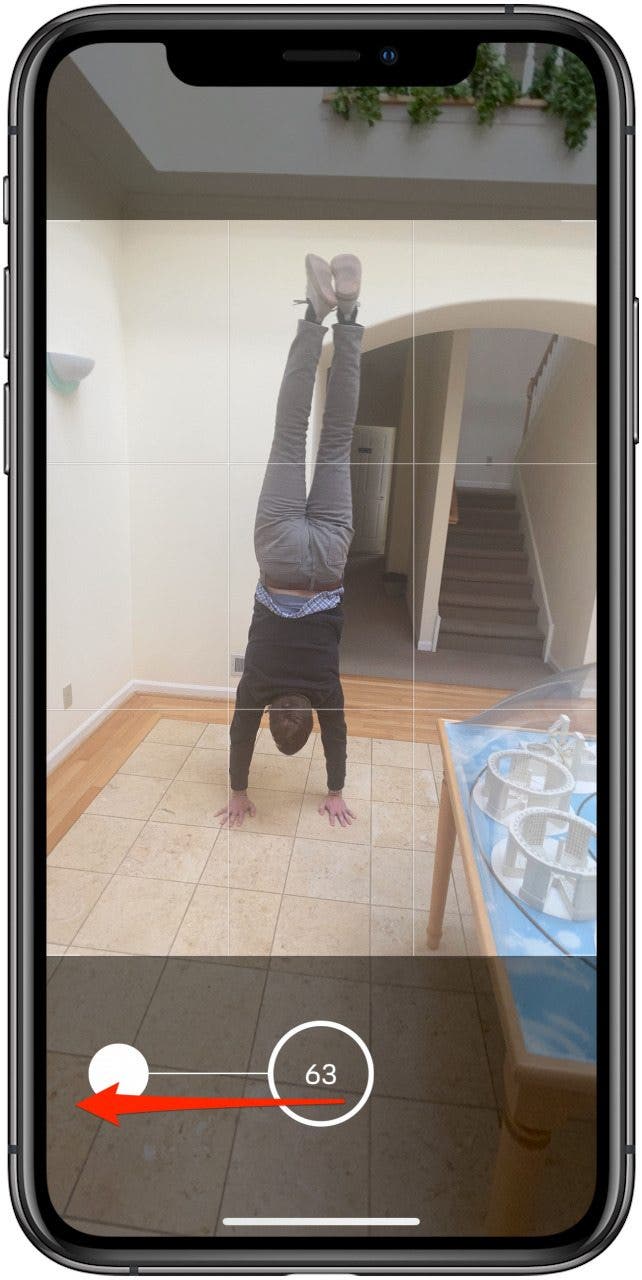
So verwenden Sie den Burst-Modus auf einem iPhone XS und früher:

  1. Öffne dein Kamera App.
  2. Rahmen Sie zuerst Ihre Aufnahme ein.
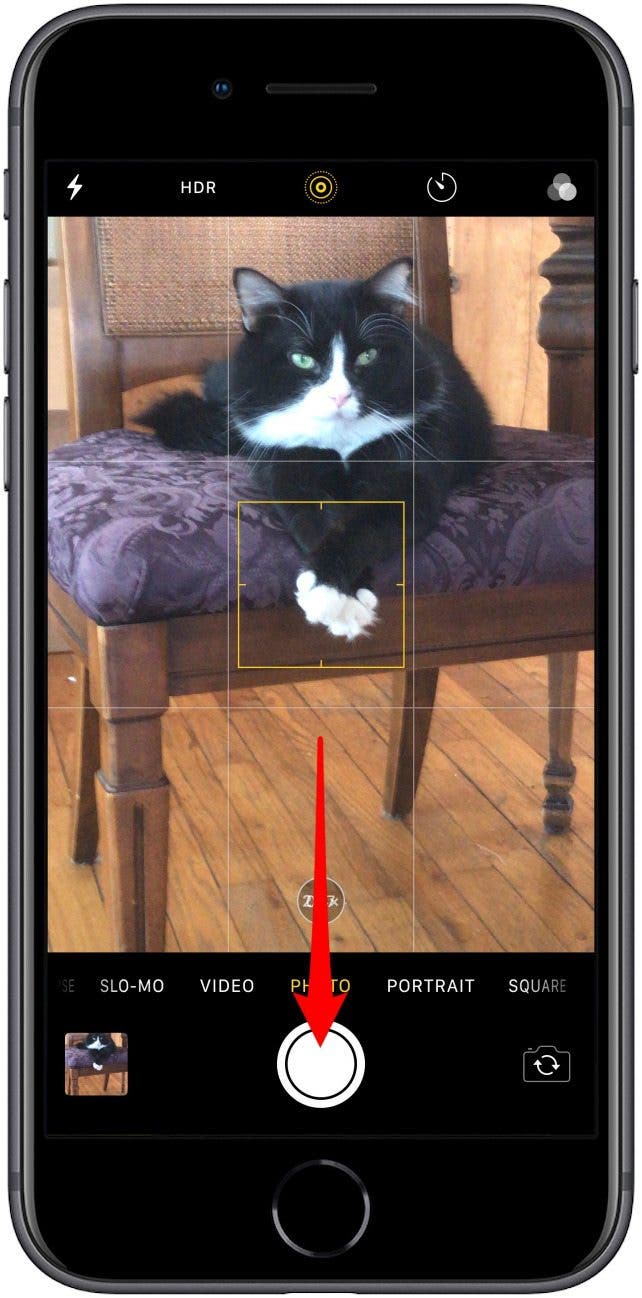
  3. Nächste, Tippen und halten Sie den Auslöser gedrückt am unteren Rand des Bildschirms.
  4. Sie werden bemerken, dass ein Zähler erscheint, wenn Sie den Auslöser gedrückt halten. Dies zeigt an, wie viele Bilder Sie bisher aufgenommen haben. 1654145287 808 Aufnehmen Anzeigen und Speichern von Serienfotos AKTUALISIERT fuer iPhone 111654145287 565 Aufnehmen Anzeigen und Speichern von Serienfotos AKTUALISIERT fuer iPhone 11
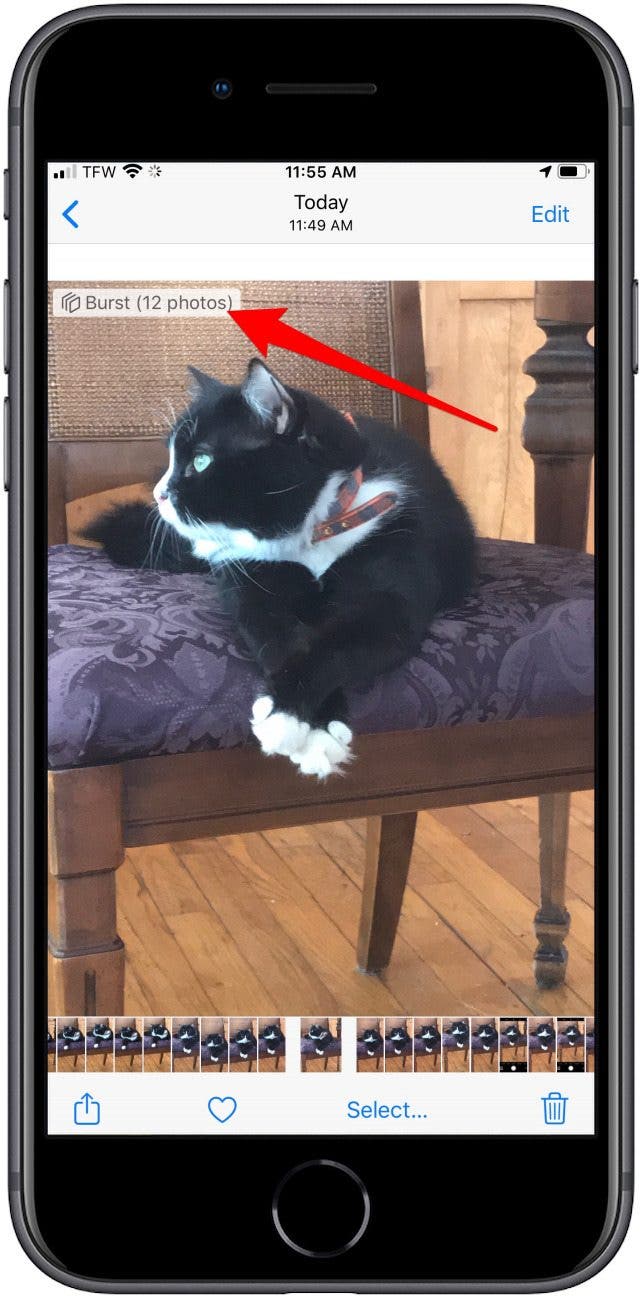
  5. In der Fotos-App wird Ihre Bilderserie gruppiert und kann durch ein Symbol oben auf dem Hauptbild identifiziert werden, das „Burst“ lautet.

So betrachten Sie Burst-Bilder

  1. Öffne das Fotos-App und lokalisieren Sie die Gruppe von Burst-Fotos.
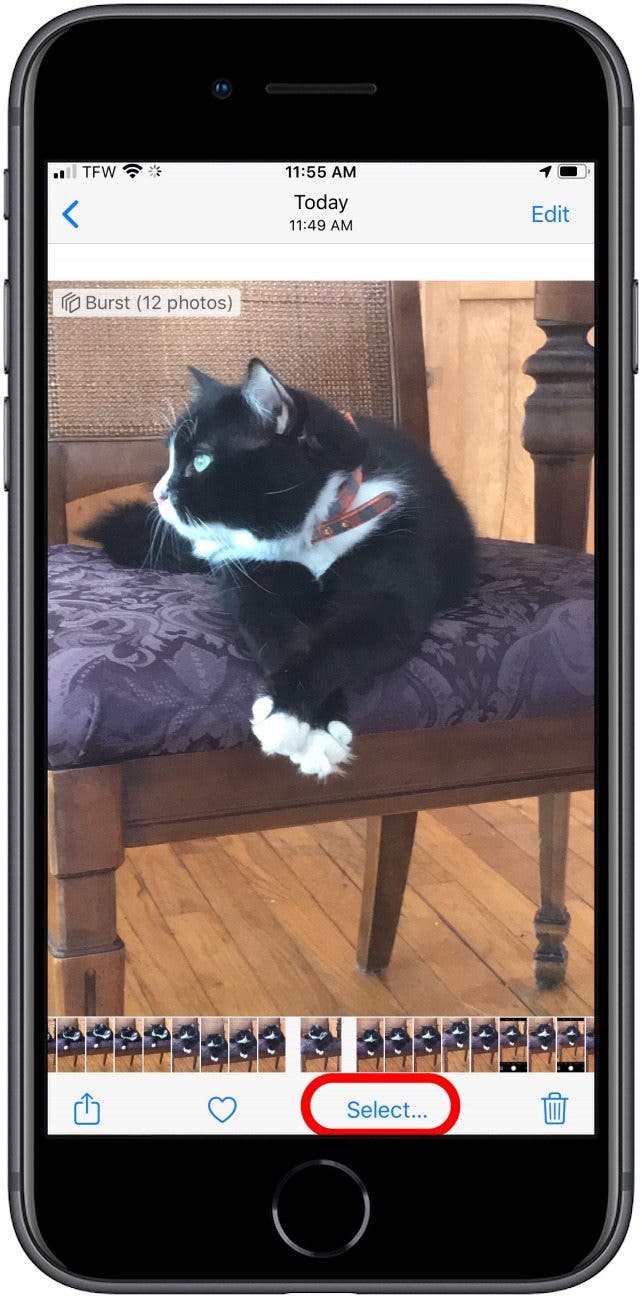
  2. Klopfen Auswählen am unteren Rand des Bildschirms.
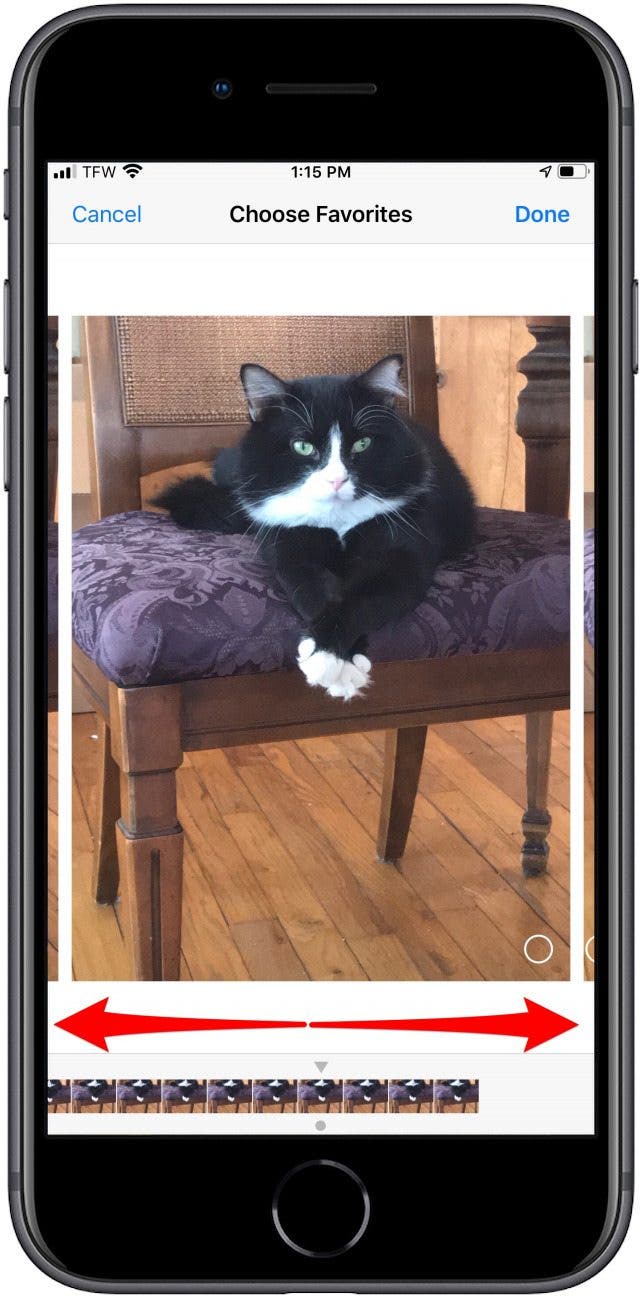
  3. Hier können Sie durch alle gerade aufgenommenen Serienbilder wischen und diese anzeigen. 1654145287 594 Aufnehmen Anzeigen und Speichern von Serienfotos AKTUALISIERT fuer iPhone 111654145287 955 Aufnehmen Anzeigen und Speichern von Serienfotos AKTUALISIERT fuer iPhone 11
  4. Das grauer Punkt Unter bestimmten Fotos werden diejenigen mit der besten Komposition und dem besten Fokus angezeigt.

So speichern Sie einzelne Burst-Fotos

  1. In dem Fotos-Appsuchen Sie die Gruppe von Serienfotos, die Sie öffnen möchten.
  2. Klopfen Auswählen.
  3. Hier können Sie durch alle gerade aufgenommenen Serienbilder wischen. 1654145287 594 Aufnehmen Anzeigen und Speichern von Serienfotos AKTUALISIERT fuer iPhone 111654145287 955 Aufnehmen Anzeigen und Speichern von Serienfotos AKTUALISIERT fuer iPhone 11

  4. Tippen Sie auf jedes Bild, das Sie speichern möchten aus der Folge.
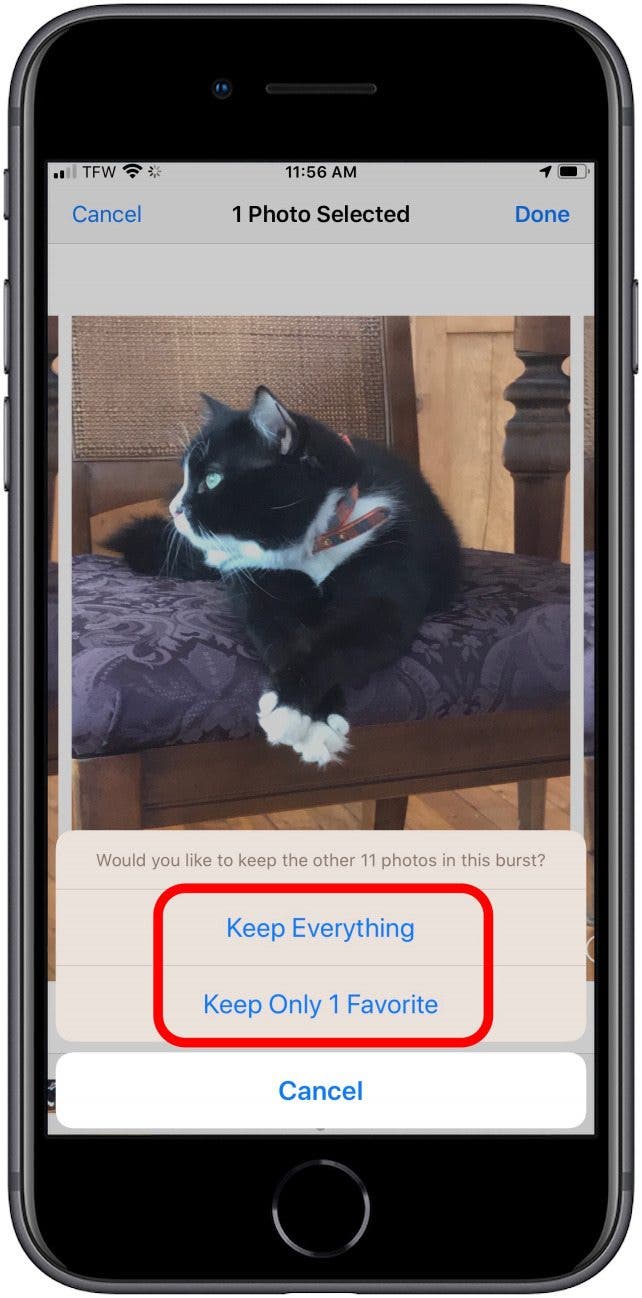
  5. Nachdem Sie Ihre Favoriten ausgewählt haben, tippen Sie auf Fertig in der oberen rechten Ecke.
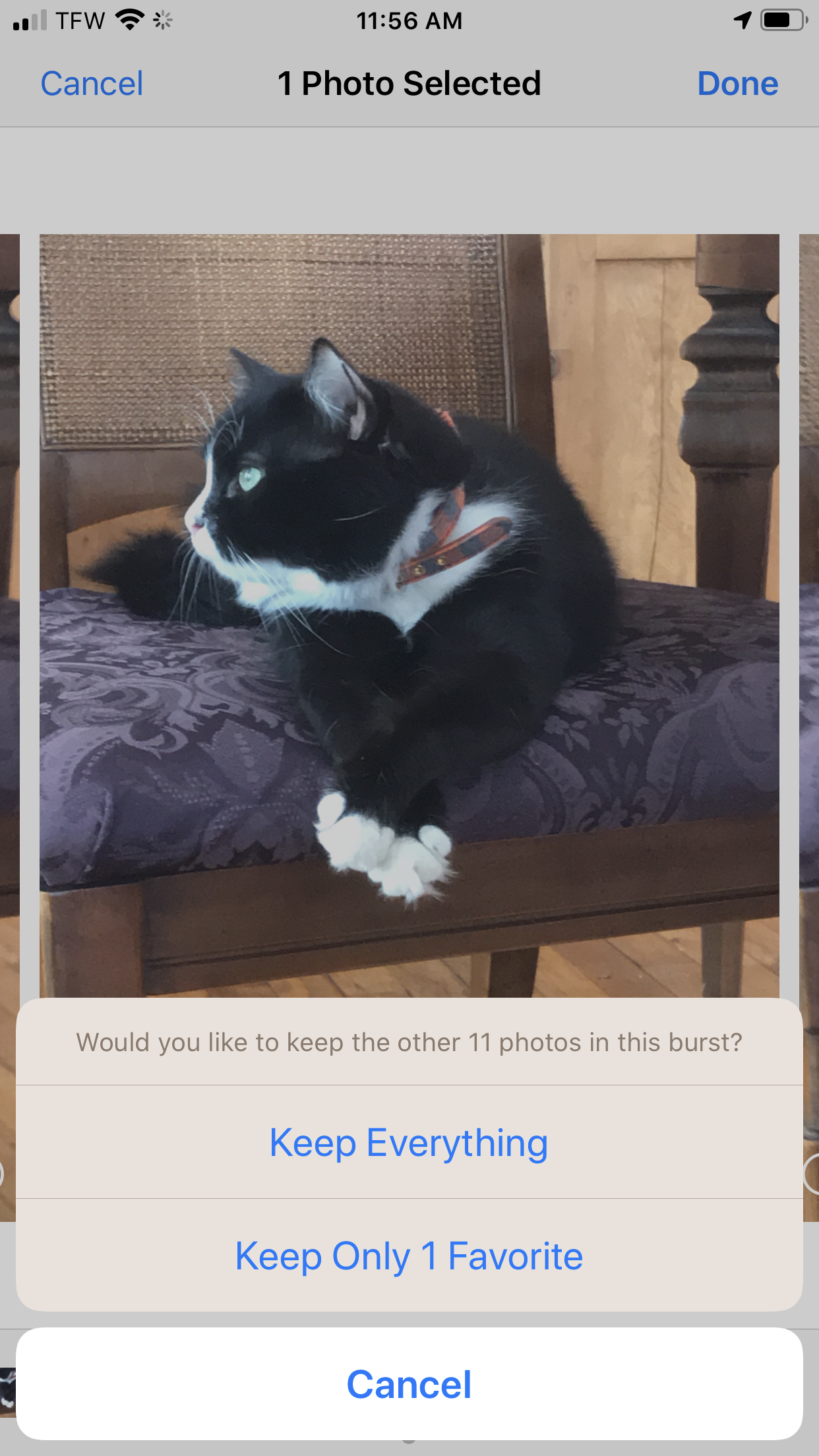
  6. Wählen Sie entweder Alles behalten (um den Burst-Cluster beizubehalten) oder auswählen Nur behalten [#] Favoriten (um nur die ausgewählten Favoriten zu speichern). 1654145287 37 Aufnehmen Anzeigen und Speichern von Serienfotos AKTUALISIERT fuer iPhone 111654145287 817 Aufnehmen Anzeigen und Speichern von Serienfotos AKTUALISIERT fuer iPhone 11
Bildnachweis oben: Denys Prykhodov /Shutterstock.com

Verwandter Beitrag

High-End-Roboter-Vakuum sind jetzt im Frühlingsreinigungsgeschäft von Dreame erschwinglich

Machen Sie Ihre Frühlingsreinigung mit den massiv reduzierten kabellosen Staubsaugen von Dreame richtig

Unsere Lieblingsgeräuschuntersuchung über-Ears sind 120 Pfund nur für eine begrenzte Zeit billiger

Der Frühling wird dank dieser phänomenalen Vakuumangebote von Dreame gerettet

Das modulare CMF -Telefon von Nichts wurde einfach viel erschwinglicher

MARKIERTE: aktualisiert, Anzeigen, Aufnehmen, für, iPhone, Pro, Serienfotos, Speichern, und, von
Teile diesen Artikel
Facebook Twitter Pinterest Whatsapp Whatsapp
Aktie
Was denkst du?
Liebe0
Traurig0
Glücklich0
Schläfrig0
Wütend0
kein Kommentar0
Zwinkern0
Vorheriger Artikel NordVPN gegen NordVPN gegen ExpressVPN
Nächster Artikel 1654260017 Levoit Core 300S im Test Levoit Core 300S im Test
Hinterlasse einen Kommentar

Schreibe einen Kommentar Antwort abbrechen

Deine E-Mail-Adresse wird nicht veröffentlicht. Erforderliche Felder sind mit * markiert

Berühmter Post

También podría gustarte

High End Roboter Vakuum sind jetzt im Fruehlingsreinigungsgeschaeft von Dreame erschwinglich
Angebote

High-End-Roboter-Vakuum sind jetzt im Frühlingsreinigungsgeschäft von Dreame erschwinglich

vor 1 Jahr 4 Minuten Mindestlesezeit
Machen Sie Ihre Fruehlingsreinigung mit den massiv reduzierten kabellosen Staubsaugen
Angebote

Machen Sie Ihre Frühlingsreinigung mit den massiv reduzierten kabellosen Staubsaugen von Dreame richtig

vor 1 Jahr 4 Minuten Mindestlesezeit
1735639927 Kopfhoerer der Zukunft koennten sich auf Ihre Gesundheit konzentrieren
Angebote

Unsere Lieblingsgeräuschuntersuchung über-Ears sind 120 Pfund nur für eine begrenzte Zeit billiger

vor 1 Jahr 3 Minuten Mindestlesezeit
Der Fruehling wird dank dieser phaenomenalen Vakuumangebote von Dreame gerettet
Angebote

Der Frühling wird dank dieser phänomenalen Vakuumangebote von Dreame gerettet

vor 1 Jahr 5 Minuten Mindestlesezeit
Nothing CMF Phone 1 vs Nothing Phone 2 Was ist
Angebote

Das modulare CMF -Telefon von Nichts wurde einfach viel erschwinglicher

vor 1 Jahr 4 Minuten Mindestlesezeit
Sichern Sie sich waehrend des Fruehlingsverkaufs von Amazon ein neues
Angebote

Sichern Sie sich während des Frühlingsverkaufs von Amazon ein neues Telefon für weniger als 100 £

vor 1 Jahr 3 Minuten Mindestlesezeit
Dies ist die einzige Power Bank die ich gerade Freunden
Angebote

Dies ist die einzige Power Bank, die ich gerade Freunden und Familie empfehle

vor 1 Jahr 4 Minuten Mindestlesezeit
Sparen Sie mehr als 20 auf der maechtigen 20 TB
Angebote

Sparen Sie mehr als 20% auf der mächtigen 20 -TB -Festplatte von WD 20 TB

vor 1 Jahr 3 Minuten Mindestlesezeit
Zeig mehr
ThemeLocal - Blog-Tipps, die wie von Zauberhand funktionierenThemeLocal - Blog-Tipps, die wie von Zauberhand funktionieren
Folge uns
© 2022 Themelocal. Alle Rechte vorbehalten.
  • Nutzungsbedingungen
  • Datenschutzerklärung
  • Cookie-Richtlinie
  • Kontakt
Welcome Back!

Sign in to your account

Passwort vergessen?