Was Sie wissen sollten
- Apple Podcasts funktionieren nicht mehr? Öffnen Sie die App „Einstellungen“, tippen Sie auf „Allgemein“ und dann auf „Softwareaktualisierung“ und prüfen Sie, ob ein iOS-Update zum Installieren vorhanden ist.
- Um einen Podcast zu reparieren, entfolgen Sie der Sendung, warten Sie dann ein paar Minuten und folgen Sie der Sendung erneut.
Wenn Sie sich fragen: „Warum spielt mein Telefon keine Podcasts mehr ab?“ oder „Warum wird die Wiedergabe meines Podcasts nicht fortgesetzt?“, kann dies an einer schlechten Verbindung liegen, an einigen Einstellungen, die zurückgesetzt oder geändert werden müssen, an einem Neustart der Podcasts-App oder an anderen Dingen. Sehen wir uns an, warum Apple Podcasts nicht funktioniert und wie Sie das Problem mit dem Podcast-Audio auf Ihrem iPhone oder iPad beheben können.
Springen zu:
- Einfache Schritte zum Reparieren der Apple Podcasts-App
- Prüfe deine Internetverbindung
- Auf Audioprobleme prüfen
- Schließen und öffnen Sie die Podcasts-App erneut
- iPhone- und iPad-Speicher prüfen
- Einem Podcast nicht mehr folgen und erneut folgen
- Synchronisierte Bibliothek zurücksetzen
- Netzwerkeinstellungen zurücksetzen
- FAQ
Einfache Schritte zum Reparieren der Apple Podcasts-App
Warum funktionieren Apple Podcasts nicht? Es gibt mehrere Gründe, warum ein Apple-Podcast nicht fortgesetzt wird, nicht abgespielt wird oder Sie einen Podcast nicht hören können. Hier sind einige grundlegende Dinge, die Sie überprüfen sollten, wenn Ihre Podcast-App nicht funktioniert:
- Aktualisieren Sie iOS oder iPadOS.
- Starten Sie Ihr iPhone oder iPad neu.
- Überprüf den Apple-Systemstatus Seite, um zu sehen, ob Podcasts verfügbar sind.
- Überprüfen Sie Ihre Lautstärke im Kontrollzentrum und stellen Sie sicher, dass sie laut genug eingestellt ist, damit Sie Ihren Podcast hören können.
- Stellen Sie abschließend sicher, dass der Low-Data-Modus deaktiviert ist.
Wenn keiner dieser Schritte geholfen hat, lesen Sie weiter, um weitere Möglichkeiten zur Reparatur der Apple Podcasts-App auf Ihrem iPhone oder iPad zu erfahren.
Prüfe deine Internetverbindung
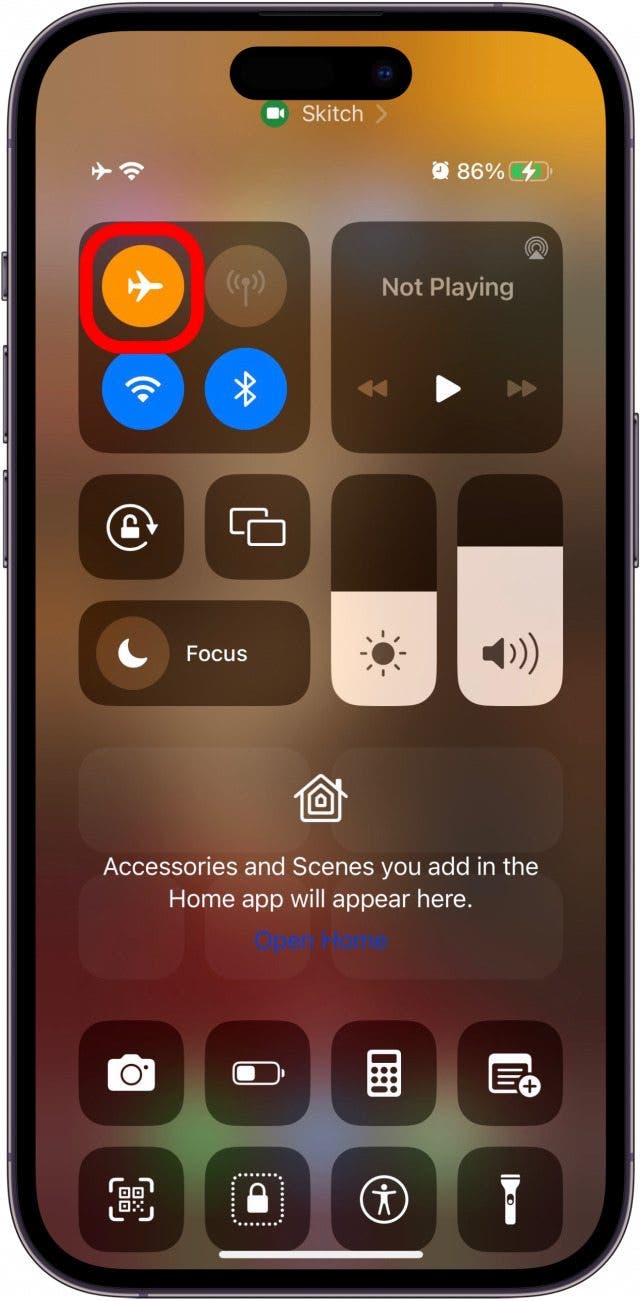
Die Podcasts-App erfordert eine Internetverbindung, um Episoden zu streamen. Wenn Sie sich außerhalb der Reichweite von WLAN oder Ihrem Mobilfunknetz befinden oder auf Ihrem iPhone oder iPad der Flugmodus aktiviert ist, können Sie keine Podcast-Episoden streamen oder Ihre Episode kann verzögert oder unterbrochen werden und nicht fortgesetzt werden. Sie können dieses Problem beheben, indem Sie an einen Ort mit stärkerem Mobilfunksignal gehen oder eine WLAN-Verbindung herstellen. Sie sollten auch sicherstellen, dass der Flugmodus ausgeschaltet ist, da diese Einstellung Ihre Mobilfunk- oder WLAN-Verbindung deaktiviert.
Wenn das Symbol für den Flugmodus weiß mit orangefarbenem Hintergrund ist, ist der Flugmodus aktiviert. Tippen Sie auf das Symbol, um den Flugmodus auszuschalten. Der Hintergrund wird dann grau.
Auf Audioprobleme prüfen
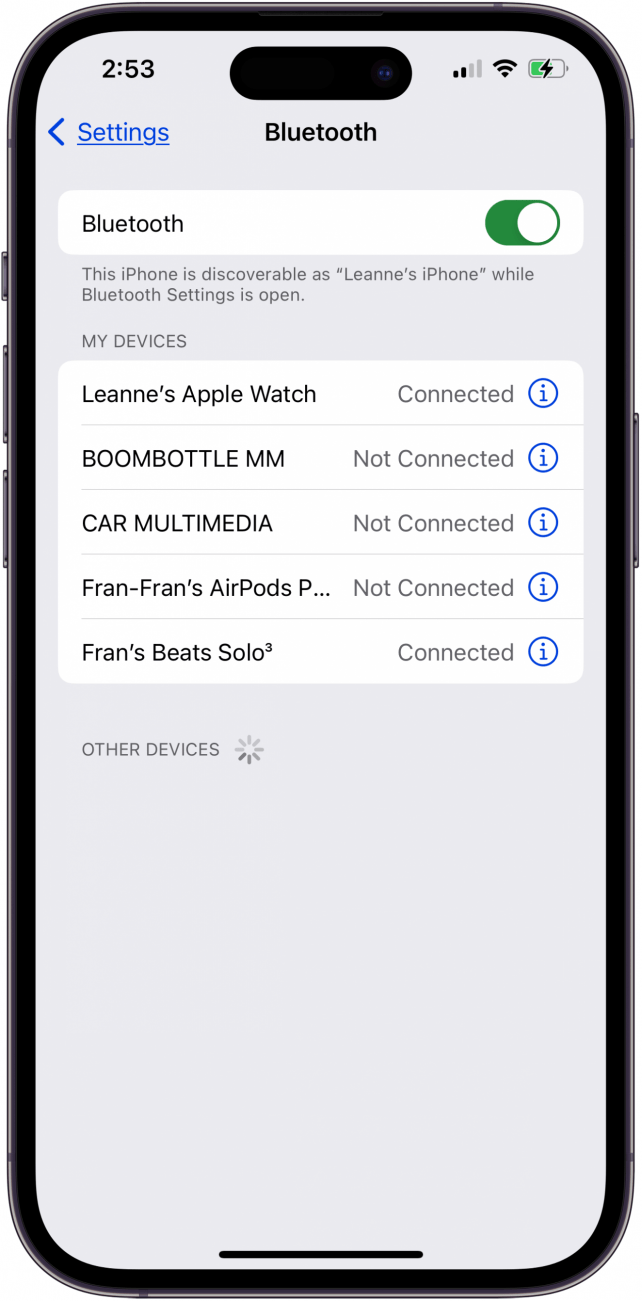
Sie haben bereits sichergestellt, dass die Lautstärke Ihres iPads oder iPhones hoch genug eingestellt ist, damit Sie Ihren Podcast hören können. Wenn Sie Ihren Podcast dennoch nicht hören können, haben wir eine Anleitung zur Fehlerbehebung, wenn die Audiowiedergabe auf dem iPhone nicht funktioniert. Es könnte einfach daran liegen, dass Ihr iPhone oder iPad mit einem Bluetooth-Gerät verbunden ist, von dem Sie nichts wissen!
Schließen und öffnen Sie die Podcasts-App erneut
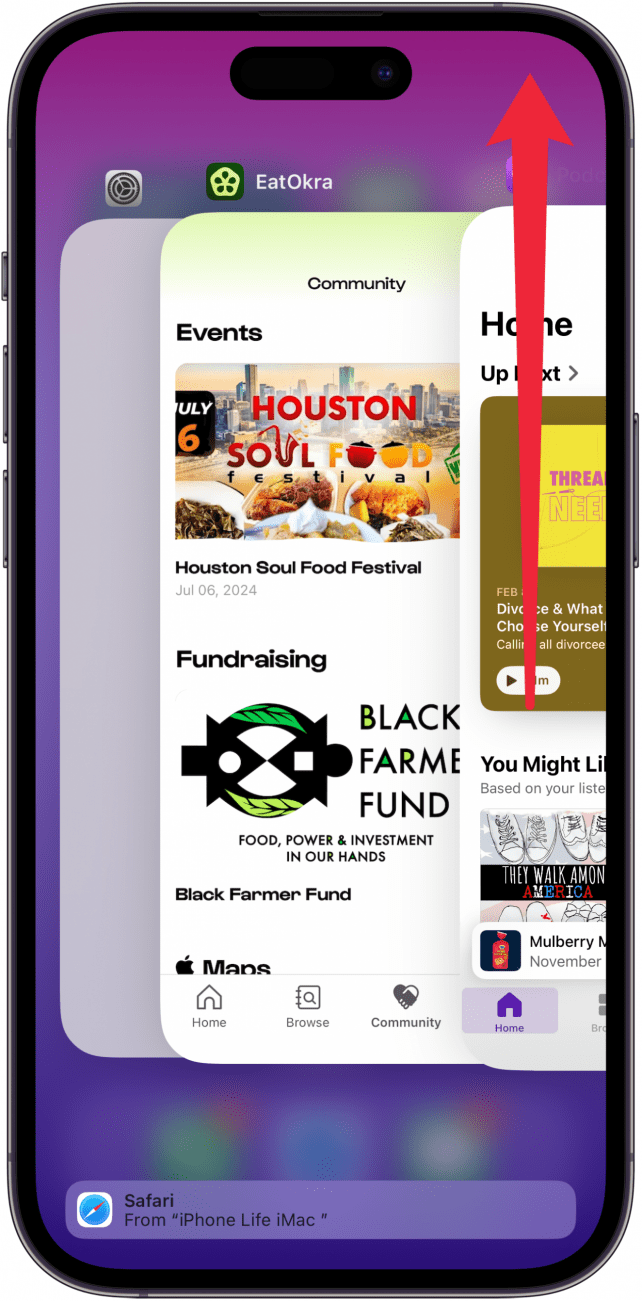
Manchmal können App-Störungen behoben werden, indem man die App einfach schließt und dann erneut öffnet. Schließe die Podcasts-App mit dem App-Umschalter. Warte ein paar Minuten, öffne Podcasts dann erneut und schau, ob es wieder funktioniert.
iPhone- und iPad-Speicher prüfen
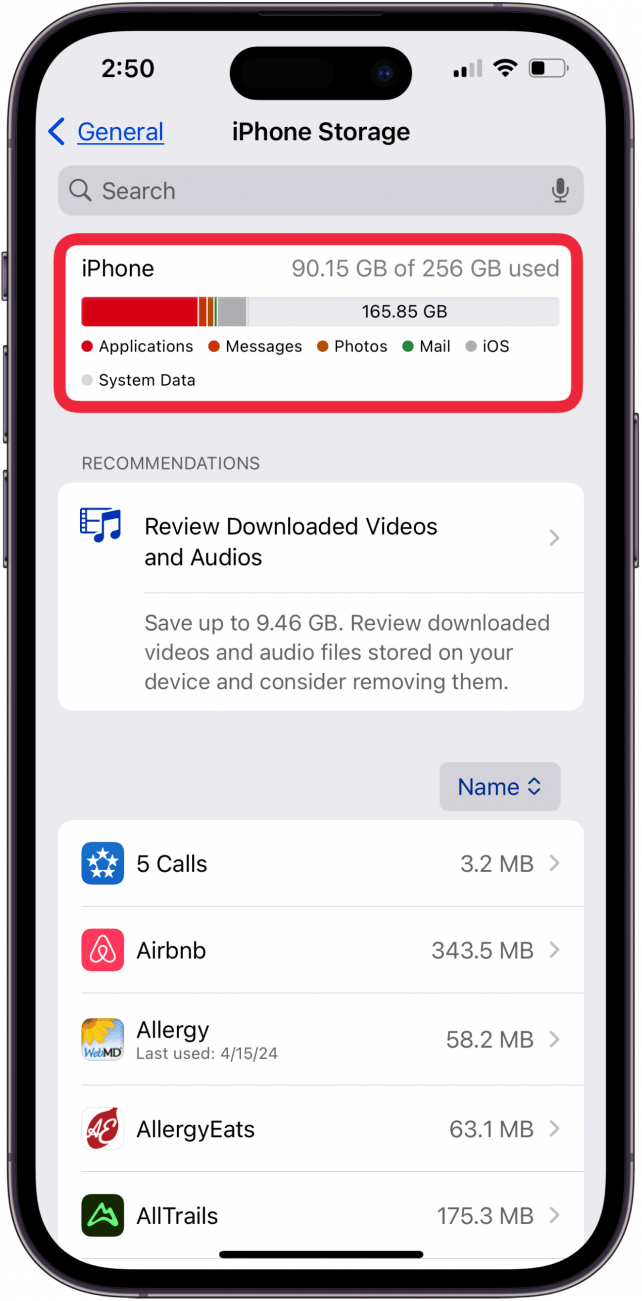
Wenn Ihr Podcast-Problem darauf zurückzuführen ist, dass Ihr Gerät keine neuen Episoden herunterladen kann, liegt möglicherweise ein Speicherproblem vor. Überprüfen Sie den Speicher Ihres iPads oder iPhones und optimieren oder geben Sie bei Bedarf Speicherplatz frei, damit die Podcasts wieder heruntergeladen werden können!
Einem Podcast nicht mehr folgen und erneut folgen
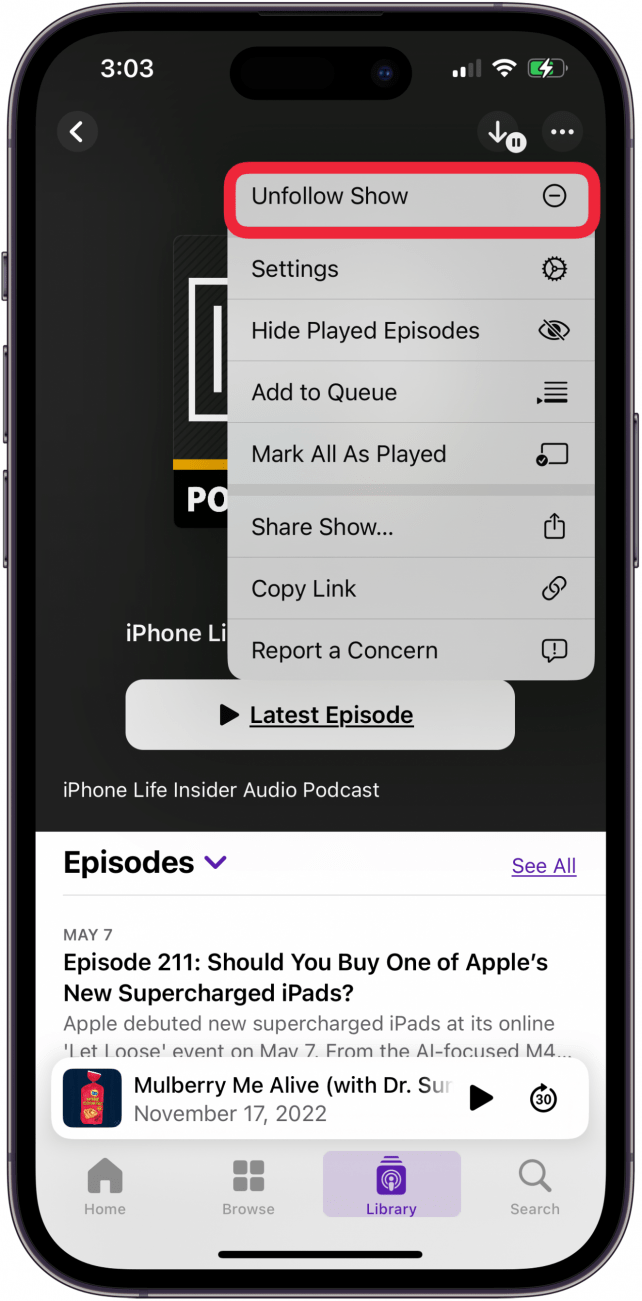
Wenn Sie Probleme mit einem bestimmten (oder mehreren bestimmten) Podcast haben, kündigen Sie das Abonnement und abonnieren Sie es erneut. Wenn Ihre Podcast-Probleme durch einen Fehler bei einem oder mehreren bestimmten Podcasts verursacht werden, sollte das Problem dadurch behoben werden.
Synchronisierte Bibliothek zurücksetzen
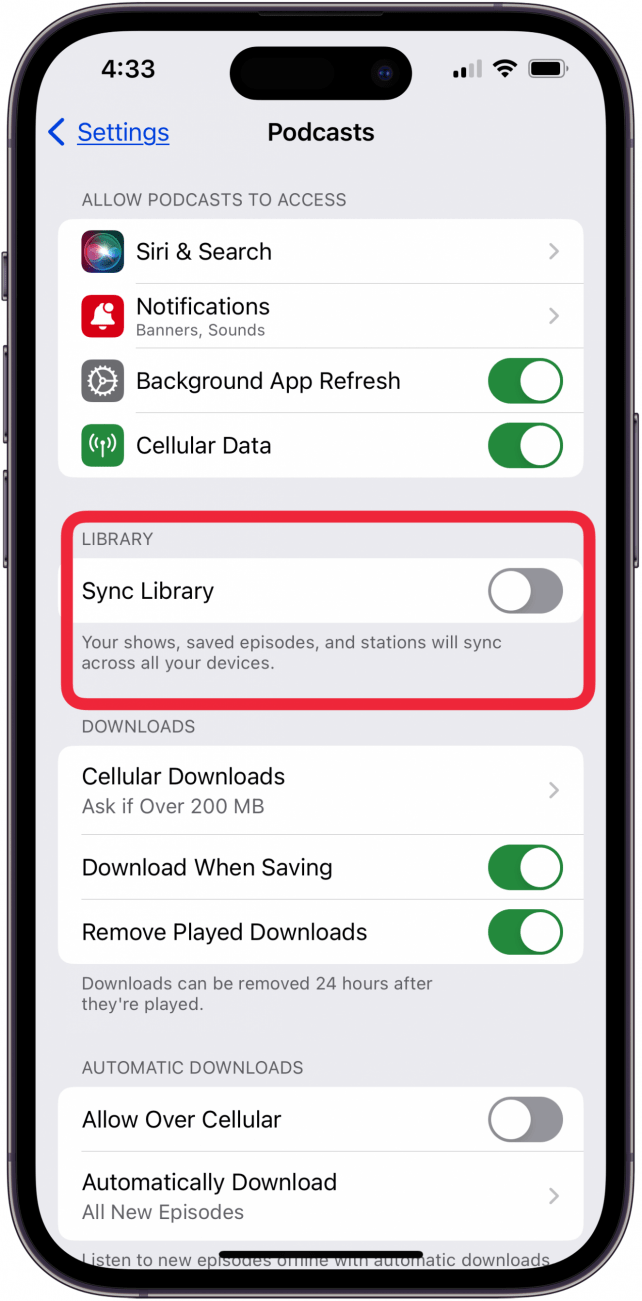
Wenn Ihre Podcasts auf Ihren Geräten nicht richtig synchronisiert werden, kann dies zu fehlenden Abonnements und Downloads führen. Um dieses Problem zu beheben, deaktivieren Sie die Synchronisierungsbibliothek in den Podcast-Einstellungen, warten Sie einige Minuten und aktivieren Sie die Synchronisierungsbibliothek dann wieder.
Netzwerkeinstellungen zurücksetzen
Apple Podcasts funktionieren immer noch nicht? Es ist Zeit, die Netzwerkeinstellungen auf Ihrem iPhone oder iPad zurückzusetzen. Dieser Schritt hilft dabei, alle Internetverbindungsprobleme zu beheben, die Ihr Podcast-Problem verursachen könnten.
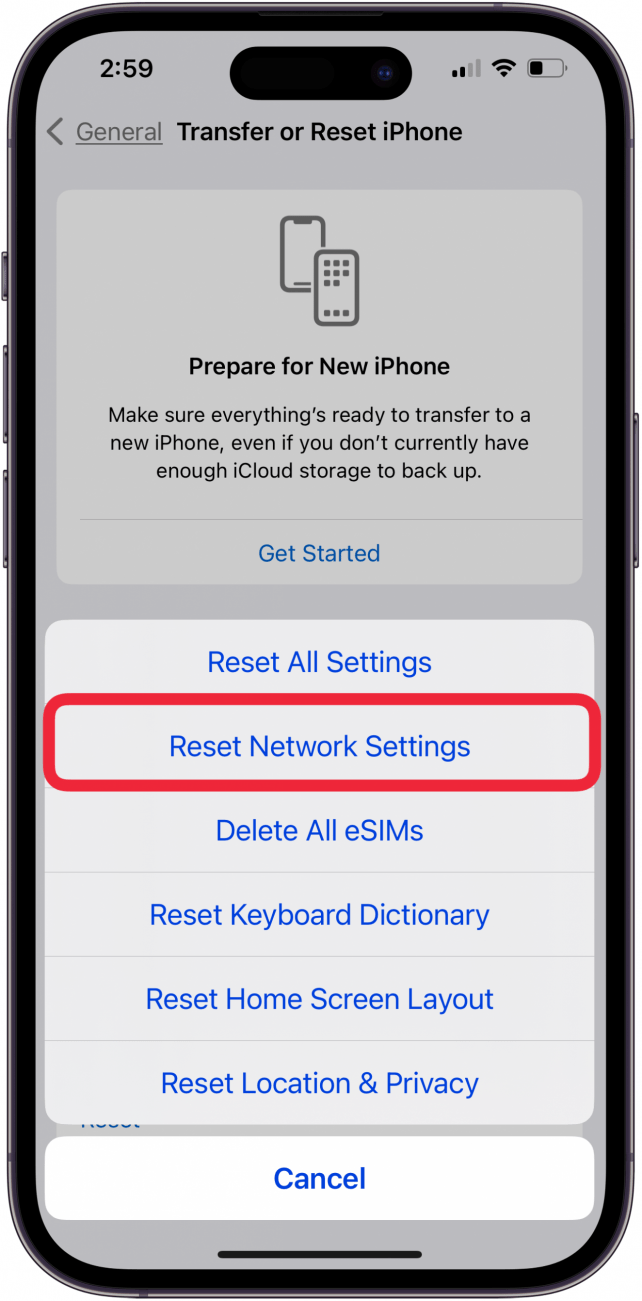
Ich hoffe, die Podcasts-App funktioniert wieder, sodass Sie alle Ihre Lieblings-Podcasts ohne Unterbrechung hören können. Wenn Ihr Podcast nach all diesen Schritten nicht abgespielt wird, Kontakt Apple-Support um zu sehen, ob Ihr iPhone oder iPad ein Hardwareproblem hat. Sehen Sie sich unbedingt unseren kostenlosen Tipp des Tages an, um weitere tolle Tutorials zur Podcasts-App zu erhalten!
FAQ
- Belasten Podcasts den Akku meines iPad oder iPhone? Die Apple Podcasts-App könnte Ihren Akku leersaugen. In wenigen einfachen Schritten können Sie überprüfen, welche Apps den Akku Ihres iPhone und iPad leersaugen.
- Wie kann ich verhindern, dass Podcasts den Akku meines iPhones entladen? Wenn die Podcasts-App Ihren Akku leert, laden Sie Podcasts herunter, um sie anzuhören, wenn Sie sich außerhalb der WLAN-Reichweite befinden. Dadurch müssen Sie beim Anhören der heruntergeladenen Podcasts nicht mehr streamen und sparen Akku.