Was Sie wissen sollten
- Wenn Ihre kabellose Maus nicht funktioniert, lässt sich das Problem normalerweise beheben, indem Sie die Maus neu starten und anschließend Ihren Mac ein- und ausschalten.
- Eine andere gängige Lösung besteht darin, die Maus vom Bluetooth Ihres Macs zu trennen, eine Minute zu warten und sie dann erneut zu verbinden.
Wenn Ihre kabellose Maus plötzlich nicht mehr mit Ihrem Mac funktioniert, sollten Sie einige Dinge überprüfen. Die gute Nachricht ist, dass die Lösungen zur Reparatur Ihrer kabellosen Maus normalerweise ziemlich einfach sind. Die Batterie Ihrer Maus ist möglicherweise fast leer, Bluetooth ist möglicherweise nicht verbunden oder die Maus muss einfach nur von Ihrem Mac getrennt und erneut verbunden werden. Lassen Sie uns die für Sie passende Mac-Maus-Lösung finden!
Notiz
Die folgenden Lösungen zeigen, was zu tun ist, wenn Ihre Maus eingefroren ist oder keine Verbindung zu Ihrem Mac herstellt. Wenn Ihr Mac-Cursor jedoch verschwunden ist, sind die Lösungen anders und können Korrekturen wie das Ändern der Cursorgeschwindigkeit umfassen.
Was tun, wenn Ihre Bluetooth-Maus nicht mit dem Mac funktioniert?
Was ist die Lösung, wenn eine kabellose Maus nicht funktioniert? Wenn Ihre Maus plötzlich nicht mehr funktioniert, sollten Sie zunächst einige einfache Dinge ausprobieren.
1. Stellen Sie sicher, dass Ihre kabellose Maus aufgeladen ist.
Wenn der Akku leer ist, schließen Sie ihn an, um ihn etwa zehn Minuten lang aufzuladen, und versuchen Sie es dann erneut, um zu sehen, ob das Problem behoben ist. Sie sollten die Maus auch neu starten, indem Sie sie ausschalten, eine Minute warten und wieder einschalten. Wenn Sie eine Apple Magic Mouse besitzen, befindet sich der Schalter zum Ein- und Ausschalten an der Unterseite der Maus.
2. Starten Sie Ihren Mac neu.
Dies ist ein wichtiger Schritt zur Fehlerbehebung! Ihre Mac-Software wird zurückgesetzt, wenn Sie Ihren Mac neu starten. Dies kann also eine großartige Möglichkeit sein, unerwartete Softwarefehler mit Ihrer kabellosen Maus zu beheben. Wenn Sie ein neueres MacBook Pro oder MacBook Air besitzen, können Sie Ihren Laptop neu starten, indem Sie den nicht markierten Einschaltknopf in der oberen rechten Ecke Ihrer Tastatur drücken (der auch als Touch ID-Taste dient), einen Moment warten und dann den Einschaltknopf drücken, um ihn wieder einzuschalten.
3. Stellen Sie sicher, dass Ihr Mac über die aktuelle Software verfügt.
Wenn ein Update zur Installation verfügbar ist, sollten Sie Ihr macOS aktualisieren. Dadurch können Fehler behoben und Inkompatibilitäten zwischen Ihrer drahtlosen Maus und Ihrem Computer behoben werden.
4. Stellen Sie sicher, dass Bluetooth aktiviert ist.
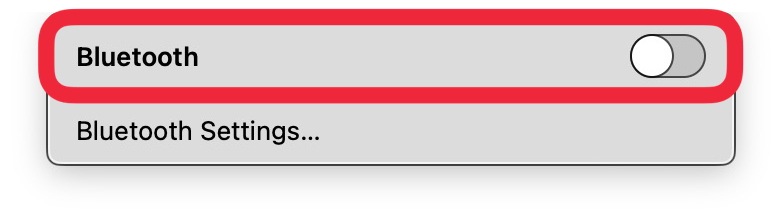
Wenn Ihre normale Bluetooth-Maus oder Magic Mouse immer noch keine Verbindung herstellt, stellen Sie sicher, dass Bluetooth eingeschaltet ist. So überprüfen Sie die Bluetooth-Einstellungen auf Ihrem Mac:
- Suchen Sie oben rechts auf Ihrem Mac-Bildschirm das Bluetooth-Symbol und klicken Sie darauf.

- Wenn Bluetooth ausgeschaltet ist, schalten Sie es ein. Wenn Bluetooth sich nicht einschalten lässt, starten Sie Ihren Mac neu und versuchen Sie dann erneut, es einzuschalten.
- Stellen Sie sicher, dass Ihre kabellose Maus in der Liste der verbundenen Bluetooth-Geräte aufgeführt ist. Dort können Sie auch sehen, wie aufgeladen Ihre Maus ist.
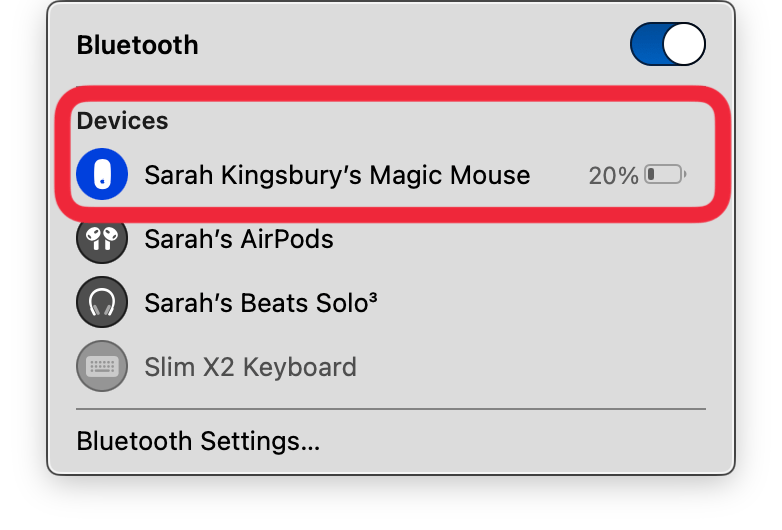
5. Trennen Sie die Verbindung Ihrer kabellosen Maus und schließen Sie sie erneut an.
Wenn Ihre Maus im Bluetooth-Menü als verbunden angezeigt wird, aber trotzdem nicht funktioniert, müssen Sie Ihre kabellose Maus möglicherweise zurücksetzen. Die Schritte zum Verbinden einer Nicht-Apple-Maus mit einem Mac unterscheiden sich jedoch von den Schritten zum Verbinden einer Magic Mouse mit einem Mac. Nachdem Sie einen Reset durchgeführt haben, können Sie versuchen, Ihre Maus zu trennen und erneut zu verbinden, indem Sie die oben beschriebenen Schritte befolgen.
Ich hoffe, dass Ihre Bluetooth-Maus für Mac jetzt wieder funktioniert! Wenn nicht, überprüfen Sie Apple-Support um sicherzustellen, dass bei Ihrem Mac kein Hardwareproblem vorliegt. Weitere tolle Tutorials zu Bluetooth und drahtlosem Zubehör finden Sie in unserem kostenlosen Tipp des Tages.
FAQ
- Kann ich eine Maus an mein iPhone oder iPad anschließen? Irgendwie schon. Sie können in den iPhone-Einstellungen auf „Bedienungshilfen“ gehen, dann auf „Touch“, „Assistive Touch“ und „Maustasten“ tippen, dann den Mauszeiger bewegen und die Maustaste über die Tastatur oder einen Ziffernblock drücken. Wir können Ihnen auch zeigen, wie Sie eine Bluetooth-Maus mit Ihrem iPad verbinden!
- Wie ändere ich den Mauszeiger auf einem Mac? Sie können die Größe und Farbe Ihres Cursors ganz einfach in der App „Einstellungen“ auf Ihrem Computer anpassen. Um den Cursor auf Ihrem Mac zu ändern, öffnen Sie die App „Einstellungen“, klicken Sie auf „Bedienungshilfen“, klicken Sie auf „Zeiger“ und passen Sie dann die Größe und Farbe des Zeigers an.
Bildnachweis oben: NoemiEscribano / Shutterstock.com