ThemeLocal - Blog-Tipps, die wie von Zauberhand funktionierenThemeLocal - Blog-Tipps, die wie von Zauberhand funktionierenThemeLocal - Blog-Tipps, die wie von Zauberhand funktionieren
  • Bloggen
  • WordPress
  • E-Mail Marketing
  • SEO
  • Soziale Netzwerke
  • Mehr
    • Tutorials
    • Shopify
    • Bewertungen
    • Tipps
    • Sicherheit
    • Software und Dienste
    • Verkehrserzeugung
    • Anfängerleitfaden
    • Showcase
Search
  • Nutzungsbedingungen
  • Datenschutzerklärung
  • Cookie-Richtlinie
  • Kontakt
© 2022 Themelocal. Alle Rechte vorbehalten.
Lektüre: So beheben Sie Nachrichten in iCloud, die auf iPhone und iPad nicht verfügbar sind
Aktie
Benachrichtigung Zeig mehr
Aa
ThemeLocal - Blog-Tipps, die wie von Zauberhand funktionierenThemeLocal - Blog-Tipps, die wie von Zauberhand funktionieren
Aa
  • Bloggen
  • WordPress
  • E-Mail Marketing
  • SEO
  • Soziale Netzwerke
  • Mehr
Search
  • Bloggen
  • WordPress
  • E-Mail Marketing
  • SEO
  • Soziale Netzwerke
  • Mehr
    • Tutorials
    • Shopify
    • Bewertungen
    • Tipps
    • Sicherheit
    • Software und Dienste
    • Verkehrserzeugung
    • Anfängerleitfaden
    • Showcase
Folge uns
  • Nutzungsbedingungen
  • Datenschutzerklärung
  • Cookie-Richtlinie
  • Kontakt
© 2022 Themelocal. Alle Rechte vorbehalten.
ThemeLocal - Blog-Tipps, die wie von Zauberhand funktionieren > Blog > Wie man > So beheben Sie Nachrichten in iCloud, die auf iPhone und iPad nicht verfügbar sind
Wie man

So beheben Sie Nachrichten in iCloud, die auf iPhone und iPad nicht verfügbar sind

Zuletzt aktualisiert: März 26, 2024 3:48 p.m.
ThemeLocal vor 2 Jahren 6 Minuten Mindestlesezeit
Aktie
6 Minuten Mindestlesezeit
1711464534 So beheben Sie Nachrichten in iCloud die auf iPhone und
Aktie

Was Sie wissen sollten

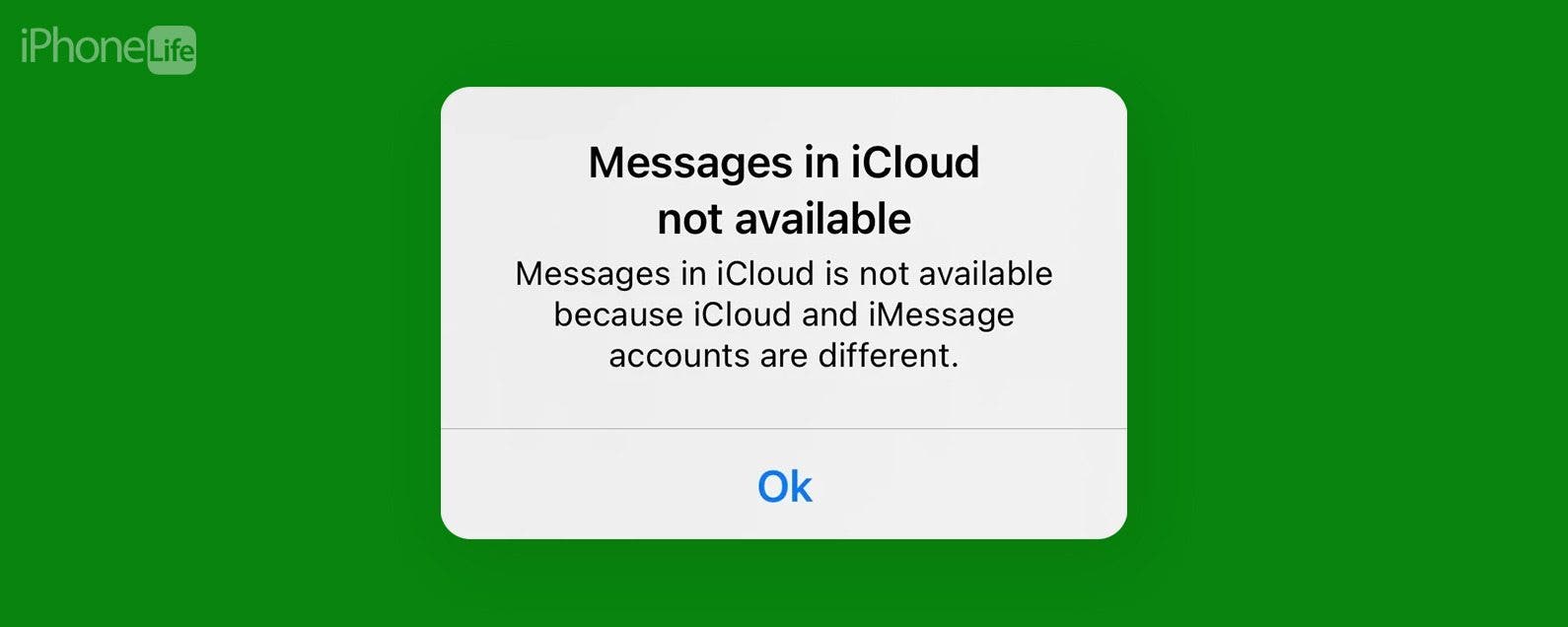
  • Wenn Sie auf Ihrem iPhone, iPad oder Mac die Fehlermeldung „Nachrichten in iCloud sind nicht verfügbar, da iCloud- und iMessage-Konten unterschiedlich sind“ erhalten, stellen Sie sicher, dass Sie auf allen Geräten mit der richtigen Apple-ID angemeldet sind.
  • Sie können auch die Einstellungen öffnen, auf „Allgemein“, „iPhone übertragen oder zurücksetzen“, „Zurücksetzen“ und dann auf „Netzwerkeinstellungen zurücksetzen“ tippen.
So beheben Sie Nachrichten in iCloud die auf iPhone und

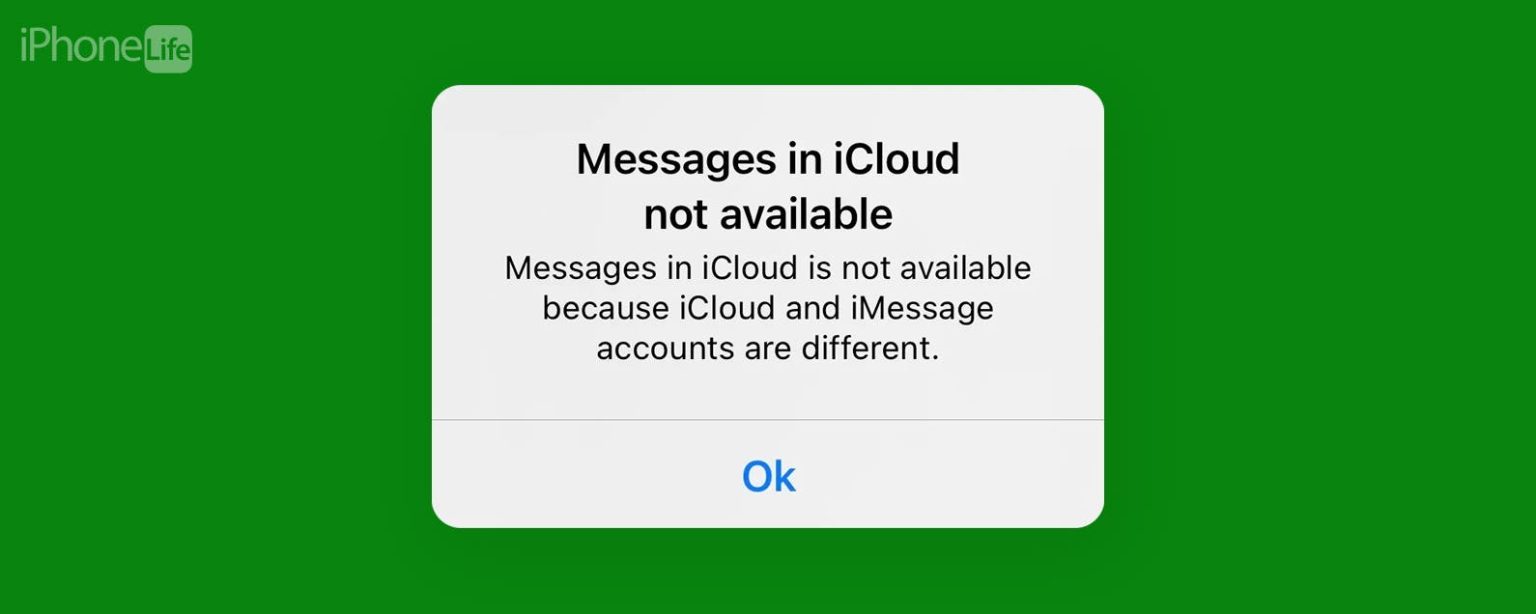
Erhalten Sie auf Ihrem iPhone, iPad oder Mac die Fehlermeldung „Nachrichten in iCloud sind nicht verfügbar, da iCloud- und iMessage-Konten unterschiedlich sind“? Dieses Problem tritt auf, wenn Nachrichten nicht zwischen Ihren Geräten synchronisiert werden, und lässt sich auf Ihrem iPhone, iPad oder Mac eigentlich ganz einfach lösen!

Contents
Was Sie wissen solltenSpringen zu:Was tun, wenn Nachrichten in iCloud auf iPhone, iPad und Mac nicht verfügbar sind: Erste SchritteStellen Sie sicher, dass Sie mit der richtigen Apple-ID angemeldet sind Andere Möglichkeiten, Nachrichten in iCloud zu reparieren, sind nicht verfügbarFAQ

Springen zu:

  • Erste Schritte
  • Stellen Sie sicher, dass Sie mit der richtigen Apple-ID angemeldet sind
  • Andere Möglichkeiten, Nachrichten in iCloud zu reparieren, sind nicht verfügbar
  • FAQ

Was tun, wenn Nachrichten in iCloud auf iPhone, iPad und Mac nicht verfügbar sind: Erste Schritte

Wenn Nachrichten in iCloud auf einem oder mehreren Ihrer Geräte nicht verfügbar sind, können Sie schnell ein paar Dinge überprüfen.

  1. Stellen Sie sicher, dass iMessage auf allen Ihren Geräten aktiviert und ordnungsgemäß eingerichtet ist.
  2. Stellen Sie sicher, dass Ihr iPhone, iPad und Mac alle auf das neueste Betriebssystem aktualisiert sind.

  3. Wenn Ihr Gerät bereits aktualisiert ist, starten Sie Ihr iPhone, iPad oder Ihren Mac neu.
  4. Überprüf den Apple-Systemstatus Seite und stellen Sie sicher, dass neben iMessage ein grüner Punkt angezeigt wird. Wenn keine vorhanden ist, bedeutet das, dass Nachrichten in iCloud derzeit deaktiviert sind und Sie später versuchen müssen, auf Ihre Nachrichten in iCloud zuzugreifen.

Wenn keines davon Ihr Problem löst, fahren Sie mit den nächsten Abschnitten fort.

Stellen Sie sicher, dass Sie mit der richtigen Apple-ID angemeldet sind

Wenn Sie sich fragen: „Warum kann ich meine Nachrichten in iCloud nicht sehen?“ Der Hauptgrund für die Fehlermeldung „Nachrichten in iCloud nicht verfügbar, da iCloud- und iMessage-Konten unterschiedlich sind“ ist, dass Sie auf Ihren Geräten unterschiedliche Apple-IDs verwenden. Stellen Sie sicher, dass Sie auf dem Apple-Gerät, auf dem die Fehlermeldung angezeigt wird, mit der richtigen Apple-ID angemeldet sind.

Auf Ihrem iPhone oder iPad

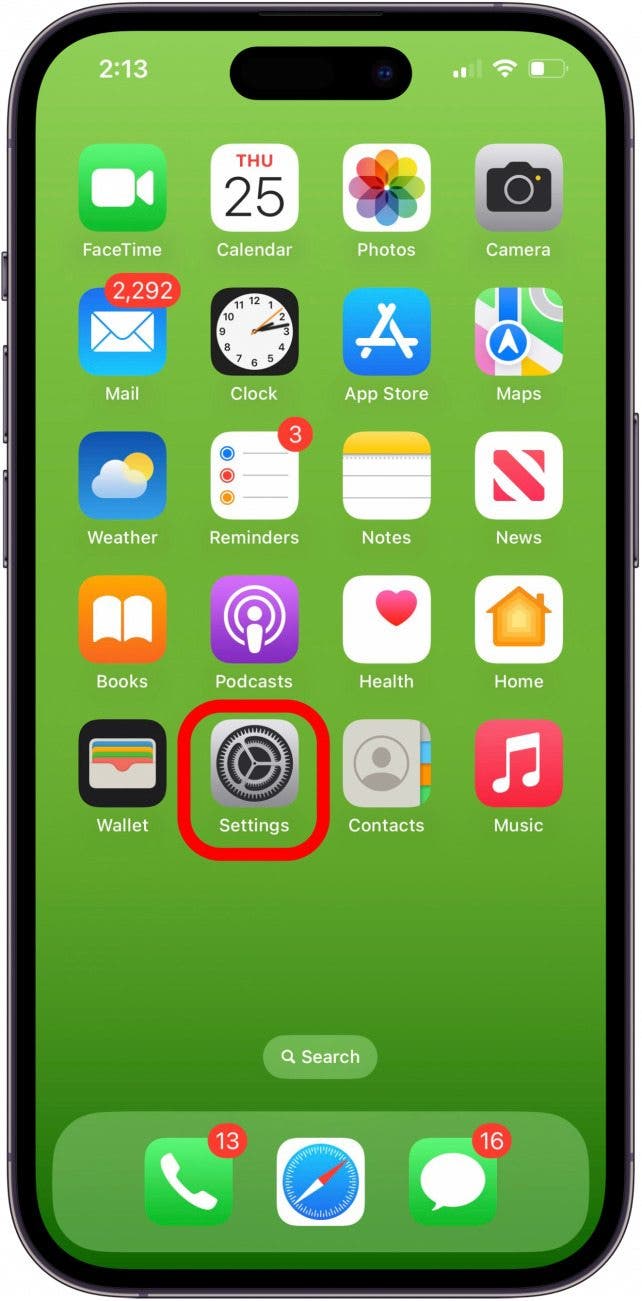
  1. Öffne das Einstellungen-App. App für iPad- und iPhone-Einstellungen
  2. Tippen Sie oben auf der Seite auf das Banner mit Ihrem Namen. Tippen Sie auf das Banner oben auf der Seite
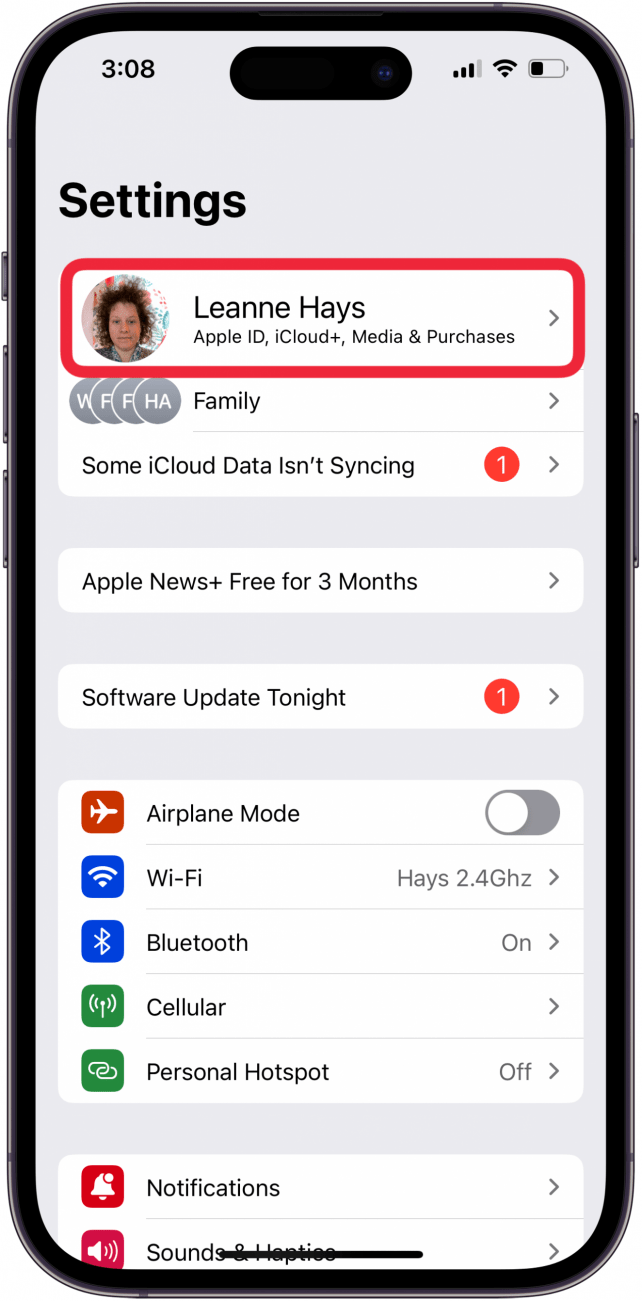
  3. Sehen Sie nach, mit welcher Apple-ID Sie sich angemeldet haben. Überprüfen Sie, welche Apple-ID Sie verwenden
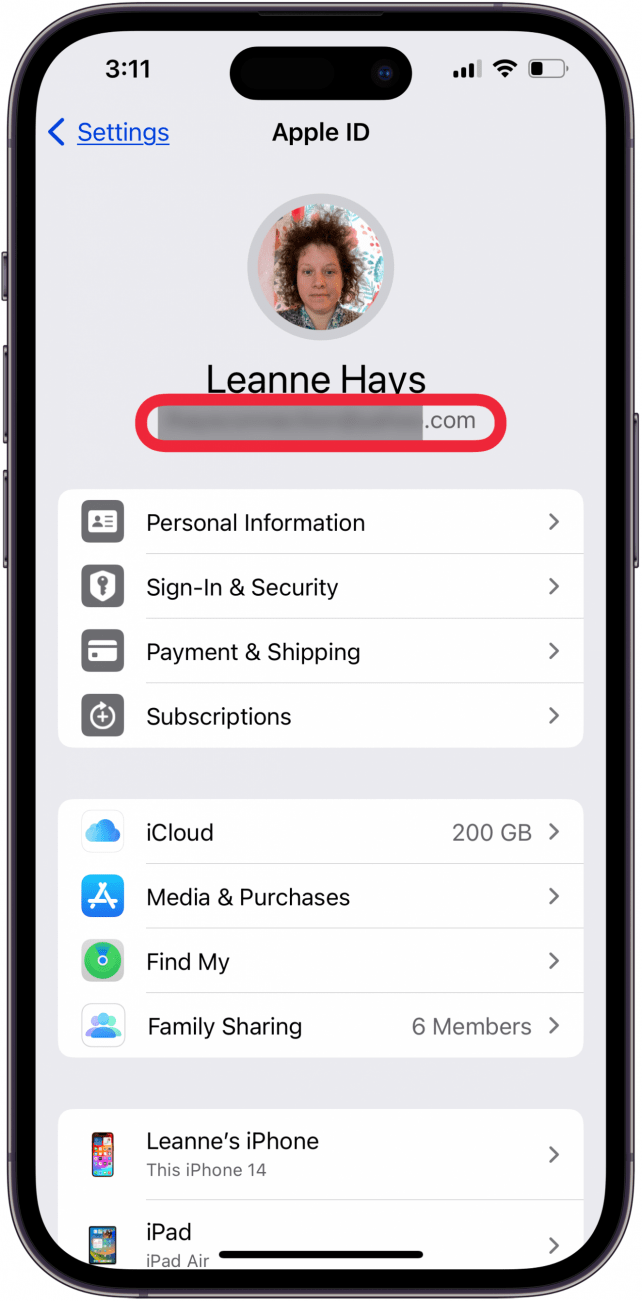
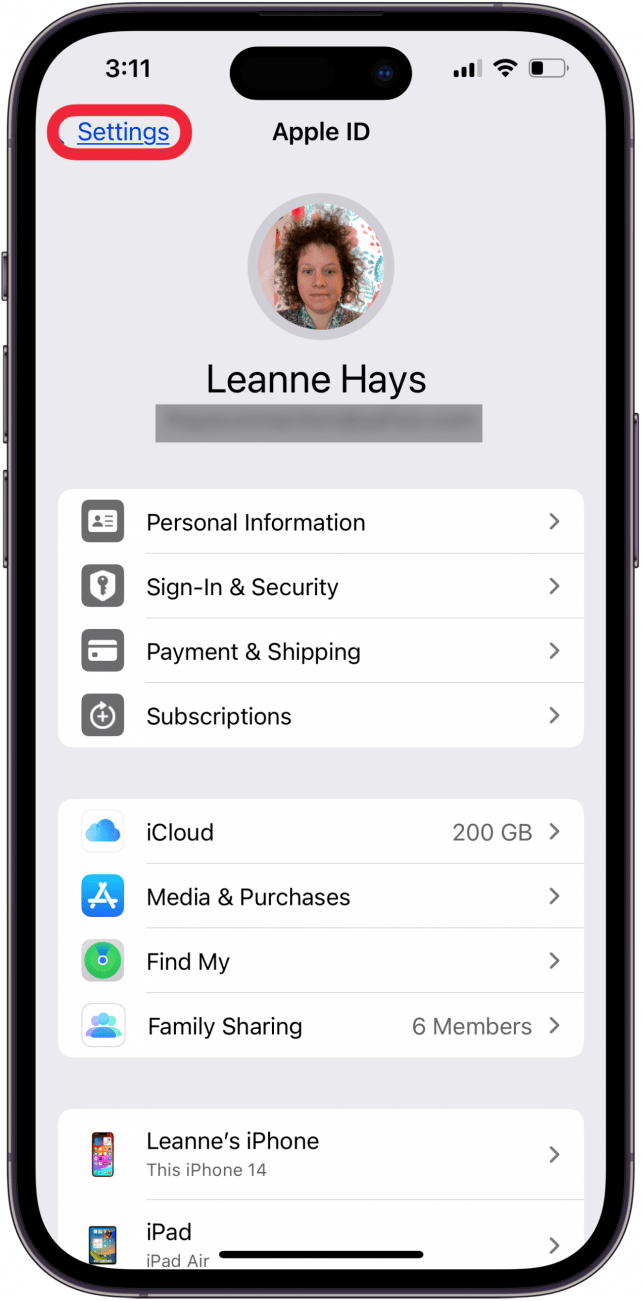
  4. Klopfen Einstellungen um zum Hauptmenü zurückzukehren. Tippen Sie oben rechts auf „Einstellungen“, um zum Hauptmenü zurückzukehren
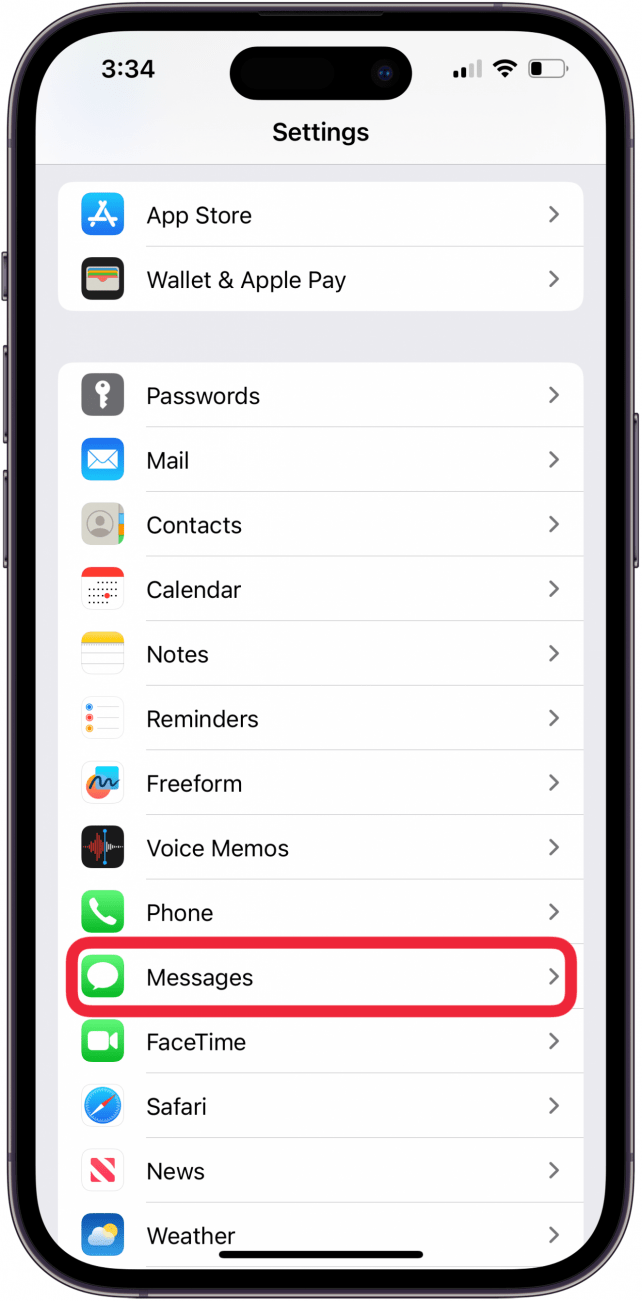
  5. Klopfen Mitteilungen. Tippen Sie in der Einstellungs-App auf „Nachrichten“.
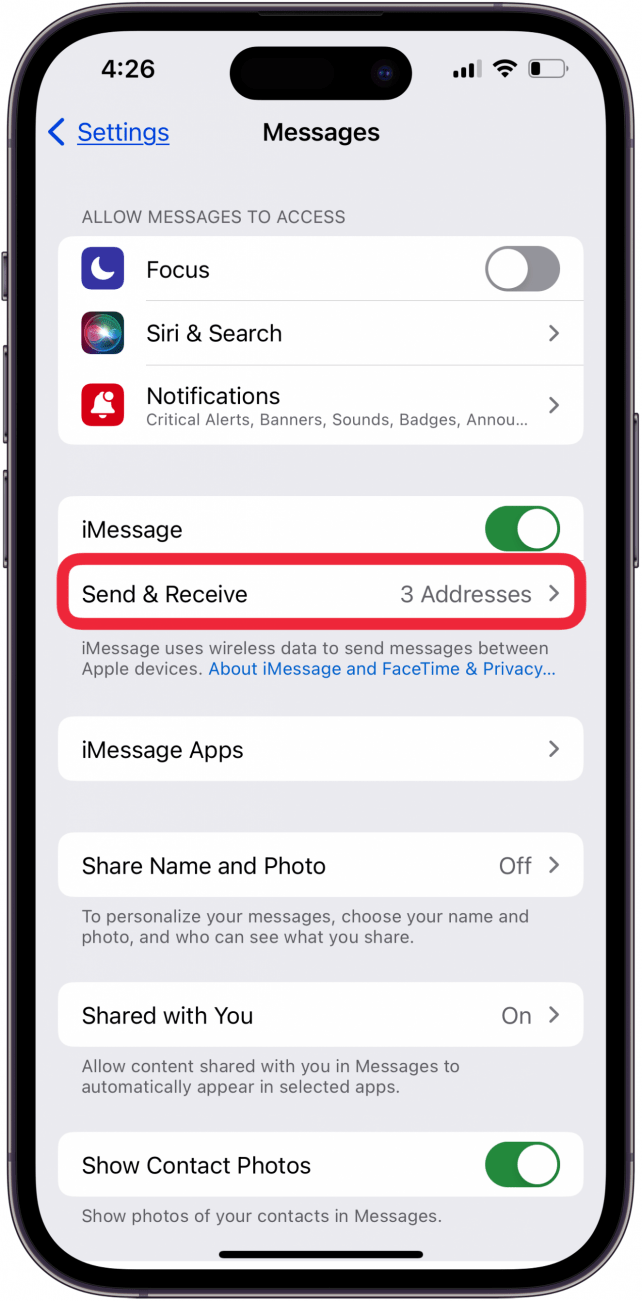
  6. Klopfen Senden empfangen. Tippen Sie auf Senden und Empfangen

  7. Stellen Sie sicher, dass die Apple-ID unten mit der identisch ist, die Sie in Schritt drei gesehen haben. Stellen Sie sicher, dass die Apple-ID mit Schritt 3 übereinstimmt
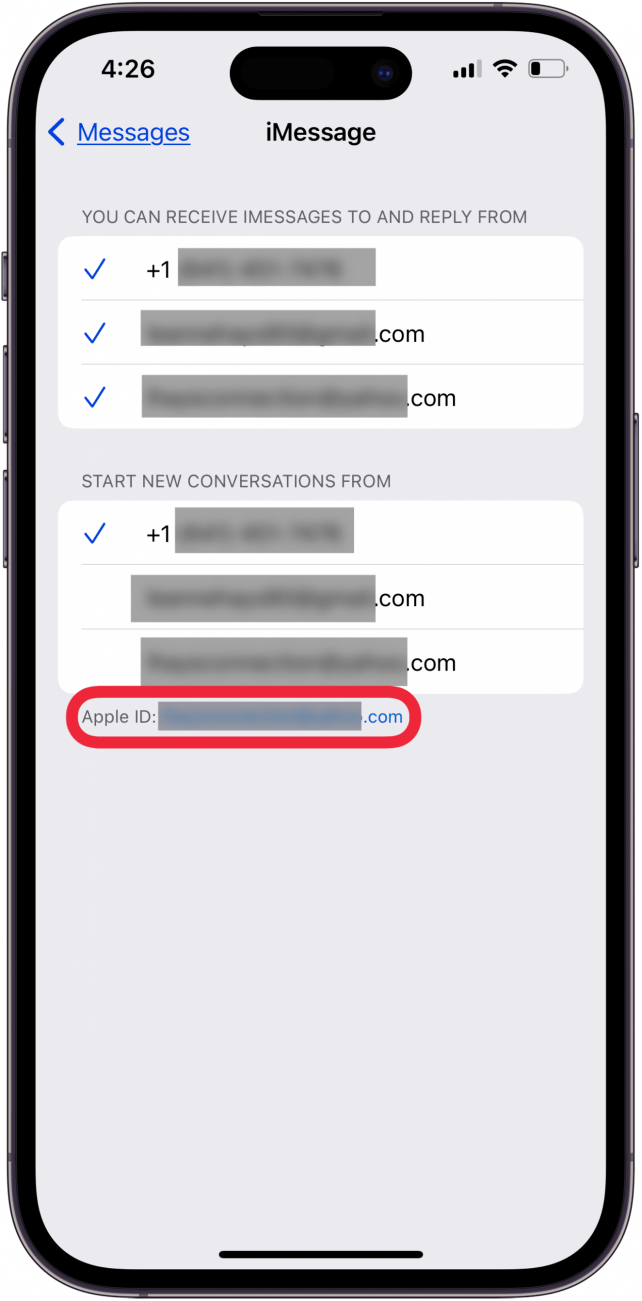
  8. Wenn es nicht dasselbe ist, tippen Sie auf die Apple-ID und dann auf Abmelden. Wenn die Apple-ID nicht übereinstimmt, tippen Sie auf „Abmelden“.
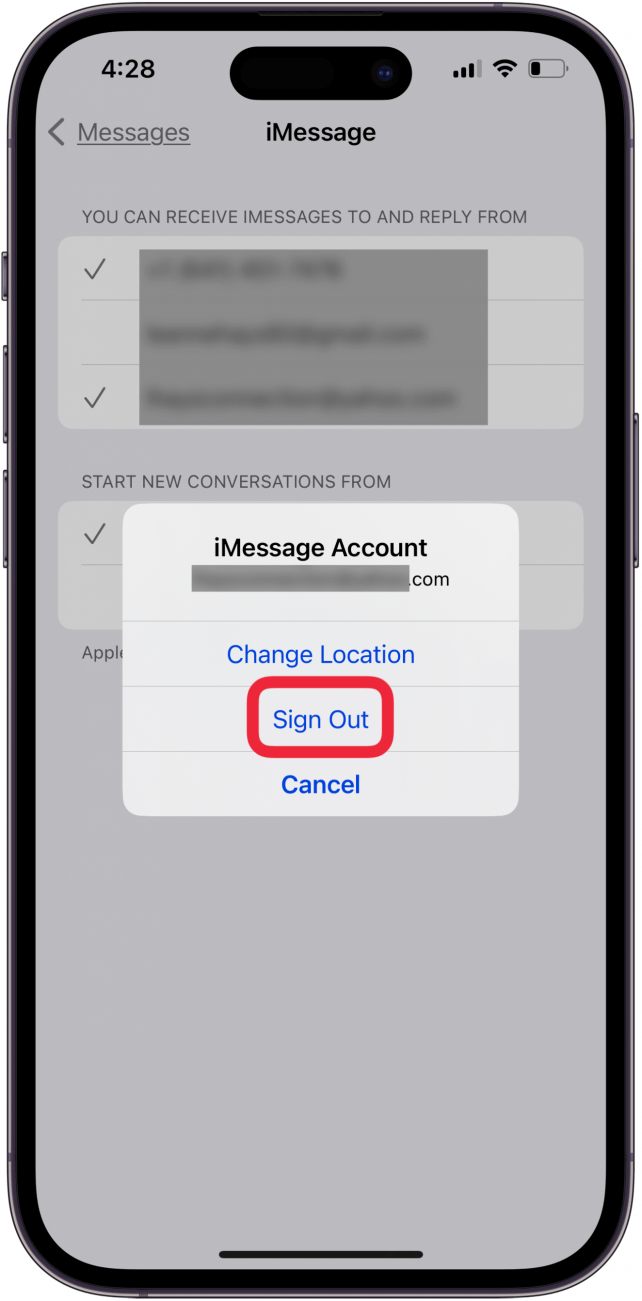
  9. Melden Sie sich erneut mit der Apple-ID an, die Sie in Schritt drei gesehen haben.

Auf Ihrem Mac

Befolgen Sie nun die gleichen Schritte auf Ihrem Mac, um sicherzustellen, dass Sie mit der richtigen Apple-ID angemeldet sind.

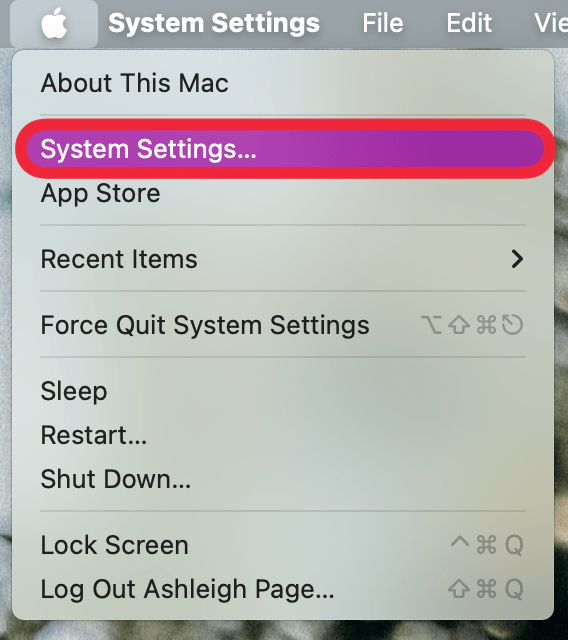
  1. Drücke den Apple-Menüdann klick Systemeinstellungen (oder Systemeinstellungenabhängig von Ihrem macOS). Tippen Sie auf „Apple Post“ und dann auf „Systemeinstellungen“.
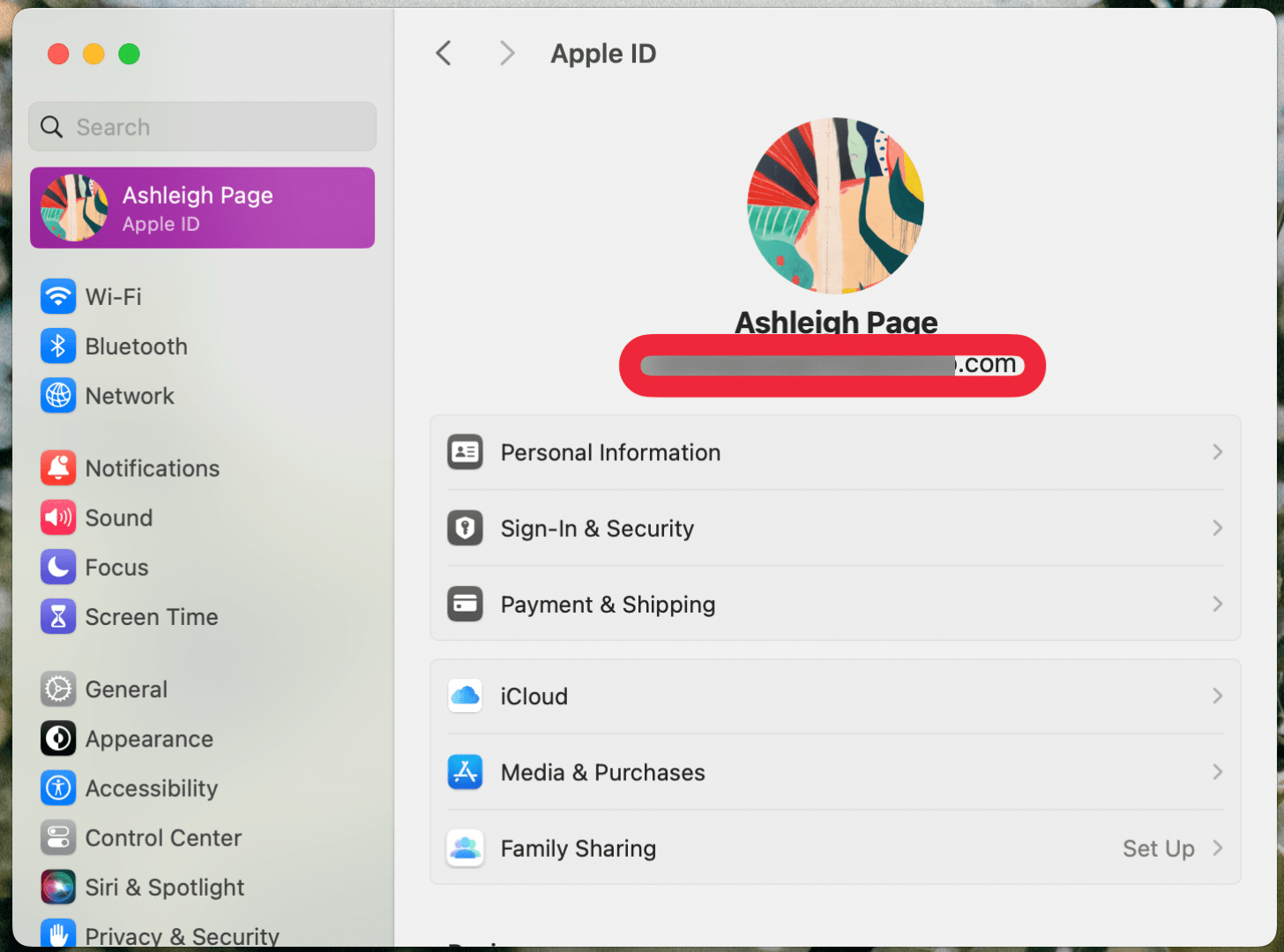
  2. Klicken Sie unten auf Ihren Namen Suchleisteund notieren Sie sich Ihre Apple-ID. Notieren Sie sich die Apple-ID
  3. Öffne das Nachrichten-App auf Ihrem Mac.
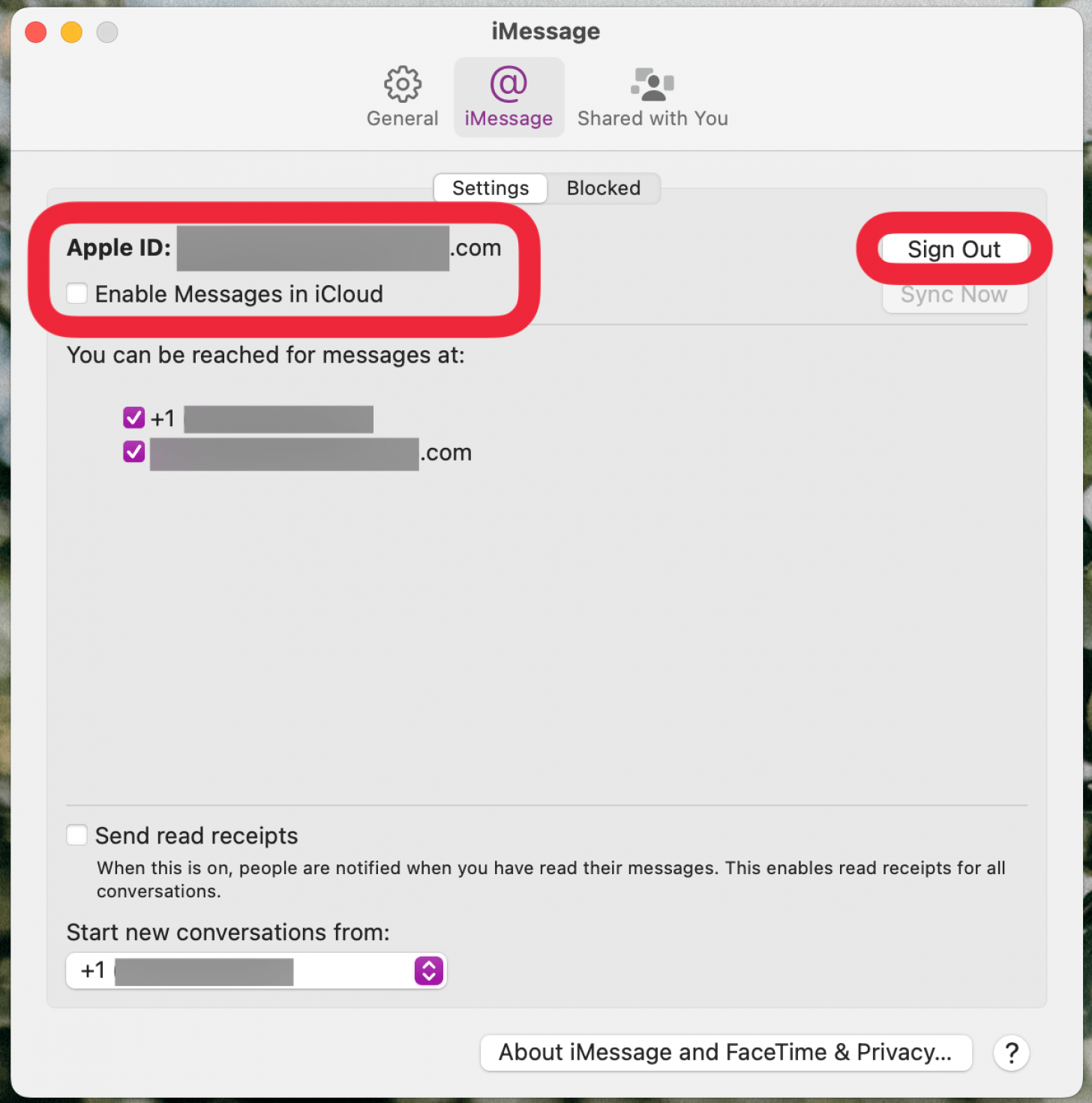
  4. Klicken Einstellungenund klicken Sie dann auf iMessage Registerkarte oben. Überprüfen Sie, ob Sie dieselbe Apple-ID wie in Schritt zwei verwenden, und stellen Sie sicher, dass „Nachrichten in iCloud aktivieren“ aktiviert ist. Wenn die Apple-ID nicht übereinstimmt, klicken Sie auf Abmelden.   Stellen Sie sicher, dass die Apple-ID übereinstimmt
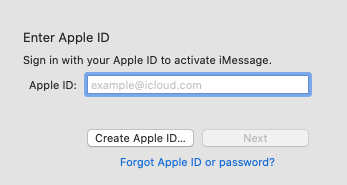
  5. Melden Sie sich erneut mit der richtigen Apple-ID an. Melden Sie sich erneut mit der korrekten Apple-ID an
Andere Möglichkeiten, Nachrichten in iCloud zu reparieren, sind nicht verfügbar

Wenn alle Ihre Geräte mit der richtigen Apple-ID angemeldet sind und Nachrichten in iCloud immer noch nicht verfügbar sind, melden Sie sich auf allen Geräten von Ihrer Apple-ID ab und dann erneut an. Sie können immer noch nicht auf Nachrichten in iCloud zugreifen? Setzen Sie die Netzwerkeinstellungen zurück, um zu sehen, ob das Problem dadurch behoben wird.

Wenn Sie immer noch eine Fehlermeldung erhalten, können Sie noch einen letzten Vorgang ausprobieren:

  1. Abschalten iMessage Und FaceTime auf allen Ihren Geräten.
  2. Starten Sie Ihr iPhone, iPad, Mac und alle anderen Apple-Geräte neu, die Nachrichten und FaceTime verwendet haben.

  3. Aktivieren iMessage Und FaceTime wieder auf allen Ihren Geräten.

Wenn das Problem, dass Nachrichten in iCloud nicht verfügbar sind, dadurch nicht behoben wurde, ist es an der Zeit, Kontakt aufzunehmen Apple-Support. Schauen Sie sich unbedingt unseren kostenlosen Tipp des Tages an, um weitere tolle iCloud-Tutorials zu erhalten!

FAQ

  • Kann ich Nachrichten auf meinem iPhone oder iPad löschen und auf meinem Mac behalten? Ja! Wir haben ein Tutorial, das erklärt, wie Sie iMessages auf einem iPhone oder iPad löschen und auf Ihrem Mac speichern.
  • Gibt es eine Möglichkeit, iPhone-Textnachrichten zu durchsuchen? Ja, wir erklären Ihnen, wie Sie Textnachrichten auf dem iPhone und iPad durchsuchen und sogar verlorene WhatsApp- und Facebook-Nachrichten finden.
  • Können Sie gelöschte Textnachrichten auf einem iPhone oder iPad wiederherstellen? Ja, solange Sie Ihre Nachrichten regelmäßig in iCloud sichern, können Sie ein iCloud-Backup wiederherstellen, um die gelöschten Nachrichten wiederherzustellen.


Verwandter Beitrag

High-End-Roboter-Vakuum sind jetzt im Frühlingsreinigungsgeschäft von Dreame erschwinglich

Sparen Sie 1/3 auf dieser stilvollen Beats Pille x Kim Kardashian tragbarer Lautsprecher

Machen Sie Ihre Frühlingsreinigung mit den massiv reduzierten kabellosen Staubsaugen von Dreame richtig

Unsere Lieblingsgeräuschuntersuchung über-Ears sind 120 Pfund nur für eine begrenzte Zeit billiger

Sichern Sie sich während des Frühlingsverkaufs von Amazon ein neues Telefon für weniger als 100 £

MARKIERTE: auf, beheben, die, iCloud, iPad, iPhone, Nachrichten, nicht, Sie, sind, und, verfügbar
Teile diesen Artikel
Facebook Twitter Pinterest Whatsapp Whatsapp
Aktie
Was denkst du?
Liebe0
Traurig0
Glücklich0
Schläfrig0
Wütend0
kein Kommentar0
Zwinkern0
Vorheriger Artikel Die Zeit wird knapp um den Bose QuietComfort Ultra guenstig Die Zeit wird knapp, um den Bose QuietComfort Ultra günstig zu bekommen
Nächster Artikel Machen Sie sich bereit fuer den Sommer mit diesem Mega Deal Machen Sie sich bereit für den Sommer mit diesem Mega-Deal für Dyson-Fans
Hinterlasse einen Kommentar

Schreibe einen Kommentar Antwort abbrechen

Deine E-Mail-Adresse wird nicht veröffentlicht. Erforderliche Felder sind mit * markiert

Berühmter Post

También podría gustarte

High End Roboter Vakuum sind jetzt im Fruehlingsreinigungsgeschaeft von Dreame erschwinglich
Angebote

High-End-Roboter-Vakuum sind jetzt im Frühlingsreinigungsgeschäft von Dreame erschwinglich

vor 1 Jahr 4 Minuten Mindestlesezeit
Sparen Sie 13 auf dieser stilvollen Beats Pille x Kim
Angebote

Sparen Sie 1/3 auf dieser stilvollen Beats Pille x Kim Kardashian tragbarer Lautsprecher

vor 1 Jahr 3 Minuten Mindestlesezeit
Machen Sie Ihre Fruehlingsreinigung mit den massiv reduzierten kabellosen Staubsaugen
Angebote

Machen Sie Ihre Frühlingsreinigung mit den massiv reduzierten kabellosen Staubsaugen von Dreame richtig

vor 1 Jahr 4 Minuten Mindestlesezeit
1735639927 Kopfhoerer der Zukunft koennten sich auf Ihre Gesundheit konzentrieren
Angebote

Unsere Lieblingsgeräuschuntersuchung über-Ears sind 120 Pfund nur für eine begrenzte Zeit billiger

vor 1 Jahr 3 Minuten Mindestlesezeit
Sichern Sie sich waehrend des Fruehlingsverkaufs von Amazon ein neues
Angebote

Sichern Sie sich während des Frühlingsverkaufs von Amazon ein neues Telefon für weniger als 100 £

vor 1 Jahr 3 Minuten Mindestlesezeit
Dies ist die einzige Power Bank die ich gerade Freunden
Angebote

Dies ist die einzige Power Bank, die ich gerade Freunden und Familie empfehle

vor 1 Jahr 4 Minuten Mindestlesezeit
Sparen Sie mehr als 20 auf der maechtigen 20 TB
Angebote

Sparen Sie mehr als 20% auf der mächtigen 20 -TB -Festplatte von WD 20 TB

vor 1 Jahr 3 Minuten Mindestlesezeit
Vergessen Sie alle anderen Fitness Tracker dieser reduzierte Garmin ist
Angebote

Vergessen Sie alle anderen Fitness -Tracker, dieser reduzierte Garmin ist der Traum eines Läufers

vor 1 Jahr 4 Minuten Mindestlesezeit
Zeig mehr
ThemeLocal - Blog-Tipps, die wie von Zauberhand funktionierenThemeLocal - Blog-Tipps, die wie von Zauberhand funktionieren
Folge uns
© 2022 Themelocal. Alle Rechte vorbehalten.
  • Nutzungsbedingungen
  • Datenschutzerklärung
  • Cookie-Richtlinie
  • Kontakt
Welcome Back!

Sign in to your account

Passwort vergessen?