


ThemeLocal - Blog-Tipps, die wie von Zauberhand funktionierenThemeLocal - Blog-Tipps, die wie von Zauberhand funktionierenThemeLocal - Blog-Tipps, die wie von Zauberhand funktionieren
  • Bloggen
  • WordPress
  • E-Mail Marketing
  • SEO
  • Soziale Netzwerke
  • Mehr
    • Tutorials
    • Shopify
    • Bewertungen
    • Tipps
    • Sicherheit
    • Software und Dienste
    • Verkehrserzeugung
    • Anfängerleitfaden
    • Showcase
Search
  • Nutzungsbedingungen
  • Datenschutzerklärung
  • Cookie-Richtlinie
  • Kontakt
© 2022 Themelocal. Alle Rechte vorbehalten.
Lektüre: Beherrschen Sie den Mac App Switcher: Wesentliche Tipps und versteckte Tricks
Aktie
Benachrichtigung Zeig mehr
Aa
ThemeLocal - Blog-Tipps, die wie von Zauberhand funktionierenThemeLocal - Blog-Tipps, die wie von Zauberhand funktionieren
Aa
  • Bloggen
  • WordPress
  • E-Mail Marketing
  • SEO
  • Soziale Netzwerke
  • Mehr
Search
  • Bloggen
  • WordPress
  • E-Mail Marketing
  • SEO
  • Soziale Netzwerke
  • Mehr
    • Tutorials
    • Shopify
    • Bewertungen
    • Tipps
    • Sicherheit
    • Software und Dienste
    • Verkehrserzeugung
    • Anfängerleitfaden
    • Showcase
Folge uns
  • Nutzungsbedingungen
  • Datenschutzerklärung
  • Cookie-Richtlinie
  • Kontakt
© 2022 Themelocal. Alle Rechte vorbehalten.
ThemeLocal - Blog-Tipps, die wie von Zauberhand funktionieren > Blog > Wie man > Beherrschen Sie den Mac App Switcher: Wesentliche Tipps und versteckte Tricks
Wie man

Beherrschen Sie den Mac App Switcher: Wesentliche Tipps und versteckte Tricks

Zuletzt aktualisiert: Februar 18, 2025 5:48 p.m.
ThemeLocal vor 1 Jahr 5 Minuten Mindestlesezeit
Aktie
5 Minuten Mindestlesezeit
1739897302 Beherrschen Sie den Mac App Switcher Wesentliche Tipps und versteckte
Aktie

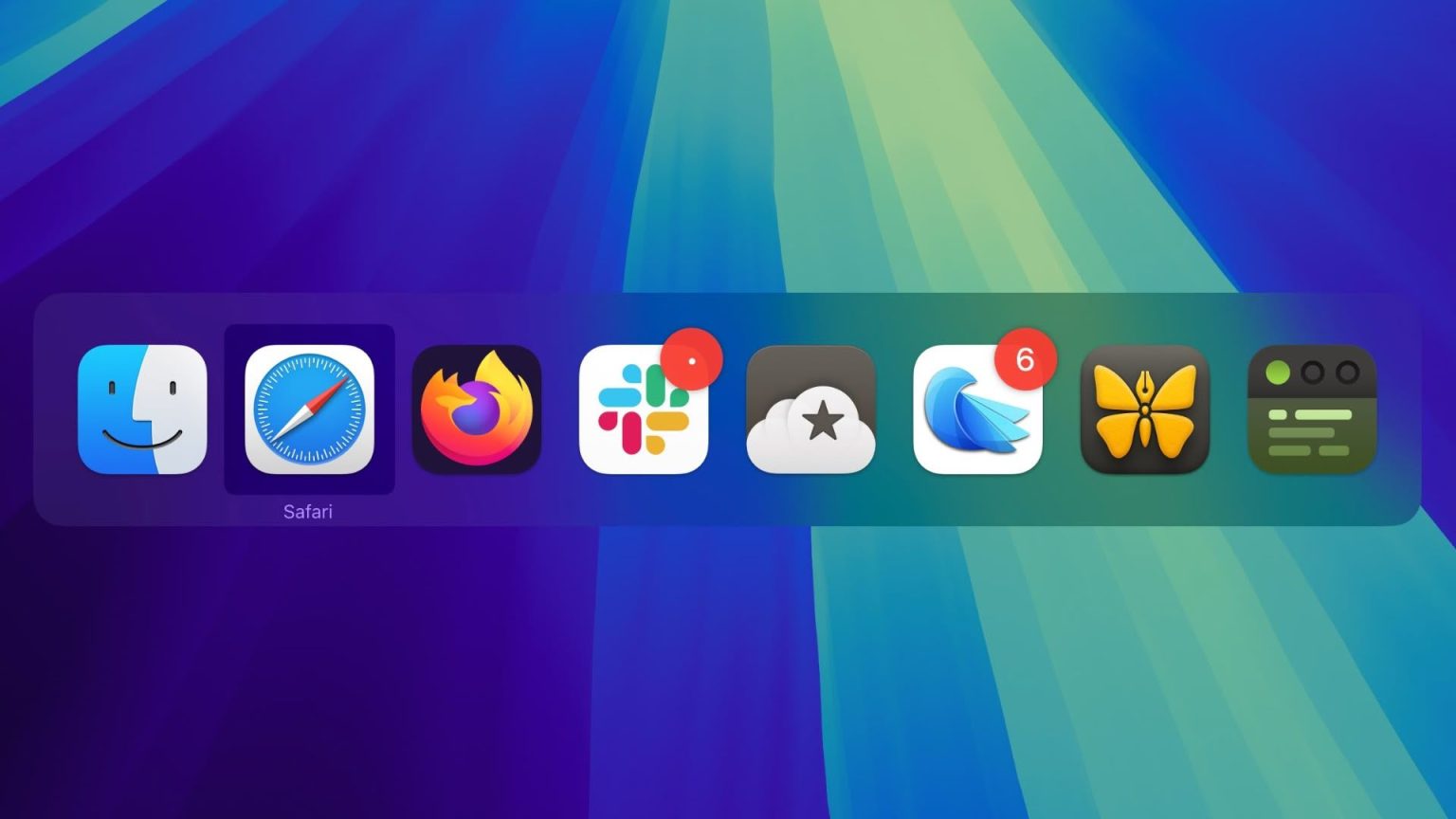
Die meisten langjährigen MacOS-Benutzer werden sich des Anwendungsschalters bewusst sein. Es wird mit dem aufgerufen Befehl+Registerkarte Tastaturverknüpfung und alle Apps, die derzeit auf Ihrem Mac ausgeführt werden, listet Sie auf, sodass Sie schnell zwischen ihnen wechseln können.

Contents
Grundfunktionen des App SwitcherBringen Sie eine minimierte App zurückZeigen Sie alle Fenster an und wählen Sie zwischen ihnenDrag & Drop -DateienApps über den App -Switcher schließen und ausblenden

MacOS App SwitcherIn diesem Artikel werden wir die grundlegendsten Funktionen des Mac App-Switchers durchlaufen und dann einige unserer bevorzugten, weniger bekannten App-Switcher-Tricks hervorheben, die Sie als nützlich empfinden, sobald Sie damit vertraut sind.

Grundfunktionen des App Switcher

Wenn Sie halten Befehl und drücken Sie TabDas App Switcher Overlay wird über allen anderen geöffneten Fenstern auf Ihrem Desktop angezeigt und bleibt sichtbar, bis Sie die Befehlstaste freigeben. Wenn Sie losgelassen haben, werden Sie vor dem, den Sie gerade verwendet, zur letzten aktiven App umgeschaltet. Wie Sie vielleicht erwarten, wechselt das Wiederholen dieser Aktion Sie wieder in die vorherige aktive App (Sie werden die Bestelländerung in der Zeile der Apps angezeigt).

App Switcher

App SwitcherWiederholt tippen Tab Mit dem Befehlstaste werden Sie durch die Liste der Apps im App -Switcher von links nach rechts gezogen, während Sie den Befehl zur Veröffentlichung von Apps zur ausgewählten App übertragen. Wenn Sie weiterhin den Befehl halten und die drücken Tilde (~)Die Auswahl bewegt sich von rechts nach links.

Sie können auch die drücken rechte und linke Pfeilschlüssel Um die Auswahl nach vorne und rückwärts zu bewegen. Ein Zwei-Finger-Ziehen auf einem Trackpad macht dasselbe, oder Sie können Ihren Mauszeiger verwenden, um eine App in der Liste hervorzuheben, und dann klicken, um sie auszuwählen.

Bringen Sie eine minimierte App zurück

Während mit dem App -Switcher können Sie geöffnete Apps durchlaufen, und die Auswahl einer App mit minimierten Windows stellt diese Windows nicht automatisch wieder her. Aktivieren Sie dazu den App -Switcher und navigieren Sie durch die Zeile der Symbole. Drücken Sie die gewünschte App mit der gewünschten App und halten Sie die Option Taste, dann den Befehlstaste freigeben. Diese Aktion sollte das minimierte Fenster der fraglichen App wiederherstellen.

Zeigen Sie alle Fenster an und wählen Sie zwischen ihnen

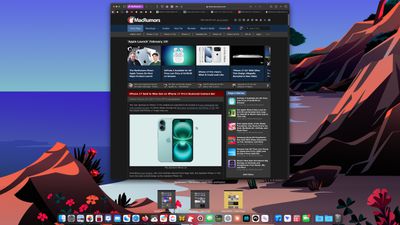
Wenn Sie die drücken Pfeilschlüssel nach oben oder unten Mit einem im App Switcher Overlay hervorgehobenen Symbol wird Exposé für die ausgewählte App aktiviert, wodurch alle Fenster auf dem Bildschirm angezeigt werden. (Drücken Sie die 1 Der Schlüssel erzielt das gleiche Ergebnis.) HINWEIS: Wenn Sie nicht über mehrere Anzeigen verfügen, funktioniert dies nicht, wenn sich die App im Vollbildmodus befindet.
Safari

SafariOffene Fenster werden vorne und in der Mitte angezeigt, während minimierte Fenster (vorausgesetzt, Sie verwenden nicht Stage Manager) am unteren Rand des Docks. Sie können die Pfeiltasten verwenden, um zwischen ihnen zu wechseln und drücken Eingeben So öffnen Sie den gewünschten, oder wählen Sie einfach einen mit Ihrem Mauszeiger auf die übliche Weise aus.

Drag & Drop -Dateien

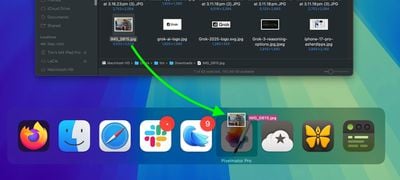
Eine oft übersehene Funktion des App-Swithers ist die Möglichkeit, Dateien zu öffnen. Ziehen Sie einfach eine Datei aus einem Finderfenster, rufen Sie dann den App -Switcher auf und ziehen Sie die Datei in das entsprechende App -Symbol im Overlay. Lassen Sie die Datei los und sie sollte in der ausgewählten App geöffnet werden.
Finder

Finder

Apps über den App -Switcher schließen und ausblenden

Drücken Sie die H Die Taste im App -Switcher verbirgt alle Fenster der ausgewählten App (drücken Sie die H -Taste erneut). Versuchen Sie, mit der Registerkarte Taste durch das Overlay zu fahren, und tippen Sie auf H, während Sie gehen – es ist eine nette Möglichkeit, einen Speicherplatz auf einem mit Fenstern überfüllten Desktop zu löschen. Diese Methode optimiert die Fensterverwaltung durch Vermeidung von Minimierung. Wenn Sie den App -Switcher erneut aufrufen, können Sie wieder zur versteckten App wechseln.

Zuletzt, ein Symbol im App -Switcher hervorzuheben und zu tippen Q Muss eine der schnellsten Möglichkeiten sein, um offene Mac -Apps einzeln zu verlassen, und ist wahrscheinlich als unser bevorzugter App -Switcher -Trick qualifiziert. Kennen Sie App -Switcher -Funktionen, die wir hier nicht behandelt haben? Lassen Sie es uns in den Kommentaren wissen.
Verwandter Beitrag

Sparen Sie 1/3 auf dieser stilvollen Beats Pille x Kim Kardashian tragbarer Lautsprecher

Machen Sie Ihre Frühlingsreinigung mit den massiv reduzierten kabellosen Staubsaugen von Dreame richtig

Sichern Sie sich während des Frühlingsverkaufs von Amazon ein neues Telefon für weniger als 100 £

Dies ist die einzige Power Bank, die ich gerade Freunden und Familie empfehle

Sparen Sie mehr als 20% auf der mächtigen 20 -TB -Festplatte von WD 20 TB

MARKIERTE: App, beherrschen, den, Mac, Sie, Switcher, Tipps, Tricks, und, Versteckte, wesentliche
Teile diesen Artikel
Facebook Twitter Pinterest Whatsapp Whatsapp
Aktie
Was denkst du?
Liebe0
Traurig0
Glücklich0
Schläfrig0
Wütend0
kein Kommentar0
Zwinkern0
Vorheriger Artikel Gehen Sie nicht in Ihren naechsten Urlaub ohne diese reduzierten Gehen Sie nicht in Ihren nächsten Urlaub ohne diese reduzierten Sony -Kopfhörer
Nächster Artikel 1739898742 So machen Sie eine Diashow auf dem iPhone So machen Sie eine Diashow auf dem iPhone
Hinterlasse einen Kommentar

Schreibe einen Kommentar Antwort abbrechen

Deine E-Mail-Adresse wird nicht veröffentlicht. Erforderliche Felder sind mit * markiert

Berühmter Post

También podría gustarte

Sparen Sie 13 auf dieser stilvollen Beats Pille x Kim
Angebote

Sparen Sie 1/3 auf dieser stilvollen Beats Pille x Kim Kardashian tragbarer Lautsprecher

vor 1 Jahr 3 Minuten Mindestlesezeit
Machen Sie Ihre Fruehlingsreinigung mit den massiv reduzierten kabellosen Staubsaugen
Angebote

Machen Sie Ihre Frühlingsreinigung mit den massiv reduzierten kabellosen Staubsaugen von Dreame richtig

vor 1 Jahr 4 Minuten Mindestlesezeit
Sichern Sie sich waehrend des Fruehlingsverkaufs von Amazon ein neues
Angebote

Sichern Sie sich während des Frühlingsverkaufs von Amazon ein neues Telefon für weniger als 100 £

vor 1 Jahr 3 Minuten Mindestlesezeit
Dies ist die einzige Power Bank die ich gerade Freunden
Angebote

Dies ist die einzige Power Bank, die ich gerade Freunden und Familie empfehle

vor 1 Jahr 4 Minuten Mindestlesezeit
Sparen Sie mehr als 20 auf der maechtigen 20 TB
Angebote

Sparen Sie mehr als 20% auf der mächtigen 20 -TB -Festplatte von WD 20 TB

vor 1 Jahr 3 Minuten Mindestlesezeit
Vergessen Sie alle anderen Fitness Tracker dieser reduzierte Garmin ist
Angebote

Vergessen Sie alle anderen Fitness -Tracker, dieser reduzierte Garmin ist der Traum eines Läufers

vor 1 Jahr 4 Minuten Mindestlesezeit
Gehen Sie nicht in Ihren naechsten Urlaub ohne diese reduzierten
Angebote

Beste Kopfhörerangebote: Top Bose, Sony und Samsung Angebote im Frühlingsverkauf von Amazon

vor 1 Jahr 6 Minuten Mindestlesezeit
Sparen Sie ueber 20 auf einem der besten Streaming Geraete
Angebote

Sparen Sie über 20% auf einem der besten Streaming -Geräte von Amazon

vor 1 Jahr 3 Minuten Mindestlesezeit
Zeig mehr
ThemeLocal - Blog-Tipps, die wie von Zauberhand funktionierenThemeLocal - Blog-Tipps, die wie von Zauberhand funktionieren
Folge uns
© 2022 Themelocal. Alle Rechte vorbehalten.
  • Nutzungsbedingungen
  • Datenschutzerklärung
  • Cookie-Richtlinie
  • Kontakt
Welcome Back!

Sign in to your account

Passwort vergessen?

