Was Sie wissen sollten
- Wenn Ihre MacBook-Tastatur überhaupt nicht funktioniert, starten Sie Ihr Gerät neu, aktualisieren Sie auf das neueste macOS und überprüfen Sie Ihre Tastatureinstellungen.
- Wenn einige Tasten Ihres Laptops nicht funktionieren, reinigen Sie Ihre Tastatur sorgfältig.
- Wenn Sie mit Ihrer kabellosen Tastatur nicht tippen können, überprüfen Sie die Anschlüsse und die Batterie.
Funktioniert die Laptoptastatur Ihres MacBooks nicht? Wir können helfen! Egal, ob Ihre integrierte, kabellose oder kabelgebundene Mac-Tastatur nicht funktioniert, wir helfen Ihnen, das Problem schnell zu beheben. Erfahren Sie, wie Sie nicht funktionierende Tastaturtasten oder Ihre gesamte Apple-Tastatur reparieren.
Springen zu:
- Warum funktioniert meine Tastatur nicht?
- So beheben Sie, dass die Mac-Tastatur nicht funktioniert
- FAQ
Warum funktioniert meine Tastatur nicht?
Wenn Ihre Tastatur nicht funktioniert, kann das mehrere Gründe haben. Einige Gründe dafür, dass eine Computertastatur nicht funktioniert, können softwarebezogen sein. Es könnte ein Fehler aufgrund der Verwendung einer älteren Version von macOS oder einer kürzlich heruntergeladenen App vorliegen. Es ist auch möglich, dass Ihre Tastatureinstellungen das Problem verursachen. Manchmal kann ein einfacher Neustart Ihres Mac das Problem beheben.
Hardwareprobleme können auch dazu führen, dass Ihre Mac-Tastatur nicht funktioniert. Ihre Tastatur oder die Verbindungen zwischen ihr und Ihrem Mac könnten defekt sein. Wenn Sie eine kabelgebundene Tastatur haben, versuchen Sie, sie mit einem anderen Kabel anzuschließen. Wenn Ihre integrierte Tastatur defekt zu sein scheint, nachdem Sie Softwareprobleme ausgeschlossen haben, müssen Sie sich möglicherweise an den Apple Support wenden.
Wenn Sie Probleme mit Ihrer kabellosen Mac-Tastatur haben, stellen Sie sicher, dass sie aufgeladen ist. Versuchen Sie es mit einem anderen Kabel oder Adapter, wenn Sie Ladeprobleme feststellen – obwohl auch der Ladeanschluss der Übeltäter sein könnte. Wenn schließlich nur bestimmte Tasten auf Ihrer Mac-Tastatur nicht funktionieren, versuchen Sie, Ihre Tastatur mit Druckluft zu reinigen. Weitere Apple-Tipps finden Sie in unserem kostenlosen Newsletter „Tipp des Tages“.
So beheben Sie, dass die Mac-Tastatur nicht funktioniert
Die Schritte, die Sie zur Reparatur Ihrer Mac-Tastatur unternehmen sollten, hängen von der Art der Tastatur ab, die Sie reparieren möchten. Im Folgenden erfahren Sie, wie Sie das Problem beheben, wenn die integrierte Tastatur auf Ihrem Laptop nicht funktioniert:
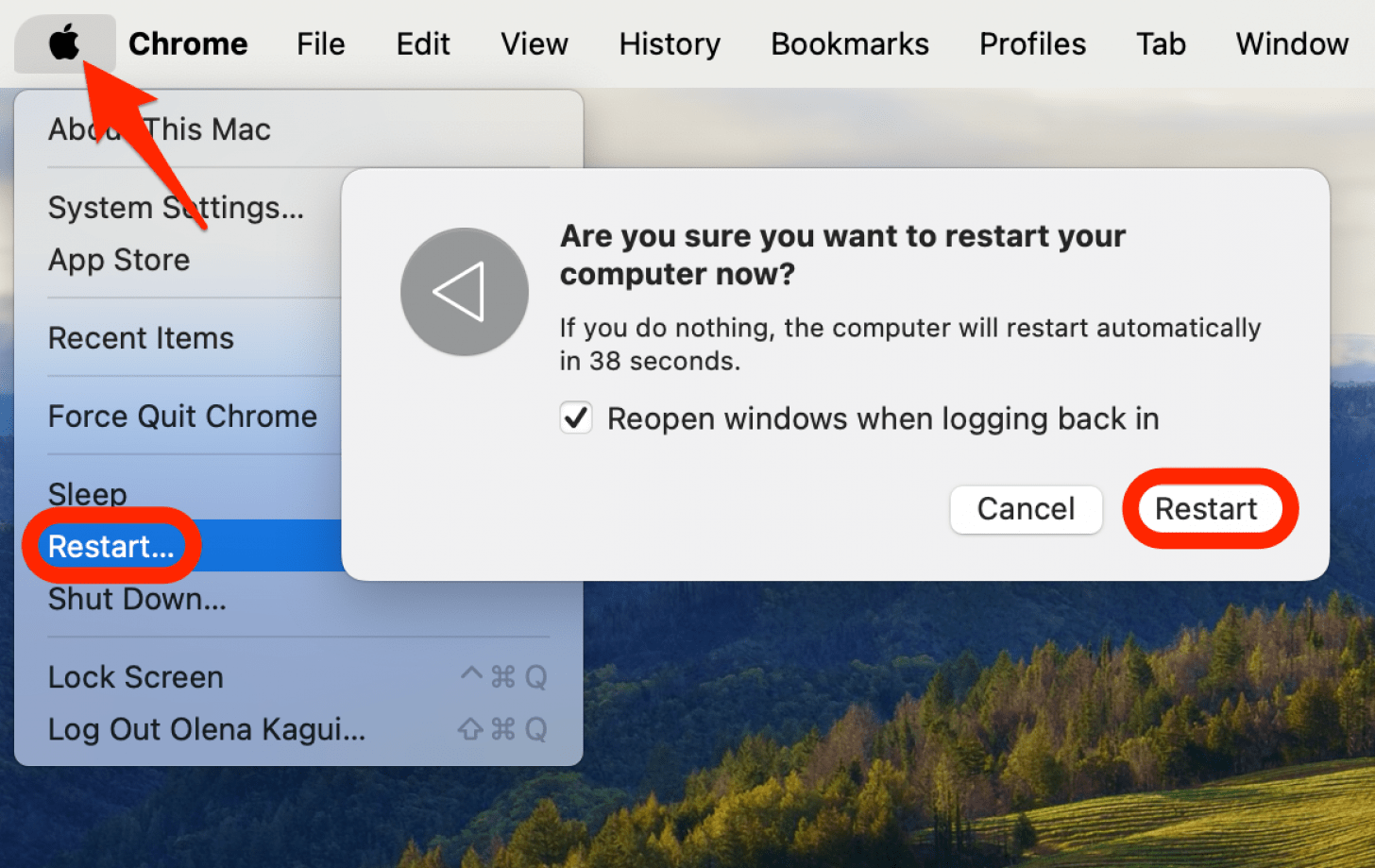
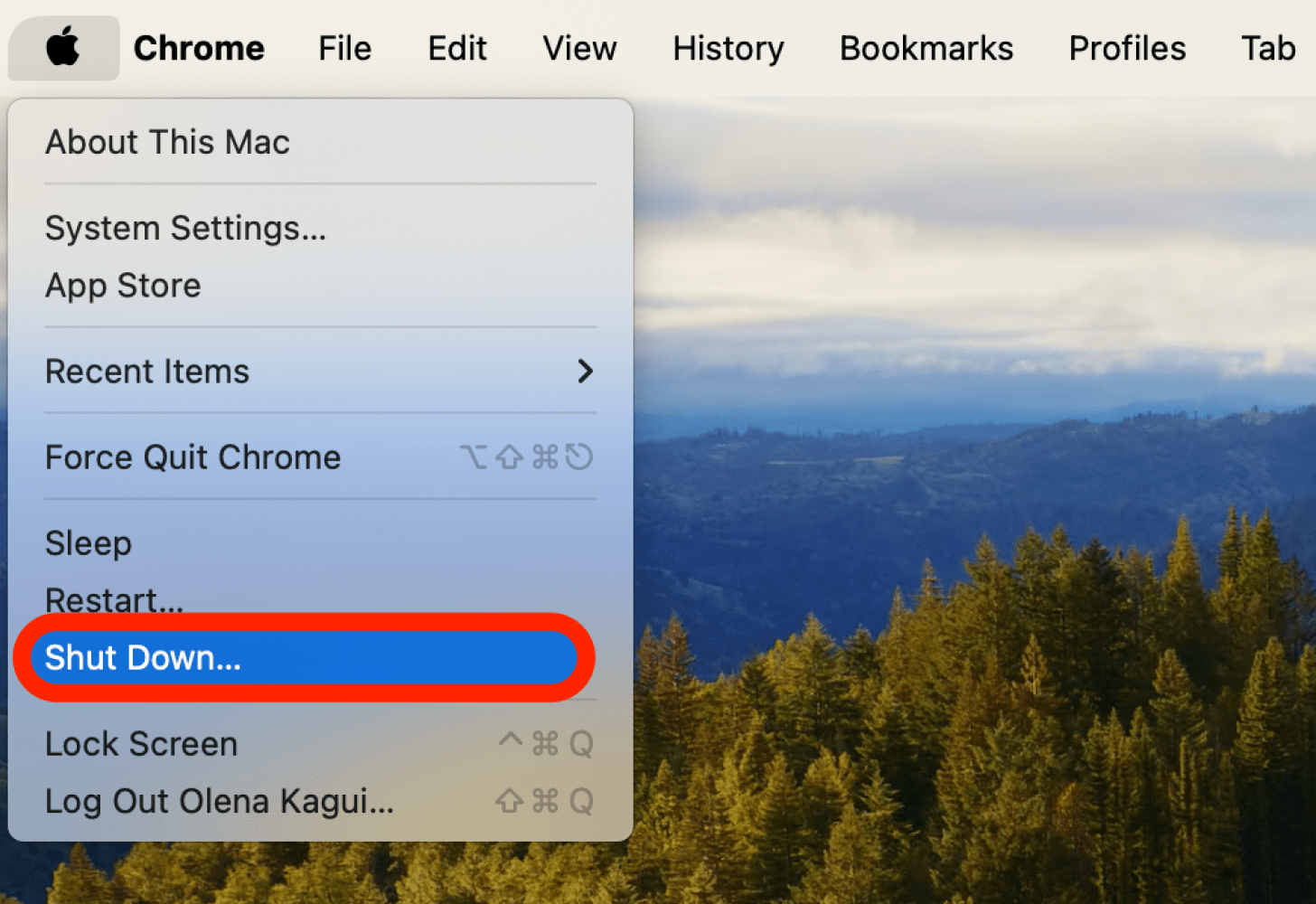
- Wenn Ihr Mac eingeschaltet und aufgeladen ist und über ein funktionierendes Trackpad verfügt, starten Sie ihn neu, indem Sie das Apple-Symbol in der oberen linken Menüleiste, wählen Sie Neu startenund klicken Sie auf Neu starten wieder.
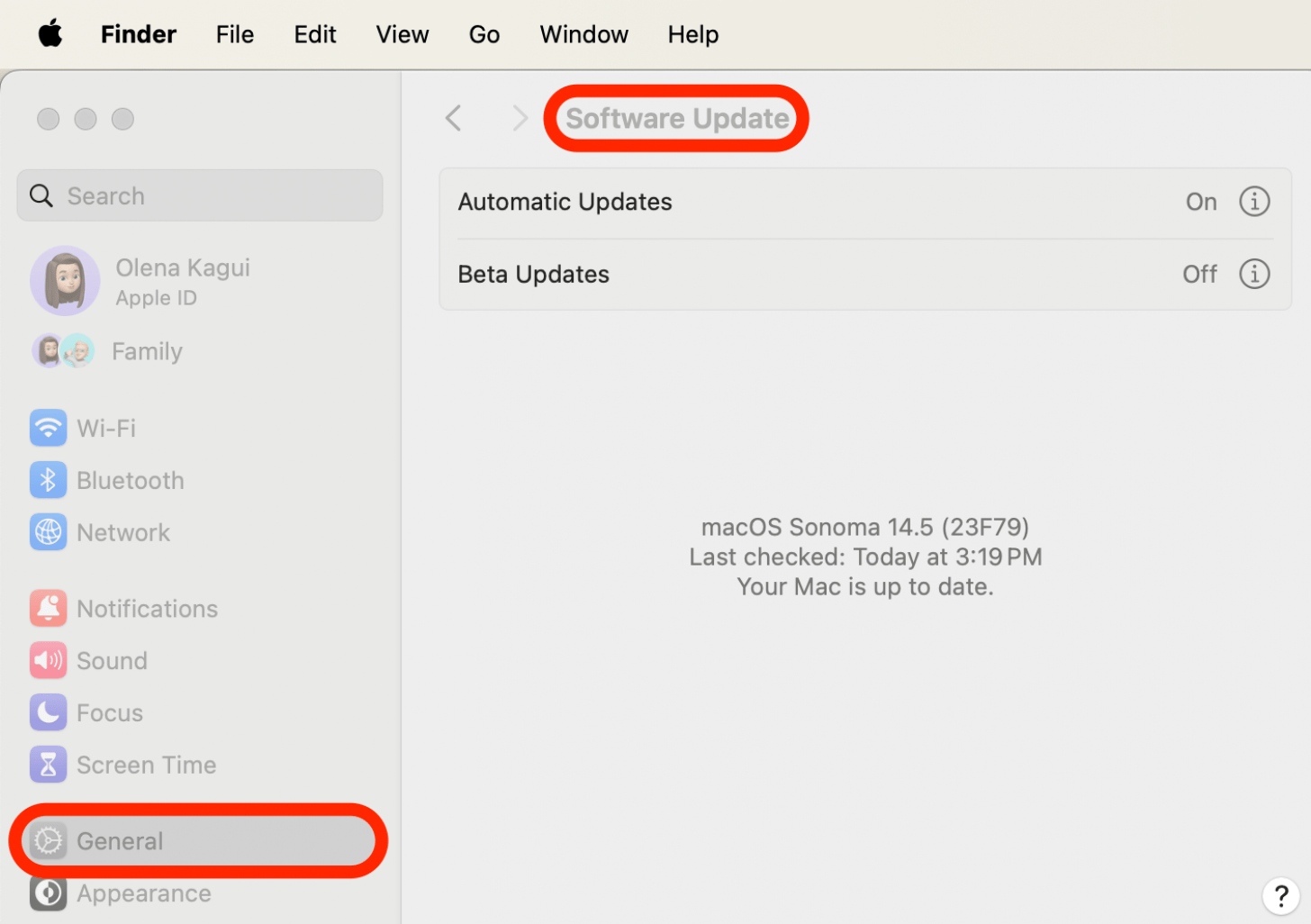
- Prüfen Sie als Nächstes, ob ein Update für Ihren Mac verfügbar ist. Wenn Ihre Tastatur aufgrund von Softwareproblemen auf dem Mac nicht funktioniert, kann ein Softwareupdate bekannte Probleme beheben.
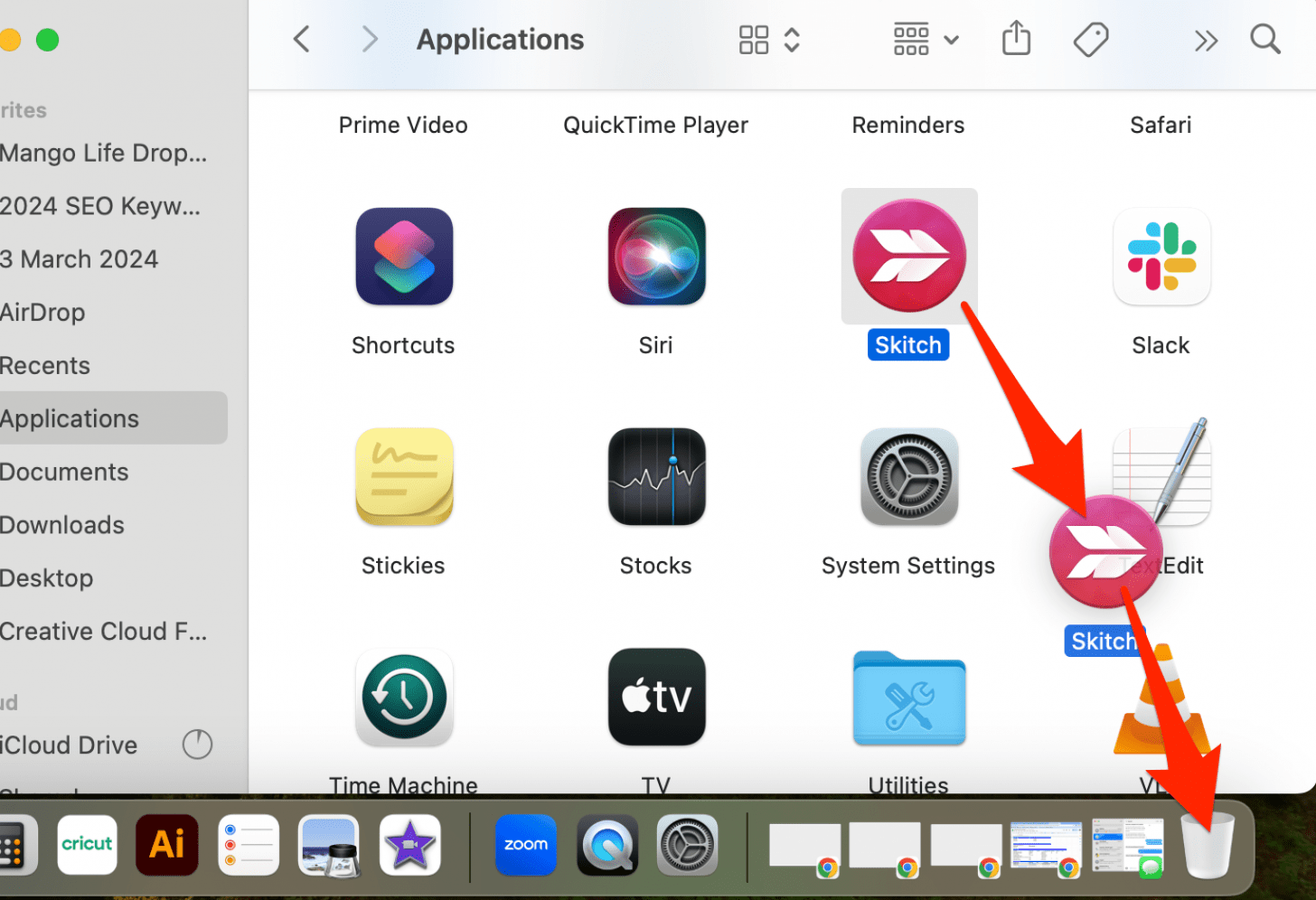
- Wenn Sie kürzlich eine neue Software installiert haben und feststellen, dass Ihre Tastatur unmittelbar danach nicht funktioniert, kann dies an der App liegen. Deinstallieren Sie die App, indem Sie Ihr Findernavigieren Sie zu Anwendungenund ziehen Sie die App in den Papierkorb. Möglicherweise müssen Sie Ihren Passcode eingeben oder Touch ID verwenden, um zu bestätigen, dass Sie die App entfernen möchten.
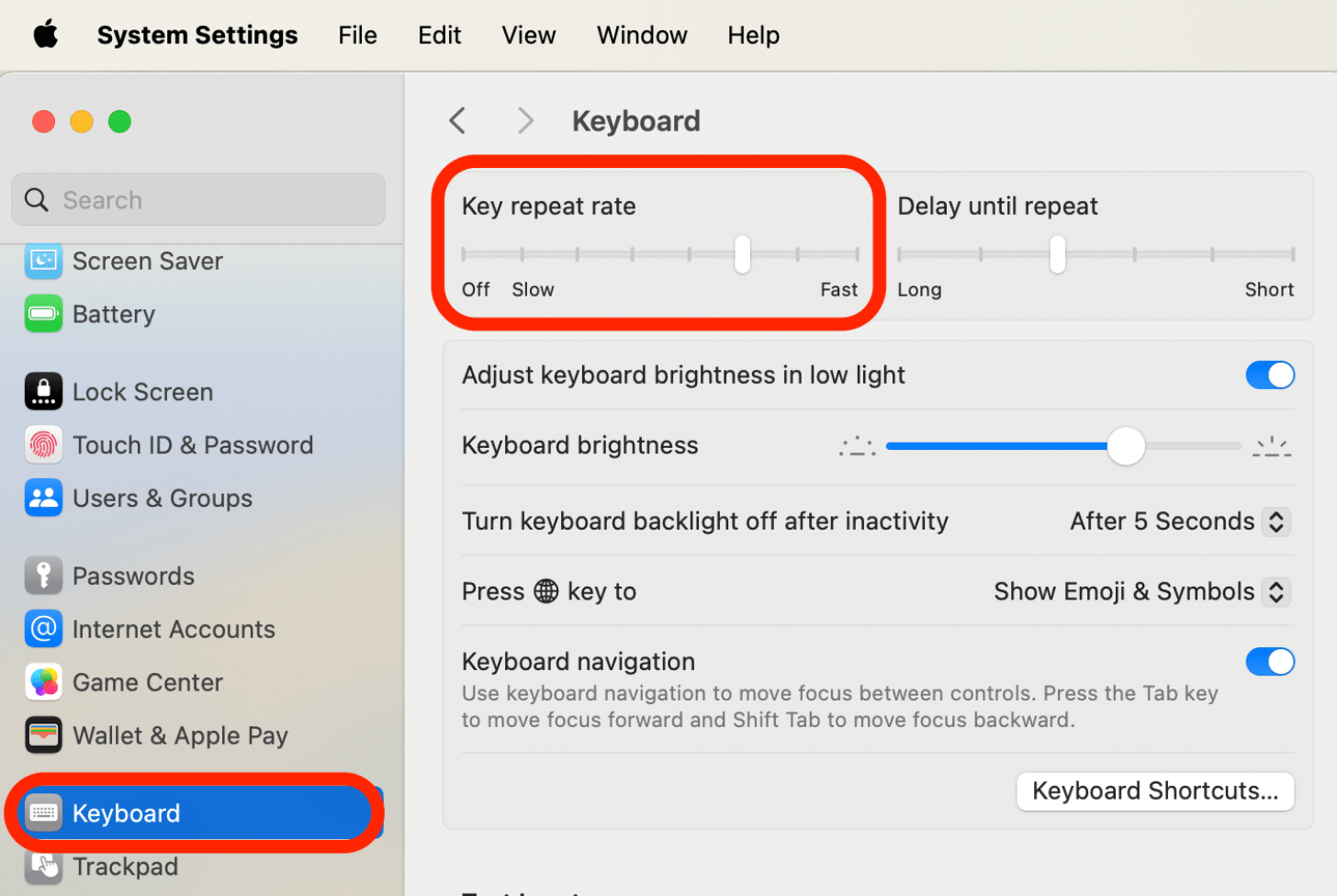
- Offen Systemeinstellungen und klicken Sie auf Tastatur. Überprüfen Sie, ob alles so aussieht, wie es sein sollte, zum Beispiel unter Tastenwiederholrate, du hast nicht Aus ausgewählt – das bedeutet, dass eine Taste wie Leertaste, Entf oder Return nur einmal gedrückt gehalten wird, bis Sie sie erneut drücken. Wenn Sie nicht wissen, dass Sie diese Einstellung ausgewählt haben, kann es so aussehen, als würde Ihre Tastatur nicht richtig funktionieren.
- Wenn die Tasten auf Ihrer Mac-Tastatur nicht funktionieren, schalten Sie Ihren Mac aus und trennen Sie ihn von der Stromquelle. Halten Sie dann Ihre Tastatur in verschiedenen Winkeln und entfernen Sie mit einer Druckluftdose den Schmutz, der die Taste feststecken lässt.
- Wenn Ihre kabellose Tastatur nicht funktioniert, stellen Sie sicher, dass sie über Bluetooth, WLAN und/oder einen kabellosen Tastatur-Dongle ordnungsgemäß mit Ihrem Mac verbunden ist. Stellen Sie außerdem sicher, dass sie aufgeladen ist, und überprüfen Sie, ob Ihr Ladekabel, Ihr Adapter und Ihre Stromquelle ordnungsgemäß funktionieren.
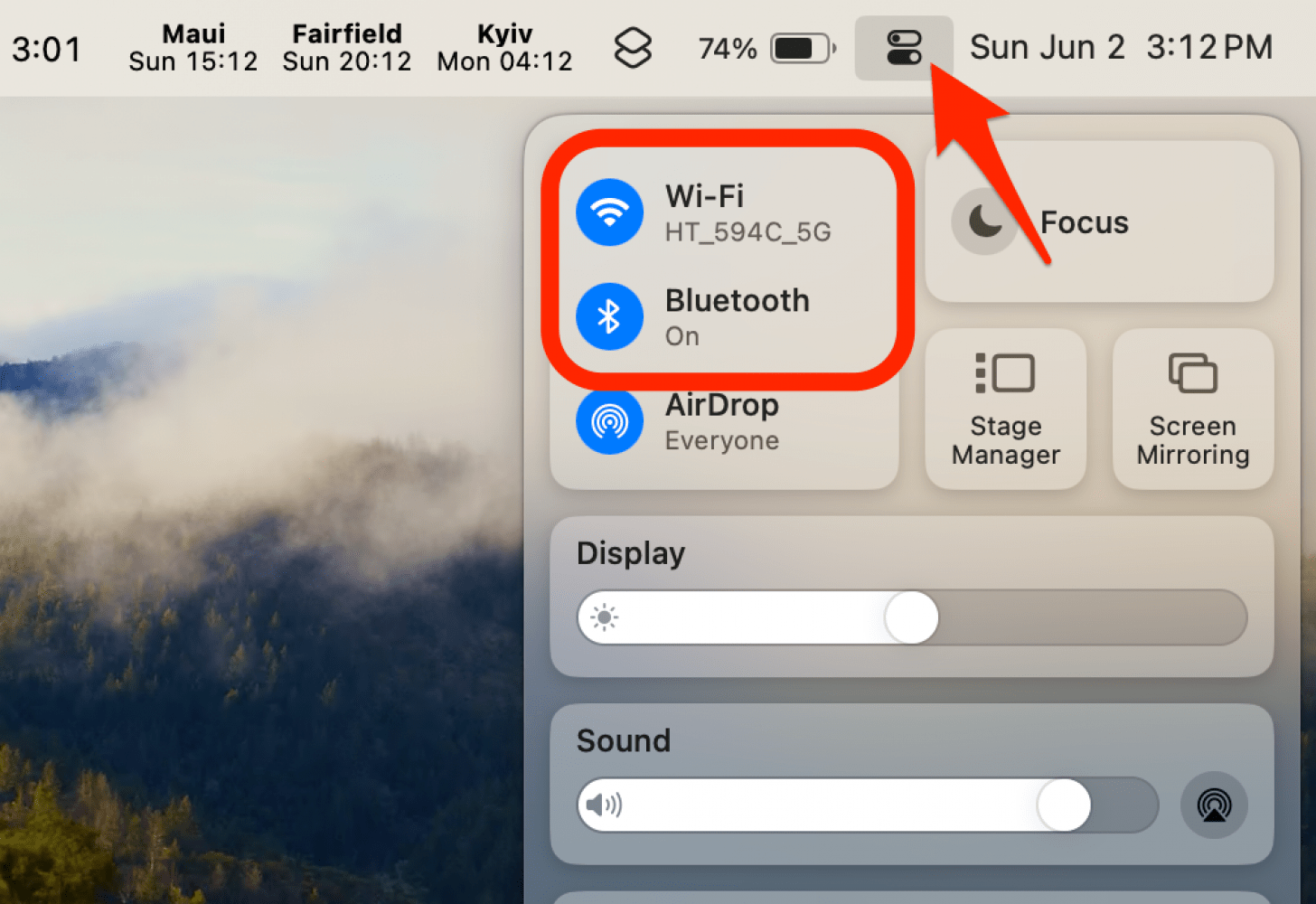
- Wenn Ihre kabelgebundene Tastatur nicht funktioniert, versuchen Sie, sie mit einem anderen Kabel an Ihren Mac anzuschließen.
- Wenn keiner dieser Tipps hilft, müssen Sie sich an den Apple Support wenden. Wenn Sie AppleCare Plus erworben haben oder Ihre Mac-Tastatur noch unter die Apple Care-Garantie fällt, können Sie sie möglicherweise kostenlos oder gegen eine geringe Gebühr reparieren lassen. Andernfalls müssen Sie alle Reparaturen vollständig bezahlen.
Jetzt wissen Sie, was zu tun ist, wenn Sie mit Ihrer Tastatur gar nicht tippen oder bestimmte Tasten überspringen. Als Nächstes erfahren Sie mehr darüber, wie Sie eine Maus an Ihren Mac anschließen und dafür sorgen, dass sie richtig funktioniert.
FAQ
- Wie entsperren Sie Ihre Mac-Tastatur? Sofern Ihre Tastatur nicht über einen Schalter wie das Magic Keyboard verfügt, können Sie sie möglicherweise nicht manuell sperren oder entsperren, ohne das Gerät auszuschalten oder die Tastatur zu trennen. Erfahren Sie mehr darüber, wie Sie Tastaturen auf dem Mac entsperren.
- Was tun, wenn sich mein MacBook nicht einschalten lässt? Dass sich Ihr MacBook nicht einschalten lässt, kann verschiedene Gründe haben. Stellen Sie sicher, dass Sie alle Zubehörteile abtrennen, und versuchen Sie dann, Ihren Mac einzuschalten. Suchen Sie als Nächstes nach einem fehlerhaften Bildschirm, der den Eindruck erweckt, dass sich Ihr Mac nicht einschalten lässt. Führen Sie dann einen Power Cycle durch. Als Letztes sollten Sie versuchen, den SMC- oder T2-Chip zurückzusetzen, bevor Sie sich an den Apple Support wenden.
- Wie starten Sie Ihren Mac mithilfe von Tastaturkürzeln neu? Der Neustart eines Macs mithilfe von Tastaturkürzeln lässt sich ganz einfach erlernen: Drücken Sie einfach gleichzeitig die Tasten Strg, Befehl und Ein/Aus/Auswerfen.