ThemeLocal - Blog-Tipps, die wie von Zauberhand funktionierenThemeLocal - Blog-Tipps, die wie von Zauberhand funktionierenThemeLocal - Blog-Tipps, die wie von Zauberhand funktionieren
  • Bloggen
  • WordPress
  • E-Mail Marketing
  • SEO
  • Soziale Netzwerke
  • Mehr
    • Tutorials
    • Shopify
    • Bewertungen
    • Tipps
    • Sicherheit
    • Software und Dienste
    • Verkehrserzeugung
    • Anfängerleitfaden
    • Showcase
Search
  • Nutzungsbedingungen
  • Datenschutzerklärung
  • Cookie-Richtlinie
  • Kontakt
© 2022 Themelocal. Alle Rechte vorbehalten.
Lektüre: Der einfachste Weg, eine App auf dem iPhone zu sperren (iOS 18)
Aktie
Benachrichtigung Zeig mehr
Aa
ThemeLocal - Blog-Tipps, die wie von Zauberhand funktionierenThemeLocal - Blog-Tipps, die wie von Zauberhand funktionieren
Aa
  • Bloggen
  • WordPress
  • E-Mail Marketing
  • SEO
  • Soziale Netzwerke
  • Mehr
Search
  • Bloggen
  • WordPress
  • E-Mail Marketing
  • SEO
  • Soziale Netzwerke
  • Mehr
    • Tutorials
    • Shopify
    • Bewertungen
    • Tipps
    • Sicherheit
    • Software und Dienste
    • Verkehrserzeugung
    • Anfängerleitfaden
    • Showcase
Folge uns
  • Nutzungsbedingungen
  • Datenschutzerklärung
  • Cookie-Richtlinie
  • Kontakt
© 2022 Themelocal. Alle Rechte vorbehalten.
ThemeLocal - Blog-Tipps, die wie von Zauberhand funktionieren > Blog > Wie man > Der einfachste Weg, eine App auf dem iPhone zu sperren (iOS 18)
Wie man

Der einfachste Weg, eine App auf dem iPhone zu sperren (iOS 18)

Zuletzt aktualisiert: Oktober 10, 2024 7:36 p.m.
ThemeLocal vor 2 Jahren 3 Minuten Mindestlesezeit
Aktie
3 Minuten Mindestlesezeit
1728581786 Der einfachste Weg eine App auf dem iPhone zu sperren
Aktie
Der einfachste Weg eine App auf dem iPhone zu sperren

* Dieser Artikel stammt aus unserem Tip of the Day-Newsletter. Melden Sie sich an. *

Contents
Warum Sie diesen Tipp lieben werden:So sperren Sie Apps auf dem iPhoneSystemanforderungenMehr zu Face ID

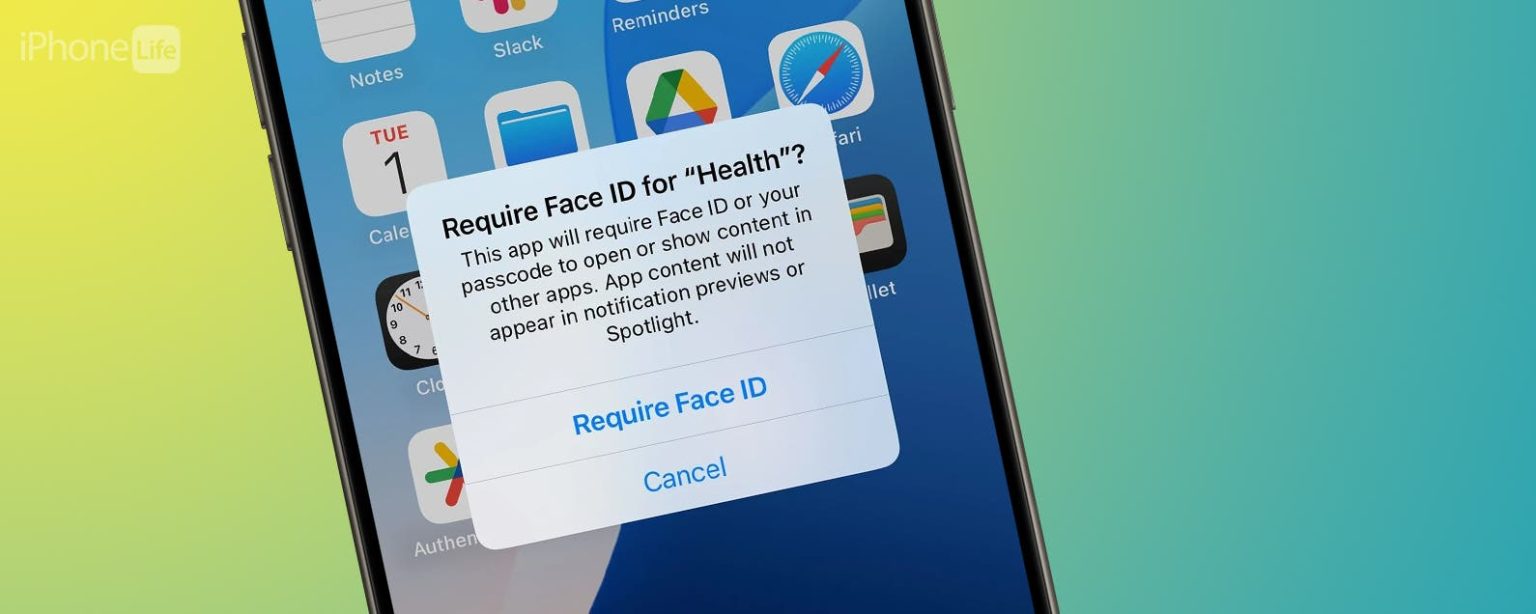
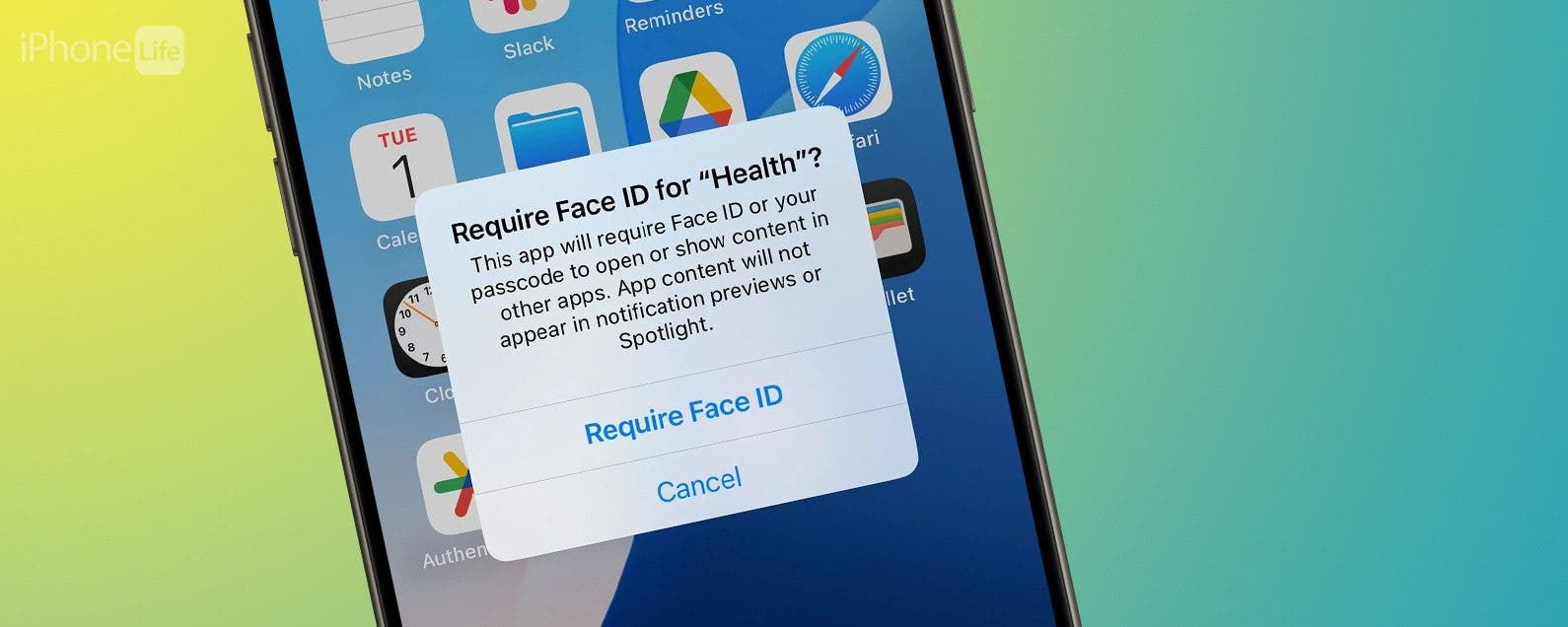
Kann man Apps auf dem iPhone sperren? Ja! Lange Zeit gab es unter iOS keine Möglichkeit, Apps zu sperren. Mit den neuesten Updates wurde jedoch eine neue Funktion hinzugefügt, mit der Sie Face ID verwenden können, um eine App zu sperren. So sperren Sie Apps auf einem iPhone.

Warum Sie diesen Tipp lieben werden:

  • Verhindern Sie, dass andere mit persönlichen Daten auf Apps zugreifen.
  • Sichere Apps, die keine Face-ID-Anmeldeoption haben.

So sperren Sie Apps auf dem iPhone

Systemanforderungen

Dieser Tipp funktioniert auf iPhones mit iOS 18 oder höher. Erfahren Sie, wie Sie auf die neueste Version von iOS aktualisieren.

Wenn Sie eine bestimmte App haben und nicht möchten, dass andere darauf zugreifen können, wenn sie Ihr Telefon in die Hände bekommen, können Sie die App mit Face ID sperren. Wenn Sie dies tun, ist zum Öffnen der App ein Scan Ihres Gesichts erforderlich. Beachten Sie jedoch, dass bei einem Fehlschlag von Face ID auf den Passcode Ihres Geräts zurückgegriffen wird. So legen Sie ein Passwort für Apps fest:

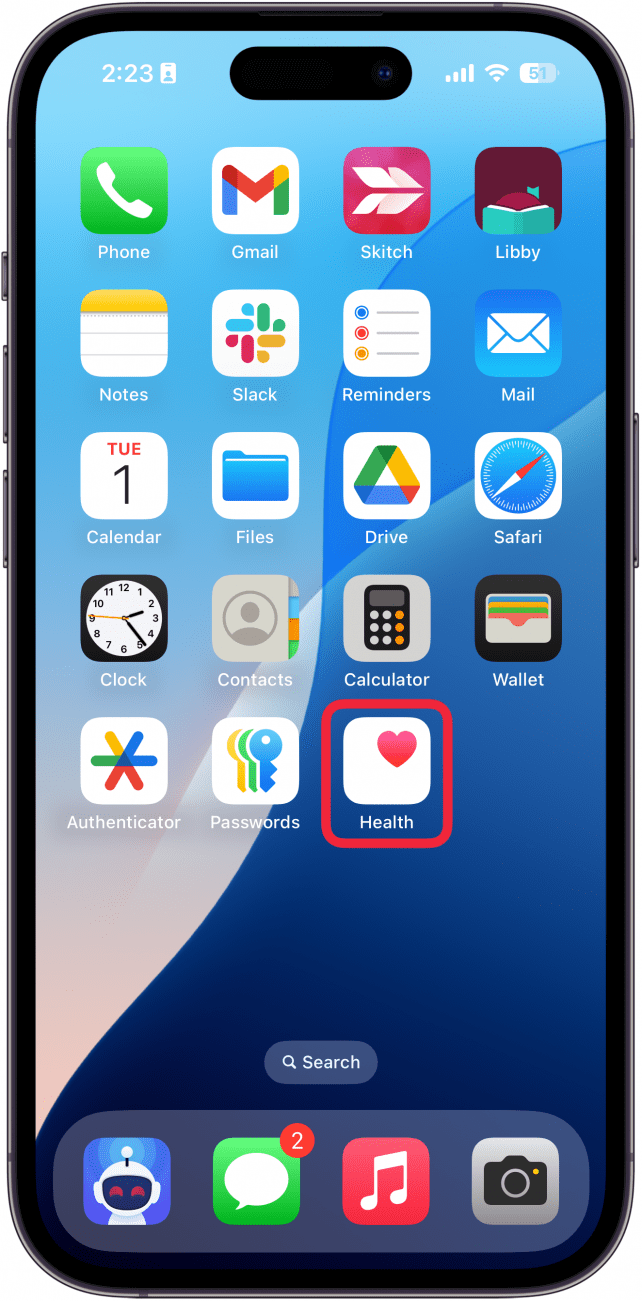
  1. Suchen Sie die App, die Sie sperren möchten, und lange drücken darauf. iPhone-Startbildschirm mit einem roten Kästchen um die Gesundheits-App
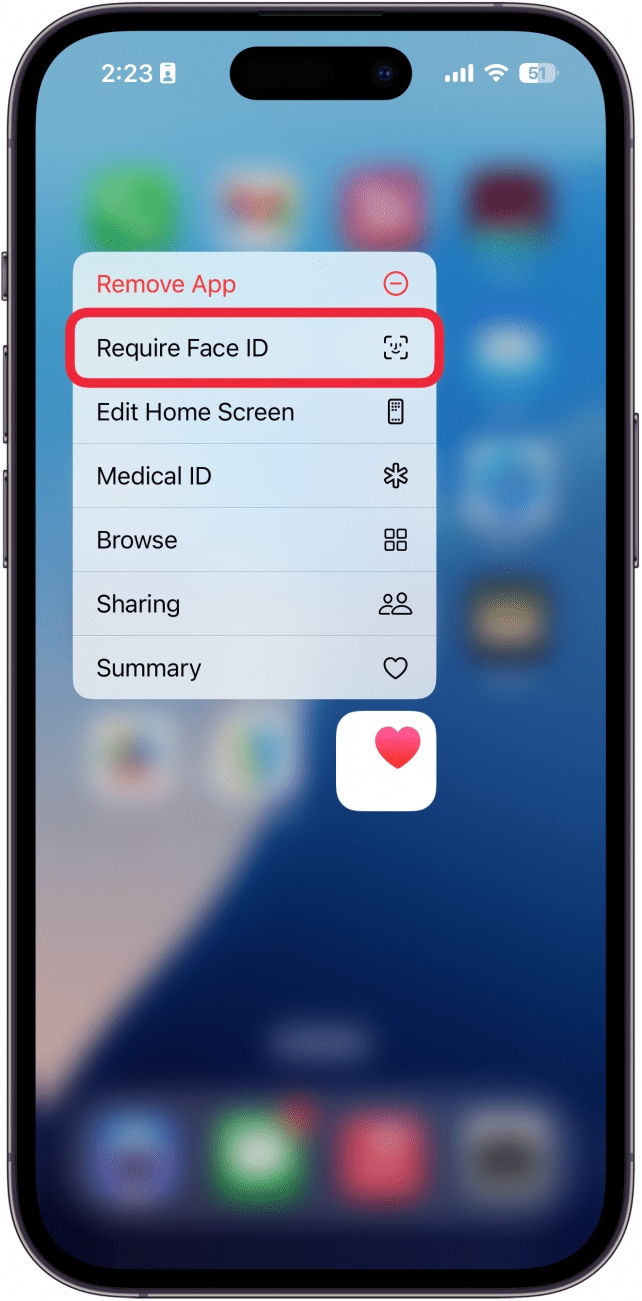
  2. Wenn das Menü erscheint, wählen Sie Face ID erforderlich. Auf dem iPhone-Startbildschirm wird ein Menü für die Gesundheits-App mit einem roten Kästchen angezeigt. Gesichts-ID erforderlich
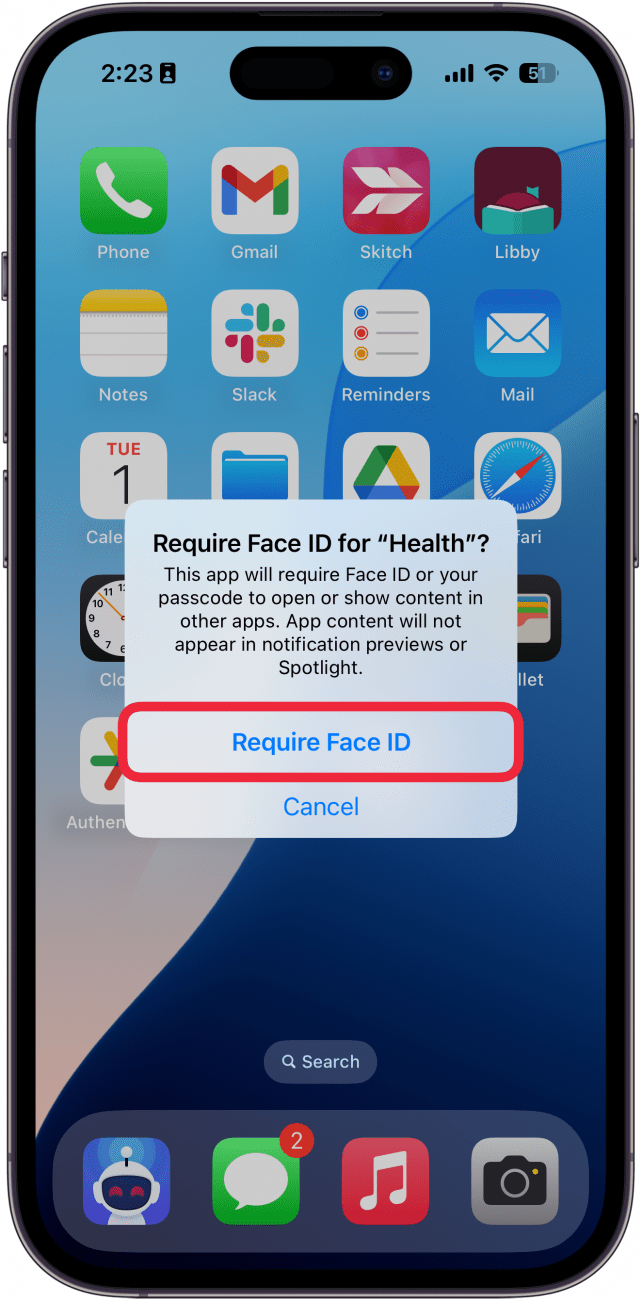
  3. Klopfen Face ID erforderlich. Auf dem iPhone-Startbildschirm wird ein Fenster angezeigt, in dem bestätigt wird, dass der Benutzer eine Gesichts-ID anfordern möchte, mit einem roten Kästchen um die Anforderung einer Gesichts-ID
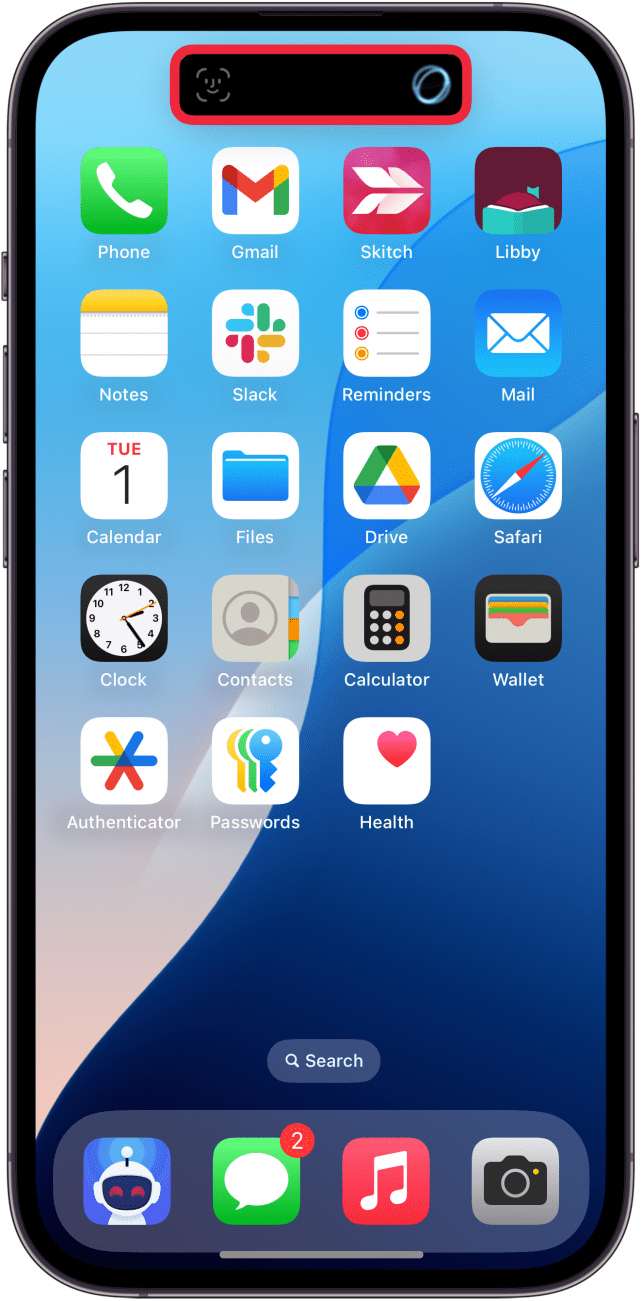
  4. Face ID scannt Ihr Gesicht. iPhone-Startbildschirm mit einer Gesichts-ID-Eingabeaufforderung in der dynamischen Insel und einem roten Kästchen darum herum

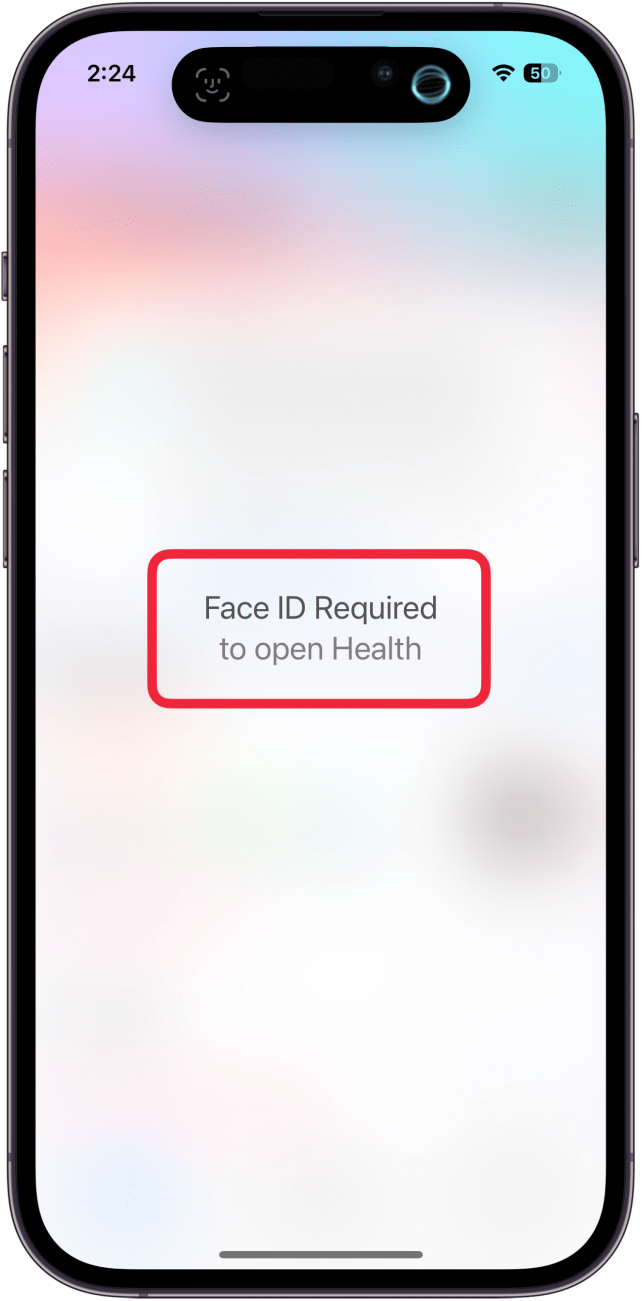
  5. Wenn Sie die App öffnen, erscheint eine unscharfe Vollbildanzeige, die Sie darauf hinweist, dass zum Öffnen der App Face ID erforderlich ist. Die iPhone-Gesundheits-App zeigt eine Unschärfe im Vollbildmodus und eine Aufforderung an, dass für den Zugriff auf die App eine Gesichtserkennung erforderlich ist
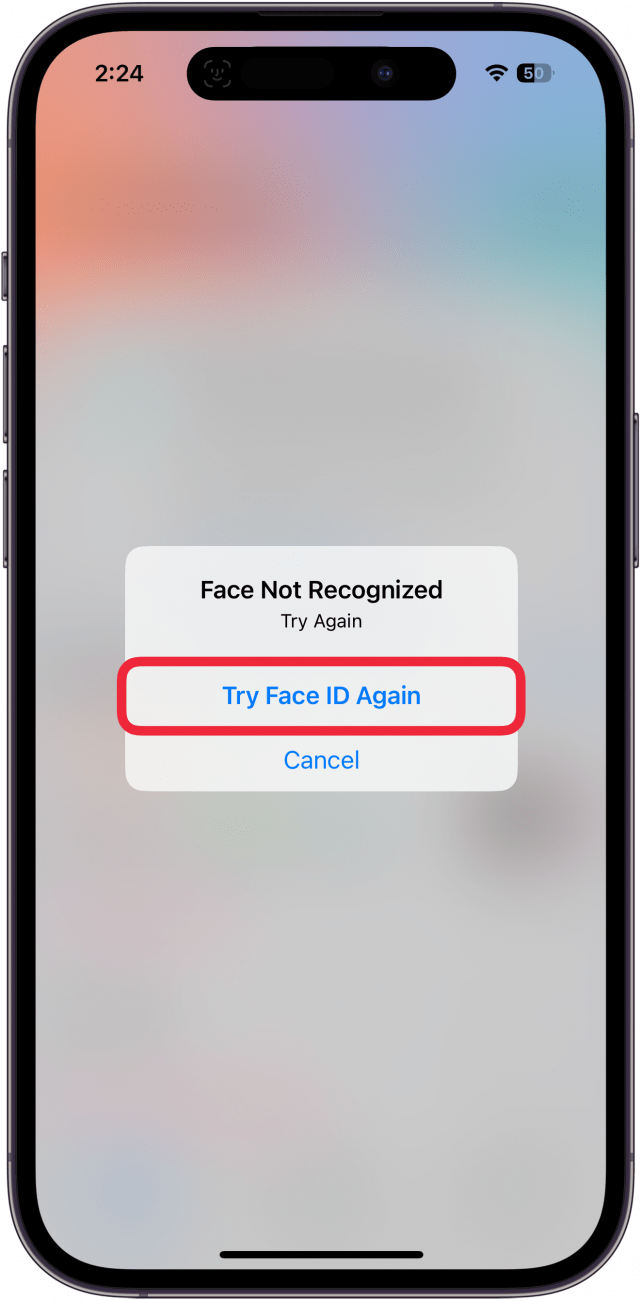
  6. Wenn Face ID fehlschlägt, können Sie auf tippen Versuchen Sie es erneut mit Face ID. Die iPhone-Gesundheits-App zeigt eine unscharfe Vollbildanzeige und die Meldung „Face ID fehlgeschlagen“ sowie ein rotes Kästchen um „Versuchen Sie es erneut mit Face ID“ an
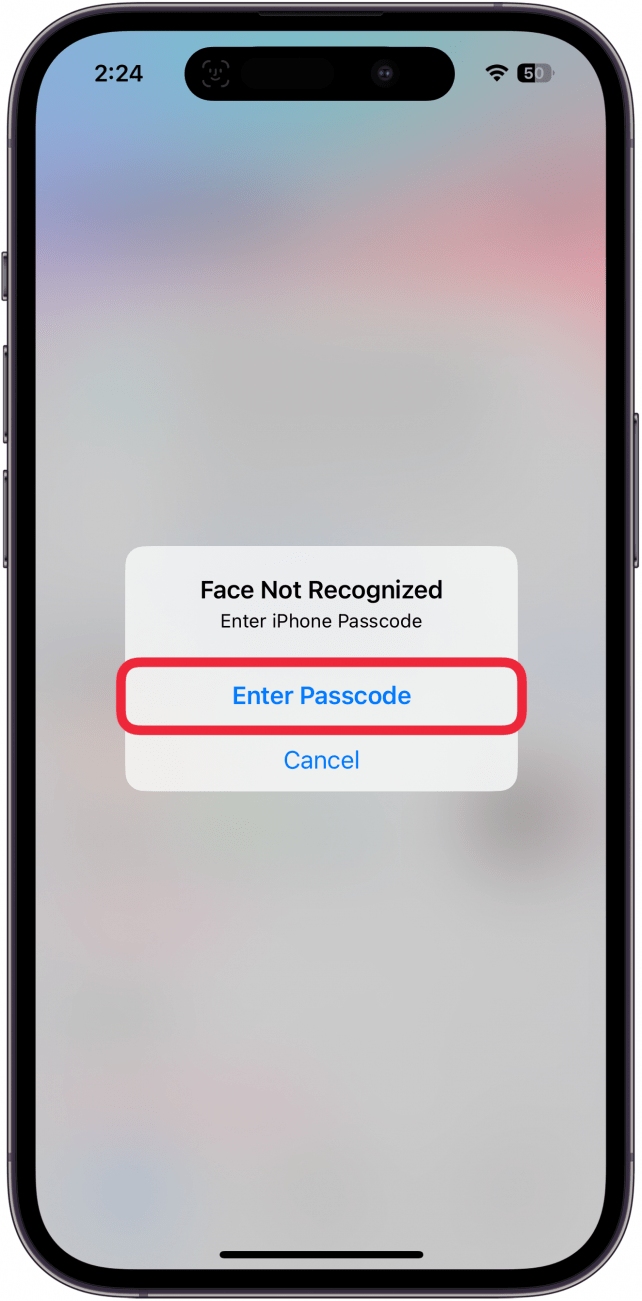
  7. Wenn Face ID ein zweites Mal fehlschlägt, können Sie auswählen Geben Sie den Passcode ein um die App mit Ihrem iPhone-Passcode zu entsperren. Die iPhone-Gesundheits-App zeigt eine unscharfe Vollbildanzeige und eine Aufforderung an, die besagt, dass die Gesichtserkennung fehlgeschlagen ist, sowie ein rotes Kästchen um die Eingabe des Passcodes
So sperren Sie eine App auf dem iPhone. Jetzt können Sie Ihre Apps vor neugierigen Blicken schützen. Als Nächstes erfahren Sie, wie Sie Face ID für private Tabs in Safari aktivieren.

Mehr zu Face ID

  • Verwenden Sie Face ID, um sich bei Apps anzumelden
  • Beschleunigen Sie Face ID auf dem iPhone
  • Verwenden Sie Face ID, um Einkäufe auf dem iPhone zu tätigen
Verwandter Beitrag

Sparen Sie 1/3 auf dieser stilvollen Beats Pille x Kim Kardashian tragbarer Lautsprecher

Unsere Lieblingsgeräuschuntersuchung über-Ears sind 120 Pfund nur für eine begrenzte Zeit billiger

Der Frühling wird dank dieser phänomenalen Vakuumangebote von Dreame gerettet

Sparen Sie mehr als 20% auf der mächtigen 20 -TB -Festplatte von WD 20 TB

Vergessen Sie alle anderen Fitness -Tracker, dieser reduzierte Garmin ist der Traum eines Läufers

MARKIERTE: App, auf, dem, der, eine, einfachste, iOS, iPhone, sperren, Weg
Teile diesen Artikel
Facebook Twitter Pinterest Whatsapp Whatsapp
Aktie
Was denkst du?
Liebe0
Traurig0
Glücklich0
Schläfrig0
Wütend0
kein Kommentar0
Zwinkern0
Vorheriger Artikel 1728578920 JPEG vs JPEG XL Was ist der Unterschied JPEG vs. JPEG XL: Was ist der Unterschied?
Nächster Artikel Meta Quest 3S vs Meta Quest 2 Ist es Zeit Meta Quest 3S vs. Meta Quest 2: Ist es Zeit für ein Upgrade?
Hinterlasse einen Kommentar

Schreibe einen Kommentar Antwort abbrechen

Deine E-Mail-Adresse wird nicht veröffentlicht. Erforderliche Felder sind mit * markiert

Berühmter Post

También podría gustarte

Sparen Sie 13 auf dieser stilvollen Beats Pille x Kim
Angebote

Sparen Sie 1/3 auf dieser stilvollen Beats Pille x Kim Kardashian tragbarer Lautsprecher

vor 1 Jahr 3 Minuten Mindestlesezeit
1735639927 Kopfhoerer der Zukunft koennten sich auf Ihre Gesundheit konzentrieren
Angebote

Unsere Lieblingsgeräuschuntersuchung über-Ears sind 120 Pfund nur für eine begrenzte Zeit billiger

vor 1 Jahr 3 Minuten Mindestlesezeit
Der Fruehling wird dank dieser phaenomenalen Vakuumangebote von Dreame gerettet
Angebote

Der Frühling wird dank dieser phänomenalen Vakuumangebote von Dreame gerettet

vor 1 Jahr 5 Minuten Mindestlesezeit
Sparen Sie mehr als 20 auf der maechtigen 20 TB
Angebote

Sparen Sie mehr als 20% auf der mächtigen 20 -TB -Festplatte von WD 20 TB

vor 1 Jahr 3 Minuten Mindestlesezeit
Vergessen Sie alle anderen Fitness Tracker dieser reduzierte Garmin ist
Angebote

Vergessen Sie alle anderen Fitness -Tracker, dieser reduzierte Garmin ist der Traum eines Läufers

vor 1 Jahr 4 Minuten Mindestlesezeit
Der 14 Zoll Slimline Laptop von Lenovo ist bei Amazon im Preis gesunken
Angebote

Der 14-Zoll-Slimline-Laptop von Lenovo ist bei Amazon im Preis gesunken

vor 1 Jahr 3 Minuten Mindestlesezeit
Dieser Amazon Deal hat mich ueberredet endlich auf eine elektrische
Angebote

Dieser Amazon -Deal hat mich überredet, endlich auf eine elektrische Zahnbürste zu upgraden

vor 1 Jahr 3 Minuten Mindestlesezeit
Sparen Sie ueber 20 auf einem der besten Streaming Geraete
Angebote

Sparen Sie über 20% auf einem der besten Streaming -Geräte von Amazon

vor 1 Jahr 3 Minuten Mindestlesezeit
Zeig mehr
ThemeLocal - Blog-Tipps, die wie von Zauberhand funktionierenThemeLocal - Blog-Tipps, die wie von Zauberhand funktionieren
Folge uns
© 2022 Themelocal. Alle Rechte vorbehalten.
  • Nutzungsbedingungen
  • Datenschutzerklärung
  • Cookie-Richtlinie
  • Kontakt
Welcome Back!

Sign in to your account

Passwort vergessen?