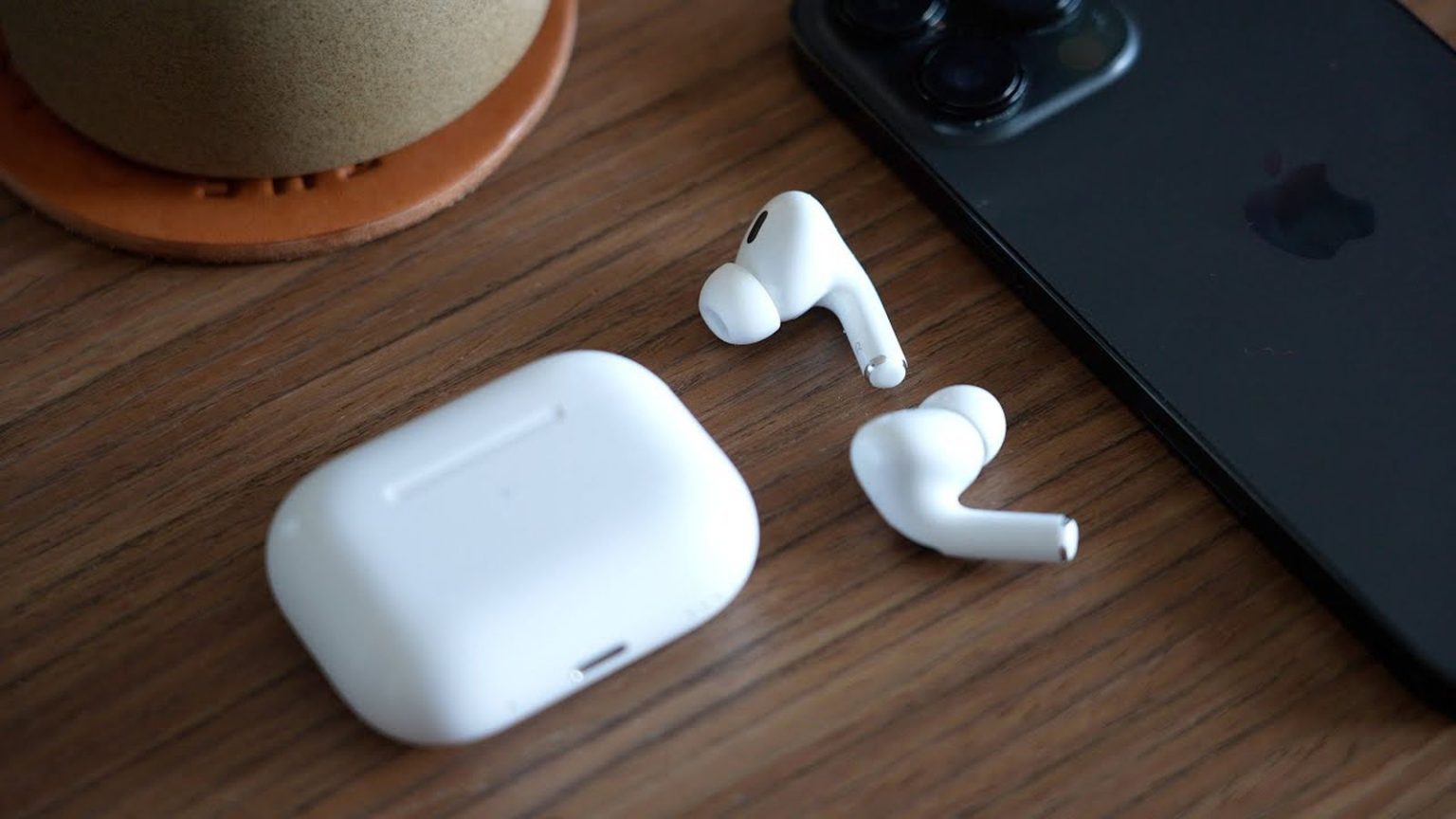
Wenn Sie Probleme haben, einen Ihrer AirPods oder AirPods Pro aufzuladen, lesen Sie weiter. In diesem Artikel werden die Lösungen beschrieben, die Ihnen zur Verfügung stehen.
 Unabhängig davon, ob Sie Original-AirPods, AirPods 2, AirPods 3, „AirPods Pro“ oder „AirPods Pro“ 2 besitzen, kann bei allen diesen Modellen manchmal das Problem auftreten, dass ein AirPod sich nicht im Ladeetui aufladen lässt.
Es ist ein häufiges Problem, das nicht nur frustrierend ist, sondern auch Ihre Pläne für den Tag auf Eis legen kann. Glücklicherweise lässt sich das Problem in der Regel zu Hause beheben, ohne dass Sie Apple kontaktieren oder die AirPods zurücksenden müssen. Probieren Sie die folgenden Tipps aus, bevor Sie etwas anderes tun.
1. Überprüfen Sie den Batteriestand des Ladegehäuses
Wenn ein AirPod den Ladevorgang stoppt, liegt die Ursache sehr oft am Ladeetui. Im Allgemeinen gilt: Wenn die Ladung weniger als 10 % beträgt, verfügt das Gehäuse nicht über genügend Saft, um beide AirPods aufzuladen.
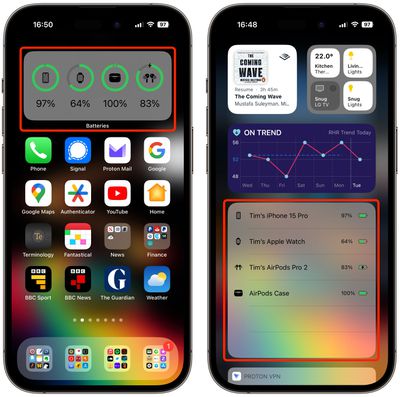
Um den Akkustand Ihres Ladecases zu überprüfen, legen Sie zunächst die AirPods in das Case und schließen Sie den Deckel. Bringen Sie als nächstes die Hülle näher an Ihr iPhone und öffnen Sie den Deckel. Auf dem Bildschirm des „iPhone“ sollte eine AirPods-Karte erscheinen, die den Akkustand des Ladekoffers und beider AirPods anzeigt.
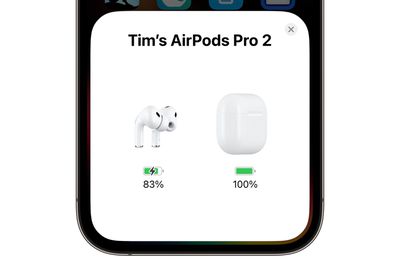
Sie können den Ladestatus Ihrer AirPods auch mithilfe des Batterie-Widgets überprüfen. Dies kann zur Heute-Ansicht Ihres iPhone hinzugefügt werden (Zugriff durch Wischen nach rechts auf dem Sperrbildschirm oder auf dem ersten App-Bildschirm Ihres Startbildschirms), indem Sie unten auf dem Bildschirm auf die Schaltfläche „Bearbeiten“ tippen. Alternativ können Sie das Batterie-Widget zu Ihrem Startbildschirm hinzufügen.
Wenn der Akkustand des Ladegehäuses ausreichend ist, ein AirPod jedoch immer noch nicht aufgeladen wird (d. h. daneben kein „Blitz“-Ladesymbol angezeigt wird), fahren Sie mit dem nächsten Schritt in diesem Artikel fort.
Wenn die Ursache Ihres Problems der schwache Akku im Lade-Case war, wissen Sie jetzt, dass Sie das Case mit einem Lightning- oder USB-C-Kabel (je nach Case-Modell) aufladen müssen. Es kann leicht passieren, dass man vergisst, das Ladeetui an eine Steckdose anzuschließen, da der Akku mit einer Ladung recht lange hält. Gewöhnen Sie sich daher am besten an, es jeden Tag oder jeden zweiten Tag aufzuladen, auch wenn es nur 15 Minuten sind. So haben Sie unterwegs nie den Akku Ihrer AirPods verloren.
2. Setzen Sie den AirPod wieder ein
Wenn sich der AirPod nicht auflädt, obwohl sich genügend Akku im Ladeetui befindet, sitzt der Ohrhörer möglicherweise falsch im Etui und hat keinen richtigen Kontakt zum Ladeanschluss. Nehmen Sie jegliches Zubehör wie Schaumstoff-Ohrstöpsel ab, versuchen Sie dann, den AirPod wieder einzusetzen und prüfen Sie, ob das Ladesymbol daneben erscheint, wenn Sie die AirPods in die Nähe Ihres „iPhone“ bringen.
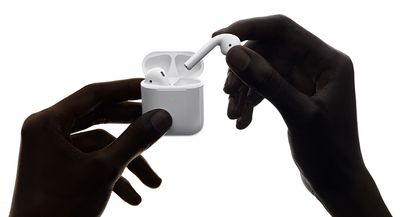
Wenn der AirPod immer noch nicht aufgeladen wird, sind möglicherweise die Kontakte verschmutzt und der AirPod-Stiel und/oder das Ladeetui müssen gereinigt werden. Sehen Sie sich die Reinigungstipps unten an, um zu erfahren, wie das geht.
3. Reinigen Sie den AirPod und das Ladeetui
Der vielleicht häufigste Grund, warum ein AirPod den Ladevorgang stoppt, ist, dass die Ladekontakte verschmutzt sind und sich Schmutz am AirPod-Stiel, im Inneren des Ladegehäuses oder an beiden befindet. Dies verhindert, dass die elektrische Ladung ausreichend durchdringt, aber Sie können die Dinge mit der unten beschriebenen Methode bereinigen.
Was Sie brauchen
- Fusselfreies Tuch oder Mikrofasertuch
- Parodontalbürste, Strohreiniger oder Wattestäbchen
- 70 % Isopropylalkohol (optional)
Reinigen Sie den Stiel des AirPod mit dem trockenen, fusselfreien Tuch und konzentrieren Sie sich dabei auf die silbernen Kontakte am Ende.
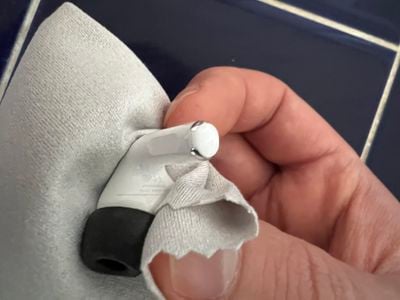
Nehmen Sie dann eine Parodontalbürste oder ein ähnliches Werkzeug und reinigen Sie die internen Kontaktpunkte in jedem AirPod-Schacht im Ladegehäuse. Wenn Sie auf hartnäckigen Schmutz stoßen, nehmen Sie ein Wattestäbchen und befeuchten Sie es mit Wasser oder sprühen Sie es mit etwas Isopropylalkohol (Sprühen Sie KEINEN Alkohol oder Wasser direkt auf das Gehäuse) und führen Sie das Wattestäbchen über die verschmutzte Stelle.
Wenn Sie Ihre AirPods täglich verwenden, sollten Sie sie idealerweise jede Woche reinigen, um den ordnungsgemäßen Kontakt zwischen den AirPods und dem Ladeetui wiederherzustellen und aufrechtzuerhalten.
4. AirPods zurücksetzen
Die Original-AirPods, AirPods 2, AirPods 3 und „AirPods Pro“ (1. und 2. Generation) von Apple verfügen alle über eine Reset-Funktion, die sie auf die Werkseinstellungen zurücksetzt. Dies kann nützlich sein, wenn Sie Probleme damit haben, beispielsweise wenn ein AirPod sich weigert, aufzuladen.
Hier ist eine Videoanleitung zum Zurücksetzen von AirPods und „AirPods Pro“:
- Legen Sie Ihre AirPods in die Hülle und schließen Sie den Deckel.
- Warten Sie 30 Sekunden und öffnen Sie dann den Deckel.
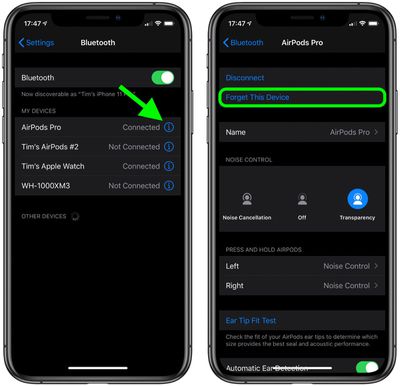
- Gehen Sie auf Ihrem iOS-Gerät zu Einstellungen -> [Name of your AirPods]. Alternativ gehen Sie zu Einstellungen -> Bluetooth und tippen Sie auf das eingekreiste „ich„-Symbol neben Ihren AirPods.
- Scrollen Sie nach unten und tippen Sie auf Vergessen Sie dieses Gerätund tippen Sie dann erneut zur Bestätigung.
- Halten Sie bei geöffnetem AirPods-Gehäusedeckel die Taste auf der Rückseite des Gehäuses etwa 15 Sekunden lang gedrückt, bis die Statusleuchte gelb blinkt. (Wenn Sie AirPods 4 haben, hat Apple die kapazitive Taste an die Vorderseite des Gehäuses verlegt und sie direkt unter der Statusleuchte versteckt.) Wenn Ihr AirPods-Gehäuse nur über eine Kabelverbindung aufgeladen wird, befindet sich die Statusleuchte im Gehäuse zwischen den AirPods . Wenn Sie „AirPods Pro“ haben oder Ihre AirPods-Hülle drahtlos lädt, befindet sich die Statusleuchte an der Vorderseite der Hülle.
- Platzieren Sie Ihre AirPods bei geöffnetem Gehäusedeckel in der Nähe Ihres Geräts und befolgen Sie die Schritte auf dem Bildschirm Ihres Geräts, um Ihre AirPods erneut anzuschließen.
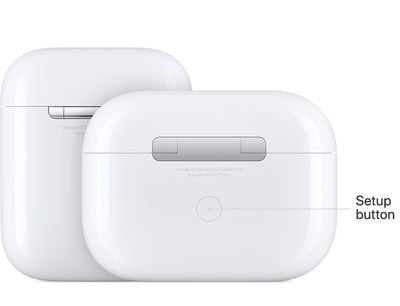
Und das ist alles. Beachten Sie, dass die AirPods nach dem Zurücksetzen keines der mit Ihrem iCloud-Konto verknüpften Geräte mehr automatisch erkennen. Wenn Sie das AirPods-Gehäuse in der Nähe eines iOS-Geräts öffnen, wird der Einrichtungsvorgang eingeleitet, genau wie bei der ersten Verwendung.
5. Wenden Sie sich an den Apple-Support
Wenn keiner der oben genannten Vorschläge das Problem behoben hat, dass ein AirPod nicht aufgeladen wird, ist es wahrscheinlich an der Zeit, dies zu tun Wenden Sie sich an den Apple-Supportda das Apple-Team feststellen kann, ob Ihr AirPod oder Ihr Ladecase repariert oder ersetzt werden muss.