
WordPress ist wie ein Zynosure-Paradigma zwischen verschiedenen Content Management System (CMS)-Plattformen. Die Nutzung und der Vorteil dieses speziellen Genres waren schon immer gefragt. Nichtsdestotrotz, sei es ein kleines Unternehmen, ein mittleres oder eine individuelle Abwicklung; jeder ist der einzige Unternehmer dieser Art. Bezeichnenderweise wurde im WordPress-System ein Attribut gefördert, das einen Benutzer motiviert, eine Multisite-Zuordnung auf demselben Benutzernamen oder derselben Domäne durchzuführen. Diese spezifische Behauptung hat zu einer neuen Ära der Website-Entwicklung geführt, in der jeder technikbesessene und Laie die Machbarkeit genießt.
Das zugeschriebene Merkmal ist bekannt als WordPress-Multisite. In diesem Artikel beginnen wir mit einem Überblick über WordPress Multisite, warum Sie es benötigen könnten, wie Sie die Multisite-Unterstützung in WordPress aktivieren und die verschiedenen Vorteile der Verwendung von Multisite für Ihre WordPress-Installation. Lass uns anfangen!
WordPress Multisite-Übersicht
Multisite ist ein fortschrittlicher Algorithmus innerhalb der WordPress-Plattform, der 2010 eingeführt wurde und es einem Benutzer ermöglicht, mehrere Konten für das Bloggen oder verwandte Websites zu erstellen. Dank dieser vielseitigen Funktion können Sie problemlos mehr als 1000 Blogs innerhalb einer WordPress-Installation erstellen. Darüber hinaus kann ein Zusammenschluss verschiedener Websites von Großunternehmen gerichtlich verwaltet werden, indem dieses besondere System genutzt wird. Zu den verschiedenen Inhaltszubehörteilen, die hier verwaltet werden können, gehören soziale Netzwerke, Blogging-Inhalte, mehrere Subdomain-Zuschreibungen und so weiter.
Innerhalb eines Servers ist alles ermächtigt; in der Folge gab es seit 2010 bestimmte terminologische Änderungen, die nachfolgend zur Kenntnisnahme der Benutzer hervorgehoben werden:
- WordPress MU, das früher als Multisite oder MS bekannt war, wird jetzt als WordPress mit aktivierter Multisite bezeichnet
- Blog ist als Site bekannt (d. h. ein Blog, den ein Benutzer für die Anmeldung verwenden kann)
- EIN Seite? ˅ wird als Netzwerk bezeichnet (d. h. ein Cluster von Blogs, der vom Vater-Blog unterstützt wird, in dem Registrierungen vorgenommen werden). Eine Multisite-Installation hat nur ein Netzwerk, es sei denn, ein Benutzer verwendet ein spezielles Plugin, das mehr als ein Netzwerk aktiviert
- Site-Administrator wird als Super Admin bezeichnet, der den Zugriff auf alles über das gesamte Netzwerk ermöglicht
- Netzwerkadministrator-Dashboard als wichtige Änderung mit der Veröffentlichung von WordPress 3.1 bekannt ist, wird das Super Admin-Feld in ein unabhängiges Dashboard verlagert. Dieser Bereich ist zugänglich, indem Sie auf die Registerkarte Network Admin klicken, die in der WordPress-Admin-Leiste angezeigt wird
- Site-Admin-Dashboard ist der WordPress-Administrationsbereich, den regelmäßige Besucher und Benutzer sehen und in dem alle Standard-WordPress-Funktionen leicht zugänglich sind
Der nächste Abschnitt dieses Inhalts beleuchtet die Grundvoraussetzungen einer WordPress Multisite. Im Allgemeinen gibt es zwei Arten von Szenarien, in denen ein Benutzer mehrere Websites für seine Domain anfordert, wie zum Beispiel:
- Einladen der Öffentlichkeit zu den Host-Sites: Ein Multisite-Konto kann sicherlich von einer Person ohne Probleme mit Hilfe des Administrators erstellt werden. Und die „Blogs“ oder Sub-Sites werden je nach Ihren Einstellungen/Setup entweder auf site.com/new-site oder new-site.site.com (Unterverzeichnisse oder Subdomains) gehostet.
- Hosting einer internen Netzwerkkette: In dieser Kategorie erstellt ein kleines oder großes Unternehmen sein Multisite-Login auf der WordPress-Plattform, um die gleiche Aufgabe des Content-Managements zu erfüllen. Eine Vielzahl von Websites werden durch eine WordPress-Installation initiiert, was den gesamten Prozess benutzerfreundlich und risikofrei macht. Beispielsweise kann eine Schule mit verschiedenen Zweigstellen eine Multisite-Plattform benötigen, um ihre Serviceinhalte bereitzustellen und auf dem neuesten Stand zu halten.
So aktivieren Sie WordPress Multisite
Bezeichnenderweise hebt der dritte Aspekt dieses Artikels einen wichtigen Punkt hervor: Wie aktiviert man WordPress Multisite? Eine kurze Konnotation der Zuweisung einer Multisite wird durchgesickert, die in den folgenden sechs Schritten beschrieben wird.
Schritt 1: Erstellen Sie eine neue selbst gehostete WordPress-Installation
Dies ist der erste Schritt auf dem Weg, eine Multisite in Ihrem Netzwerk zuzulassen (wenn Sie WordPress noch nicht installiert haben). Folglich können Sie, wenn Sie bereits eine WordPress-Installation haben, diese immer noch in eine Multisite umwandeln. Stellen Sie einfach sicher, dass Sie alle Ihre aktiven Plugins (wenn auch nur vorübergehend) deaktivieren, um mögliche Konflikte zu vermeiden (Sie können sie immer nach der Einrichtung des Multisite-Netzwerks reaktivieren). .
Schritt 2: Multisite aktivieren
Um die Funktion des Netzwerk-Setup-Menüs zu autorisieren, müssen Sie zuerst Multisite in der Datei wp-config.php aktivieren. Öffnen Sie dazu Ihre Datei wp-config.php und fügen Sie den folgenden Code oben ein, wo er zeigt/sagt „Das ist alles, hören Sie auf zu bearbeiten! Viel Spaß beim Bloggen“:
/* Multisite */
define( 'WP_ALLOW_MULTISITE', true );
Melden Sie sich anschließend bei Ihrem WordPress-Dashboard an oder aktualisieren Sie die Seite, wenn Sie bereits angemeldet waren, um mit den nächsten Schritten fortzufahren.
Schritt 3: Installieren eines Netzwerks
Der obige Schritt autorisiert das Netzwerk-Setup-Element in Ihrem Tools-Menü, sodass Sie in Ihrem WordPress-Dashboard zu Administrator / Tools / Network Setup navigieren können, wo Sie die neue Seite „Create A Network of WordPress Sites“ finden, auf der Sie die Dinge einrichten können.
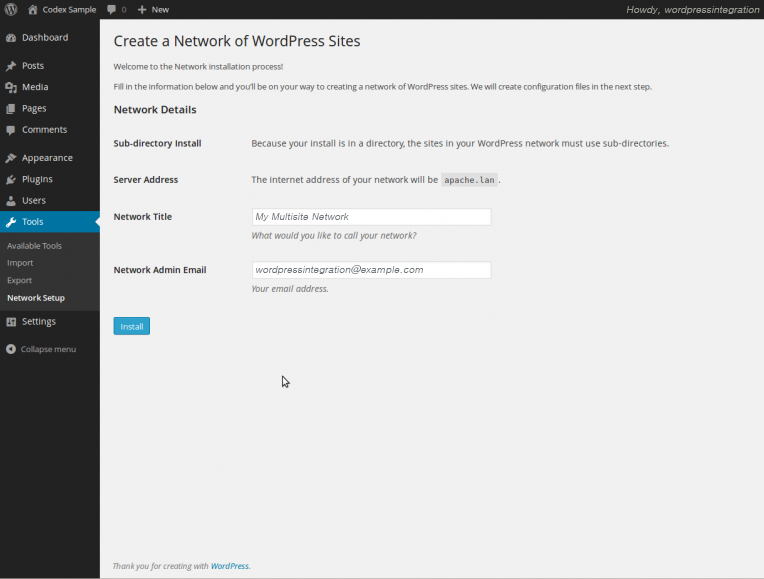
Das obige Bild ist für eine lokale Host-Installation. Sie werden sehen, dass Sie die Wahl zwischen Unterdomänen und Unterverzeichnissen haben (oft wird die Wahl nicht angeboten, wenn vorhandene Servereinstellungen Ihre Wahl verbieten – die oben gezeigte lokale Installation verwendet ein Verzeichnis). EIN Unterdomäne ist eine domänenbasierte Netzwerkplattform, bei der On-Demand-Sites verwendet werden. EIN Unterverzeichnis ist ein Pfad, der auf On-Demand-Sites basiert. Wählen Sie die gewünschte Option aus. Sie können Ihr Netzwerkkonto auch neu konfigurieren, um nach der Installation eine der Optionen zu verwenden. (Umkonfiguration kann ein bisschen Gerangel sein)
Die Netzwerkdetails sind standardmäßig ausgefüllt, aber man kann sicherlich Änderungen vornehmen:
- Serveradresse: Die Domain-URL, die eine Person verwendet, um auf ihre WordPress-Installation zuzugreifen
- Netzwerktitel: Der Titel des Netzwerks, das man als Ganzes verwendet
- E-Mail-Adresse des Administrators: E-Mail-Adresse des Benutzers als Super-Admin des Netzwerks
Überprüfen Sie abschließend die Elemente erneut und klicken Sie auf Installation !!
Schritt 4: Aktivieren des Netzwerks
Um Ihr Netzwerk zu aktivieren, folgen Sie einfach den Anweisungen von WordPress, die auf dem unten hervorgehobenen Bildschirm angezeigt werden.
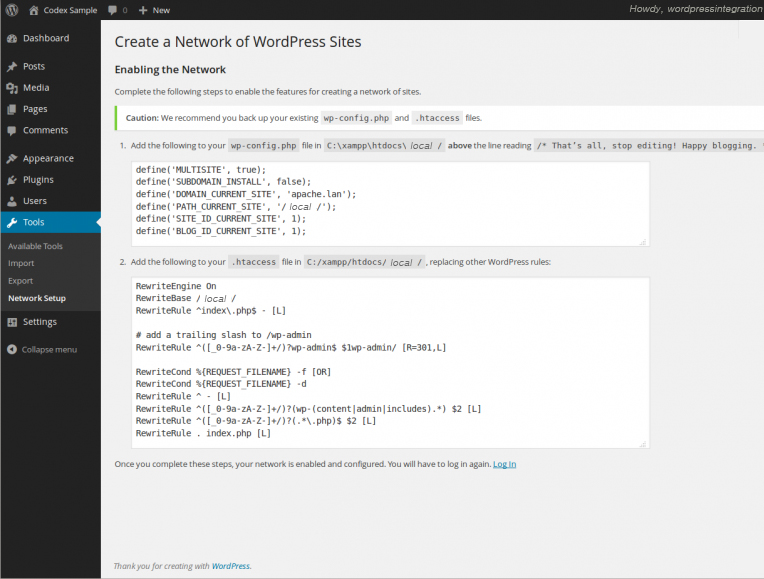
Sichern Sie jetzt Ihre zugänglichen wp-config.php- und .htaccess-Dateien, bevor Sie die folgenden Änderungen vornehmen, nur für den Fall, dass etwas schief geht.
1. Fügen Sie die unten aufgeführten Zeilen zu Ihrer wp-config.php-Datei hinzu:
define('MULTISITE', true);
define('SUBDOMAIN_INSTALL', false);
define('DOMAIN_CURRENT_SITE', 'wordpressintegration.com');
define('PATH_CURRENT_SITE', '/');
define('SITE_ID_CURRENT_SITE', 1);
define('BLOG_ID_CURRENT_SITE', 1);
2. Fügen Sie die unten aufgeführten Zeilen zu Ihren .htaccess-Dateien hinzu:
RewriteEngine On
RewriteBase /
RewriteRule ^index.php$ - [L]

# add a trailing slash to /wp-admin
RewriteRule ^([_0-9a-zA-Z-]+/)?wp-admin$ $1wp-admin/ [R=301,L]

RewriteCond %{REQUEST_FILENAME} -f [OR]
RewriteCond %{REQUEST_FILENAME} -d
RewriteRule ^ - [L]
RewriteRule ^([_0-9a-zA-Z-]+/)?(wp-(content|admin|includes).*) $2 [L]
RewriteRule ^([_0-9a-zA-Z-]+/)?(.*.php)$ $2 [L]
RewriteRule . index.php [L]Melden Sie sich nach der Initialisierung und Ausführung dieser Schritte erneut über den bereitgestellten Link an. Sie können den Cache und die Cookies des Browsers löschen, um sich anzumelden.
Schritt 5: Netzwerkadministratoreinstellungen
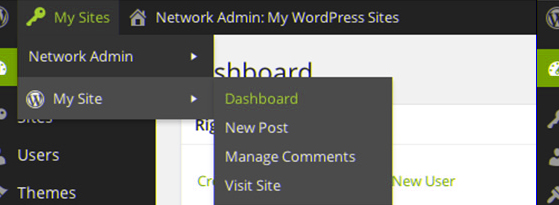
Jetzt suchen Sie den Link Network Admin im Dropdown-Menü Meine Site-Option oder in der WordPress-Admin-Leiste.
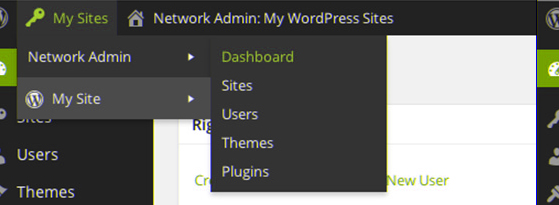
Dadurch kann man den Netzwerkadministrator schnell und passend zum Site-Admin-Dashboard ändern. Dies erfolgt durch Klicken auf die Option des Dashboard-Links zu einer Ihrer bevorzugten Websites unter Meine Websites.
Schritt 6: Verwaltung
Sie haben ein Multisite-Netzwerk erstellt! Es gibt ein bisschen mehr Informationen, die Sie überprüfen müssen. Bitte schauen Sie über die Multisite-Netzwerkadministration von WordPress erstellte Anleitung, die Ihnen hilft zu verstehen, wie Ihre neue Multisite-Installation funktioniert.
Abschluss
WordPress Multisite ist ein großartiges Tool mit vielen Vorteilen. Nur einige der verschiedenen Vorzüge einer WordPress-Multisite sind:
- Automatische Blog- oder Site-Erstellung für jeden Benutzertyp (sei es Einzel-, Klein- oder Großunternehmen)
- Unbegrenzte Site-Entwicklung für einen Benutzer
- Verschiedene Themen in verschiedenen Teilen Ihrer Website
- Benutzer haben die Möglichkeit, Widgets, Kopfzeilen, Hintergründe und Menüs unabhängig von ihrem Thema auf ihrer jeweiligen Website zu platzieren
- Sites können miteinander integriert oder getrennt werden
- Dieses komplette System und Verfahren ist risikofrei und benutzerdefiniert, was einen Laien absolut sicher macht
Zum Abschluss kann man also sicherlich sagen, dass eine WordPress Multisite eine bemerkenswerte Plattform ist, die es vielen Benutzern ermöglicht hat, aus einer Vielzahl von Gründen komplexe Websites zu erstellen. Lassen Sie uns in den Kommentaren unten wissen, wie der Multisite-Prozess für Sie abläuft. Oder teilen Sie mit, wie Sie Multisite für Ihre WordPress-Installation verwendet haben.