
Wenn Sie sich Ihrer Privatsphäre bewusst sind, wissen Sie wahrscheinlich bereits, dass Sie ein VPN installieren und vermeiden, persönliche Informationen online zu teilen, aber wussten Sie, dass Sie Ihren Standort einfach durch Hochladen eines Fotos aufdecken könnten?
Wir sprechen nicht einmal über ein Foto eines örtlichen Wahrzeichens oder eines erkennbaren Ereignisses. Möglicherweise teilen Sie Ihren Standort mit einem Selfie, einem Foto Ihres Hundes oder einer Nahaufnahme Ihres Morgenkaffees. Dies liegt daran, dass Ihr Standort, die Geräteeinstellungen und das Datum und die Uhrzeit, die Sie auf dem Foto aufgenommen haben, in den Metadaten von Bildern gespeichert werden können.
Die gute Nachricht ist, dass es einfach ist, diese Daten zu löschen, wenn Sie nicht möchten, dass jemand wohin Sie waren und wann Sie dort waren. Sie benötigen nicht einmal eine spezielle Software – alles, was Sie benötigen, ist Ihr Foto und ein Gerät (wir verwenden einen PC, der in dieser Anleitung mit Windows 11 ausgeführt wird).
Lesen Sie weiter, um zu erfahren, wie Sie Metadaten mit einem Windows -PC von Ihren Fotos entfernen, oder scrollen Sie zum Abschnitt „Fehlerbehebung“, um zu erfahren, wie Sie Ihren Standort auf einem iPhone, iPad oder Mac entfernen.
Was du brauchst
Die Kurzversion
- Klicken Sie mit der rechten Maustaste auf das Foto
- Wählen Sie Eigenschaften
- Klicken Sie auf Details
- Klicken Sie auf Eigenschaften und persönliche Informationen entfernen
- Schlagen Sie ok
So entfernen Sie Metadaten von Ihren Fotos
-
Schritt 1
Klicken Sie mit der rechten Maustaste auf das Foto

Wir verwenden einen PC, der in dieser Anleitung Windows 11 ausgeführt wird. Sie können jedoch zum unteren Teil der Seite scrollen, um Metadaten von Fotos auf einem Mac, iPhone oder iPad zu entfernen.
-
Schritt 2
Wählen Sie Eigenschaften
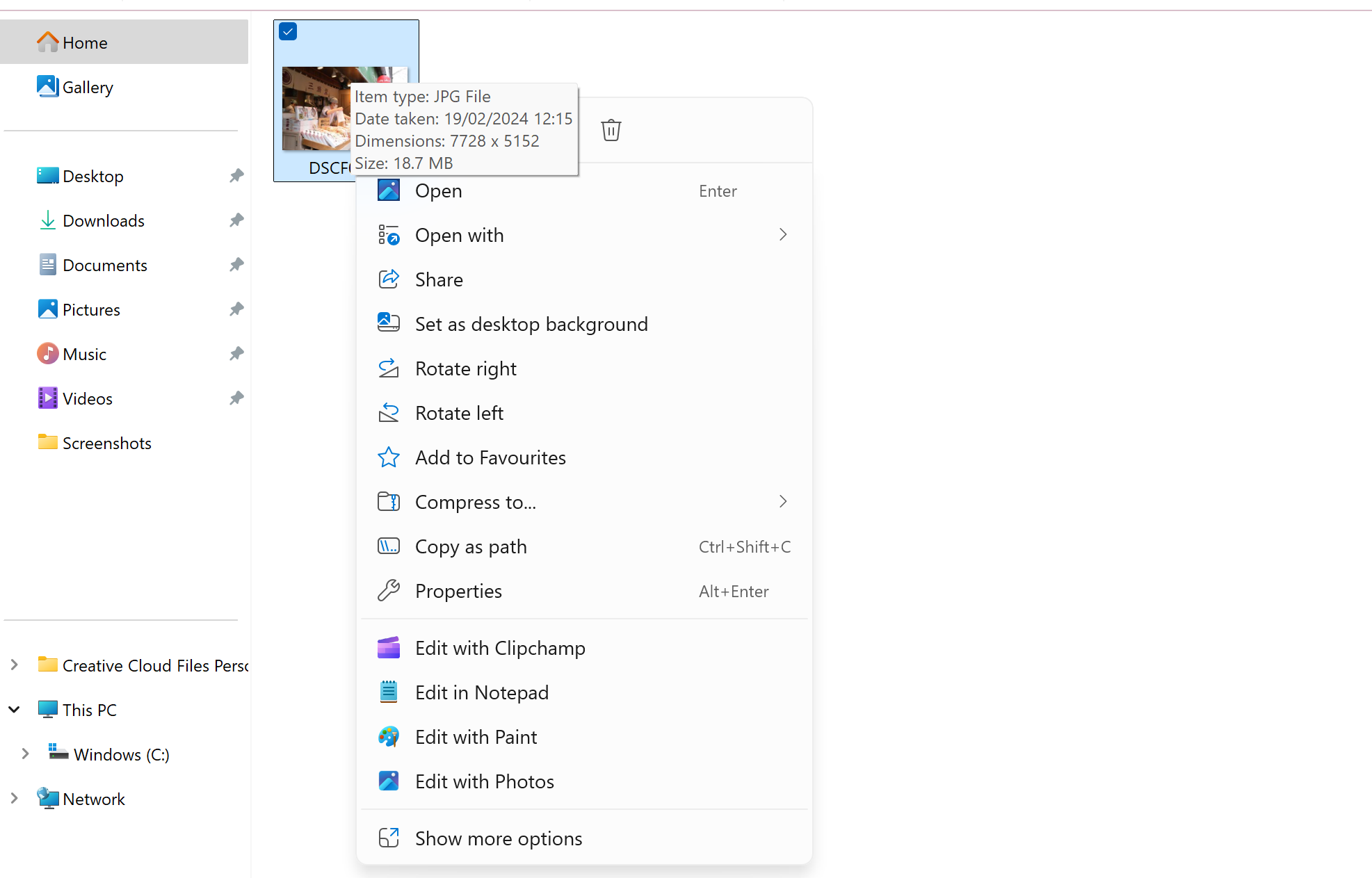
Dies ist die Option mit dem Spanner -Symbol.
-
Schritt 3
Klicken Sie auf Details
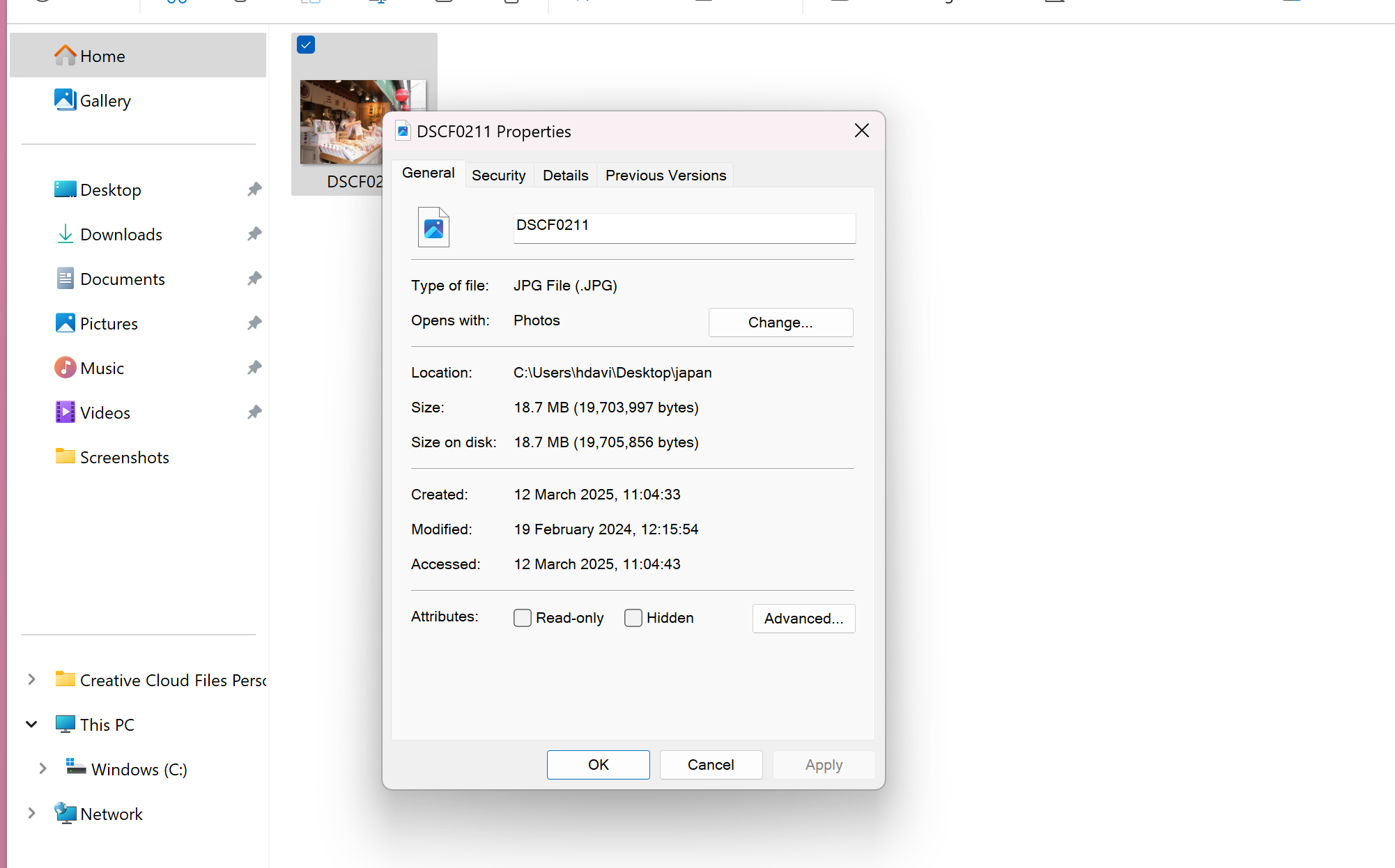
Dies führt Sie zur Metadaten des Fotos.
-
Schritt 4
Klicken Sie auf Eigenschaften und persönliche Informationen entfernen
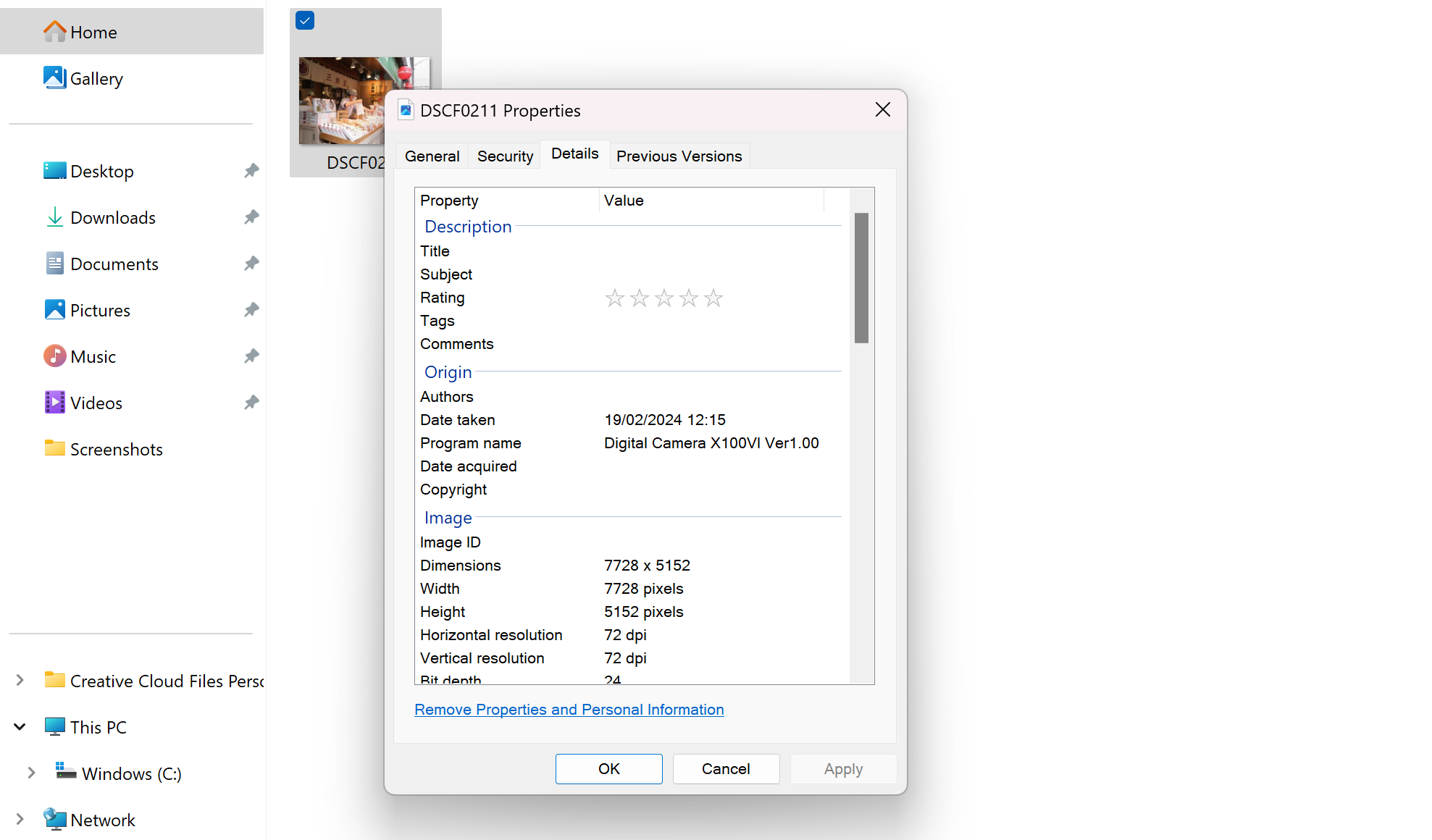
Sie können auch nach unten scrollen, um alle Informationen zu sehen, die derzeit in der Datei verfügbar sind.
-
Schritt 5
Schlagen Sie ok
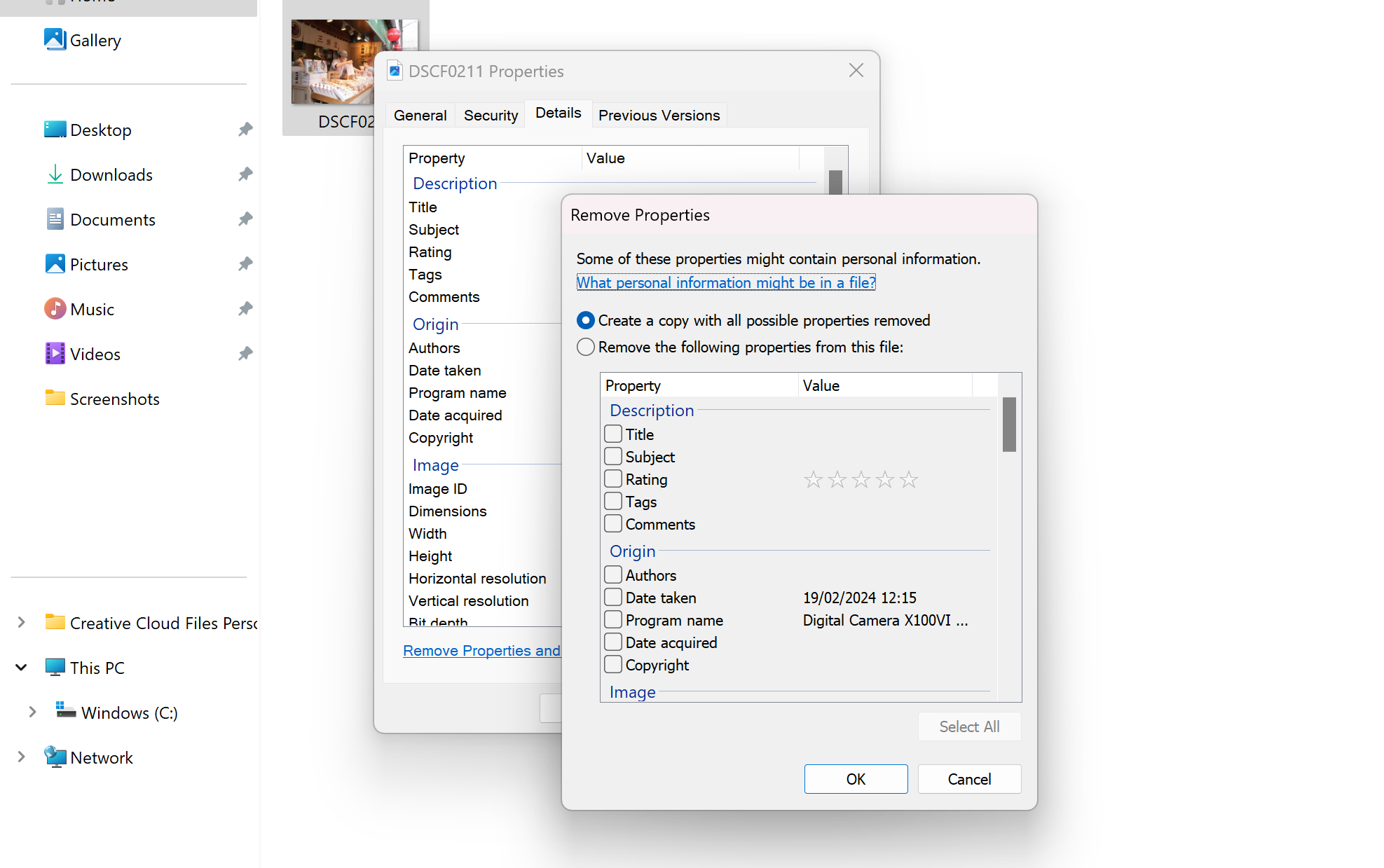
Lassen Sie die erste Option überprüft, wenn Sie alle Metadaten löschen möchten, oder klicken Sie auf „Entfernen Sie die folgenden Eigenschaften aus dieser Datei“, um die genauen Felder auszuwählen, die Sie löschen möchten.
Fehlerbehebung
Wie lösche ich Metadaten von iPhone -Fotos?
Wenn Sie ein iPhone oder iPad verwenden, können Sie Metadaten einfach entfernen, indem Sie die Fotos -App öffnen, Ihr Foto öffnen und auf das I -Symbol tippen. Wenn Sie die Karte sehen können, tippen Sie unter dieser Karte auf „Anpassen“ und tippen Sie auf „No Position“.
Wie lösche ich Metadaten aus Fotos auf einem Mac?
Wenn Sie einen Mac verwenden, öffnen Sie einfach die Fotos -App. Wählen Sie die Fotos aus, für die Sie Metadaten löschen möchten. Klicken Sie auf „Bild“ und „Ort“ und „Speicherort“ und dann „Ort ausblenden“.