Was Sie wissen sollten
- Sie wurden wahrscheinlich blockiert, wenn Ihr Anruf direkt an die Voicemail weitergeleitet wird.
- Wenn Sie Lesebestätigungen, ihren „Bitte nicht stören“-Status oder automatisierte Textantworten sehen, sind Sie bei iMessage nicht blockiert!
- Wenn unter Ihrer zuletzt gesendeten iMessage keine Zustellungsbenachrichtigung angezeigt wird, kann dies bedeuten, dass Sie blockiert sind.
Mit den neuesten iPhone-Softwareupdates wie iOS 16.5 und iOS 17 ändern sich die Anzeichen dafür, dass Ihre Nummer gesperrt wurde. Wir zeigen Ihnen die zuverlässigsten Methoden, um festzustellen, ob jemand Ihre Nummer blockiert hat, und geben Ihnen außerdem einige konkrete Tipps, wie Sie feststellen können, ob Sie jemand auf iMessage blockiert hat. Lass uns eintauchen!
So erkennen Sie, ob jemand Ihre Nummer auf dem iPhone blockiert hat
Wir haben verschiedene Softwareversionen und Geräte getestet, um die genauesten Methoden zu finden, um festzustellen, ob Sie blockiert sind oder die Person einfach nicht verfügbar ist, sich außerhalb der Reichweite befindet oder den Modus „Bitte nicht stören“ aktiviert hat. Obwohl diese Methoden Ihnen gute Hinweise geben können, gibt es keine narrensichere Methode, um herauszufinden, ob jemand Sie auf dem iPhone blockiert hat. Im Folgenden gehen wir auf die Warnsignale ein, auf die Sie achten sollten, wenn Sie anrufen oder eine SMS schreiben.
1. Um herauszufinden, ob jemand Sie auf dem iPhone blockiert hat, rufen Sie ihn an, um zu sehen, ob Sie direkt zur Voicemail weitergeleitet werden.
Wenn Sie die andere Person anrufen und der Anruf direkt an die Voicemail weitergeleitet wird (nach kaum einem Klingelton), wurden Sie wahrscheinlich blockiert.
Folgendes habe ich herausgefunden, als meine Nummer gesperrt wurde: Das Telefon klingelt, aber nur sehr kurz, nicht einmal vollständig, bevor die Verbindung zur Voicemail hergestellt wird. Ich konnte wie gewohnt eine Nachricht hinterlassen, sie erscheint jedoch in einem separaten Voicemail-Bereich auf ihrem iPhone, der „Blockierte Nachrichten“ heißt. Während ich blockiert war, konnte die andere Person nicht erfahren, dass ich angerufen hatte, und es gab keine Benachrichtigung über die blockierte Voicemail. Dadurch ist es höchst unwahrscheinlich, dass die andere Person Ihre Voicemail sieht, es sei denn, sie überprüft blockierte Voicemails.
Bedenken Sie: Dies ist der sicherste Weg, um herauszufinden, ob jemand Ihre Nummer auf einem iPhone blockiert hat. Dies kann aber auch bedeuten, dass das Telefon der anderen Person ausgeschaltet ist oder keinen Mobilfunkempfang hat.
Verstecken Sie die Anrufer-ID, um jemanden anzurufen, der Sie blockiert hat
Wenn Sie die Person kontaktieren müssen, die Ihre Nummer gesperrt hat, können Sie Ihre Anrufer-ID mit *67 verbergen. Wir empfehlen jedoch dringend, die Privatsphäre der Menschen zu respektieren, und raten davon ab, diesen Tipp zu verwenden, es sei denn, es handelt sich um einen Notfall. Wenn Sie Ihre Anrufer-ID verbergen, wird Ihre Telefonnummer ausgeblendet und der Anruf kann weitergeleitet werden. Auf dem Gerät der anderen Person wird die Meldung „Keine Anrufer-ID“ oder eine ähnliche Meldung angezeigt. Während das Ausblenden der Anrufer-ID bei einigen Mobilfunkanbietern nicht funktioniert, ist die Verwendung von *67 oder das Anrufen vom Telefon einer anderen Person im Notfall die beste Option.
Worauf Sie achten sollten: Wenn Sie Ihre Anrufer-ID verbergen und der Anruf nicht mehr direkt an die Voicemail weitergeleitet wird, ist dies ein klares Zeichen dafür, dass Ihre Nummer gesperrt ist.
2. Überprüfen Sie die Zustellungsbenachrichtigung unter Ihrer letzten SMS, um festzustellen, ob Sie ohne Anruf blockiert sind.
Hier ist ein toller Tipp, wie Sie feststellen können, ob Sie bei iMessage blockiert sind: Sehen Sie unter der zuletzt gesendeten SMS nach. Wenn Sie blockiert sind, wird unter der neuesten Textblase nicht „Geliefert“ angezeigt. Bei aktuellen Sicherheitsupdates hängt dieser Tipp jedoch von der Softwareversion Ihres iPhones ab. Wenn Sie auf iOS 16.5 oder höher aktualisiert haben, wird unter der zuletzt von Ihnen gesendeten SMS weiterhin die Benachrichtigung „Zugestellt“ angezeigt, auch wenn Sie blockiert sind.
Notiz: Die Prüfung von Zustellbenachrichtigungen funktioniert nur für iMessages (blaue Textblasen). Wenn die andere Person ein Android-Gerät hat oder die Nachricht als SMS gesendet wird (grüne Textblasen), zeigt Ihr iPhone keine Zustellungsbenachrichtigungen an.

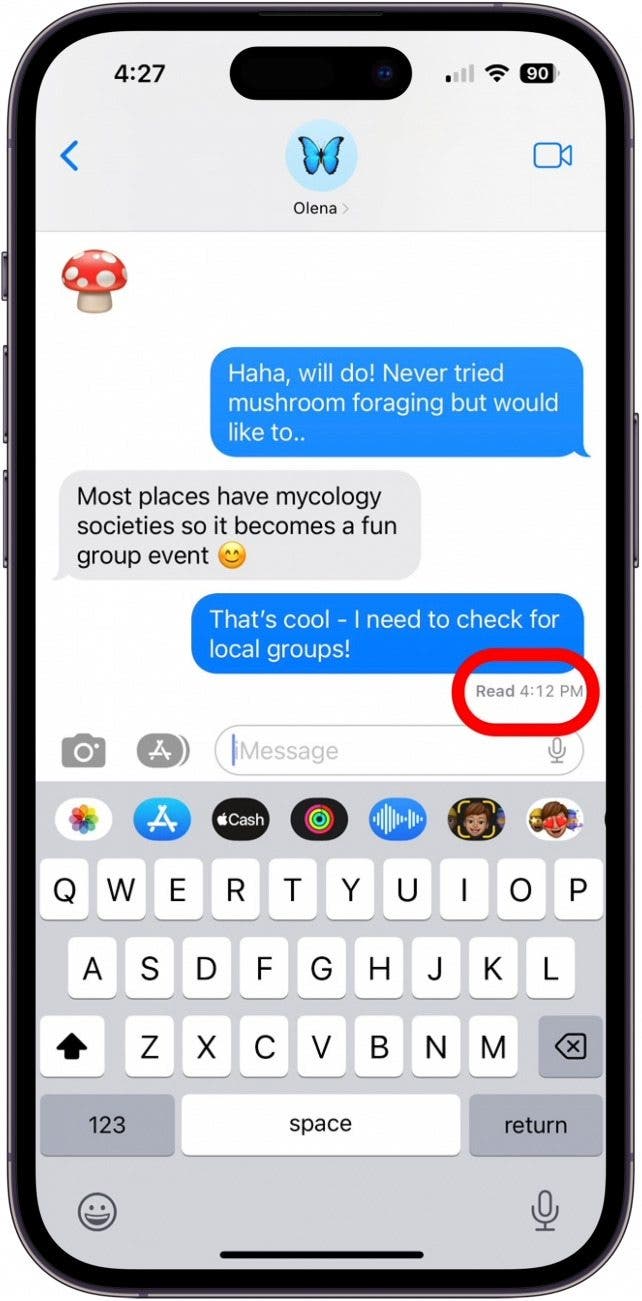
3. Wenn Sie „Belege lesen“ sehen, sind Sie auf dem iPhone nicht blockiert.
Wenn Sie eine SMS senden und die Benachrichtigung unten „Lesen“ mit der Uhrzeit anzeigt, hat die andere Person Ihre SMS erhalten und geöffnet, und Sie sind definitiv nicht blockiert! Es besteht jedoch kein Grund zur Panik, wenn unter Ihren Textnachrichten die Benachrichtigung „Gelesen“ nicht angezeigt wird – diese kann auf dem Gerät der anderen Person deaktiviert werden und bedeutet nicht unbedingt, dass Sie blockiert wurden.
4. Haben Sie eine automatisierte Textantwort erhalten? Ihre Nummer ist nicht gesperrt!
Wenn für die andere Person der „Bitte nicht stören“-Modus oder der Fahrfokus-Modus aktiviert ist, erhalten Sie möglicherweise sofort eine Textantwort auf Ihre letzte Nachricht, die besagt, dass die andere Person nicht für eine Antwort verfügbar ist. Wenn das passiert, sind das gute Nachrichten! Sie sind definitiv nicht blockiert, da diese automatisch generierten Textantworten nicht an Nummern weitergeleitet werden, die auf iPhones blockiert wurden.
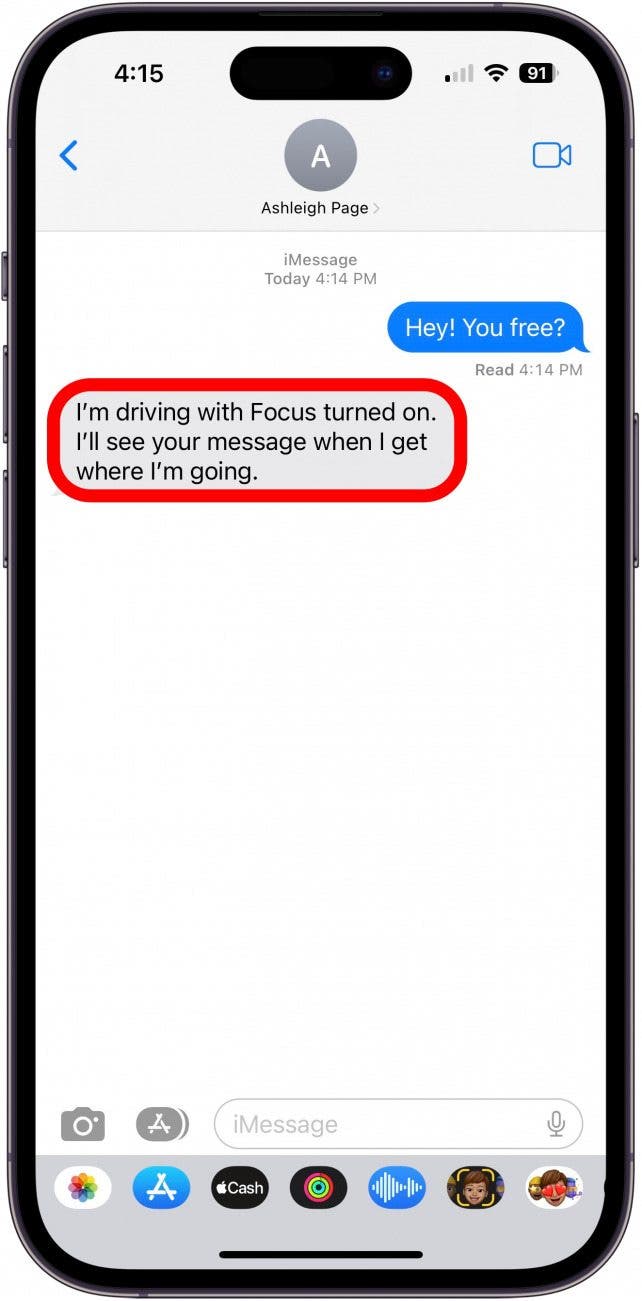
Wenn Sie keine automatische Antwort (oder überhaupt keine Antwort) erhalten, lesen Sie weiter, um zu erfahren, wie Sie feststellen können, ob Sie jemand auf einem iPhone blockiert hat.
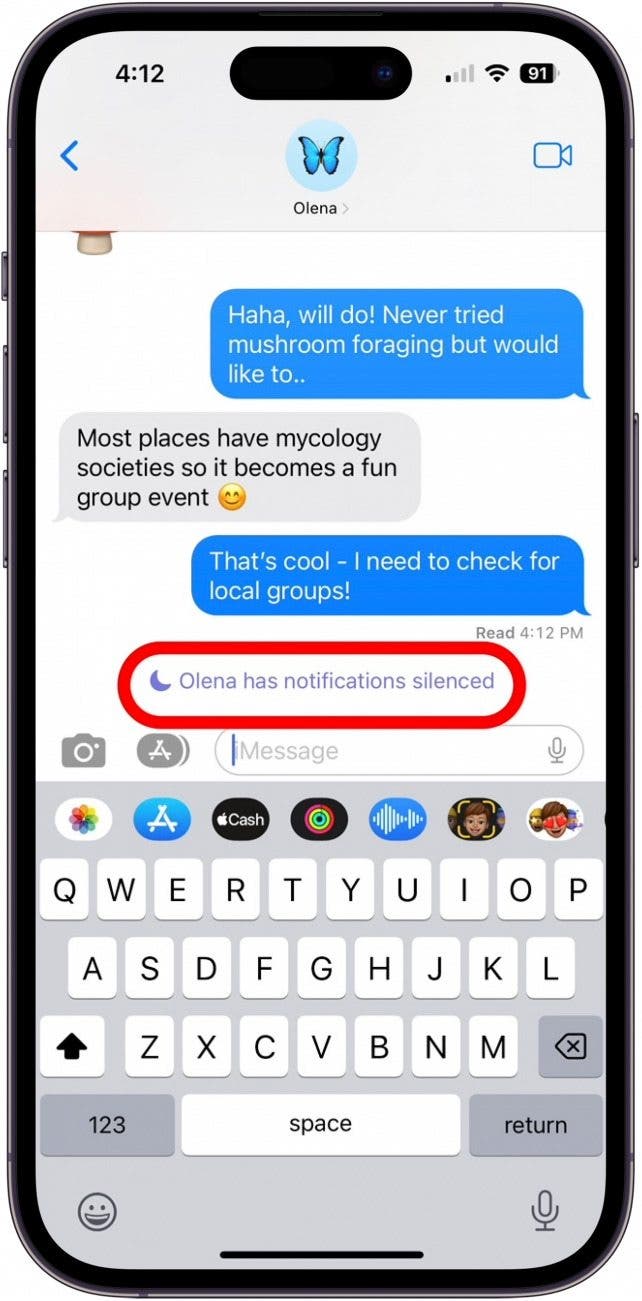
5. Das Mondsymbol bedeutet, dass Sie bei iMessage nicht blockiert wurden.
Wenn neben einer Konversation in Nachrichten oder über dem Textfeld in einem Chat ein Mondsymbol angezeigt wird, bedeutet dies, dass für die andere Person „Bitte nicht stören“ aktiviert ist und Textbenachrichtigungen stummgeschaltet sind. Wenn Sie den „Bitte nicht stören“-Status (das Mondsymbol) sehen können, wurde Ihre Nummer nicht gesperrt.
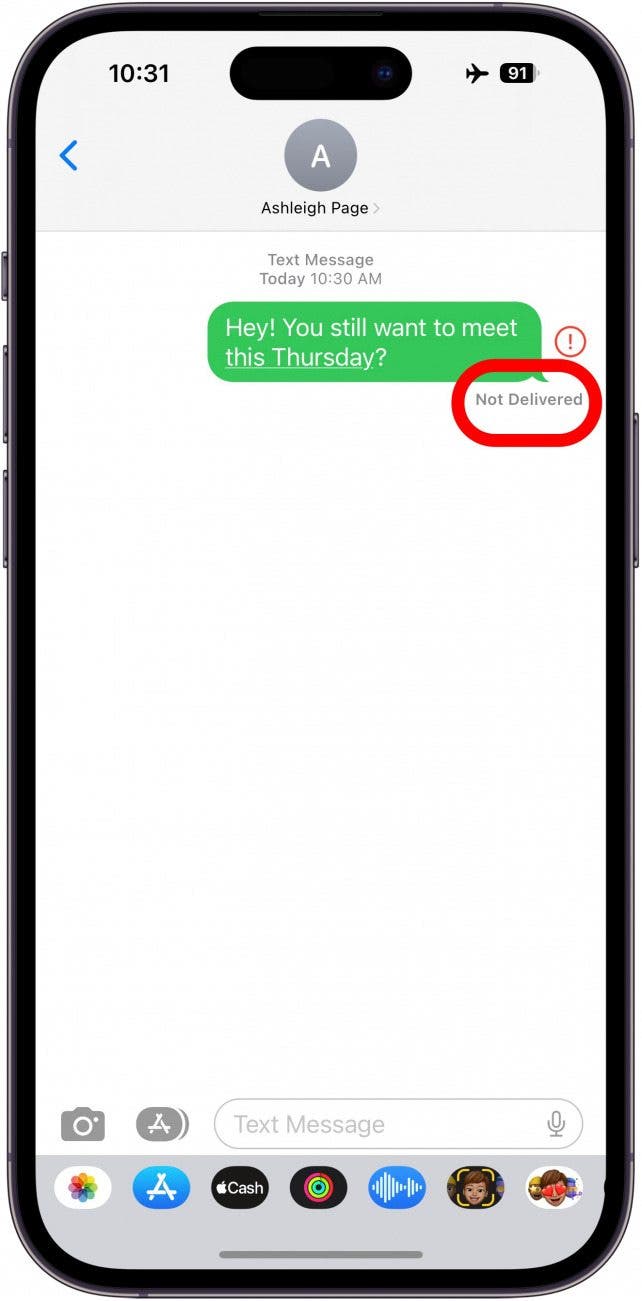
6. Der Fehler „iMessage nicht zugestellt“ bedeutet nicht, dass jemand Ihre Nummer blockiert hat.
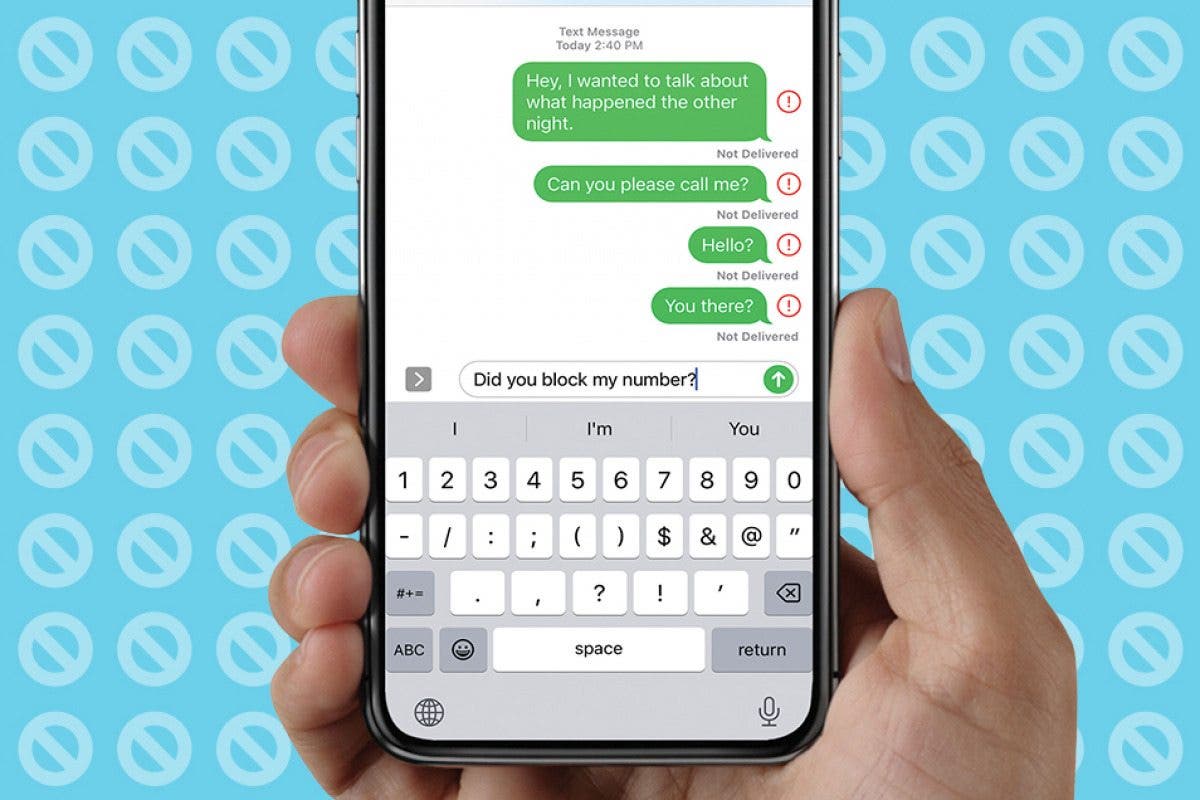
Dies ist ein weit verbreiteter Mythos und der iMessage-Fehler „Nicht zugestellt“ bedeutet nur, dass Ihre SMS die andere Person nicht erreicht hat! Wenn die Fehlermeldung „iMessage nicht zugestellt“ angezeigt wird, aktivieren Sie SMS-Texte auf Ihrem iPhone. Wenn eine iPhone-Nachricht nicht über iMessage gesendet werden kann, versucht Ihr Gerät auf diese Weise automatisch erneut, die SMS zu senden, oder Sie können die SMS manuell erneut als SMS-Nachricht senden (grüne Textblase).
Um eine nicht zugestellte SMS erneut zu senden, tippen Sie auf das rote Ausrufezeichen neben der Nachricht. Tippen Sie auf „Erneut versuchen“, um den Text erneut als SMS-Nachricht zu senden. Wenn Ihre SMS-Nachricht ebenfalls keine Antwort erhält, ist das leider ein weiteres Zeichen dafür, dass Ihre Nummer gesperrt wurde.
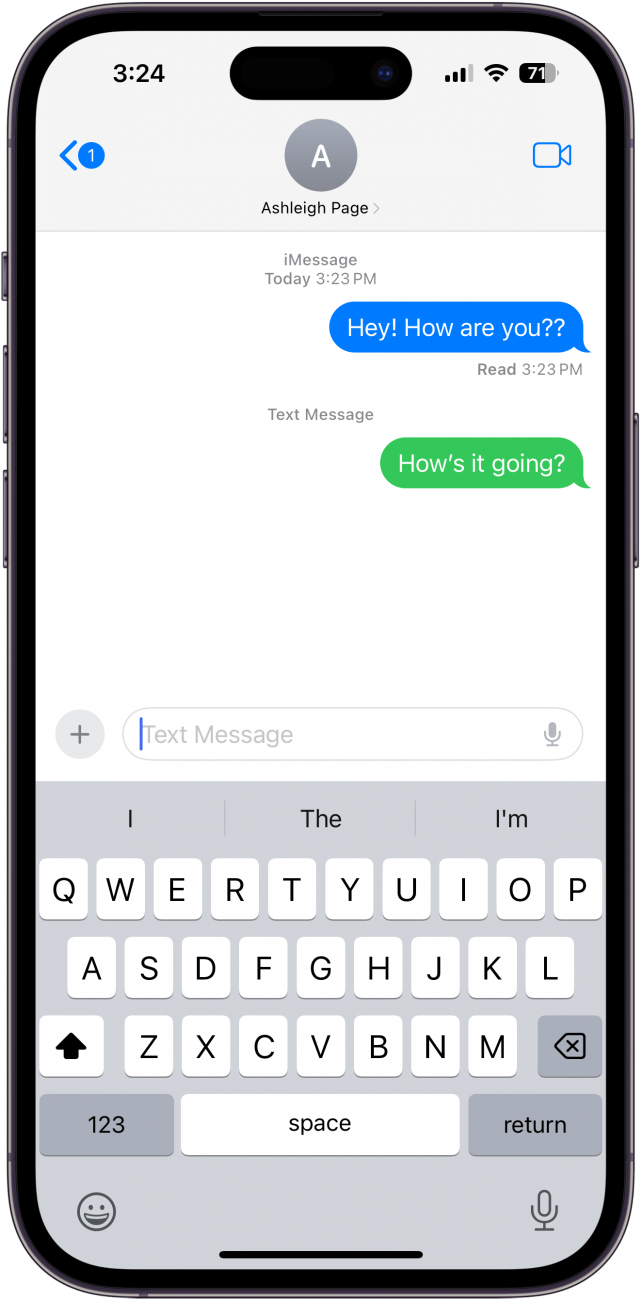
7. Grüne Textblasen bedeuten nicht, dass Sie bei iMessage blockiert sind.
Grüne Textblasen bedeuten nicht, dass Ihre Nummer in iMessage gesperrt wurde. Wenn Sie blockiert sind, werden SMS weiterhin wie gewohnt gesendet. Grüne Textblasen signalisieren lediglich, dass Ihr Text per SMS und nicht per iMessage gesendet wurde.
8. Überprüfen Sie, ob Sie für andere Apps von Drittanbietern blockiert wurden.
Wenn jemand beschließt, Sie zu blockieren, geschieht dies häufig in den sozialen Medien und in anderen Messaging-Apps von Drittanbietern. Bei Apps wie Facebook, Instagram oder WhatApp gibt es offensichtliche Möglichkeiten, um festzustellen, ob Sie blockiert wurden. Dies ist ein Indikator dafür, dass auch Ihre iPhone-Nummer blockiert wurde. Auf Facebook und Instagram werden Sie blockiert, wenn Sie das Profil einer Person nicht mehr sehen oder auf eine Direktnachrichtenkonversation zwischen Ihnen und der anderen Person nicht mehr reagieren können.
Was passiert, wenn jemand Sie auf iMessage entsperrt?
Wenn jemand Sie auf einem iPhone entsperrt, erhält er von diesem Zeitpunkt an alle zukünftigen SMS und Anrufe wie gewohnt. Sie erhalten keinerlei Benachrichtigung darüber, dass Ihre Blockierung aufgehoben wurde. Sie werden jedoch feststellen, dass Ihre Anrufe nicht mehr direkt an die Voicemail weitergeleitet werden. Gesperrte Nachrichten werden nicht zugestellt, nachdem Ihre Nummer entsperrt wurde. Daher werden alle Nachrichten, die Sie während der Zeit der Sperrung gesendet haben, nicht empfangen. Die andere Person kann die Voicemails abhören, die Sie gesendet haben, während Sie blockiert waren, muss aber trotzdem zum Abschnitt „Blockierte Nachrichten“ in der Telefon-App navigieren.
Da Sie nun einige hilfreiche Hinweise haben, auf die Sie in Ihren Textnachrichten und Anrufen achten können, können Sie mit hinreichender Sicherheit feststellen, ob Ihre Nummer gesperrt wurde. Wenn Ihnen das passiert ist, liegt hoffentlich ein Missverständnis vor! Wenn sie jedoch die Absicht hatten, Sie zu blockieren und nicht mehr mit Ihnen in Kontakt bleiben möchten, respektieren Sie bitte deren Wünsche und Privatsphäre. Als Nächstes erfahren Sie, wie Sie Textnachrichten auf Ihrem iPhone planen.
FAQ
- Woher weiß ich, ob mich ein Android-Gerät auf dem iPhone blockiert hat? Ein Anruf ist der beste Weg, um herauszufinden, ob ein Android-Gerät Sie auf dem iPhone blockiert hat. Wenn Sie jemanden anrufen und direkt zur Voicemail wechseln (mit kaum einem Klingeln), wurden Sie wahrscheinlich blockiert. Es gibt jedoch keine eindeutige Möglichkeit, durch das Ansehen von Textnachrichten festzustellen, ob Sie blockiert wurden, da Texte von iPhones an Android-Geräte als SMS (grüne Textblasen) ohne den Status „Zugestellt“ oder „Gelesen“ gesendet werden.
- Werden SMS-Texte zugestellt, wenn sie auf einem iPhone blockiert sind? Es werden keine Textnachrichten zugestellt, nachdem jemand Sie auf einem iPhone blockiert hat. Dies gilt sowohl für SMS-Texte (grüne Nachrichtenblasen) als auch für iMessage-Texte (blaue Nachrichtenblasen).
- Wenn iMessage nicht „Zugestellt“ anzeigt, werde ich dann blockiert?
Bei iOS 16.4 oder früher kann dies bedeuten, dass Ihre Nummer gesperrt wurde, aber es kann auch einfach bedeuten, dass die Nachrichten nicht erfolgreich zugestellt wurden (was passieren kann, wenn das Telefon kaputt ist oder kein Mobilfunkempfang besteht). Bei iOS 16.5 oder höher wird Ihnen auch dann eine Zustellungsbenachrichtigung angezeigt, wenn Sie blockiert sind. - Können Sie jemandem, der Sie blockiert hat, FaceTime senden? Ja, Sie können einen FaceTime-Anruf tätigen, wenn Sie blockiert sind, aber das Telefon klingelt einmal und geht direkt zur Voicemail weiter, ähnlich wie bei einem normalen Anruf. Eine FaceTime-Fehlermeldung „Nicht verfügbar“ ist ebenfalls kein Zeichen dafür, dass Sie blockiert wurden, sondern bedeutet lediglich, dass FaceTime nicht richtig funktioniert.
- Wie oft klingelt FaceTime, wenn Sie blockiert sind? Ein normaler FaceTime-Anruf mit 10–12-maligem Klingeln (ca. 30 Sekunden). Wenn Sie blockiert wurden, klingelt der FaceTime-Anruf ein- oder zweimal, bevor er direkt zur Voicemail weitergeleitet wird.