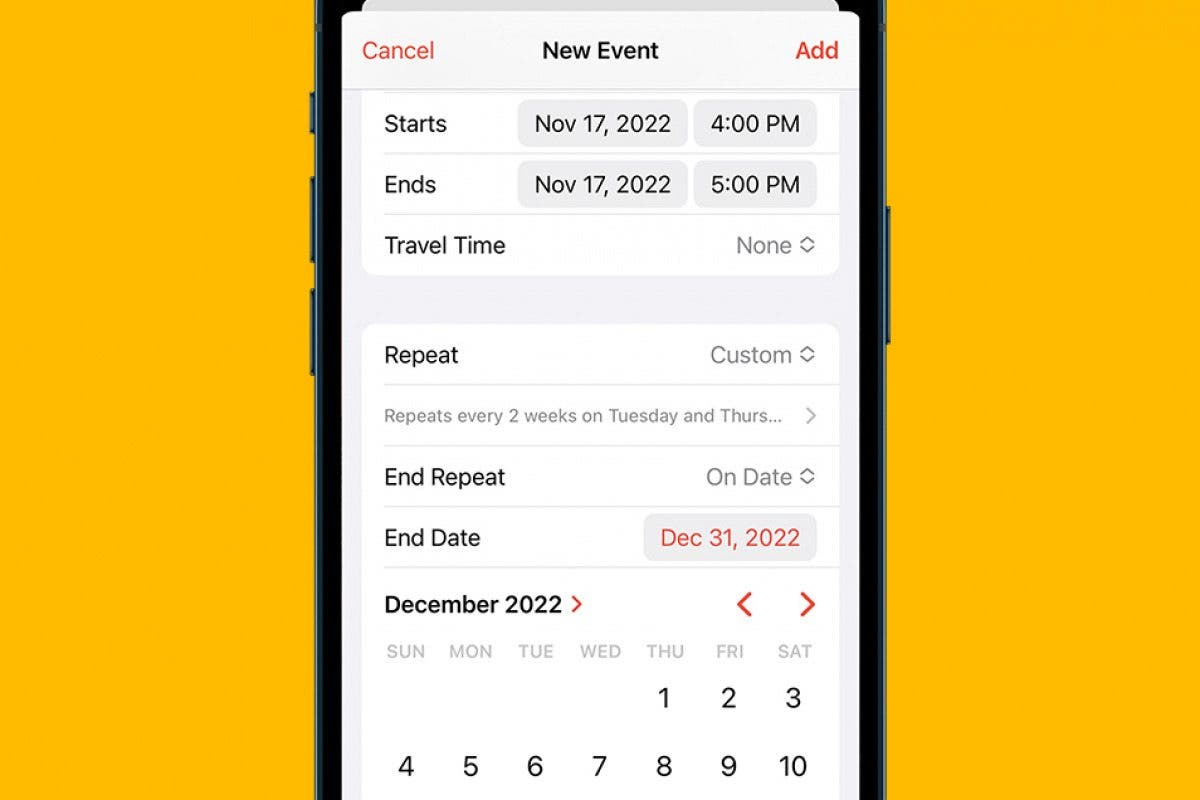
Die Einrichtung wiederkehrender Ereignisse in Ihrem Kalender kann unglaublich nützlich sein, um Ihnen zu helfen, Besprechungen, Geburtstage, Feiertage usw. zu verfolgen. Wir zeigen Ihnen, wie Sie den iPhone -Kalender wiederkehrende Ereignisse hinzufügen, damit Sie nie wieder ein wichtiges Datum verpassen.
Warum du diesen Tipp lieben wirst
- Bleiben Sie auf wiederkehrenden Daten, Besprechungen, Geburtstagen und vielem mehr.
- Beenden Sie wiederkehrende Ereignisse, damit Sie keine Erinnerungen erhalten, wenn Sie sie nicht mehr benötigen
So fügen Sie Event zum iPhone -Kalender hinzu
Auf iOS ist es einfach, wiederkehrende Kalenderereignisse einzurichten und sie zu färben, um sicherzustellen, dass Sie für jeden Termin pünktlich organisiert bleiben können. Weitere nützliche iPhone -Tricks, melden Sie sich für unseren Tipp des Tages -Newsletters an. Hier erfahren Sie, wie Sie ein Ereignis zum iPhone -Kalender hinzufügen, der sich wiederholt.
- Öffnen die Kalender App.
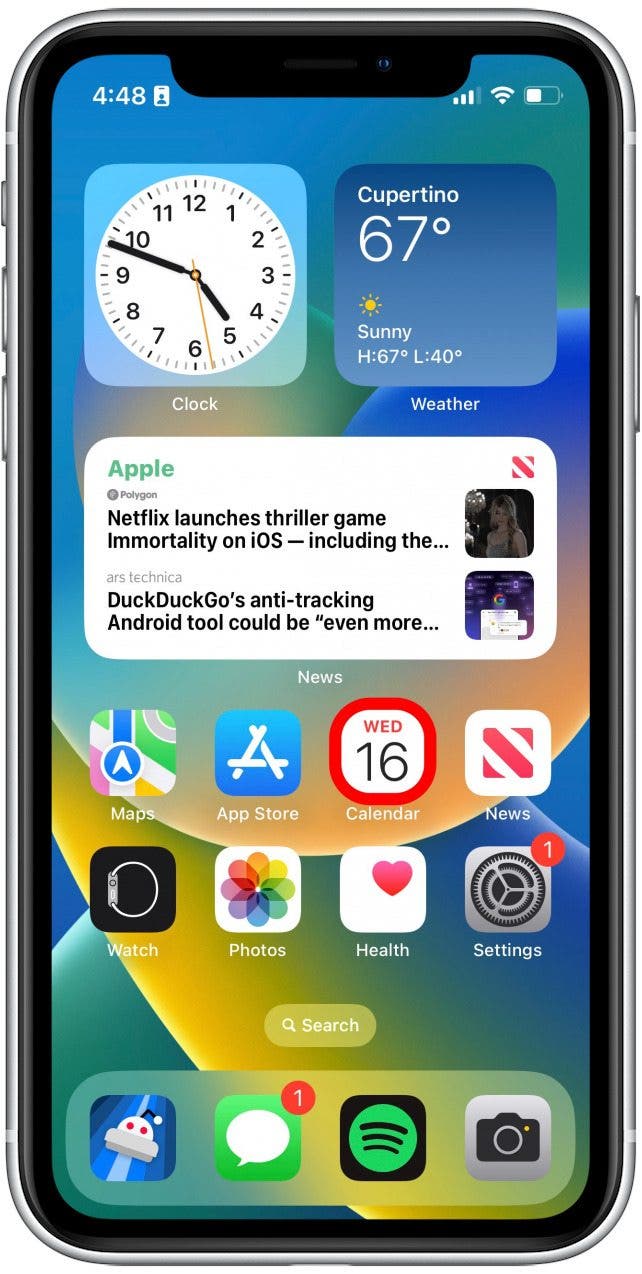
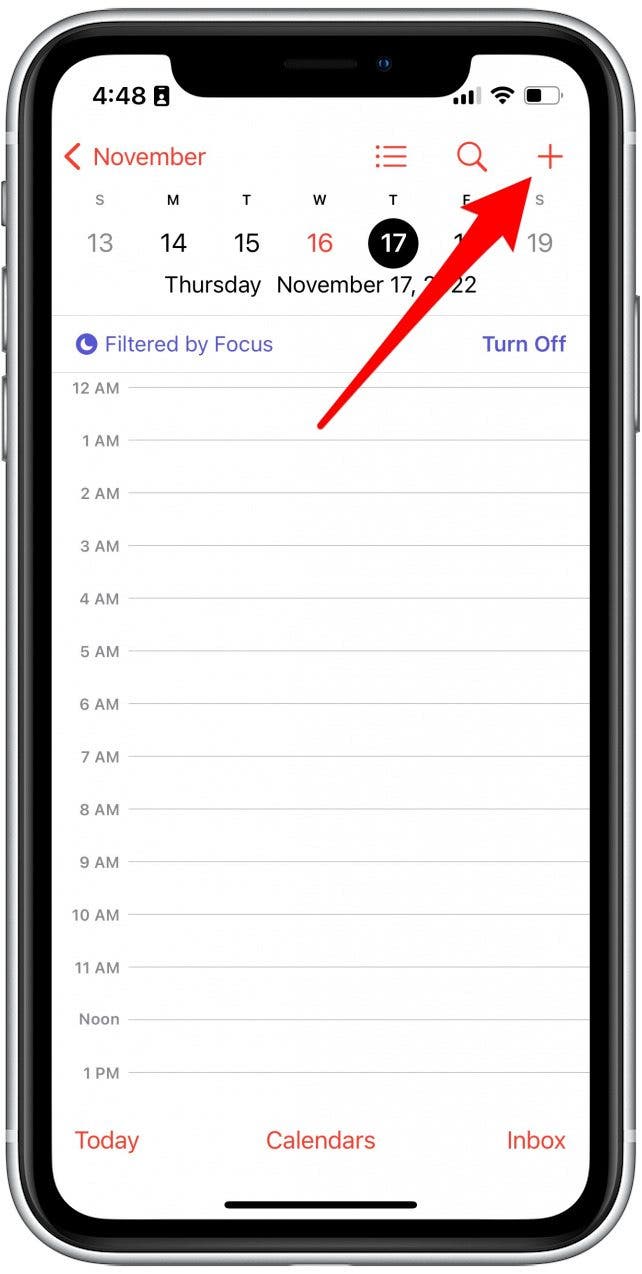
- Suchen Sie die Veranstaltung, die Sie bearbeiten oder eine neue erstellen möchten, indem Sie die drücken + Symbol.
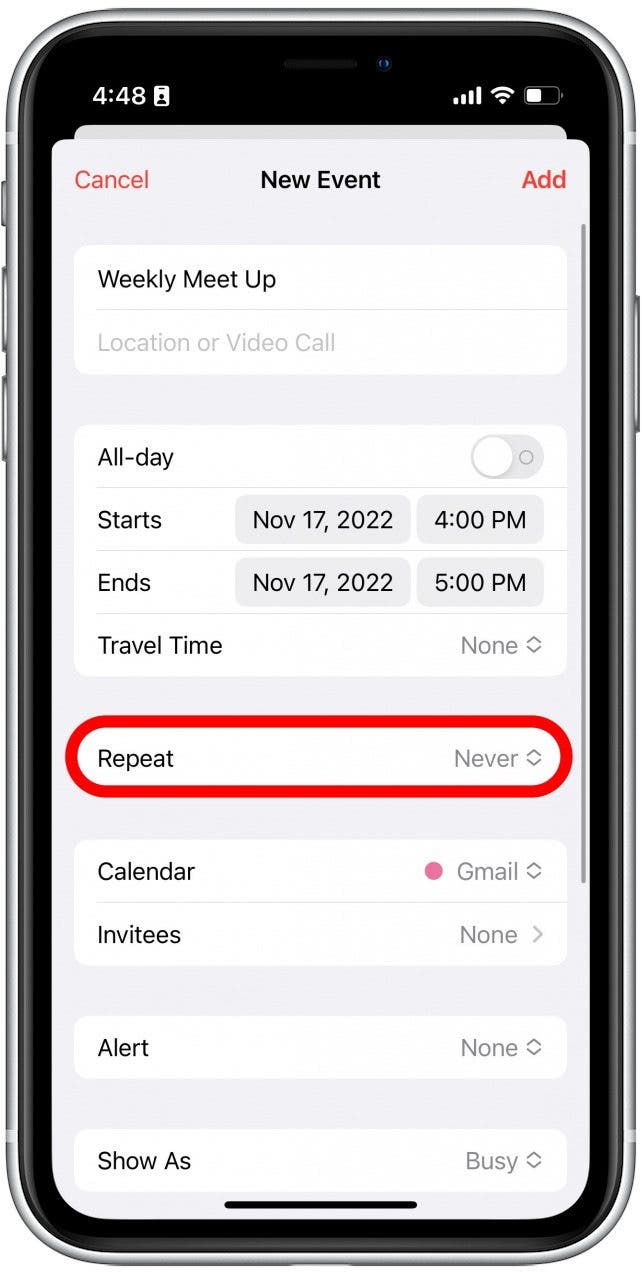
- Klopfen Wiederholen.
- Wählen Sie aus, wie oft Sie das Ereignis wiederholen möchten.
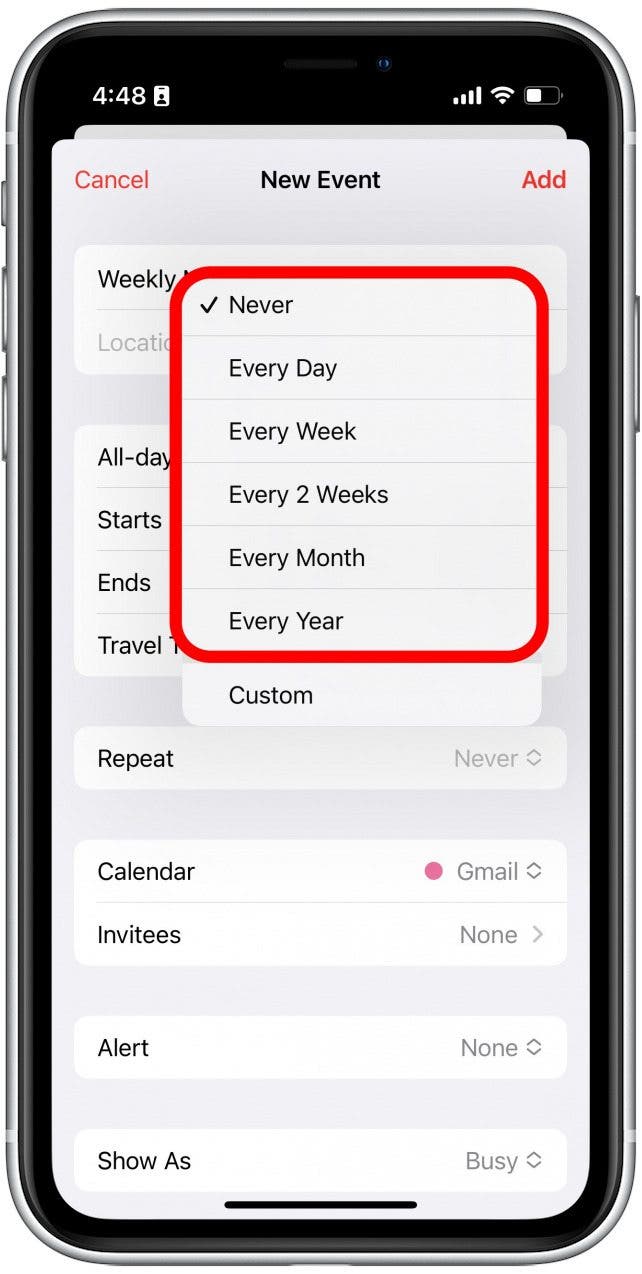
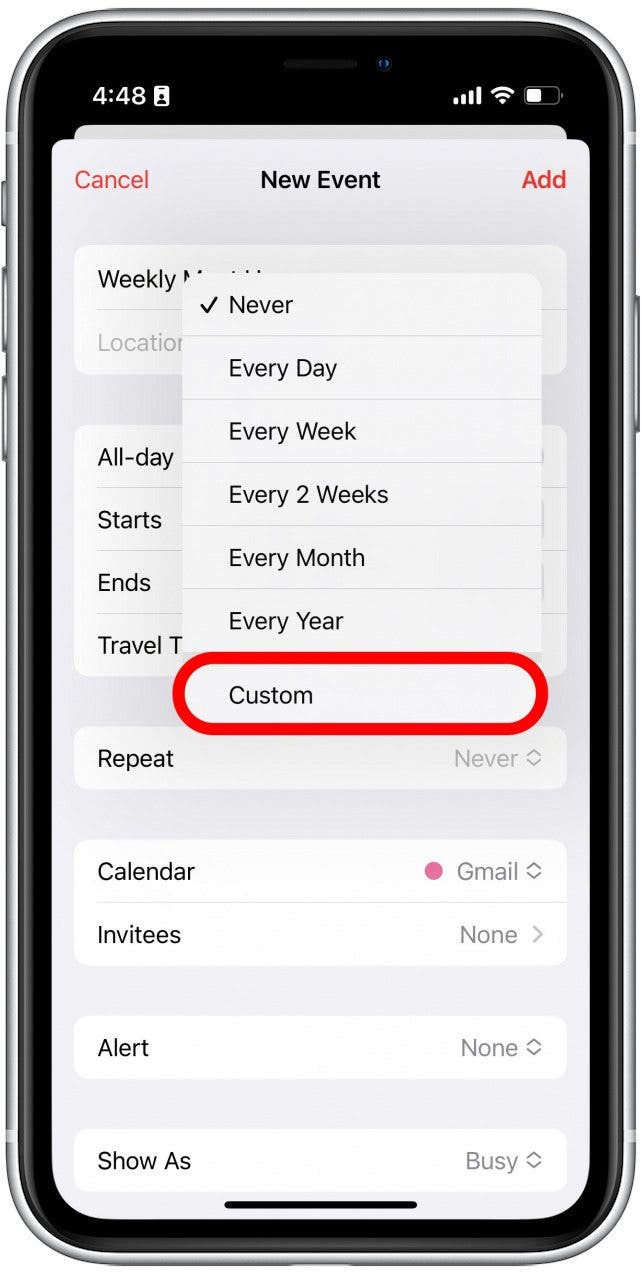
- Wenn Sie möchten, dass Ihr iPhone -Kalender das Ereignis an bestimmten Tagen wiederholt, können Sie tippen Brauch.
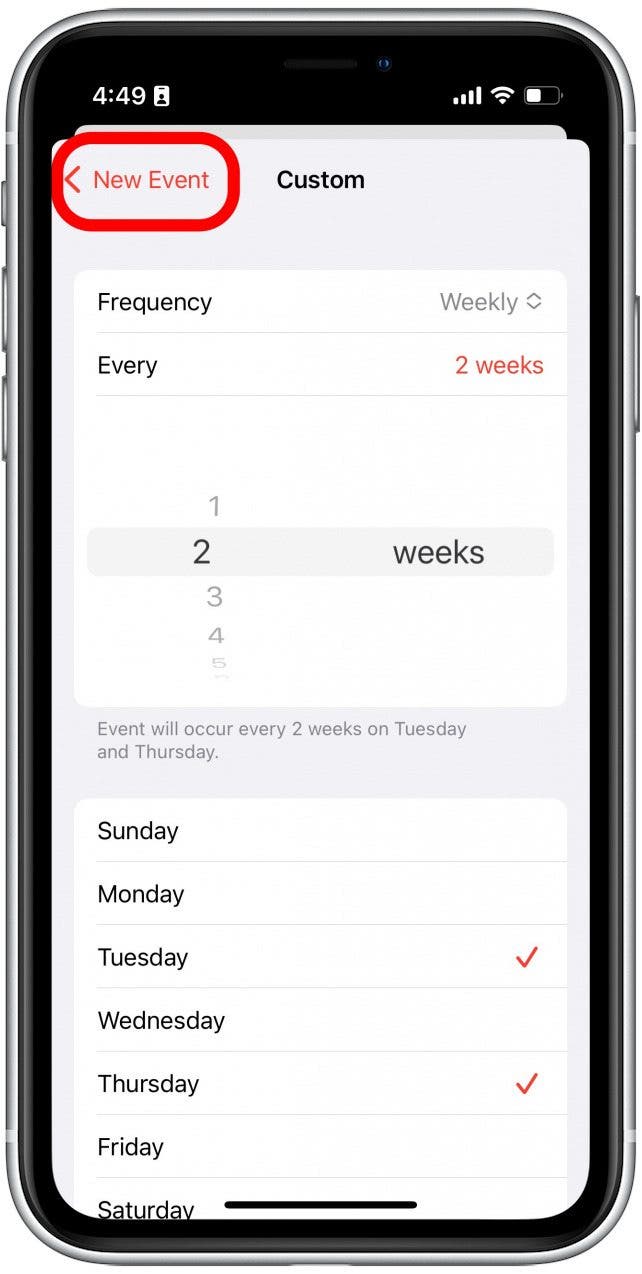
- Im Brauch Fenster können Sie die Häufigkeit des Ereignisses auswählen und Anpassungen daran vornehmen, wie oft es auftreten sollte. Tippen Sie auf die Neue Veranstaltung Schaltfläche oben links, um zum vorherigen Bildschirm zurückzukehren.
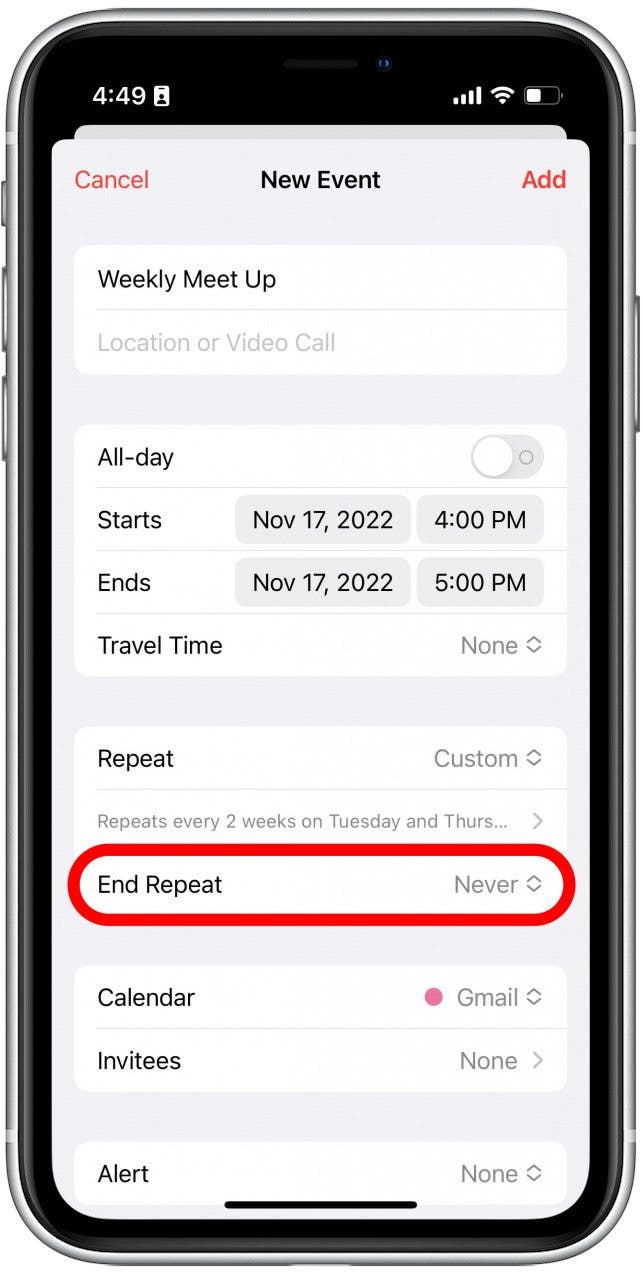
- Klopfen Ende Wiederholung.
- Klopfen Am Datum.
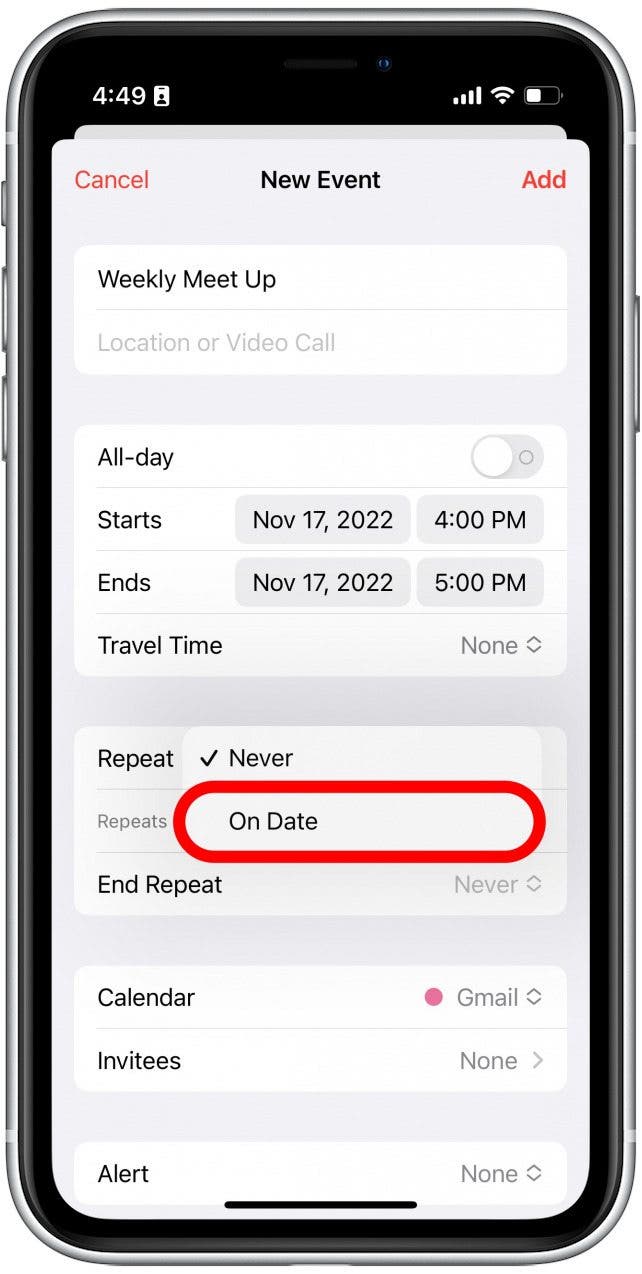
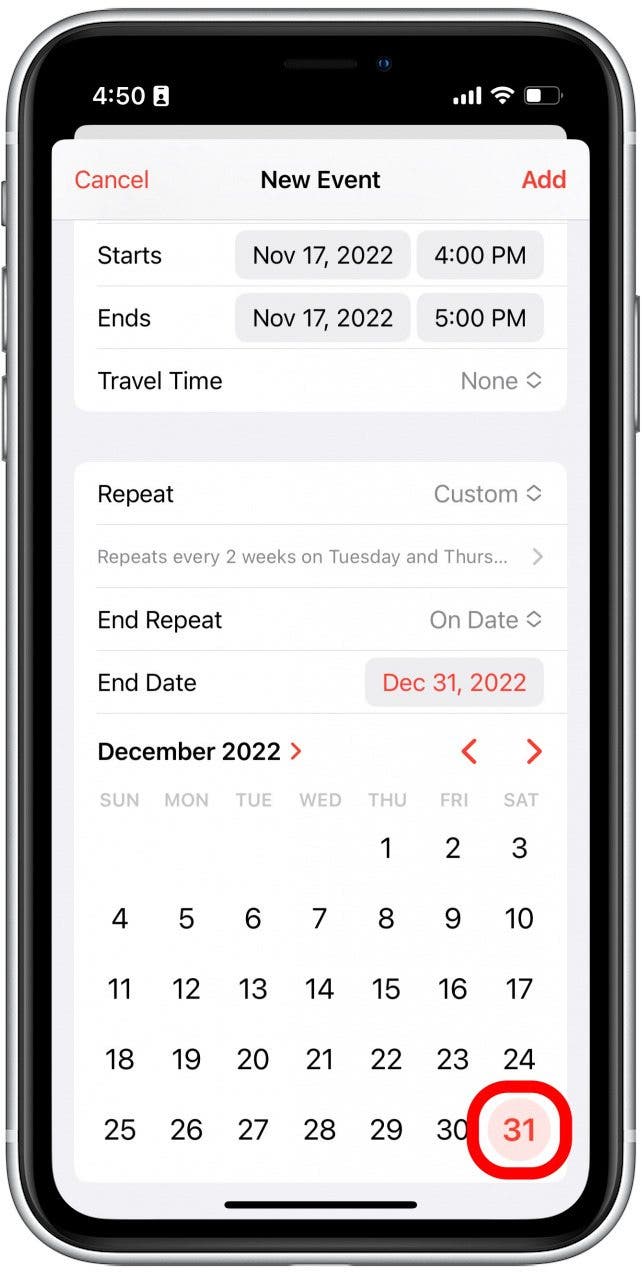
- Tippen Sie auf das Datum.

- Ihr Kalender setzt das Enddatum nach dem ersten Ereignis automatisch für einen Monat fest. Sie können jedoch ein benutzerdefiniertes Datum auswählen, wenn Sie nicht mehr über dieses Ereignis benachrichtigt werden möchten.
- Klopfen Hinzufügen In der oberen rechten Ecke, wenn Sie den Rest Ihrer Kalenderereignisoptionen personalisiert haben.
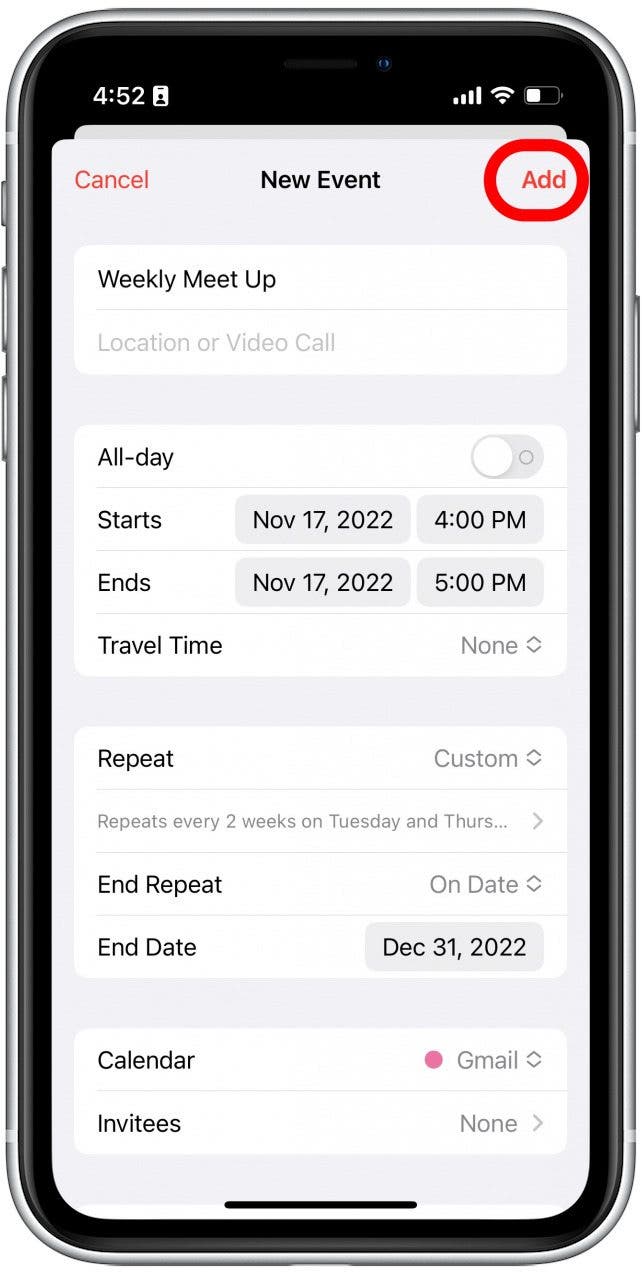
Jetzt werden Sie über dieses wiederkehrende Ereignis in dem von Ihnen ausgewählten Zeitplan informiert. Wenn Sie ein Datum festlegen, um das wiederholte Ereignis zu beenden, sendet die Kalender -App nach Ablauf Ihres gewählten Datums die Benachrichtigung über das Ereignis nicht mehr. Alternativ können Sie das Ereignis auch einfach löschen, wenn Sie nicht mehr daran erinnert werden müssen. Sie können Ihre Kalender auch verknüpfen, um zu verhindern, dass sich Ereignisse überlappen.

geschrieben von
Rhett Intriago
Rhett Intriago ist ein Feature -Autor bei Themelocal und bietet sein Fachwissen in allen Dingen iPhone, Apple Watch und AirPods an. Er schreibt gerne über Themen, die sich auf die Aufrechterhaltung der Privatsphäre in einer digitalen Welt sowie zur iPhone -Sicherheit beziehen. Er war sein ganzes Leben lang Tech -Enthusiast mit Erfahrungen von Jailbreaking seines iPhone bis zum Aufbau eines eigenen Gaming -PCs.
Trotz seiner Verachtung für den Strand hat Rhett in Florida. In seiner Freizeit spielt er gerne die neuesten Spiele, verderbt seine Katzen oder entdeckt mit seiner Frau Kyla neue Orte.