ThemeLocal - Blog-Tipps, die wie von Zauberhand funktionierenThemeLocal - Blog-Tipps, die wie von Zauberhand funktionierenThemeLocal - Blog-Tipps, die wie von Zauberhand funktionieren
  • Bloggen
  • WordPress
  • E-Mail Marketing
  • SEO
  • Soziale Netzwerke
  • Mehr
    • Tutorials
    • Shopify
    • Bewertungen
    • Tipps
    • Sicherheit
    • Software und Dienste
    • Verkehrserzeugung
    • Anfängerleitfaden
    • Showcase
Search
  • Nutzungsbedingungen
  • Datenschutzerklärung
  • Cookie-Richtlinie
  • Kontakt
© 2022 Themelocal. Alle Rechte vorbehalten.
Lektüre: Fügen Sie Wiederherstellungskontakte zu Ihrer Apple-ID hinzu oder entfernen Sie sie
Aktie
Benachrichtigung Zeig mehr
Aa
ThemeLocal - Blog-Tipps, die wie von Zauberhand funktionierenThemeLocal - Blog-Tipps, die wie von Zauberhand funktionieren
Aa
  • Bloggen
  • WordPress
  • E-Mail Marketing
  • SEO
  • Soziale Netzwerke
  • Mehr
Search
  • Bloggen
  • WordPress
  • E-Mail Marketing
  • SEO
  • Soziale Netzwerke
  • Mehr
    • Tutorials
    • Shopify
    • Bewertungen
    • Tipps
    • Sicherheit
    • Software und Dienste
    • Verkehrserzeugung
    • Anfängerleitfaden
    • Showcase
Folge uns
  • Nutzungsbedingungen
  • Datenschutzerklärung
  • Cookie-Richtlinie
  • Kontakt
© 2022 Themelocal. Alle Rechte vorbehalten.
ThemeLocal - Blog-Tipps, die wie von Zauberhand funktionieren > Blog > Wie man > Fügen Sie Wiederherstellungskontakte zu Ihrer Apple-ID hinzu oder entfernen Sie sie
Wie man

Fügen Sie Wiederherstellungskontakte zu Ihrer Apple-ID hinzu oder entfernen Sie sie

Zuletzt aktualisiert: März 31, 2024 1:36 p.m.
ThemeLocal vor 2 Jahren 3 Minuten Mindestlesezeit
Aktie
3 Minuten Mindestlesezeit
1711885013 Fuegen Sie Wiederherstellungskontakte zu Ihrer Apple ID hinzu oder entfernen Sie
Aktie
Fuegen Sie Wiederherstellungskontakte zu Ihrer Apple ID hinzu oder entfernen Sie

* Dieser Artikel stammt aus unserem Tip of the Day-Newsletter. Melden Sie sich an. *

Contents
Warum Sie diesen Tipp lieben werden:So fügen Sie einen Wiederherstellungskontakt auf dem iPhone hinzu oder entfernen ihnSystem Anforderungen

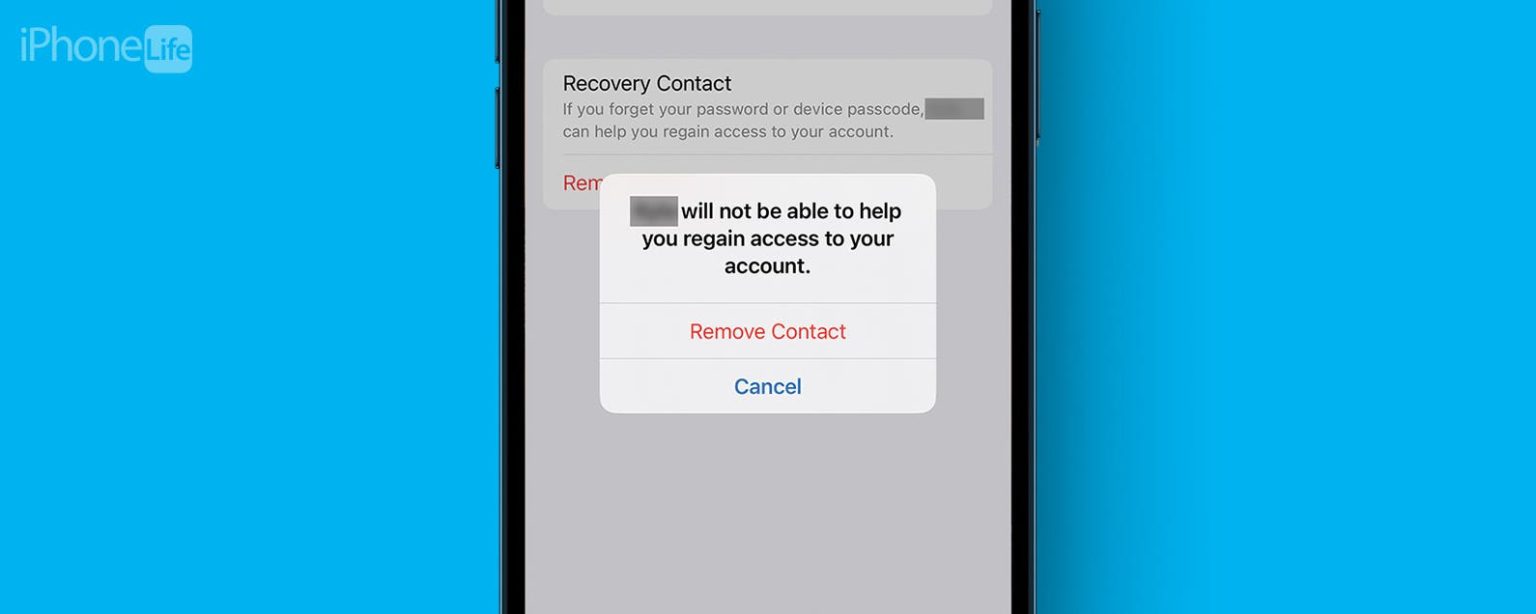
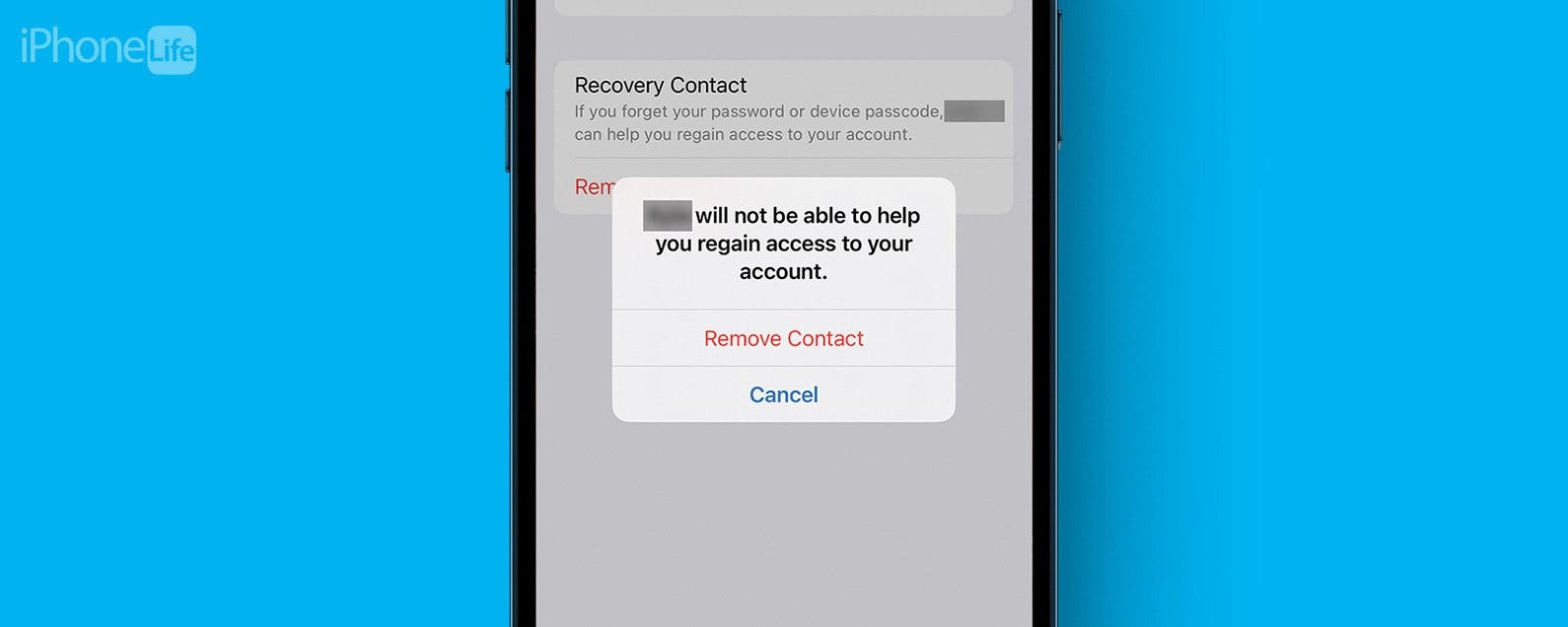
Ein Wiederherstellungskontakt ist jemand, der Ihnen dabei helfen kann, wieder Zugriff auf Ihre Apple-ID zu erhalten, falls Sie jemals Ihr Passwort vergessen oder aus irgendeinem Grund den Zugriff auf das Konto verlieren. Sie können mehr als nur Wiederherstellungskontakte haben und Wiederherstellungskontakte entfernen, die Sie möglicherweise nicht mehr in Ihrem Konto haben möchten.

Warum Sie diesen Tipp lieben werden:

  • Fügen Sie zusätzliche Wiederherstellungskontakte hinzu, wenn Sie mehrere Optionen zur Wiederherstellung Ihres Kontos wünschen.
  • Entfernen Sie Wiederherstellungskontakte, wenn Sie diese nicht mehr mit Ihrer Apple-ID verknüpfen möchten.

So fügen Sie einen Wiederherstellungskontakt auf dem iPhone hinzu oder entfernen ihn

System Anforderungen

Dieser Tipp funktioniert auf iPhones mit iOS 16 oder höher. Erfahren Sie, wie Sie auf die neueste Version von iOS aktualisieren.

Wenn Sie keinen Wiederherstellungskontakt für Ihr Apple-Konto eingerichtet haben, würde ich Ihnen dringend empfehlen, mindestens einen zu Ihrem Konto hinzuzufügen. Nachdem Sie einen hinzugefügt haben, können Sie jederzeit einen weiteren hinzufügen oder einen entfernen, wenn Sie ihn nicht als Kontowiederherstellungskontakt verwenden möchten. Weitere Tipps zur Sicherheit von Apple finden Sie in unserem kostenlosen Newsletter „Tipp des Tages“. So fügen Sie Wiederherstellungskontakte hinzu oder entfernen sie:

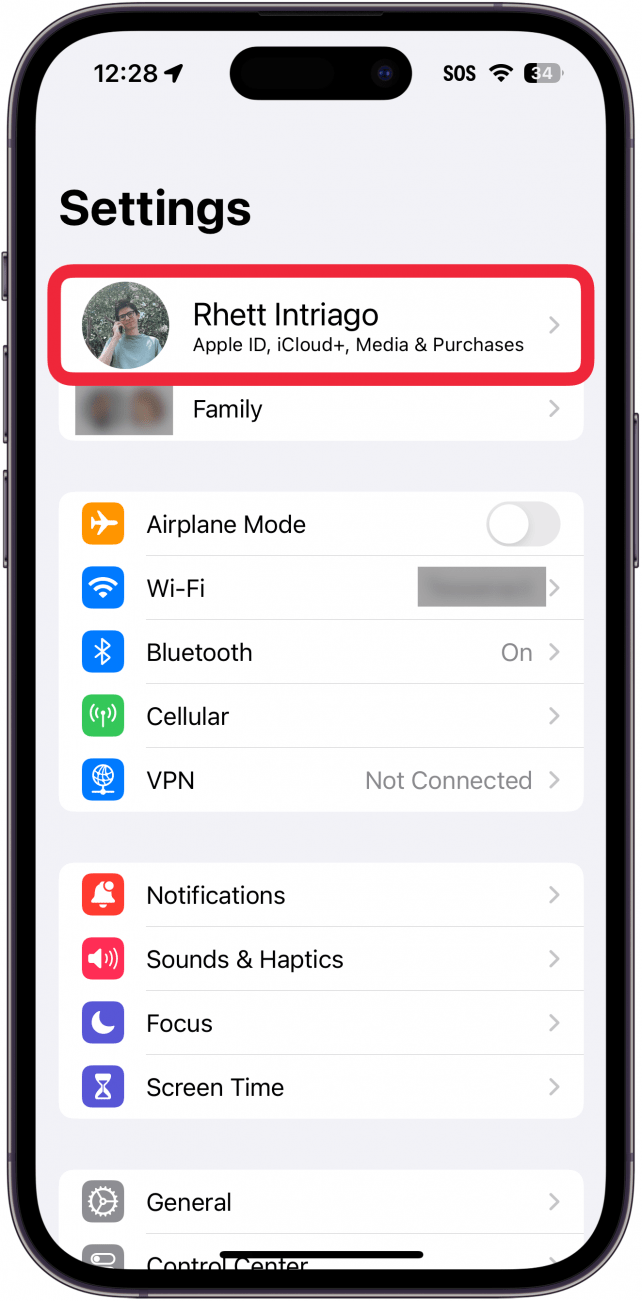
  1. Öffne das Einstellungen-Appund tippen Sie auf Ihr Name oben. iPhone-Einstellungen mit einem roten Kästchen um den Apple-ID-Namen
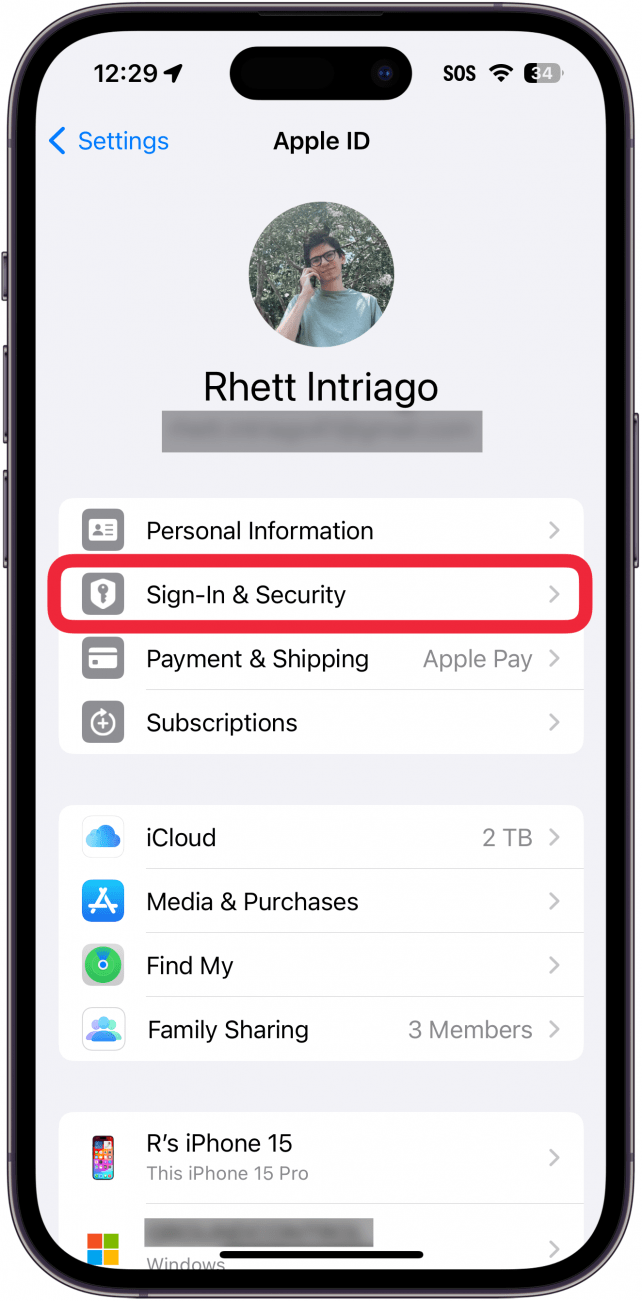
  2. Klopfen Anmeldung und Sicherheit. iPhone-Apple-ID-Einstellungen mit einem roten Kästchen um Anmeldung und Sicherheit

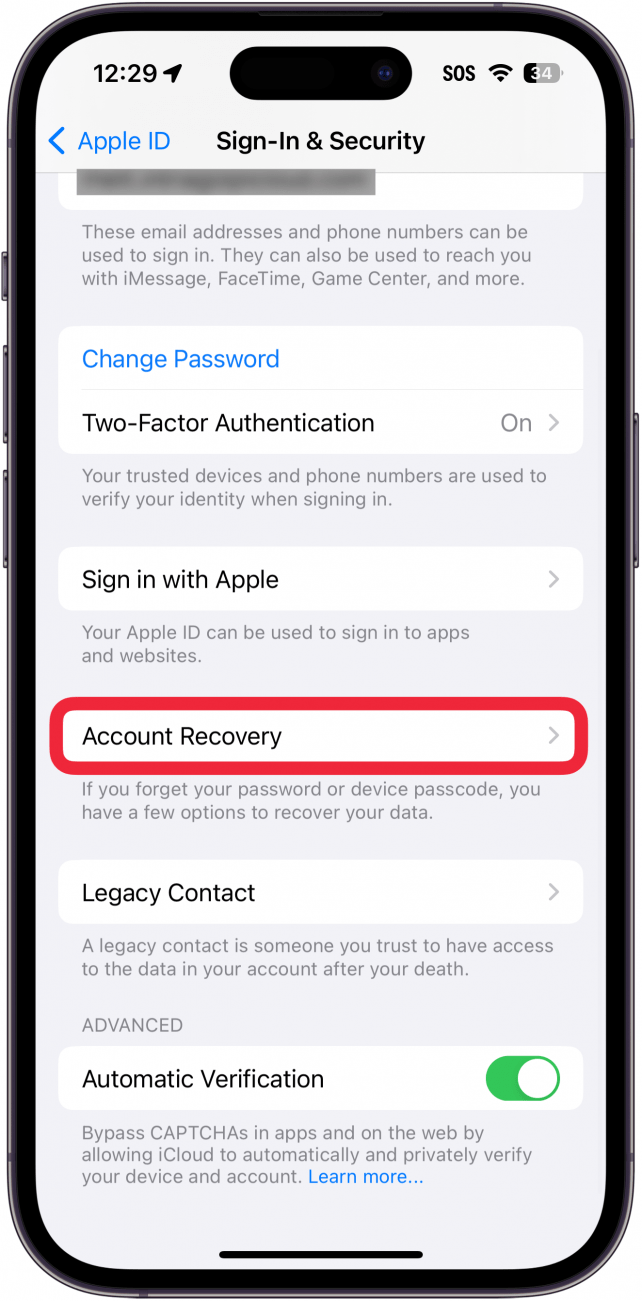
  3. Klopfen Konto-Wiederherstellung. iPhone-Apple-ID-Sicherheitseinstellungen mit einem roten Kästchen um die Kontowiederherstellung
  4. Wenn Sie einen zusätzlichen Wiederherstellungskontakt hinzufügen möchten, tippen Sie auf Wiederherstellungskontakt hinzufügenund befolgen Sie die Anweisungen auf dem Bildschirm. Wiederherstellungseinstellungen für das iPhone-Apple-ID-Konto mit einem roten Kästchen um die Schaltfläche „Wiederherstellungskontakt hinzufügen“.
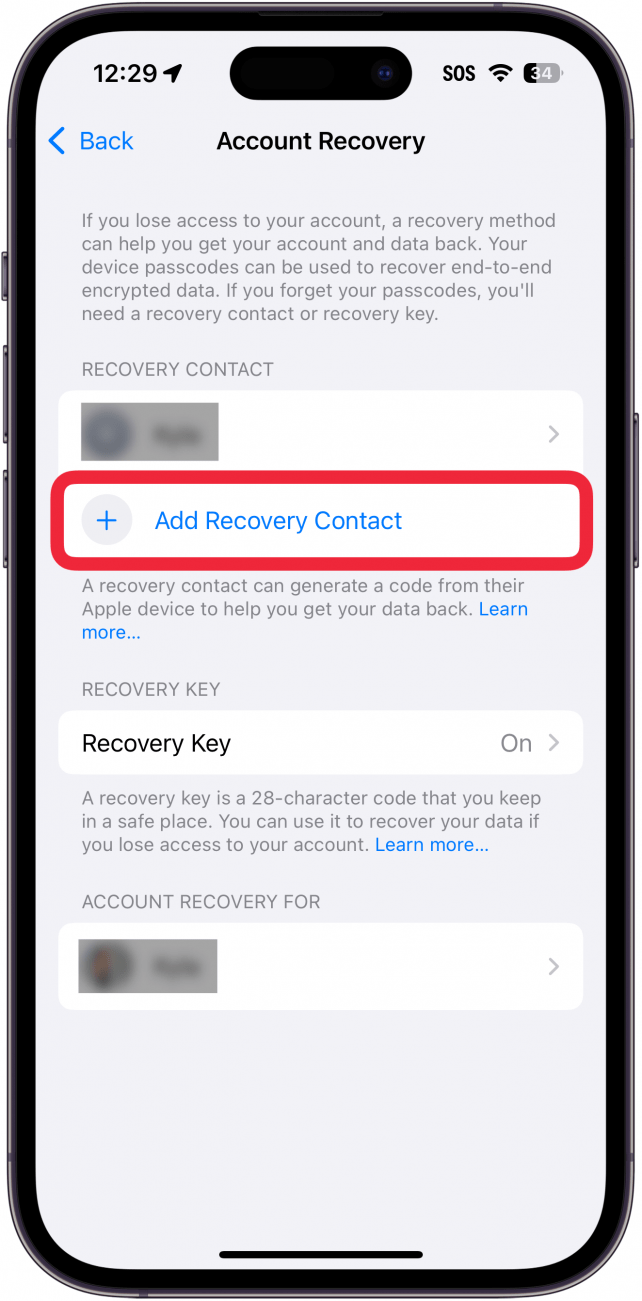
  5. Wenn Sie einen Wiederherstellungskontakt entfernen möchten, tippen Sie auf Kontaktname. Wiederherstellungseinstellungen für das iPhone-Apple-ID-Konto mit einem roten Kästchen um den Kontaktnamen
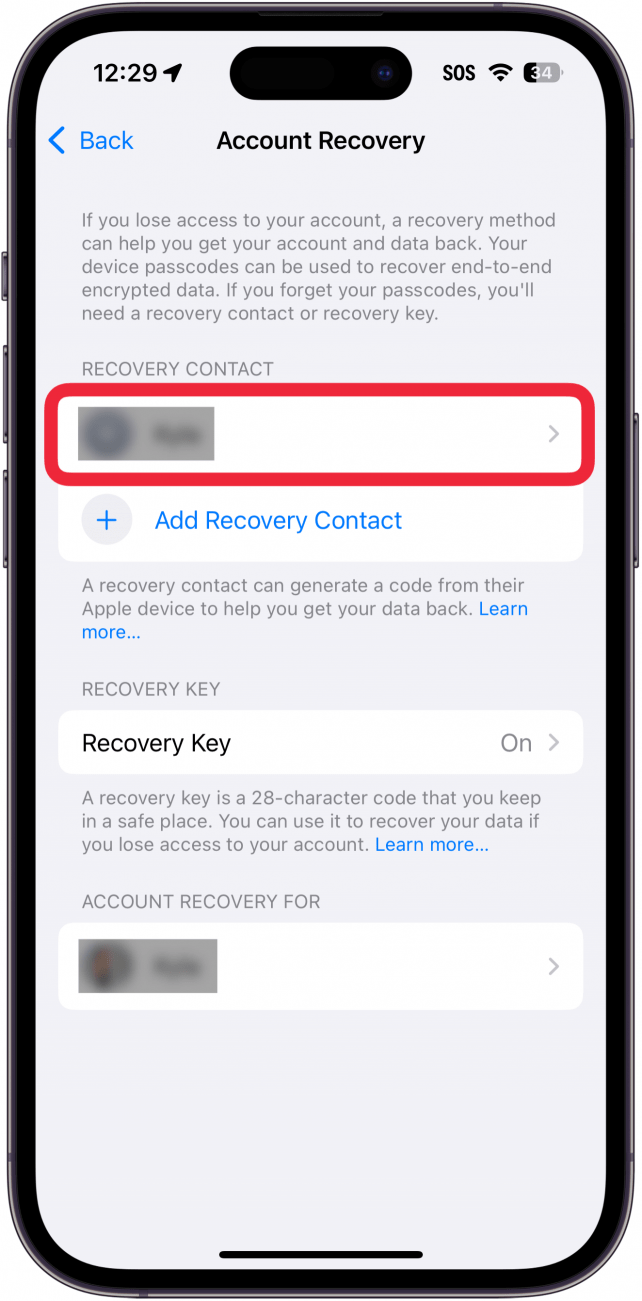
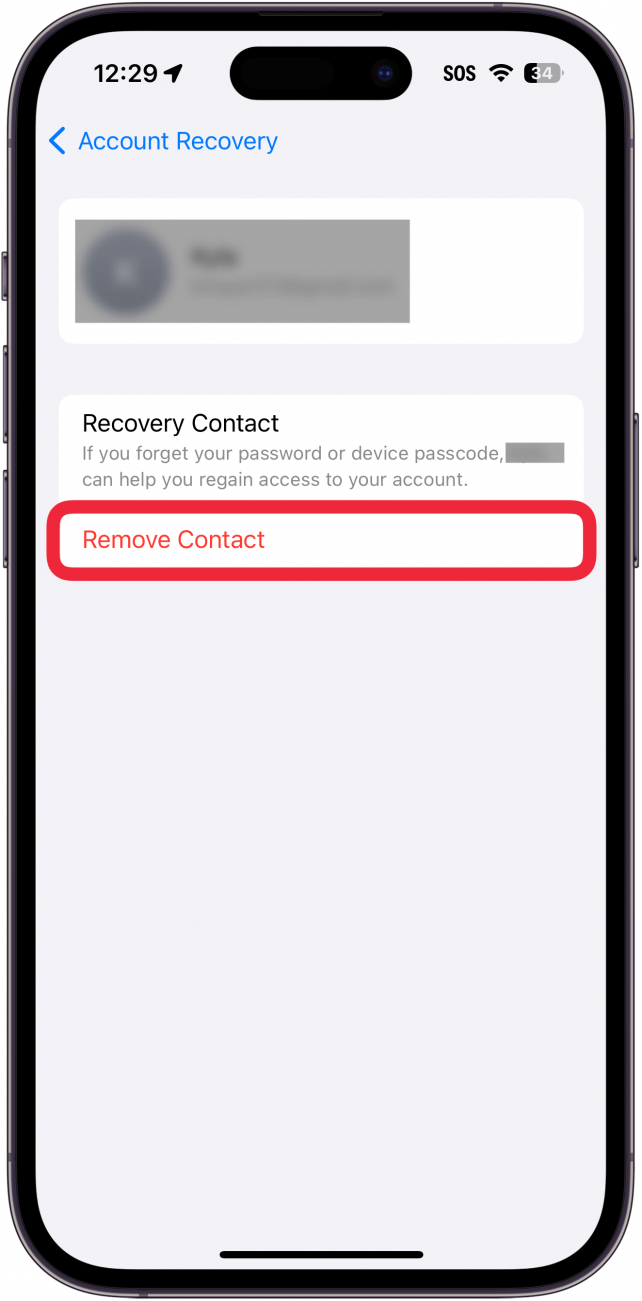
  6. Klopfen Kontakt entfernen. Einstellungen zur Wiederherstellung des iPhone-Apple-ID-Kontos mit einem roten Kästchen um die Schaltfläche „Kontakt entfernen“.

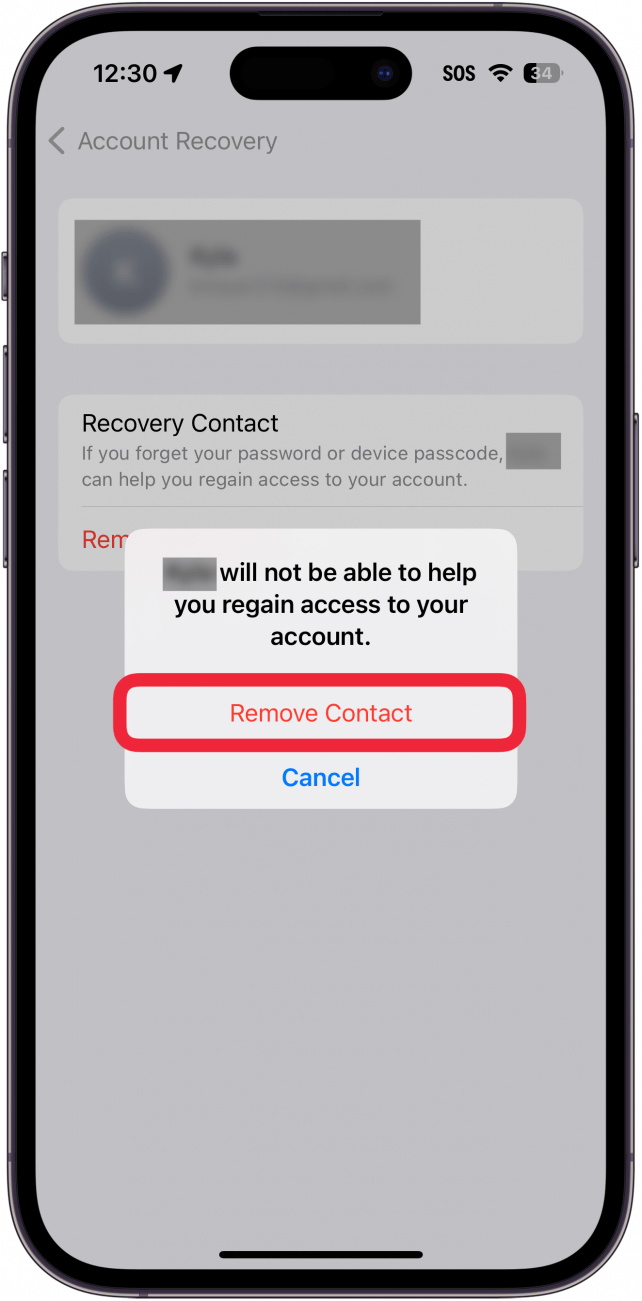
  7. Klopfen Kontakt entfernen bestätigen. Die Einstellungen zur Wiederherstellung des iPhone-Apple-ID-Kontos zeigen ein Bestätigungsfenster mit einem roten Kästchen um die Schaltfläche „Kontakt entfernen“ an

So fügen Sie eine Apple-Kontaktwiederherstellungsoption hinzu oder entfernen sie. Als Nächstes erfahren Sie, wie Sie Ihr Konto mit einem Apple-ID-Sicherheitsschlüssel sperren.

Verwandter Beitrag

Sparen Sie 1/3 auf dieser stilvollen Beats Pille x Kim Kardashian tragbarer Lautsprecher

Machen Sie Ihre Frühlingsreinigung mit den massiv reduzierten kabellosen Staubsaugen von Dreame richtig

Sichern Sie sich während des Frühlingsverkaufs von Amazon ein neues Telefon für weniger als 100 £

Sparen Sie mehr als 20% auf der mächtigen 20 -TB -Festplatte von WD 20 TB

Vergessen Sie alle anderen Fitness -Tracker, dieser reduzierte Garmin ist der Traum eines Läufers

MARKIERTE: AppleID, entfernen, fügen, hinzu, Ihrer, oder, Sie, Wiederherstellungskontakte
Teile diesen Artikel
Facebook Twitter Pinterest Whatsapp Whatsapp
Aktie
Was denkst du?
Liebe0
Traurig0
Glücklich0
Schläfrig0
Wütend0
kein Kommentar0
Zwinkern0
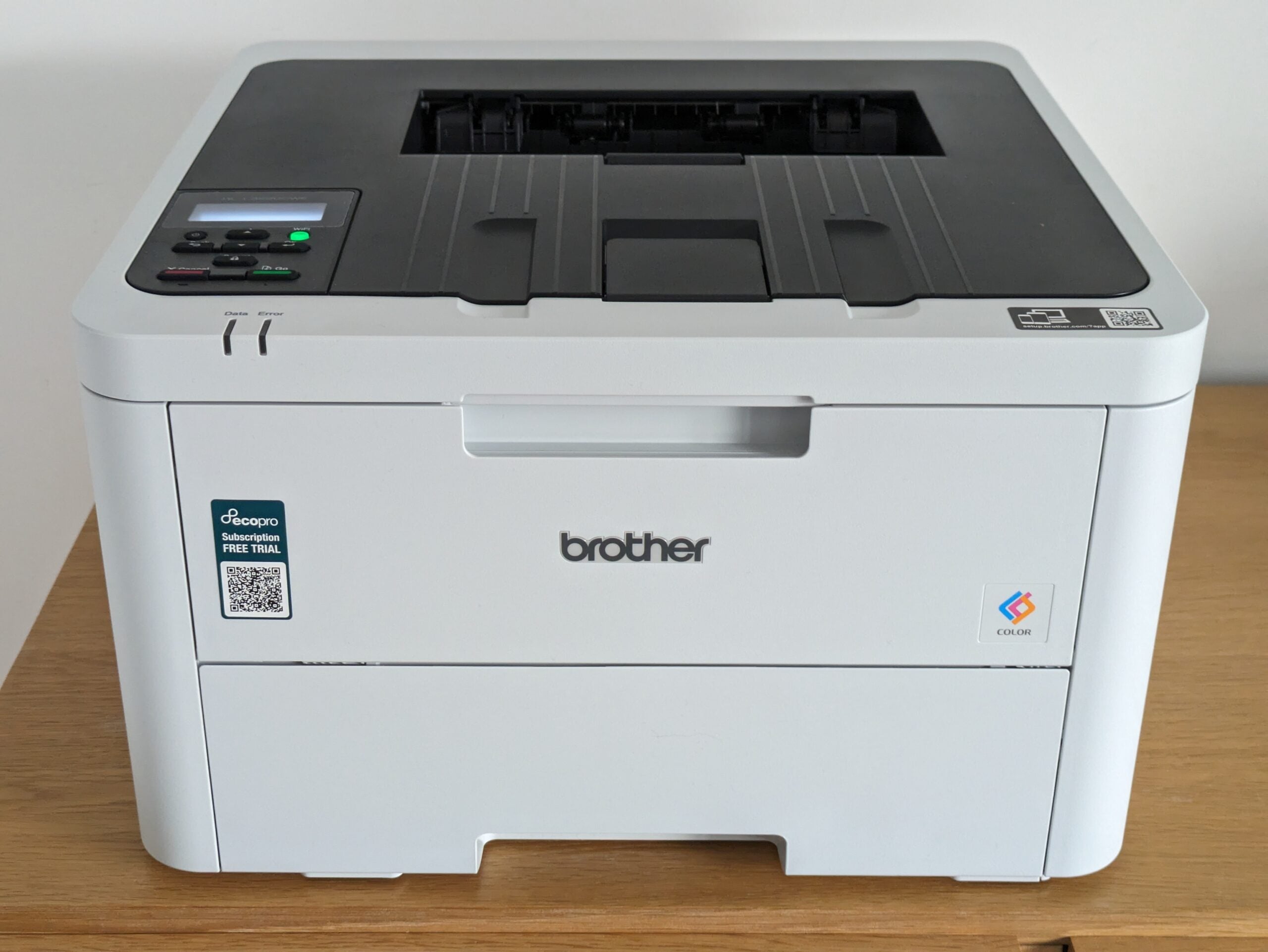
Vorheriger Artikel 1711864130 Brother HL L3220CWE Testbericht Brother HL-L3220CWE Testbericht
Nächster Artikel Ton und Bild Jetzt ist der beste Zeitpunkt einen Premium Fernseher Ton und Bild: Jetzt ist der beste Zeitpunkt, einen Premium-Fernseher zu kaufen
Hinterlasse einen Kommentar

Schreibe einen Kommentar Antwort abbrechen

Deine E-Mail-Adresse wird nicht veröffentlicht. Erforderliche Felder sind mit * markiert

Berühmter Post

También podría gustarte

Sparen Sie 13 auf dieser stilvollen Beats Pille x Kim
Angebote

Sparen Sie 1/3 auf dieser stilvollen Beats Pille x Kim Kardashian tragbarer Lautsprecher

vor 1 Jahr 3 Minuten Mindestlesezeit
Machen Sie Ihre Fruehlingsreinigung mit den massiv reduzierten kabellosen Staubsaugen
Angebote

Machen Sie Ihre Frühlingsreinigung mit den massiv reduzierten kabellosen Staubsaugen von Dreame richtig

vor 1 Jahr 4 Minuten Mindestlesezeit
Sichern Sie sich waehrend des Fruehlingsverkaufs von Amazon ein neues
Angebote

Sichern Sie sich während des Frühlingsverkaufs von Amazon ein neues Telefon für weniger als 100 £

vor 1 Jahr 3 Minuten Mindestlesezeit
Sparen Sie mehr als 20 auf der maechtigen 20 TB
Angebote

Sparen Sie mehr als 20% auf der mächtigen 20 -TB -Festplatte von WD 20 TB

vor 1 Jahr 3 Minuten Mindestlesezeit
Vergessen Sie alle anderen Fitness Tracker dieser reduzierte Garmin ist
Angebote

Vergessen Sie alle anderen Fitness -Tracker, dieser reduzierte Garmin ist der Traum eines Läufers

vor 1 Jahr 4 Minuten Mindestlesezeit
Sparen Sie ueber 20 auf einem der besten Streaming Geraete
Angebote

Sparen Sie über 20% auf einem der besten Streaming -Geräte von Amazon

vor 1 Jahr 3 Minuten Mindestlesezeit
Aktualisieren Sie Ihren Fernseher auf den billigen und einfachen Weg
Angebote

Aktualisieren Sie Ihren Fernseher auf den billigen und einfachen Weg mit dem Fire TV -Stick

vor 1 Jahr 3 Minuten Mindestlesezeit
Vergessen Sie den Kauf eines GoPro der Insta360 Ace
Angebote

Vergessen Sie den Kauf eines GoPro – der Insta360 Ace Pro ist ein Schnäppchen für Frühlingsverkaufs

vor 1 Jahr 3 Minuten Mindestlesezeit
Zeig mehr
ThemeLocal - Blog-Tipps, die wie von Zauberhand funktionierenThemeLocal - Blog-Tipps, die wie von Zauberhand funktionieren
Folge uns
© 2022 Themelocal. Alle Rechte vorbehalten.
  • Nutzungsbedingungen
  • Datenschutzerklärung
  • Cookie-Richtlinie
  • Kontakt
Welcome Back!

Sign in to your account

Passwort vergessen?