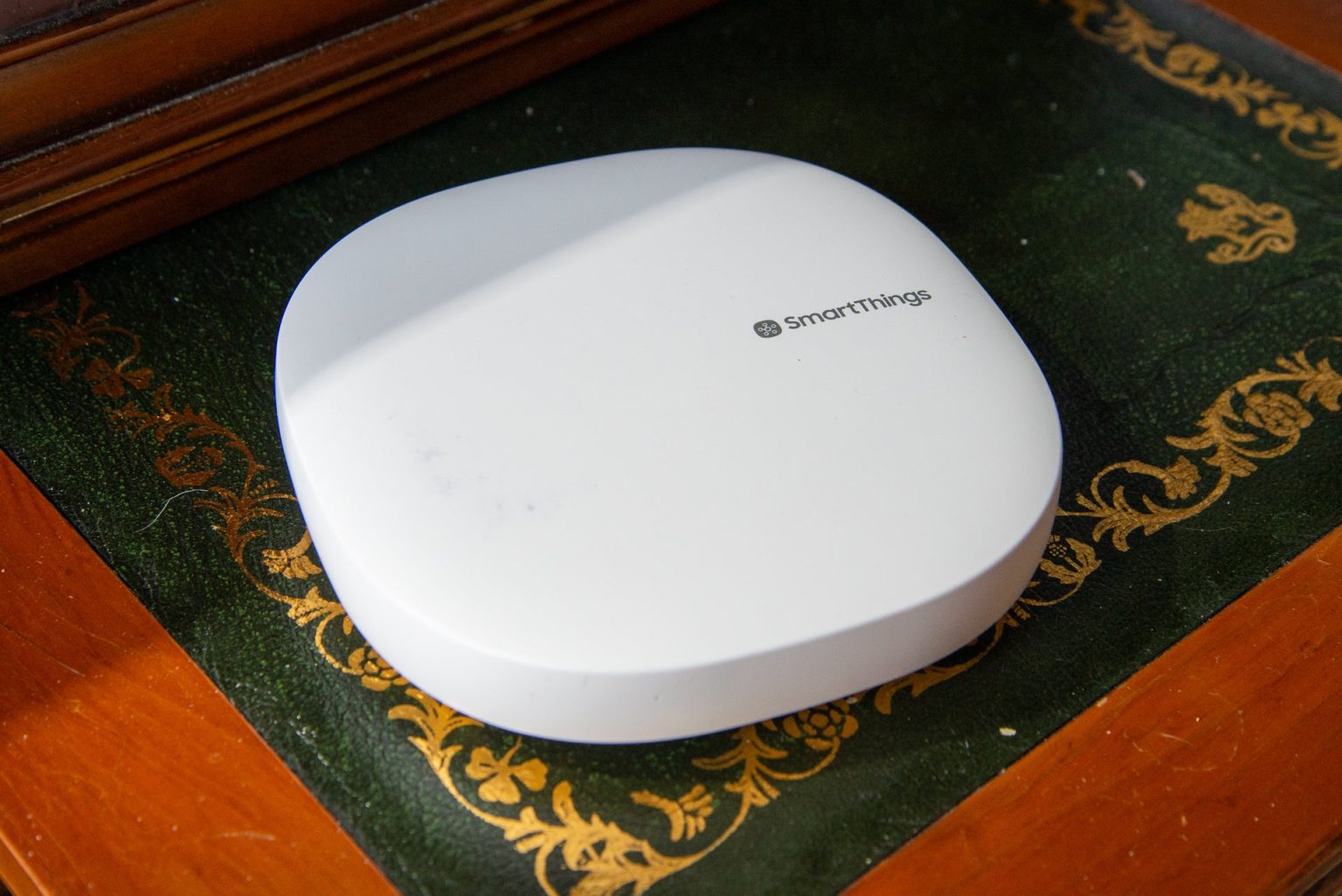
Der SmartThings V3 Hub, der jetzt als Aeotec Smart Home Hub verkauft wird, ist das Gerät, mit dem Sie Zigbee-, Z-Wave-, Thread- und Matter-Geräte direkt steuern können. Daher ist es ein wesentlicher Bestandteil vieler SmartThings-Installationen.
Mit dem Hub kann etwas schief gehen und er kann offline gehen, oft nachdem ein versuchter Firmware-Update fehlschlägt. Wenn der Hub offline zu sein scheint, besteht die allgemeine Empfehlung darin, einen vollständigen Werksreset durchzuführen, der den Hub auf seine Standardeinstellungen zurücksetzt, aber alle Geräteverbindungen und Netzwerkeinstellungen löscht.
Es gibt jedoch auch eine Soft-Reset-Einstellung, die alle WLAN-Einstellungen auf dem Hub löscht, die Geräteverbindungen jedoch aufrechterhält. Dies kann eine bessere Option sein und ist mit weniger Risiko und Aufwand verbunden als ein vollständiger Werksreset.
Die Kurzversion
- Trennen Sie den Netzstecker und schließen Sie ein Ethernet-Kabel an
- Drücken Sie die Reset-Taste und schließen Sie die Stromversorgung an
- Überprüfen Sie Ihre App
-
Schritt 1
Trennen Sie den Netzstecker und schließen Sie ein Ethernet-Kabel an
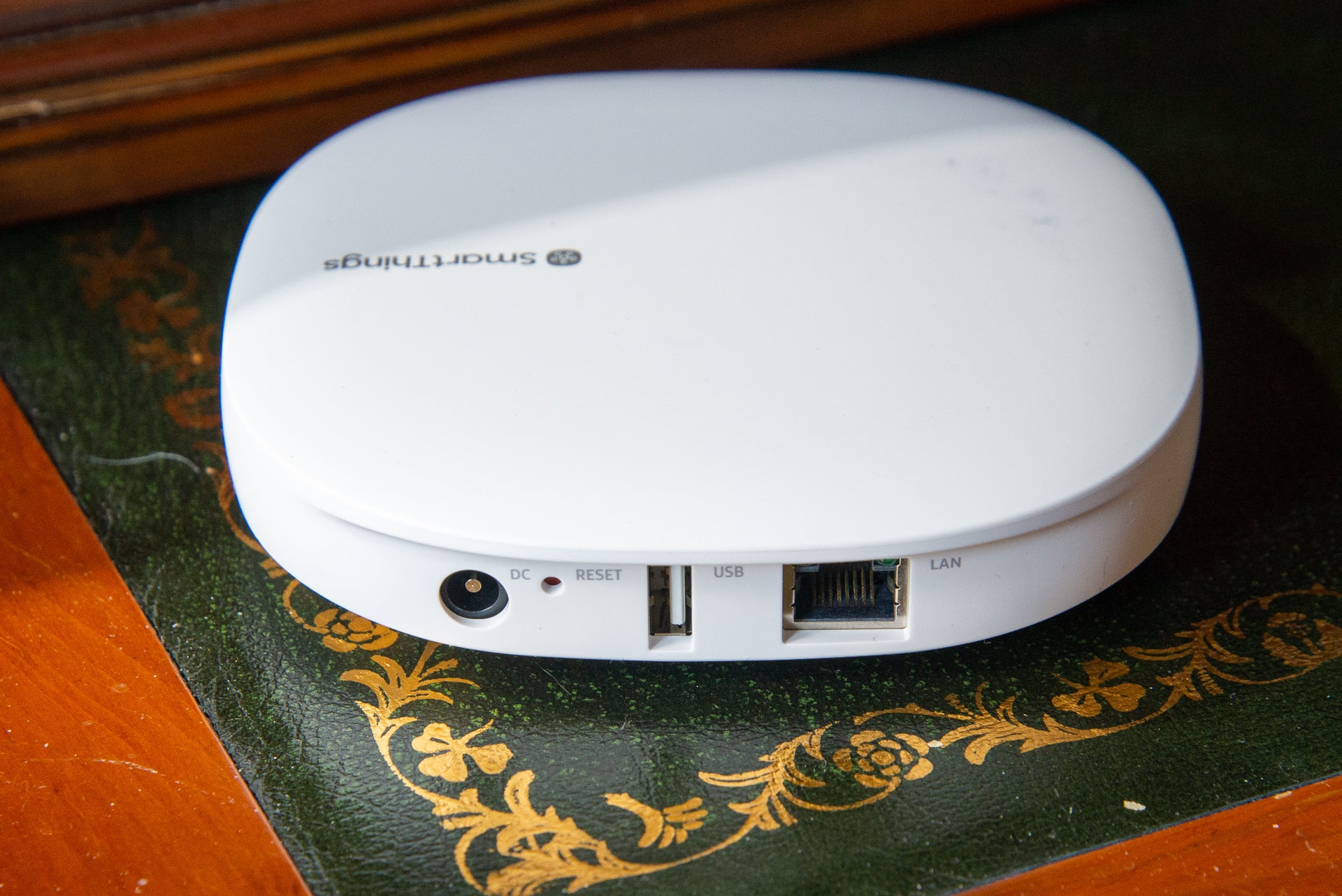
Da durch den Soft-Reset die Netzwerkeinstellungen des Hubs gelöscht werden, ist es sinnvoll, ihn über Ethernet mit Ihrem Router zu verbinden, anstatt sich auf WLAN zu verlassen. Verwenden Sie den LAN-Anschluss auf der Rückseite des Hubs. Möglicherweise müssen Sie den Hub näher an Ihren Router stellen. Sobald der Hub über Ethernet verbunden ist, stellt er beim Starten automatisch eine Verbindung zu SmartThings her und führt alle Firmware-Updates automatisch erneut aus.
-
Schritt 2
Drücken Sie die Reset-Taste und schließen Sie die Stromversorgung an
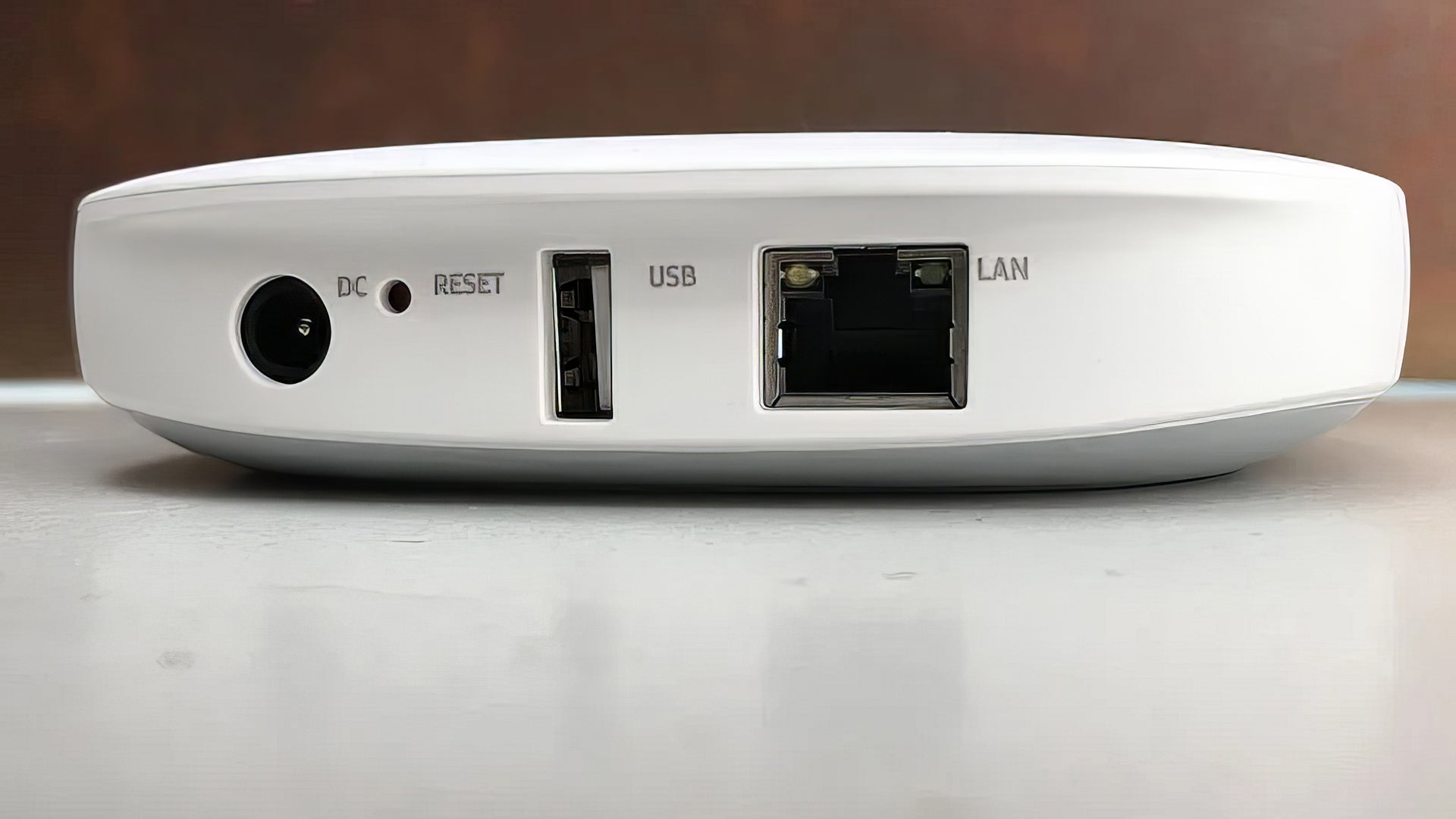
Auf der Rückseite befindet sich ein Reset-Knopf, den Sie drücken müssen. Eine Büroklammer oder ein SIM-Entriegelungswerkzeug reichen aus, andernfalls verwenden Sie ein beliebiges Werkzeug, das in das Loch passt. Drücken Sie Ihr Werkzeug hinein, bis Sie das Klicken des Knopfes spüren, und schließen Sie es dann wieder an die Stromversorgung an.
Halten Sie den Stift weiterhin fest, bis die LED an der Vorderseite gelb zu blinken beginnt, und lassen Sie ihn dann los. Halten Sie den Reset-Schalter nicht weiter gedrückt, da dadurch ein vollständiger Reset abgeschlossen wird.
-
Schritt 3
Überprüfen Sie Ihre App
Nachdem der Hub seinen Soft-Reset abgeschlossen hat, sollte die LED grün leuchten, was bedeutet, dass der Hub mit dem Internet verbunden ist und ordnungsgemäß funktioniert. An diesem Punkt können Sie die SmartThings-App verwenden, um den Hub wieder mit dem WLAN zu verbinden, sofern er ursprünglich so konfiguriert war.
Wenn das Problem weiterhin besteht, müssen Sie möglicherweise von vorne beginnen und einen vollständigen Werksreset durchführen oder sich an den Support wenden.