


ThemeLocal - Blog-Tipps, die wie von Zauberhand funktionierenThemeLocal - Blog-Tipps, die wie von Zauberhand funktionierenThemeLocal - Blog-Tipps, die wie von Zauberhand funktionieren
  • Bloggen
  • WordPress
  • E-Mail Marketing
  • SEO
  • Soziale Netzwerke
  • Mehr
    • Tutorials
    • Shopify
    • Bewertungen
    • Tipps
    • Sicherheit
    • Software und Dienste
    • Verkehrserzeugung
    • Anfängerleitfaden
    • Showcase
Search
  • Nutzungsbedingungen
  • Datenschutzerklärung
  • Cookie-Richtlinie
  • Kontakt
© 2022 Themelocal. Alle Rechte vorbehalten.
Lektüre: Greifen Sie über den iPhone-Startbildschirm auf Ihre zuletzt verwendeten Dateien zu
Aktie
Benachrichtigung Zeig mehr
Aa
ThemeLocal - Blog-Tipps, die wie von Zauberhand funktionierenThemeLocal - Blog-Tipps, die wie von Zauberhand funktionieren
Aa
  • Bloggen
  • WordPress
  • E-Mail Marketing
  • SEO
  • Soziale Netzwerke
  • Mehr
Search
  • Bloggen
  • WordPress
  • E-Mail Marketing
  • SEO
  • Soziale Netzwerke
  • Mehr
    • Tutorials
    • Shopify
    • Bewertungen
    • Tipps
    • Sicherheit
    • Software und Dienste
    • Verkehrserzeugung
    • Anfängerleitfaden
    • Showcase
Folge uns
  • Nutzungsbedingungen
  • Datenschutzerklärung
  • Cookie-Richtlinie
  • Kontakt
© 2022 Themelocal. Alle Rechte vorbehalten.
ThemeLocal - Blog-Tipps, die wie von Zauberhand funktionieren > Blog > Wie man > Greifen Sie über den iPhone-Startbildschirm auf Ihre zuletzt verwendeten Dateien zu
Wie man

Greifen Sie über den iPhone-Startbildschirm auf Ihre zuletzt verwendeten Dateien zu

Zuletzt aktualisiert: März 12, 2024 4:36 p.m.
ThemeLocal vor 2 Jahren 3 Minuten Mindestlesezeit
Aktie
3 Minuten Mindestlesezeit
1710257788 Greifen Sie ueber den iPhone Startbildschirm auf Ihre zuletzt verwendeten Dateien
Aktie

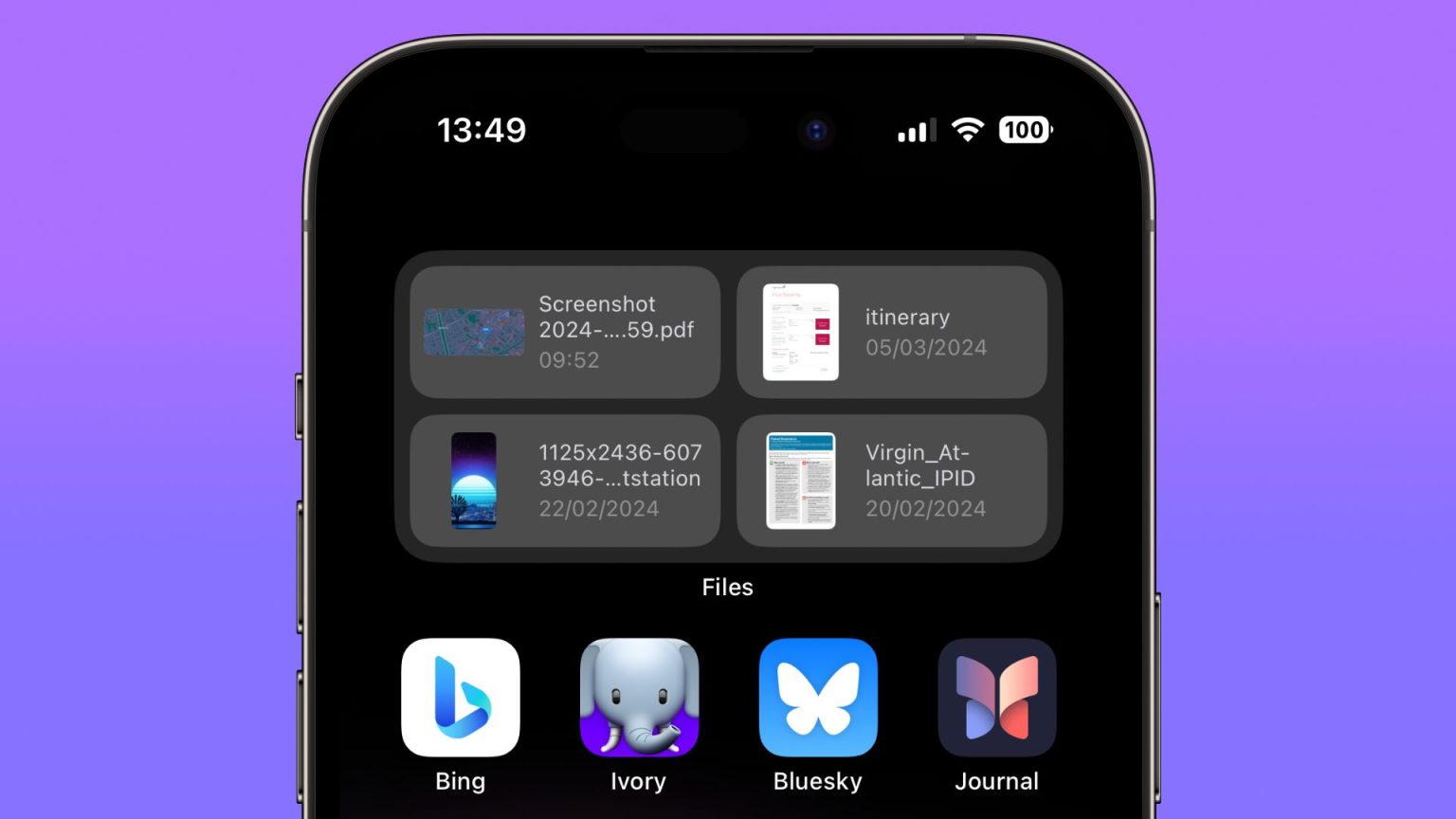
Wussten Sie, dass Sie schnell auf Ihre neuesten Dateien auf Ihrem iPhone zugreifen können, ohne durch Ordner oder Apps navigieren zu müssen? Dank des Datei-Widgets von Apple können Sie mit einem Fingertipp auf Ihrem Startbildschirm direkt auf Ihre Dateien zugreifen.


Das Dateien-Widget hilft dabei, Ihre wichtigen Dokumente im Vordergrund zu halten. Dies ist eine großartige Möglichkeit, den Überblick über Ihre neuesten Arbeiten zu behalten, ohne Dateien manuell durchsuchen zu müssen. So stellen Sie sicher, dass nichts Wichtiges verloren geht oder übersehen wird.

Die Verwendung des Widgets sorgt auch für einen aufgeräumteren und geordneteren „Startbildschirm“, da dadurch die Notwendigkeit zahlreicher App-Symbole für den Dateizugriff verringert wird. So richten Sie es ein.

  1. Entsperren Sie Ihr „iPhone“ und navigieren Sie zur Seite „Startbildschirm“, auf der Sie das Datei-Widget hinzufügen möchten.
  2. Halten Sie einen leeren Bereich des Bildschirms oder ein beliebiges App-Symbol gedrückt, bis die Symbole zu wackeln beginnen und anzeigen, dass Sie sich im Bearbeitungsmodus befinden.
  3. Tippen Sie auf das Pluszeichen (+)-Symbol in der oberen linken Ecke des Bildschirms, um die Widget-Galerie zu öffnen.
  4. Geben Sie in der Suchleiste oben „Dateien“ ein oder scrollen Sie nach unten, bis Sie das Dateien-Widget finden.
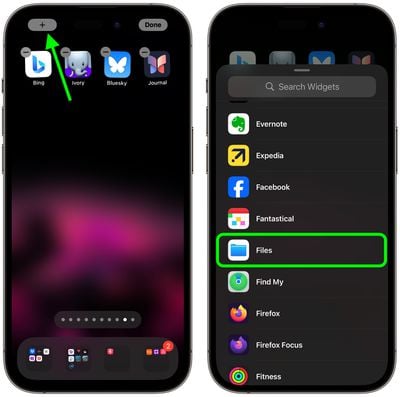
    DateienDateien
  5. Tippen Sie auf das Dateien-Widget, um es auszuwählen, und wischen Sie dann nach links oder rechts, um die Widget-Größe auszuwählen. Für die Anzeige aktueller Dateien werden die mittleren oder großen Widgetgrößen empfohlen.
  6. Klopfen Widget hinzufügen um die gewünschte Widget-Größe auf Ihrem „Startbildschirm“ zu platzieren.
  7. Positionieren Sie das Widget, indem Sie es an die gewünschte Position auf dem „Startbildschirm“ ziehen und dann auf tippen Erledigt in der oberen rechten Ecke, um den Bearbeitungsmodus zu verlassen.
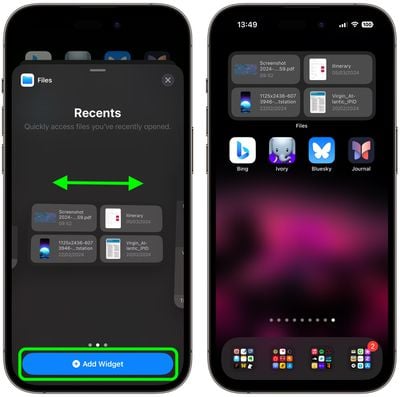
    DateienDateien

Das Dateien-Widget zeigt Ihre neuesten Dateien automatisch direkt auf Ihrem „Startbildschirm“ an und ermöglicht so einen schnellen und einfachen Zugriff.

Beachten Sie: Wenn Sie möchten, dass das Widget Dateien aus einem bestimmten Ordner, einer anderen Dateikategorie (z. B. freigegebene oder heruntergeladene Dateien) oder nur Dateien mit einer bestimmten Farbe anzeigt, können Sie dies leicht ändern.

Halten Sie einfach das Widget gedrückt und tippen Sie darauf Widget bearbeitenund tippen Sie dann auf Neueste (in Blau). Wählen Sie Ihre Präferenz aus der Liste aus und tippen Sie dann auf einen unscharfen Bereich des Bildschirms, um zum „Startbildschirm“ zurückzukehren. Ihr Widget wird aktualisiert und zeigt die relevanten Dateien an.

Verwandter Beitrag

Sparen Sie 1/3 auf dieser stilvollen Beats Pille x Kim Kardashian tragbarer Lautsprecher

Machen Sie Ihre Frühlingsreinigung mit den massiv reduzierten kabellosen Staubsaugen von Dreame richtig

Sichern Sie sich während des Frühlingsverkaufs von Amazon ein neues Telefon für weniger als 100 £

Sparen Sie mehr als 20% auf der mächtigen 20 -TB -Festplatte von WD 20 TB

Vergessen Sie alle anderen Fitness -Tracker, dieser reduzierte Garmin ist der Traum eines Läufers

MARKIERTE: auf, Dateien, den, greifen, Ihre, iPhoneStartbildschirm, Sie, Über, verwendeten, Zuletzt
Teile diesen Artikel
Facebook Twitter Pinterest Whatsapp Whatsapp
Aktie
Was denkst du?
Liebe0
Traurig0
Glücklich0
Schläfrig0
Wütend0
kein Kommentar0
Zwinkern0
Vorheriger Artikel Samsung Galaxy A35 5G vs Motorola Edge 40 Neo Welches Samsung Galaxy A35 5G vs. Motorola Edge 40 Neo: Welches sollten Sie kaufen?
Nächster Artikel Die naechste Switch Exklusivitaet ist bereits massiv reduziert Die nächste Switch-Exklusivität ist bereits massiv reduziert
Hinterlasse einen Kommentar

Schreibe einen Kommentar Antwort abbrechen

Deine E-Mail-Adresse wird nicht veröffentlicht. Erforderliche Felder sind mit * markiert

Berühmter Post

También podría gustarte

Sparen Sie 13 auf dieser stilvollen Beats Pille x Kim
Angebote

Sparen Sie 1/3 auf dieser stilvollen Beats Pille x Kim Kardashian tragbarer Lautsprecher

vor 1 Jahr 3 Minuten Mindestlesezeit
Machen Sie Ihre Fruehlingsreinigung mit den massiv reduzierten kabellosen Staubsaugen
Angebote

Machen Sie Ihre Frühlingsreinigung mit den massiv reduzierten kabellosen Staubsaugen von Dreame richtig

vor 1 Jahr 4 Minuten Mindestlesezeit
Sichern Sie sich waehrend des Fruehlingsverkaufs von Amazon ein neues
Angebote

Sichern Sie sich während des Frühlingsverkaufs von Amazon ein neues Telefon für weniger als 100 £

vor 1 Jahr 3 Minuten Mindestlesezeit
Sparen Sie mehr als 20 auf der maechtigen 20 TB
Angebote

Sparen Sie mehr als 20% auf der mächtigen 20 -TB -Festplatte von WD 20 TB

vor 1 Jahr 3 Minuten Mindestlesezeit
Vergessen Sie alle anderen Fitness Tracker dieser reduzierte Garmin ist
Angebote

Vergessen Sie alle anderen Fitness -Tracker, dieser reduzierte Garmin ist der Traum eines Läufers

vor 1 Jahr 4 Minuten Mindestlesezeit
Dieser Amazon Deal hat mich ueberredet endlich auf eine elektrische
Angebote

Dieser Amazon -Deal hat mich überredet, endlich auf eine elektrische Zahnbürste zu upgraden

vor 1 Jahr 3 Minuten Mindestlesezeit
Sparen Sie ueber 20 auf einem der besten Streaming Geraete
Angebote

Sparen Sie über 20% auf einem der besten Streaming -Geräte von Amazon

vor 1 Jahr 3 Minuten Mindestlesezeit
Aktualisieren Sie Ihren Fernseher auf den billigen und einfachen Weg
Angebote

Aktualisieren Sie Ihren Fernseher auf den billigen und einfachen Weg mit dem Fire TV -Stick

vor 1 Jahr 3 Minuten Mindestlesezeit
Zeig mehr
ThemeLocal - Blog-Tipps, die wie von Zauberhand funktionierenThemeLocal - Blog-Tipps, die wie von Zauberhand funktionieren
Folge uns
© 2022 Themelocal. Alle Rechte vorbehalten.
  • Nutzungsbedingungen
  • Datenschutzerklärung
  • Cookie-Richtlinie
  • Kontakt
Welcome Back!

Sign in to your account

Passwort vergessen?

